
Exp0 Kali安装 Week1
20165214 2018-2019-2 《网络对抗技术》Exp0 Kali安装 Week1
任务要求
- Kali的下载、安装、共享、软件源。
步骤
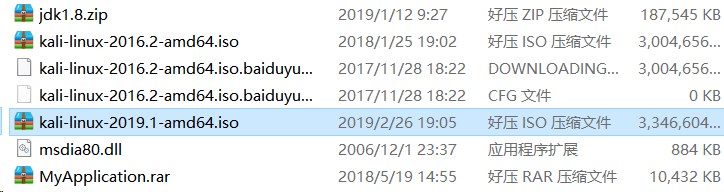
1、从Kali的官网下载镜像文件。(直接从同学电脑上拷贝下载好的镜像文件)
2、下载VMware(在娄老师的课程中已经安装完毕)
- 3、开始创建并配置虚拟机
- 打开VMware,点击
主页中的创建新的虚拟机

- 选择
稍后安装操作系统->下一步 - “客户机操作系统”选择
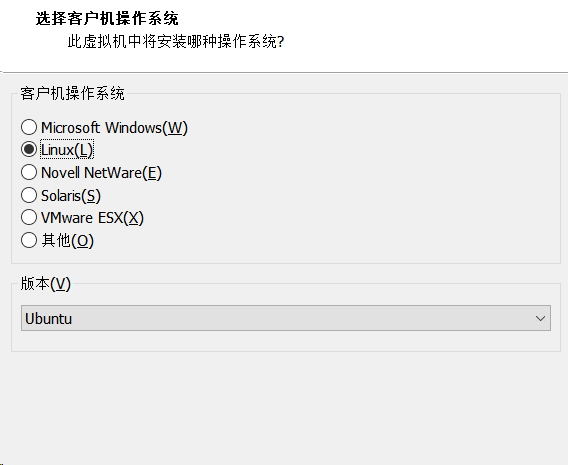
Linux,版本选择Ubuntu->下一步
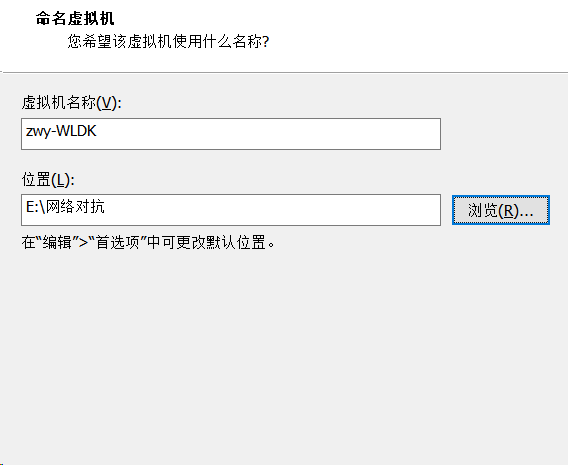
- 自主取一个虚拟机名称,并选定安装的位置->
下一步
- 大小为默认的20GB(也可以根据自己的电脑情况进行调整),继续“下一步”->
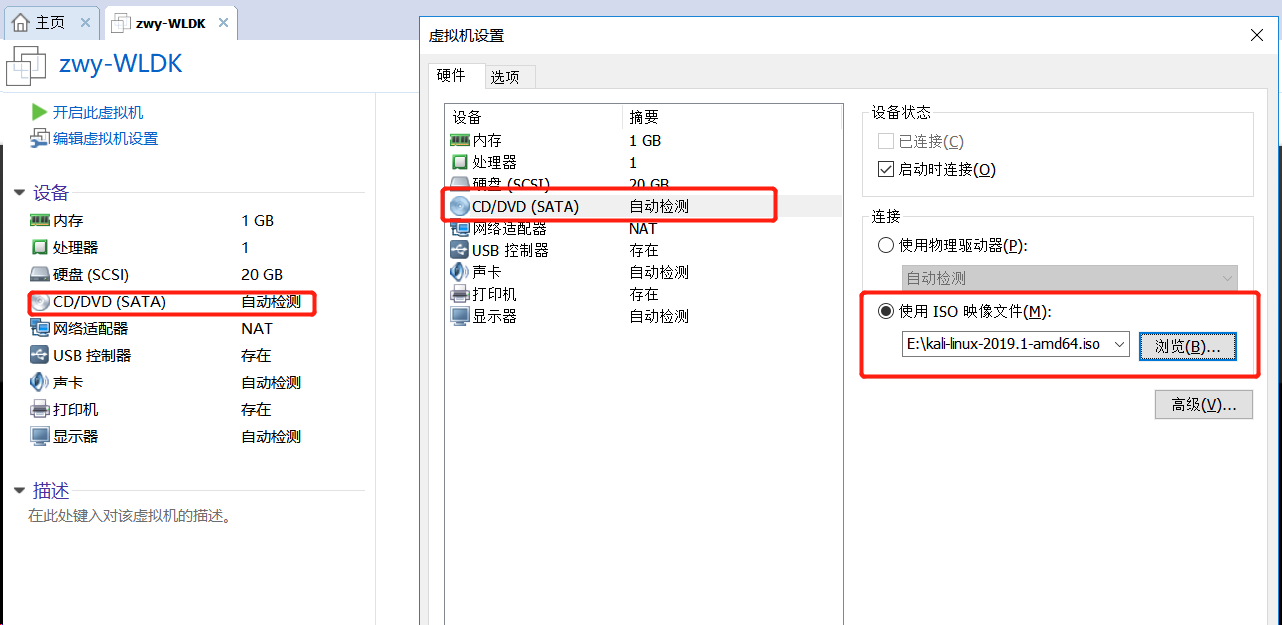
完成 - 接下来进行镜像的加载:点击
设备中的CD/DVD,弹出虚拟机设置的页面,在右边勾选使用ISO映像文件,然后选择在第一步中安装的Kali镜像文件的路径,点击完成。
- 这样,Kali虚拟机就安装完成了。
- 打开VMware,点击
- 4、启动虚拟机,对虚拟机进行相应的配置。
- 选择
Graphical install
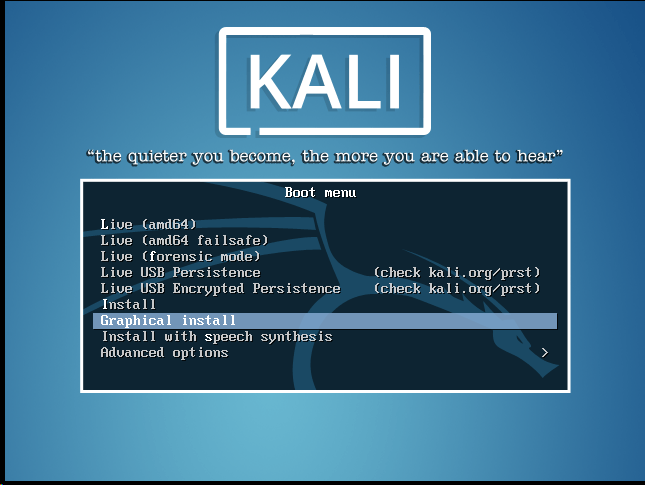
- 选择语言、地区
- 填写主机名,填写后按
esc键返回,选择现在不进行网络设置->继续
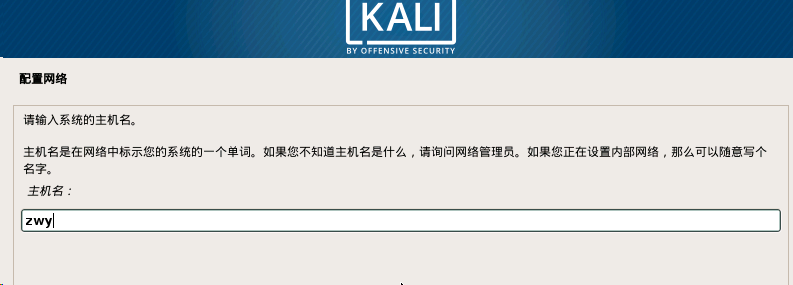
- 设置root密码
- 选择磁盘分区为
使用整个磁盘,接着选择将所有文件放在同一个分区中
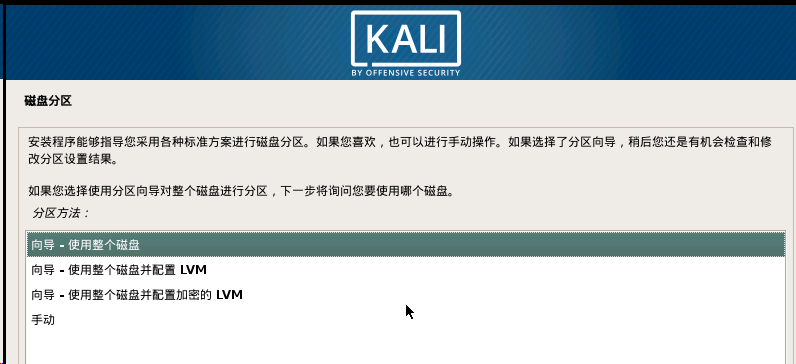
- 选择
结束分区设定并将修改写入磁盘->继续->将否改为是`->继续
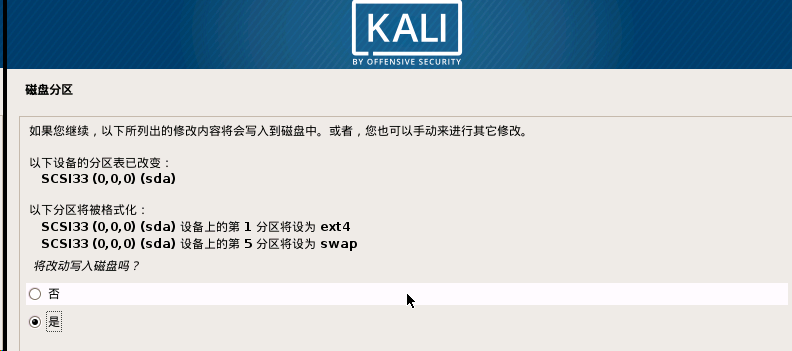
- 在等待一段时间后,在“是否安装网络镜像”处选择
否,然后选择安装GRUB,再选择dev/sda,等待一段时间后即完成安装。 - 安装完成后,弹出登录界面,输入账号
root和密码,进入主界面。

- 选择
- 5、安装增强功能
- 接下来就是安装虚拟机时的常用步骤——安装增强功能。相关流程在Java课程中已经完成过。
- 在VMware的“我的计算机”下方右键点击kali虚拟机,再选择安装“VMware Tools”
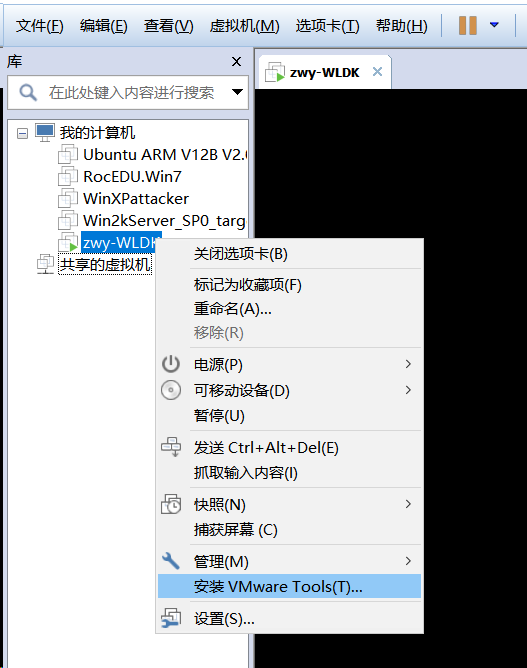
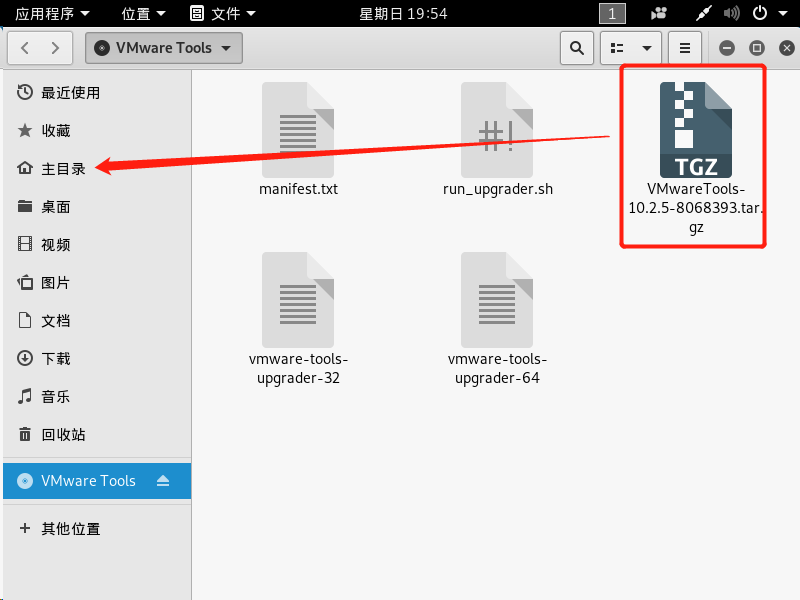
- 这时候打开虚拟机的应用程序列表,搜索“VMware Tools”后单击,将下图中圈红的文件用鼠标拖到左边目录栏的
主目录中
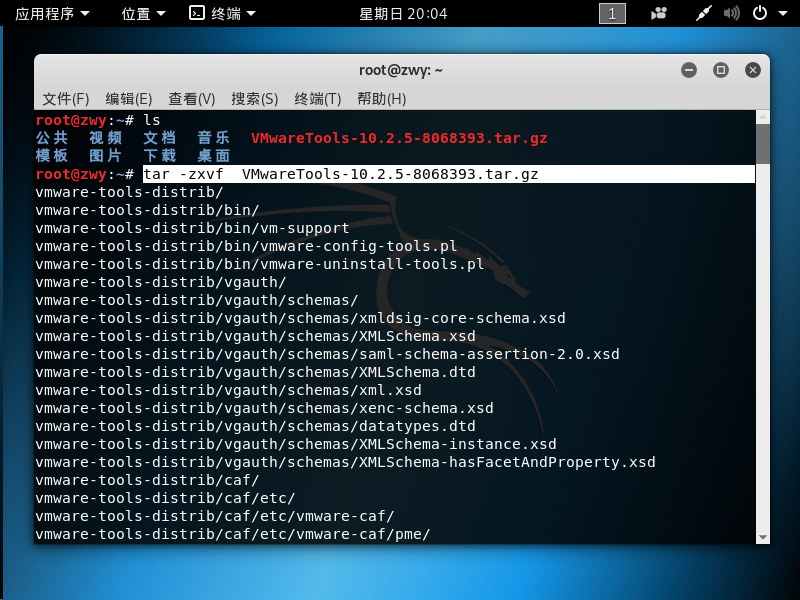
- 打开终端,输入
ls可以看到刚刚拖动的文件已经在home目录下了,再输入tar -zxvf [压缩包名]进行解压
- 输入
ls查看解压后的文件名,使用cd`+文件名``命令进入解压后的文件。再输入ls```查看文件列表

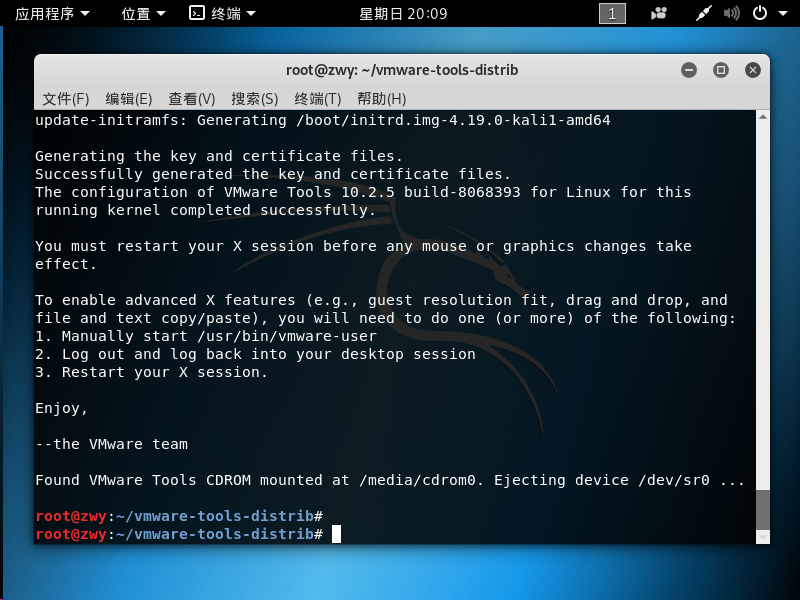
- 参考这篇CSDN博客,输入
./vmware-install.pl运行脚本,过程中遇到需要确认的地方全部按照默认选项再输入一遍即可。
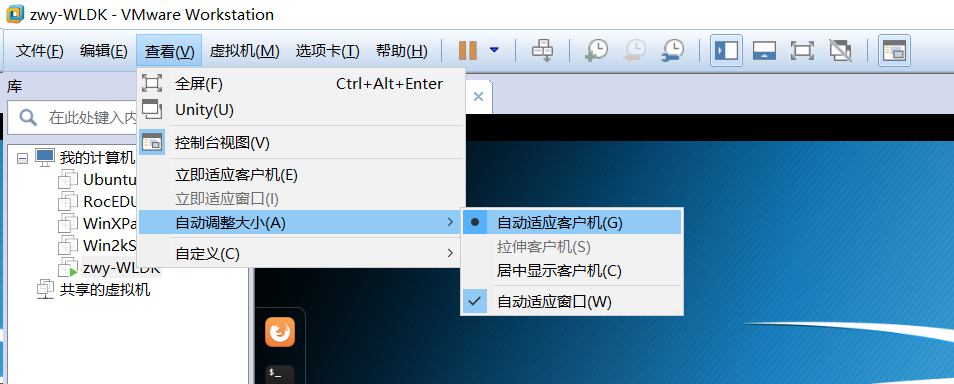
- 然后重启虚拟机。发现屏幕还是不能满屏。于是上网查找,在这篇博客找到了解决方法:点击
查看,选择自动查看大小,再选自动适应客户机即可。
- 6、设置网络
- 在VMware的“我的计算机”下方右键点击kali虚拟机,再点
设置,点击网络适配器,查看网络连接。发现本虚拟机已经选中NAT模式,不用调整

- 在VMware的“我的计算机”下方右键点击kali虚拟机,再点
- 7、设置共享文件
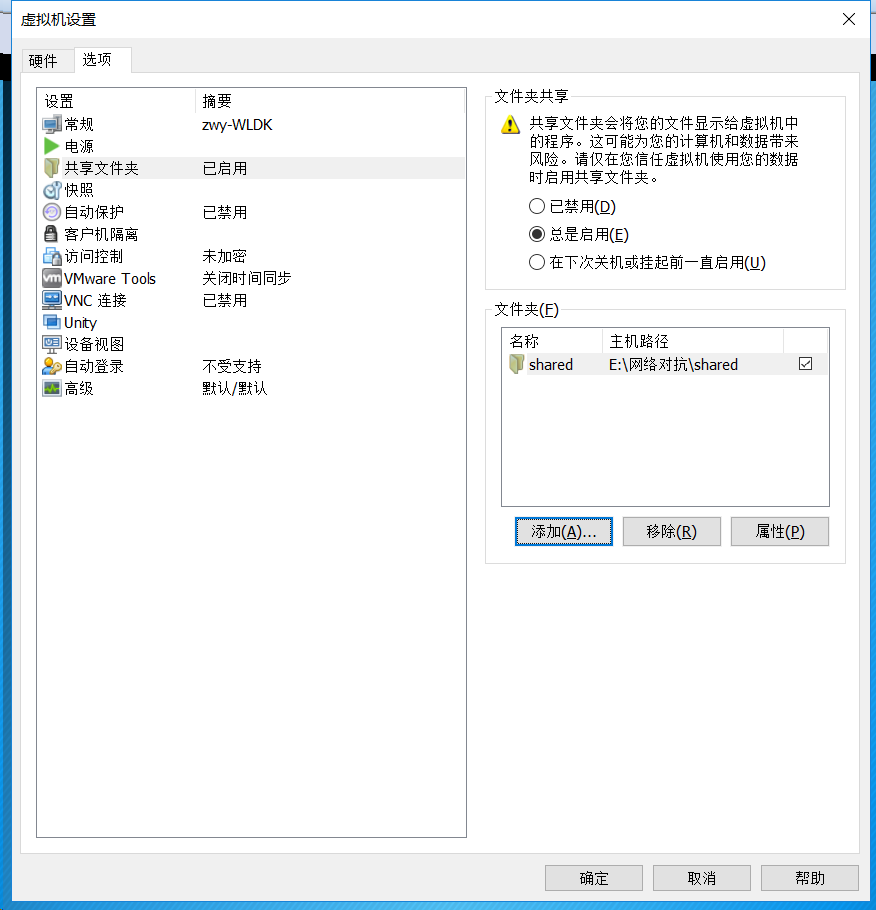
- 在VMware的“我的计算机”下方右键点击kali虚拟机,切换到
选项目录下,在共享文件夹选项中将启用方式修改为总是启用,然后在下方的文件夹中添加一个本机的文件夹,作为共享的文件夹。然后点击确定。
- 打开终端,输入命令
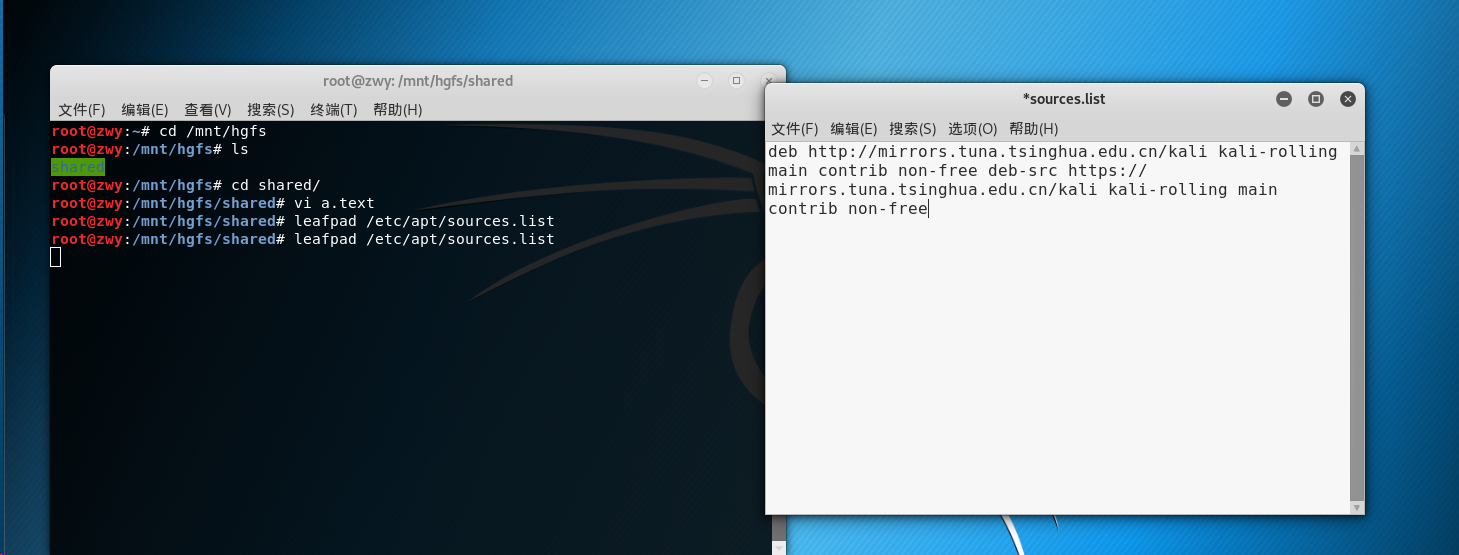
cd /mnt/hgfs,再输入ls,可以看到里面有一个文件夹。这个文件夹就是刚刚创建的共享文件夹

- 测试:在命令行中输入
vi a.text,然后关闭。再在本机中打开共享文件夹,发现目录下有a.text,说明设置成功

- 在VMware的“我的计算机”下方右键点击kali虚拟机,切换到
- 8、设置软件源
- 我设置的软件源是kalilinux的官方源。这个网上比较多,容易查找到相关资料与方案。
- 在命令行中输入
leafpad /etc/apt/sources.list,打开sources.list文件。删除掉该文件中的所有内容,输入deb http://http.kali.org/kali kali-rolling main non-free contrib并保存文件
- 再在命令行输入
apt-get update更新系统软件源
Exp0 Kali安装 Week1的更多相关文章
- 2018-2019-2 《网络对抗技术》Exp0 Kali安装 Week1 20165237
2018-2019-2 <网络对抗技术>Exp0 Kali安装 Week1 20165237 安装虚拟机 首先创建虚拟机 创建好虚拟机后,打开虚拟机进行安装.第一步选择Graphcal i ...
- 2018-2019-2 20165325《网络对抗技术》Exp0 Kali安装 Week1
2018-2019-2 20165325<网络对抗技术>Exp0 Kali安装 Week1 一.安装kali VMware上学期已经有了,主要是下载Kali-Linux-2019.1-vm ...
- 2018-2019-2 《网络对抗技术》Exp0 Kali安装 Week1
- 2018-2019-2 <网络对抗技术>Exp0 Kali安装 Week1 - 安装过程 - 安装Kali VMware上学期已经装好了,Kali的镜像文件是从同学那拷过来的,所以这两 ...
- 2018-2019-2 《网络对抗技术》Exp0 Kali安装 Week1 20165225
2018-2019-2 <网络对抗技术>Exp0 Kali安装 Week1 20165225 - 上Kali官网选择Kali Linux 64 bit的torrent,用迅雷解压即可 安装 ...
- 2018-2019-2 20165336《网络对抗技术》Exp0 Kali安装 Week1
2018-2019-2 20165336<网络对抗技术>Exp0 Kali安装 Week1 一.选择官网kali linux系统的版本 二.配置虚拟机 根据 安装教程(https://bl ...
- 2018-2019-2 《网络对抗技术》Exp0 Kali安装 Week1 20165215
2018-2019-2 <网络对抗技术>Exp0 Kali安装 Week1 20165215 目录 Kali的下载及安装 网络配置 设置共享文件夹及剪切板 更新软件源 [Kali的下载及安 ...
- 2018-2019-2 《网络对抗技术》Exp0 Kali安装 Week1 20165316
2018-2019-2 <网络对抗技术>Exp0 Kali安装 Week1 20165316 下载 我分别下载了kali-linux-2019.1-i386的镜像文件和kali-linux ...
- 20165306 Exp0 Kali安装 Week1
20165306 Exp0 Kali安装 Week1 实验要求 Kali 下载 安装 网络 共享 软件源 步骤一.下载Kali 根据网址https://www.kali.org/ 下载kali 点击 ...
- NetSec2019 20165327 Exp0 Kali安装 Week1
NetSec2019 20165327 Exp0 Kali安装 Week1 一.下载并安装Kali和VMware kali在官网下载,VMware上学期已安装 安装如下步骤: 选典型: 选稍后安装操作 ...
随机推荐
- .Net Core文件上传
https://www.cnblogs.com/viter/p/10074766.html 1.内置了很多种绑定模型 缺少了一个FromFileAttribute 绑定模型 需要自己实现一个 pub ...
- 用JavaScript比较两个数组是否相等
JS怎么比较两个数组是否有完全相同的元素?Javascript不能直接用==或者===来判断两个数组是否相等,无论是相等还是全等都不行,以下两行JS代码都会返回false alert([0,0,0]= ...
- yii2部署nginx
页面全部提示404,nginx平台下需要额外配置yii rewrite规则,配置如下: 在nginx 的配置文件nginx.conf //增加部分 location / { # Redirect ev ...
- UML入门学习
在UML类图中,常见的有以下几种关系: 泛化(Generalization), 实现(Realization),关联(Association),聚合(Aggregation),组合(Composit ...
- 思科模拟器PacketTracer7-----2台PC通过交叉线互连
实验二—3 实验工具:思科模拟器PacketTracer7(可在思科官网下载,免费) 实验设备: PC两台,交叉线 实验步骤: 一.配置网络拓扑图 二.配置PC0和PC1的IP地址,掩码和网关 四.通 ...
- Java中BigDecimal的舍入模式
java.math.BigDecimal 不可变的.任意精度的有符号十进制数.BigDecimal 由任意精度的整数非标度值和32位的整数标度(scale)组成. 如果为零或正数,则标度是小数点后的位 ...
- Spring框架中的定时器 使用和配置
Spring框架中的定时器 如何使用和配置 转载自:<Spring框架中的定时器 如何使用和配置>https://www.cnblogs.com/longqingyang/p/554543 ...
- xtratabcontrol控件的标签样式--文本的宽高
Skin skin_ = TabSkins.GetSkin(DevExpress.LookAndFeel.UserLookAndFeel.Default.ActiveLookAndFeel); Ski ...
- 在.net core web项目中生成二维码
1.添加QRCoder包引用 2. public IActionResult MakeQrCode() { string url="https://www.baidu.com& ...
- LaLeX数学公式
启用数学公式: 需要插入公式时,用 $ 将公式包围.若需要输入多行,则用一对 $$ 包围. 例如: $$ \rho = \sqrt{(\Delta x)^{2}+(\Delta y)^{2}} \\ ...