
【PyQt5-Qt Designer】工具箱(QToolBox)用法讲解
QToolBox() 实现抽屉效果
总体介绍:
QToolBox类提供了一列选项卡的小部件(选项卡内含项目)。
工具箱是一个小部件,它将选项卡一个一个的显示,当前项目显示在当前选项卡下方。每个选项卡在选项卡列中都有一个索引位置。一个选项卡的项目是一个QWidget。
每个项目都有一个itemText(),一个可选的itemIcon(),一个可选的itemToolTip()和一个widget()。项目的属性可以通过setItemText(),setItemIcon()和setItemToolTip()来改变。每个项目都可以使用setItemEnabled()单独启用或禁用。
项目使用addItem()添加,或使用insertItem()插入特定位置。项目总数由count()给出。可以删除项目,或使用removeItem()从工具箱中删除项目。通过组合removeItem()和insertItem(),您可以将项目移动到不同的位置。
当前项目小部件的索引由currentIndex()返回,并用setCurrentIndex()设置。可以使用indexOf()来找到特定项目的索引,并且item()返回给定索引处的项目。
currentChanged()信号在当前项目改变时发出。
更多详细的介绍,请见官网:QToolBox Class | Qt Widgets 5.10
类的归属:
PyQt5->QtWidgets->QToolBox
继承:QFrame
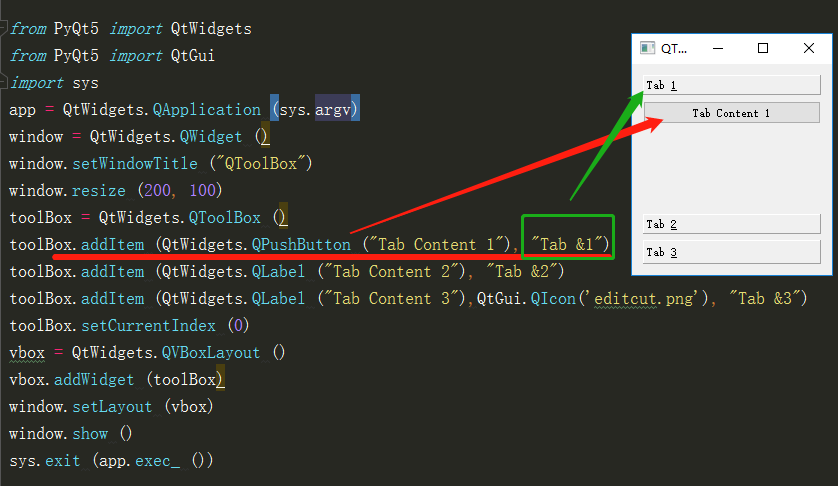
抽屉窗口:
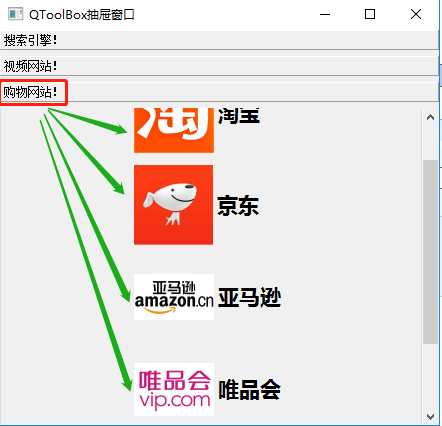
效果如下:
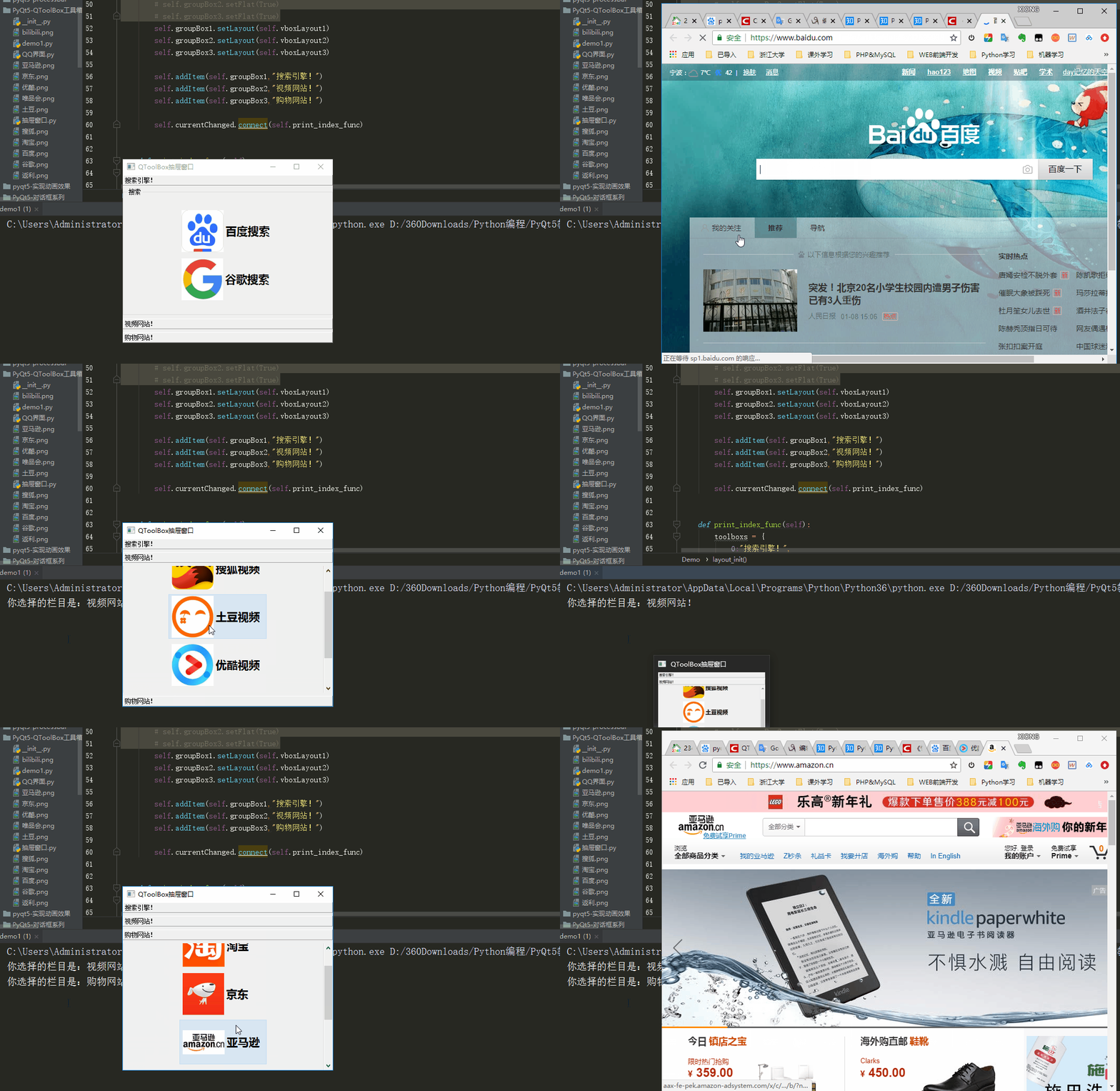
参考:
https://zhuanlan.zhihu.com/p/33498667
https://blog.csdn.net/la_vie_est_belle/article/details/82695938
完整代码:
 import sys,webbrowser

 from PyQt5.QtGui import QIcon,QFont,QDesktopServices

 from PyQt5.QtCore import Qt,QSize,QUrl

 from PyQt5.QtWidgets import QApplication, QToolBox, QGroupBox, QToolButton, QVBoxLayout

 class Demo(QToolBox):  #

     def __init__(self):

         super(Demo, self).__init__()

         self.initUI()

     def initUI(self):

         self.setGeometry(300,300,400,320)

         self.setWindowTitle("QToolBox抽屉窗口")

         self.layout_init()

     def layout_init(self):

         self.groupBox1 = QGroupBox("搜索", self)

         self.groupBox2 = QGroupBox("视频", self)

         self.groupBox3 = QGroupBox("购物", self)

         self.vboxLayout1 = QVBoxLayout()

         self.vboxLayout2 = QVBoxLayout()

         self.vboxLayout3 = QVBoxLayout()

         self.toolButton_Icons = ["百度.png","谷歌.png","搜狐.png", "土豆.png","优酷.png","bilibili.png","淘宝.png","京东.png","亚马逊.png","唯品会.png","返利.png"]

         self.toolButton_Names = ["百度搜索","谷歌搜索","搜狐视频","土豆视频","优酷视频","bilibili番剧","淘宝","京东","亚马逊","唯品会","返利"]

         self.toolButtons = []

         for i in range(len(self.toolButton_Icons)):

             toolButton = QToolButton(self)

             toolButton.setIcon(QIcon(self.toolButton_Icons[i]))

             toolButton.setIconSize(QSize(80,80))

             toolButton.setText(self.toolButton_Names[i])

             toolButton.setFont(QFont("微软雅黑",16,QFont.Bold))

             toolButton.setToolButtonStyle(Qt.ToolButtonTextBesideIcon)

             toolButton.setAutoRaise(True)

             toolButton.clicked.connect(self.btnClicked)

             self.toolButtons.append(toolButton)

             if i<2:

                 self.vboxLayout1.addWidget(toolButton)

                 self.vboxLayout1.setAlignment(Qt.AlignCenter)

             elif i<6:

                 self.vboxLayout2.addWidget(toolButton)

                 self.vboxLayout2.setAlignment(Qt.AlignCenter)

             else:

                 self.vboxLayout3.addWidget(toolButton)

                 self.vboxLayout3.setAlignment(Qt.AlignCenter)

         # self.groupBox1.setFlat(True)  #将groupBox 设置为flat

         # self.groupBox2.setFlat(True)

         # self.groupBox3.setFlat(True)

         self.groupBox1.setLayout(self.vboxLayout1)

         self.groupBox2.setLayout(self.vboxLayout2)

         self.groupBox3.setLayout(self.vboxLayout3)

         self.addItem(self.groupBox1,"搜索引擎!")

         self.addItem(self.groupBox2,"视频网站!")

         self.addItem(self.groupBox3,"购物网站!")

         self.currentChanged.connect(self.print_index_func)

     def print_index_func(self):

         toolboxs = {

             0:"搜索引擎!",

             1:"视频网站!",

             2:"购物网站!"

         }

         sentence = "你选择的栏目是:{}".format(toolboxs.get(self.currentIndex()))

         print(sentence)

     def btnClicked(self):

         urls_info = {"百度搜索": "https://www.baidu.com/", "谷歌搜索":"https://www.google.com.hk/",

                     "搜狐视频":"https://tv.sohu.com/", "土豆视频":"http://www.tudou.com/", "优酷视频":"http://www.youku.com/", "bilibili番剧":"https://www.bilibili.com/",

                     "淘宝":"https://www.taobao.com/", "京东": "https://www.jd.com/", "亚马逊":"https://www.amazon.cn/","唯品会":"https://www.vip.com/","返利":"https://www.fanli.com/"

         }

         items = [item for item in urls_info.items()]

         for i in range(len(items)):

             if self.sender().text() == items[i][0]:

                 QDesktopServices.openUrl(QUrl(items[i][1]))

                 # webbrowser.open(items[i][1]))     #导入webbrowser模块,与上述调用QDesktopServices,QUrl 效果一样打开网页

 if __name__ == '__main__':

     app = QApplication(sys.argv)

     demo = Demo()

     demo.show()

     sys.exit(app.exec_())
QToolBox()+QToolButton()
【PyQt5-Qt Designer】工具箱(QToolBox)用法讲解的更多相关文章
- PyQt5 & Qt Designer使用小结
开始在知乎写文章的原因,主要还是想整理平时的经验,方便自己以后查看,有机会的话大家也可以交流吧. 11月中旬由于项目需要,和另一名实习生负责使用Python开发一个数据分析的小软件. 虽然才开始接触Q ...
- PyCharm+PyQt5+Qt Designer配置
配置前提 因为本机已经配置完毕了,本次使用的是虚拟机中的Win7系统,Win10系统操作步骤完全一样,无任何区别 PyCharm (这个不多说,官网下载安装,我是用的是2019.3版本) Python ...
- 痞子衡嵌入式:超级好用的可视化PyQt GUI构建工具(Qt Designer)
大家好,我是痞子衡,是正经搞技术的痞子.今天痞子衡给大家介绍的是PyQt GUI构建工具Qt Designer. 痞子衡开博客至今已有好几年,一直以嵌入式开发相关主题的文章为主线,偶尔穿插一些其他技术 ...
- PyCharm+Qt Designer+PyUIC安装配置教程
Qt Designer用于像VC++的MFC一样拖放.设计控件 PyUIC用于将Qt Designer生成的.ui文件转换成.py文件 Qt Designer和PyUIC都包含在PyQt5中,所以我们 ...
- pyqt5 在qt designer后以弹窗的方式连接多个UI图形界面
当我们通过pyqt开发时,eric6为我们提供了一个方便的工具:图形化的绘制UI工具--qt designer. 我们可以通过它开发多个UI,然后利用信号-槽工具,将功能代码附着在上面.也可以将多个界 ...
- python的部分GUI模块简介tkinter、pyqt5(Qt Designer)
笔者认为,这两个作为Python3较为常用且简单的GUI模块,是Python开发者所必须学习至少是了解的. 其中tkinter为Python3自带的GUI模块,而pyqt5则需要通过pip insta ...
- PyCharm安装PyQt5及其工具(Qt Designer、PyUIC、PyRcc)详细教程
摘要:Qt是常用的用户界面设计工具,而在Python中则使用PyQt这一工具包,它是Python编程语言和Qt库的成功融合.这篇博文通过图文详细介绍在PyCharm中如何完整优雅地安装配置PyQt5的 ...
- PyQT5速成教程-4 Qt Designer实战[上]
本文由 沈庆阳 所有,转载请与作者取得联系! 前言 在前面几节的学习中,我们对PyQt的基本使用.Qt Designer与Python编码的工作流程有了基本的学习.同时也掌握了Qt Designer中 ...
- PyQt5(1)——Qt Designer初探
相关环境配置我们就不介绍了(网上有很多教程) Qt Designer 是一款十分强大的GUI工具,生成的文件为 .UI文件 可以通过命令转化为Py文件,简单来说我们可以通过拖拽方式生成界面,在通过简 ...
随机推荐
- linux基础知识 【转】
linux目录架构 / 根目录 /bin 常用的命令 binary file 的目錄 /boot 存放系统启动时必须读取的档案,包括核心 (kernel) 在内 /boot/grub/menu.lst ...
- AllPay(欧付宝)支付接口集成
AllPay,http://www.allpay.com.tw/,欧付宝是台湾知名的第三方支付公司,拥有丰富的支付模式(支持和支付宝.财付通),只需要一次对接,各种支付模式均可使用. 接口编写SDK: ...
- gSOAP 在windows下的安装与使用(mingw32)
gSOAP是一个绑定SOAP/XML到C/C++语言的工具,使用它可以简单快速地开发出SOAP/XML的服务器端和客户端.由于 gSOAP具 有相当不错的兼容性,通过gSOAP,我们就可以调用由Jav ...
- 向json中添加新的熟悉或对象 Add new attribute (element) to JSON object using JavaScript
How do I add new attribute (element) to JSON object using JavaScript? JSON stands for JavaScript Obj ...
- MyBatis Generator使用com.mysql.cj.jdbc.Driver遇到的问题
MyBatis Generator使用com.mysql.cj.jdbc.Driver Mybatis Generator 1.3.5 新建了一个decision库,并创建了一张user表 impor ...
- IOC容器特性注入第六篇:利用MVC注入点,把容器启动
这里是利用MVC三个注入点中的:IDependencyResolver 进行注入 在全局类中Global.asax代码如下: #region MVC Inject System.Web.Mvc.Dep ...
- iOS Xcode, 解决“Could not insert new outlet connection”的问题。
在Xcode中,我们能够在StoryBoard编辑界面或者是xib编辑界面中通过"Control键+拖拽"的方式将某个界面元素和相应的代码文件连接起来,在代码文件里创建outlet ...
- python实现微信接口——itchat模块
python实现微信接口——itchat模块 安装 sudo pip install itchat 登录 itchat.auto_login() 这种方法将会通过微信扫描二维码登录,但是这种登录的方 ...
- js给原型增加新属性和方法
<!DOCTYPE html> <html lang="en"> <head> <meta charset="UTF-8&quo ...
- phpdoc生成文档(暨pear/pecl管理包)
1.win下安装pear $file = 'http://pear.php.net/go-pear.phar'; $file2 = 'f:\go-pear.phar'; // Open the fil ...