
Win10系列:VC++媒体播放控制2
(3)停止视频播放
接下来添加对视频文件播放的停止控制,打开MainPage.xaml文件,并在Grid元素中添加一个"停止"按钮,用于停止视频的播放,代码如下所示:
<Button x:Name="StopButton" Click="StopClick" HorizontalAlignment="Left" Margin="10,0,10,0" Content="停止" Grid.Column="2"></Button>
添加"停止"按钮以后,接下来为此按钮添加单击事件处理函数StopClick。打开MainPage.xaml.h头文件,并添加如下的代码,用来声明StopClick函数。
private:
//停止按钮
void StopClick(Platform::Object^ sender, Windows::UI::Xaml::RoutedEventArgs^ e);
声明了StopClick函数以后,接着打开MainPage.xaml.cpp源文件,并添加StopClick函数的实现代码,具体代码如下所示:
//停止按钮
void FileDemo::MainPage::StopClick(Platform::Object^ sender, Windows::UI::Xaml::RoutedEventArgs^ e)
{
//停止当前视频
Video->Stop();
//设置播放速率
Video->DefaultPlaybackRate=1.0;
//显示播放状态
VideoState->Text="播放状态:"+Video->CurrentState.ToString();
}
在上面的代码中,调用MediaElement控件的Stop函数来停止当前视频的播放,然后将MediaElement控件的DefaultPlaybackRate属性赋值为1.0,这是为了将视频的播放速率改变为正常的播放速率。最后使用MediaElement控件中的CurrentState属性得到视频的播放状态,并调用ToString函数将其转换成字符串类型,显示到名为"VideoState"的TextBlock控件中。
添加了"停止"按钮后,前台界面的显示效果如图20-11所示,"停止"按钮显示在"暂停"按钮之后。
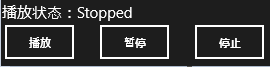
图20-11停止播放
(4)添加快进和快退按钮
快进和快退是视频播放的常用功能,下面通过添加"快进"按钮和"快退"按钮来控制视频的快进和快退播放。首先打开MainPage.xaml文件,并在Grid元素中原有代码的基础上继续添加如下的代码:
<Button x:Name="ForwardButton" Click="ForwardClick" HorizontalAlignment="Left" Margin="10,0,10,0" Content="快进" Grid.Column="3"></Button>
<Button x:Name="BackwardButton" Click="BackwardClick" HorizontalAlignment="Left" Margin="10,0,10,0" Content="快退" Grid.Column="4"></Button>
上述的代码添加了两个按钮,分别为"快进"按钮和"快退"按钮。其中"快进"按钮用于快进播放视频,"快退"按钮则用于快退播放视频。
添加了"快进"按钮和"快退"按钮以后,接下来先为"快进"按钮添加单击事件处理函数ForwardClick。打开MainPage.xaml.h头文件,并添加如下的代码,用来声明ForwardClick函数。
private:
//快进播放视频
void ForwardClick(Platform::Object^ sender, Windows::UI::Xaml::RoutedEventArgs^ e);
声明了ForwardClick函数以后,接着打开MainPage.xaml.cpp源文件,添加ForwardClick函数的实现代码,具体代码如下所示:
//快进播放视频
void FileDemo::MainPage::ForwardClick(Platform::Object^ sender, Windows::UI::Xaml::RoutedEventArgs^ e)
{
//设置播放速率为2.0
Video->DefaultPlaybackRate=2.0;
//播放视频
Video->Play();
//显示播放状态
VideoState->Text="播放状态:"+Video->CurrentState.ToString();
}
在ForwardClick函数中,将MediaElement控件的DefaultPlaybackRate属性赋值为2.0,表示以正常播放的两倍速度来播放MediaElement控件中的视频文件,从而实现快进功能。接着调用MediaElement控件的Play函数来播放视频。然后使用MediaElement控件中的CurrentState属性得到视频的播放状态,并调用ToString函数将其转换成字符串类型,显示到名为"VideoState"的TextBlock控件中。
添加了ForwardClick函数的实现代码以后,接下来为"快退"按钮添加单击事件处理函数BackwardClick。在MainPage.xaml.h头文件中添加如下的代码,用来声明BackwardClick函数。
private:
//快退播放视频
void BackwardClick(Platform::Object^ sender, Windows::UI::Xaml::RoutedEventArgs^ e);
声明了BackwardClick函数以后,接着在MainPage.xaml.cpp源文件中添加BackwardClick函数的实现代码,具体代码如下所示:
//快退播放视频
void FileDemo::MainPage::BackwardClick(Platform::Object^ sender, Windows::UI::Xaml::RoutedEventArgs^ e)
{
//设置播放速率为-2.0
Video->DefaultPlaybackRate=-2.0;
//播放视频
Video->Play();
//显示播放状态
VideoState->Text="播放状态:"+Video->CurrentState.ToString();
}
在BackwardClick函数中将MediaElement控件的DefaultPlaybackRate属性赋值为-2.0,使视频以正常播放的两倍速度来倒退播放。接着调用MediaElement控件的Play函数来播放视频。然后使用MediaElement控件中的CurrentState属性得到视频的播放状态,并调用ToString函数将其转换成字符串类型,显示到名为"VideoState"的TextBlock控件中。
添加了"快进"按钮和"快退"按钮后,前台界面的显示效果如图20-12所示,"快进"按钮和"快退"按钮显示在"停止"按钮之后。

图20-12快退和快进按钮
Win10系列:VC++媒体播放控制2的更多相关文章
- Win10系列:VC++媒体播放控制1
在MediaElement控件中定义了用于控制视频播放的函数,如Play.Pause和Stop等函数.本小节将在20.6.1小节所新建的项目基础上继续来介绍如何为视频添加播放控制,并在最后一部分给出项 ...
- Win10系列:VC++媒体播放控制4
(7)音量控制 MediaElement控件具有一个Volume属性,通过设置此属性的值可以改变视频音量的大小.接下来介绍如何实现视频的音量控制,首先打开MainPage.xaml文件,并在Grid元 ...
- Win10系列:VC++媒体播放控制3
(5)添加视频进度条 视频进度条可以用来显示当前视频的播放进度,并可以通过拖动视频进度条来改变视频的播放进度.接下来介绍如何实现视频进度条,首先打开MainPage.xaml文件,并在Grid元素中添 ...
- Win10系列:VC++媒体播放
媒体播放包括视频播放和音频播放,在开发Windows应用商店应用的过程中可以使用MediaElement控件来播放视频文件和音频文件.本节将通过一个具体的示例介绍如何使用MediaElement控件来 ...
- Movist for Mac(高清媒体播放器)v2.0.7中文特别版
Movist for Mac中文破解版是目前Mac平台上最好用的视频播放器,功能强大简单好用.movist mac版拥有美观简洁的用户界面,提供多种功能,支持视频解码加速高品质的字幕,全屏幕浏览,是与 ...
- Plyr – 简单,灵活的 HTML5 媒体播放器
Plyr 是一个简单的 HTML5 媒体播放器,包含自定义的控制选项和 WebVTT 字幕.它是只支持现代浏览器,轻量,方便和可定制的媒体播放器.还有的标题和屏幕阅读器的全面支持. 在线演示 ...
- 【C语言入门教程】4.10 综合实例 - 媒体播放器
4.10.1 建立播放列表 数据字典 名称 数据类型 说明 MAX_LENGTH 符号常量 用于定义数组长度,表示列表最大长度 MAX_FILE_LENGTH 符号常量 用于定义数组长度,表示文件名最 ...
- .net C# 网页播放器 支持多种格式 媒体播放器 播放器 代码
.avi格式代码片断如下:<object id='video' width='400' height='200' border='0' classid='clsid:CFCDAA03-8BE4- ...
- C#编写媒体播放器--Microsoft的Directx提供的DirectShow组件,该组件的程序集QuartzTypeLib.dll.
使用C#编写媒体播放器时,需要用到Microsoft的Directx提供的DirectShow组件.用该组件前需要先注册程序集QuartzTypeLib.dll. 1.用QuartzTypeLib.d ...
随机推荐
- SQL server2008安装与管理
1.1 启动SQL server的三种形式 后台启动:计算机->右键->管理->->服务和应用程序->服务->sql server(***) Sql server ...
- java与js交互,相互调用传参
随着前端技术的发展与H5的广泛使用,移动端采用native+h5的方式越来越多了,对于Android来说就涉及到java与js的交互,相互调用传参等.下面就来看一下java与js交互的简单demo. ...
- C# 视频多人脸识别的实现
上一篇内容的调整,提交到git了,https://github.com/catzhou2002/ArcFaceDemo基本思路如下:一.识别线程1.获取当前图片2.识别当前图片的人脸位置,并将结果存入 ...
- git 放弃本地修改
本文以转移至本人的个人博客,请多多关注! 如果在修改时发现修改错误,而要放弃本地修改时, 一, 未使用 git add 缓存代码时. 可以使用 git checkout -- filepathnam ...
- 最新省市区数据,sql插入语句
--省数据 insert into Province (ProvinceName) values('北京市'); insert into Province (ProvinceName) value ...
- Python splinter 环境搭建
今天无意间看到了splinter. Splinter是一个使用Python开发的开源Web应用测试工具.它可以帮你实现自动浏览站点和与其进行交互. Splinter对已有的自动化工具(如:Seleni ...
- 虚拟机vmnet0、vmnet1和vmnet8的区别
vmnet0,实际上就是一个虚拟的网桥 vmnet0,实际上就是一个虚拟的网桥,这个网桥有很若干个端口,一个端口用于连接你的Host,一个端口用于连接你的虚拟机,他们的位置是对等的,谁也不是谁的网关. ...
- android-------- 强引用、软引用、弱引用、虚引用使用
在Java中,虽然不需要程序员手动去管理对象的生命周期,但是如果希望某些对象具备一定的生命周期的话(比如内存不足时JVM就会自动回收某些对象从而避免OutOfMemory的错误)就需要用到软引用和弱引 ...
- 五中常见的PHP设计模式
策略模式 策略模式是对象的行为模式,用意是对一组算法的封装.动态的选择需要的算法并使用. 策略模式指的是程序中涉及决策控制的一种模式.策略模式功能非常强大,因为这个设计模式本身的核心思想就是面向对象编 ...
- 廖雪峰网站:学习python基础知识(一)
1. python能做什么? 可以做日常任务,比如自动备份你的MP3:可以做网站,很多著名的网站包括YouTube就是Python写的:可以做网络游戏的后台,很多在线游戏的后台都是Python开发的. ...