
jmeter-监听器介绍与使用
12、jmeter-监听器介绍与使用
jmeter-监听器介绍与使用
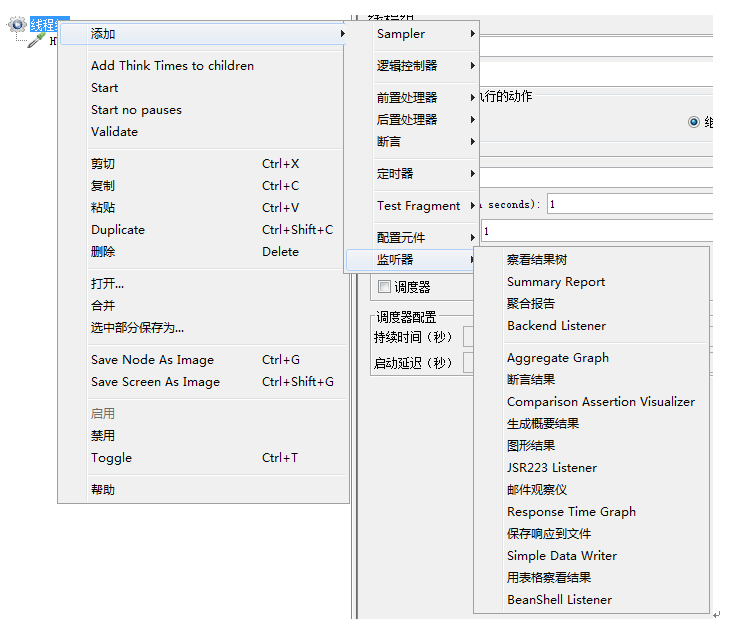
- 察看结果树
- Summary Report
- 聚合报告
- Backend Listener
- Aggregate Graph
- 断言结果
- Comparison Assertion Visualizer
- 生成概要结果
- 图形结果
- JSR223 Listener
- 邮件观察仪
- Response Time Graph
- 保存响应到文件
- Simple Data Writer
- 用表格察看结果
- BeanShell Listener
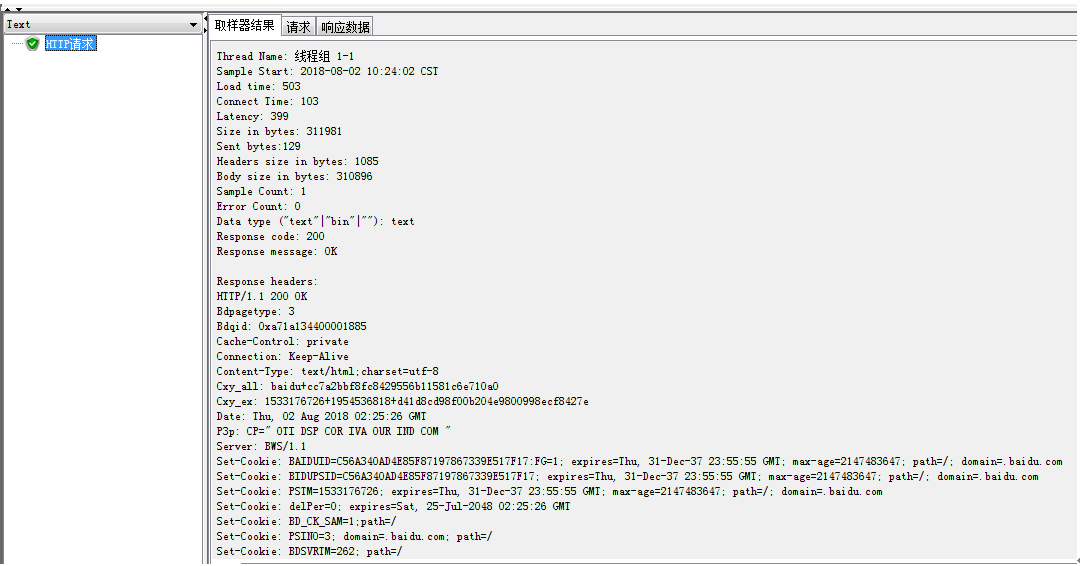
察看结果树
调试利器。想必大家也都经常用,不做介绍。有点类似我们的抓包,可以看到request以及response信息。
Summary Report
Summary Report 为测试中的每个不同命名的请求创建一个表行。这与聚合报告类似,只是它使用更少的内存。
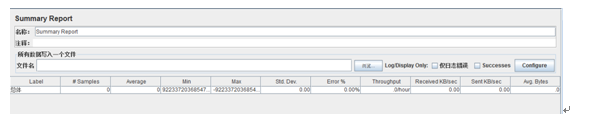
参数说明:
- 文件名:保存的路径
- Configure:点击打开,选择要监听的事项
- Label 取样器别名,如果勾选Include group name ,则会添加线程组的名称作为前缀
- # Samples 取样器运行次数
- Average 请求(事务)的平均响应时间
- Min 请求的最小响应时间
- Max 请求的最大响应时间
- Std. Dev 响应时间的标准方差
- Error % 事务错误率
- Throughput 吞吐量 也就是TPS
- Received KB/sec 每秒收到的千字节
- Sent KB/sec 每秒发送的千字节
- Avg. Bytes 响应平均流量
聚合报告
与Summary Report类似,但是表格中的内容有些许区别。
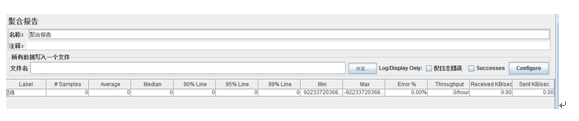
- Label 取样器别名,如果勾选Include group name ,则会添加线程组的名称作为前缀
- # Samples 取样器运行次数
- Average 请求(事务)的平均响应时间
- Median 中位数
- 90% Line 90%用户响应时间
- 95% Line 90%用户响应时间
- 99% Line 90%用户响应时间
- Min 最小响应时间
- Max 最大响应时间
- Error 错误率
- Throughput 吞吐率
- Received KB/sec 每秒收到的千字节
- Sent KB/sec 每秒收到的千字节
Backend Listener
后面补充,暂时还没有研究这玩意。
Aggregate Graph
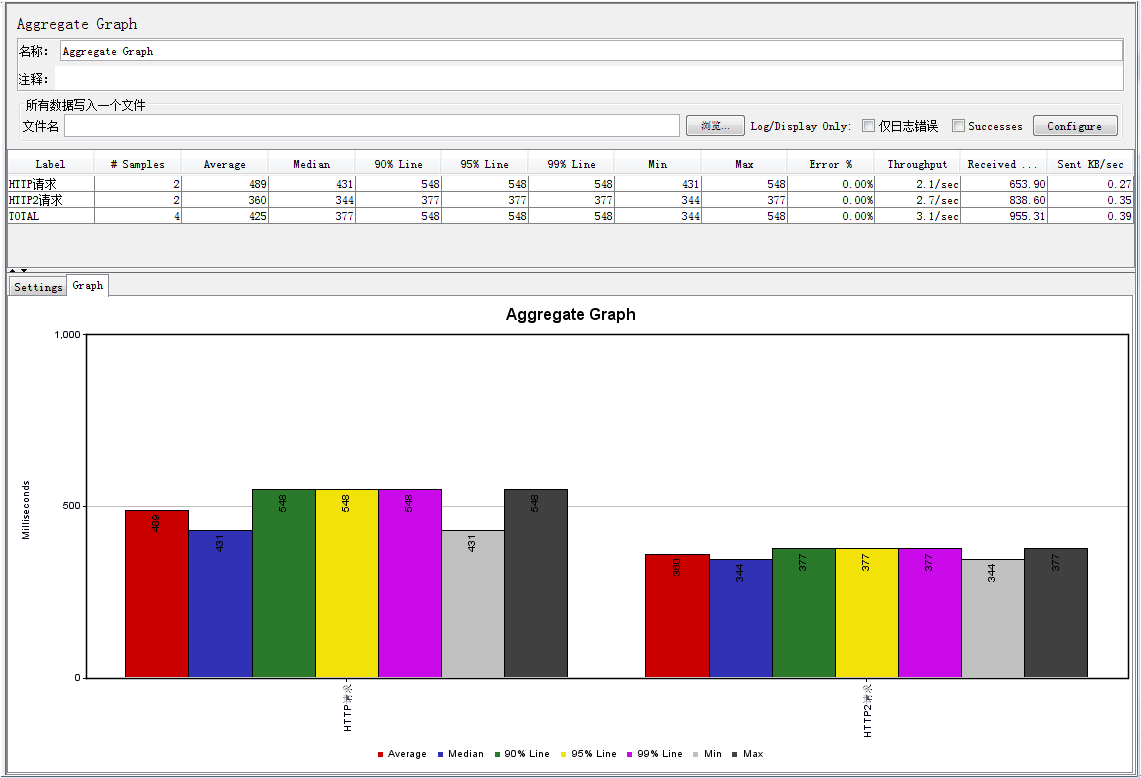
通过Aggregate Graph 我们可以看到表格显示的结果与图形结果,看着挺复杂,其实稍微翻译一下就知道,绝大多数都是对图形的设置。
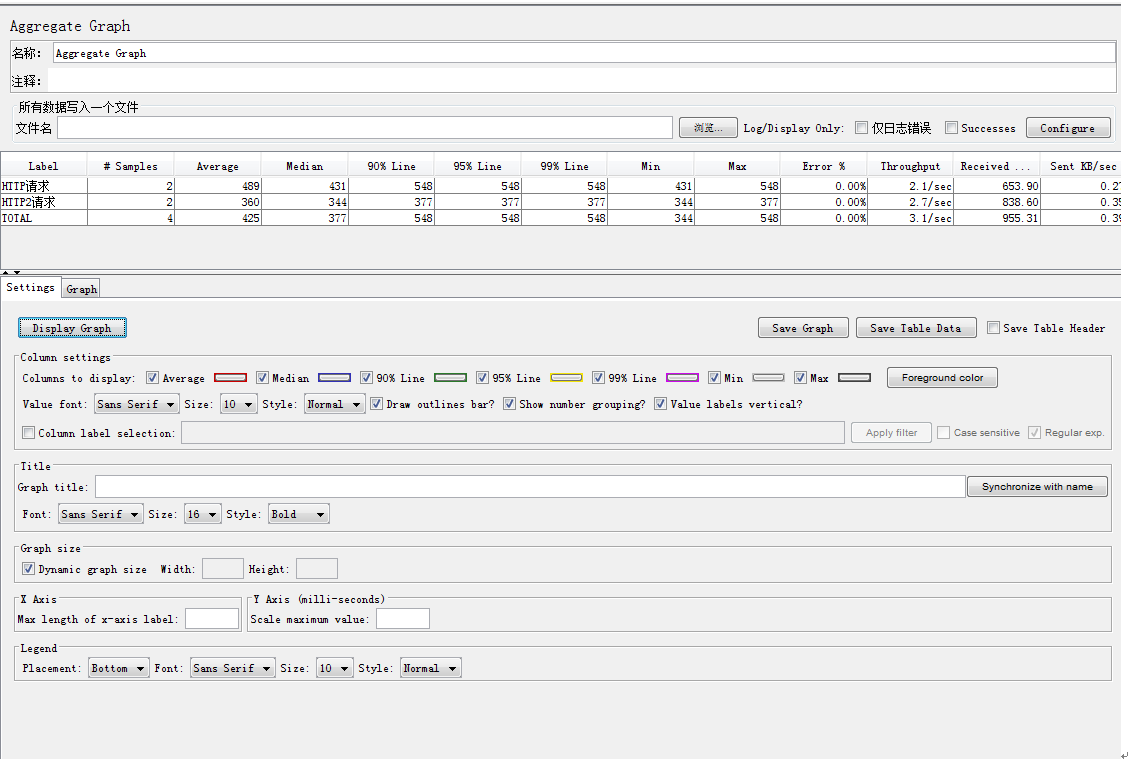
Column settings
- Columns to display 选择要在图表中显示的列
- Rectangles color 单击右侧颜色矩形打开弹出对话框,选择自定义颜色。(就是点击)
- Foreground color 允许更改值文本颜色
- Value font 允许定义文本的字体设置
Draw outlines bar?在条形图上绘制或不绘制边界线Show number grouping?是否显示Y轴标签中的数字分组Value labels vertical?更改值标签的方向。(默认为水平)Column label selection按结果标签过滤
Title
在图表的头部定义图表的标题
Graph size
根据当前JMeter窗口大小的宽度和高度计算图形大小。使用“ 宽度”和“ 高度”字段定义自定义大小。单位是像素。
X Axis settings
定义X轴标签的最大长度(以像素为单位)
Y Axis settings
为Y轴定义自定义最大值。
Legend
定义图表图例的放置和字体设置
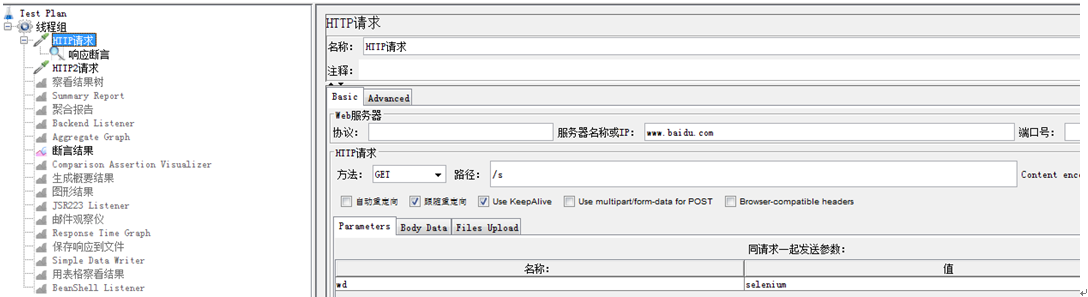
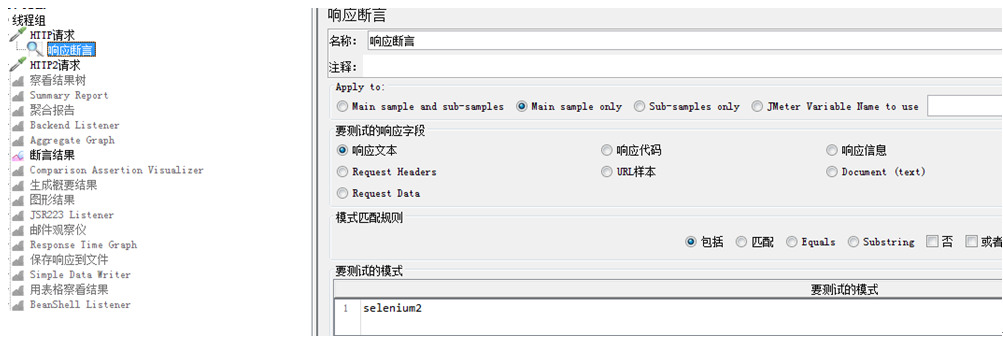
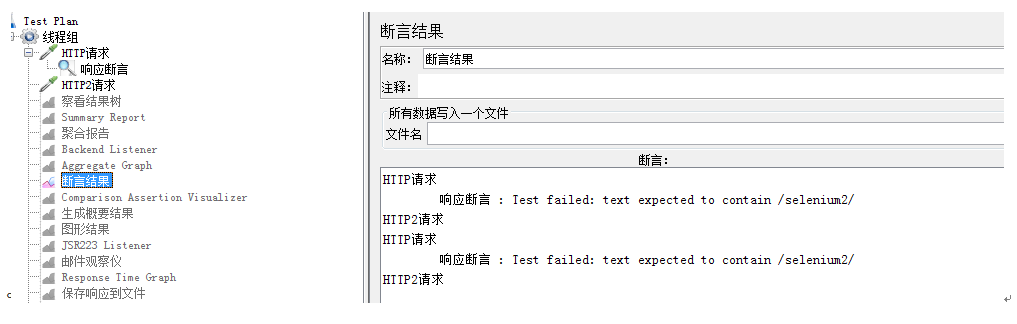
断言结果
没什么好解释的,消耗了大量资源(内存和CPU),性能测试时候不建议使用。
Comparison Assertion Visualizer
配合比较断言一起使用,没整明白,下次研究一下。
生成概要结果
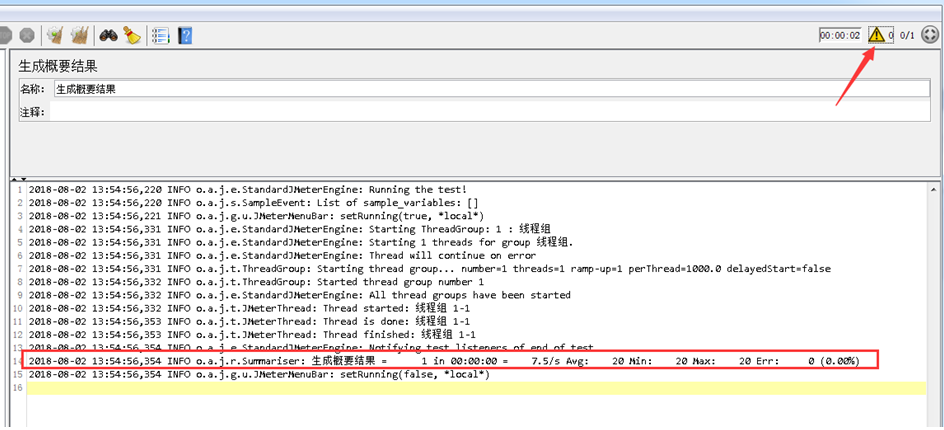
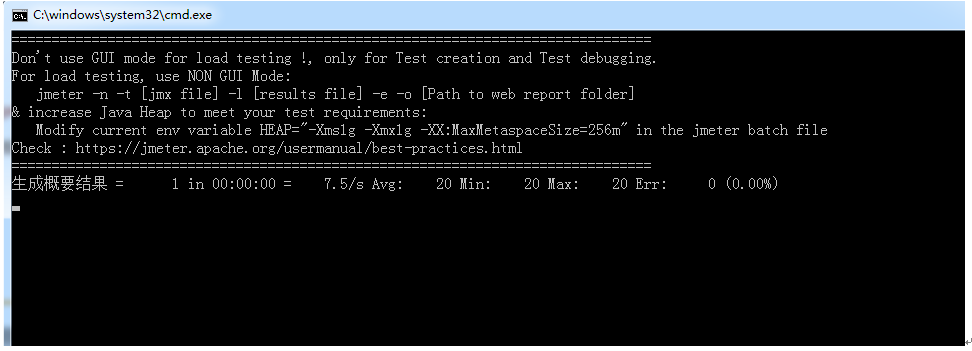
生成到目前为止测试运行的摘要到日志文件和/或标准输出。简单的说,可以通过以下两个界面看到,当然也不止这两个。先举这两个例子。
图形结果
我觉得图形结果是有玄学在里面的。当然呢,也占用系统CPU,所以性能测试时候不推荐使用。我看这个图是头疼的。但是,该写还是要写~

参数解释
样本数目。在这里,我们可以把样本数量简单理解成是jmeter一共向服务器发起了多少次请求;
最新样本。jmeter最后一次发送请求的响应时间。单位是毫秒;
平均。所有请求响应时间的平均值。单位是毫秒;
偏离。标准方差,学过统计学的同学应该知道这个概念。如果你对这个概念一无所知也没有关系,偏离越小就代表测试的总体结果与平均值越接近;
吞吐量。被测系统每分钟能处理的请求个数,这是判断服务器性能好坏的重要指标(也可以说是最重要的指标)。在上面的图形结果报表里我们可以看到系统的吞吐量是138.985每分钟,这就代表着系统每分钟可以处理138.985个请求;
中值。就是响应时间的中间值,学术一点中值指的是有50%的值大于这个值,另外50%的值小于这个值。蒙圈了吧?实际上中值指的是如果有9个数,那么我们从小到大排列这些数,排在第5个的数就是这一组数的中值。那么如果有10个数呢?10个数的话第5个和第6个数的平均值就是这组数字的中值;
JSR223 Listener
后面研究后面研究,需要用到一些js,惹不起,惹不起,感觉jmeter为了做功能测试已经丧心病狂。
邮件观察仪
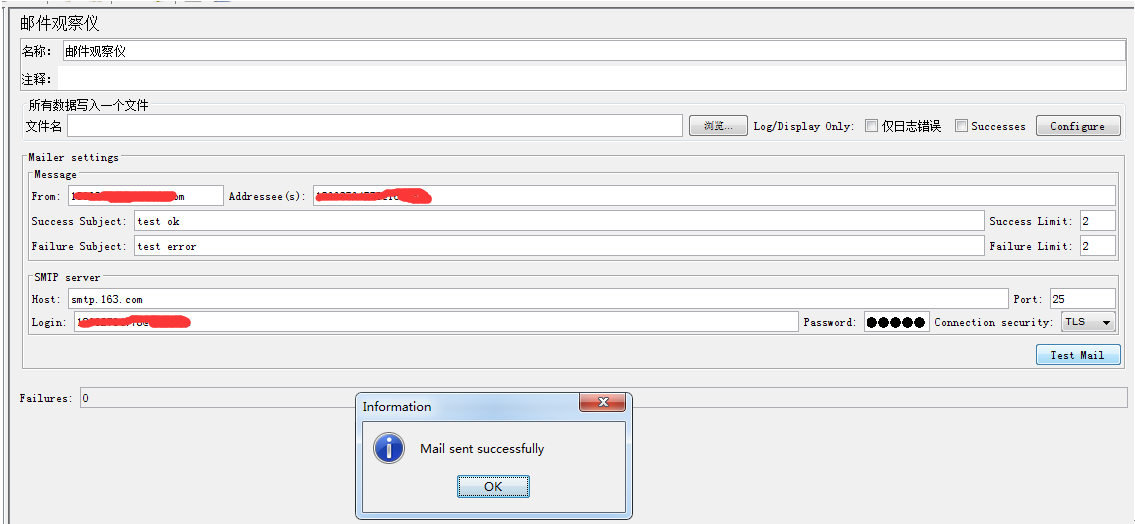
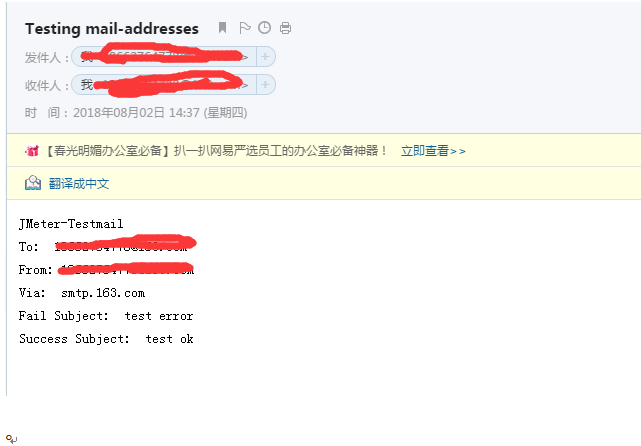
如果测试运行从服务器收到太多失败的响应,则可以将邮件程序可视化工具设置为发送电子邮件,这个不错,起到及时通知效果,下面我使用的是163 SMTP进行测试。可以实现。
from 发送人 addressee 接收人
Response Time Graph
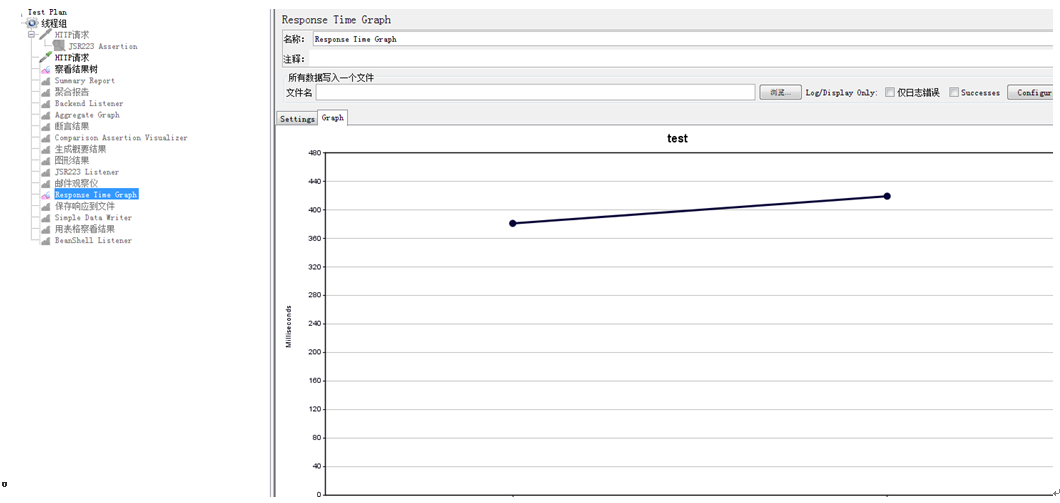
响应时间图形监听器。有点和我们之前介绍的Aggregate Graph类似
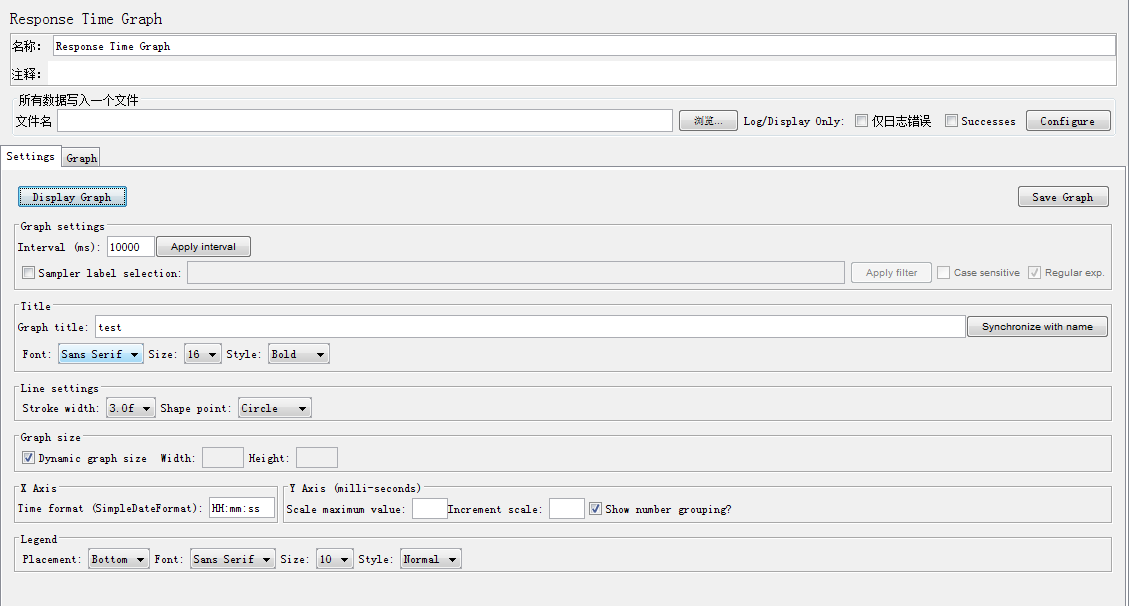
参数解释
- Interval (ms) X轴间隔的时间(以毫秒为单位)
- Sampler label selection 按结果标签过滤。可以使用正则表达式
- Title 在图表的头部定义图表的标题
- Line settings 定义线条的宽度
- Graph size 根据当前JMeter窗口大小的宽度和高度计算图形大小。使用“
宽度”和“高度”字段定义自定义大小。单位是像素。 - X Axis settings 自定义X轴标签的日期格式
- Y Axis settings 为Y轴定义自定义最大值(以毫秒为单位)
- Legend 定义图表图例的放置和字体设置
保存响应到文件
下次研究。没兴趣没兴趣
Simple Data Writer
用来记录取样器响应结果,不会以图形方式显示。配合NON GUI模式使用
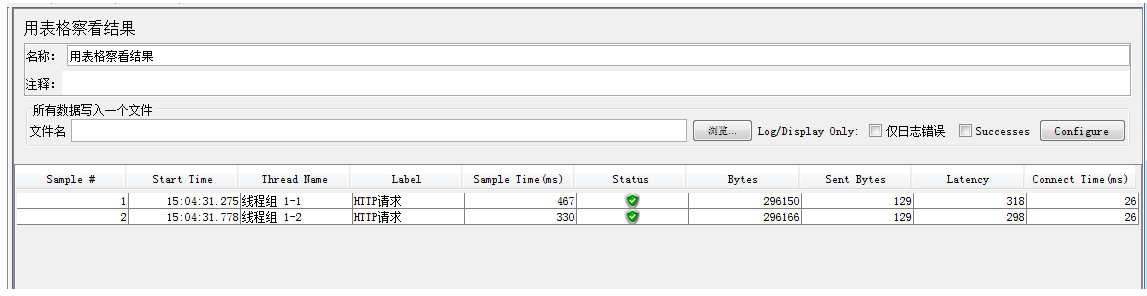
用表格察看结果
和聚合报告类似。没什么好解释的
jmeter-监听器介绍与使用的更多相关文章
- Jmeter(十九) - 从入门到精通 - JMeter监听器 -上篇(详解教程)
1.简介 监听器用来监听及显示JMeter取样器测试结果,能够以树.表及图形形式显示测试结果,也可以以文件方式保存测试结果,JMeter测试结果文件格式多样,比如XML格式.CSV格式.默认情况下,测 ...
- 压力测试(二)-Jmeter基本介绍
1.Jmeter基本介绍和使用场景 简介 1.压测不同的协议和应用 1) Web - HTTP, HTTPS (Java, NodeJS, PHP, ASP.NET, …) 2) SOAP / RES ...
- Jmeter系列(2)- Jmeter工具介绍、Jmeter安装目录介绍、Jmeter面板介绍
如果你想从头学习Jmeter,可以看看这个系列的文章哦 https://www.cnblogs.com/poloyy/category/1746599.html Jmeter支持哪些测试场景? Jme ...
- JMeter性能测试介绍学习一
上一节中,我们了解了jmeter的一此主要元件,那么这些元件如何使用到性能测试中呢.这一节创建一个简单的测试计划来使用这些元件.该计划对应的测试需求. 1)测试目标网站是fnng.cnblogs.co ...
- Jmeter简单介绍与搭配Jenkins实现自动化
Jmeter简介 Apache JMeter 是 Apache 组织开发的基于 Java 的压力测试工具.用于对软件做压力测试,它最初被设计用于 Web应用测试,但后来扩展到其他测试领域. 它可以用于 ...
- jmeter实例介绍
JMeter基础之一 一个简单的性能测试 测试需求: 1)测试目标网站是fnng.cnblogs.com 和 tt-topia.rhcloud.com 2)测试目的是该网站在负载达到20 QPS 时 ...
- Jmeter软件介绍
1.软件结构 Apache JMeter是Apache组织开发的基于Java的压力测试工具.用于对软件做压力测试,它最初被设计用于Web应用测试,但后来扩展到其他测试领域. 它可以用于测试静态和动态资 ...
- jmeter的介绍和使用一
一,jmeter介绍 1.官方网站下载jmeter,然后解压安装.我用的mac,用mac来讲解. 这是解压以后的包. 2.bin目录里面是一些可执行的文件 ,重点关注启动 如果是windows系统,直 ...
- jmeter 基础介绍
Apache JMeter是Apache组织开发的基于Java的压力测试工具.用于对软件做压力测试,它最初被设计用于Web应用测试,但后来扩展到其他测试领域.它可以用于对静态的和动态的资源(文件,Se ...
- Jmeter(二十) - 从入门到精通 - JMeter监听器 -下篇(详解教程)
1.简介 监听器用来监听及显示JMeter取样器测试结果,能够以树.表及图形形式显示测试结果,也可以以文件方式保存测试结果,JMeter测试结果文件格式多样,比如XML格式.CSV格式.默认情况下,测 ...
随机推荐
- day 56 Django基础五之django模型层(二)多表操作
Django基础五之django模型层(二)多表操作 本节目录 一 创建模型 二 添加表记录 三 基于对象的跨表查询 四 基于双下划线的跨表查询 五 聚合查询.分组查询.F查询和Q查询 六 ORM ...
- JS数组 谁是团里成员(数组赋值)var myarray = new Array(66,80,90,77,59);//创建数组同时赋值
谁是团里成员(数组赋值) 数组创建好,接下来我们为数组赋值.我们把数组看似旅游团的大巴车,大巴车里有很多位置,每个位置都有一个号码,顾客要坐在哪个位置呢? 第一步:组个大巴车 第二步:按票对号入座 大 ...
- linux centos&Ubuntu&RedHat更换软件源
linux三大版本更换软件源 前排提示,有的源可能已经失效,如果发现请留言或自行寻找其他源. 1.centos mv /etc/yum.repos.d/CentOS-Base.repo [--path ...
- [转]Java多线程
一.线程的生命周期及五种基本状态 关于Java中线程的生命周期,首先看一下下面这张较为经典的图: 上图中基本上囊括了Java中多线程各重要知识点.掌握了上图中的各知识点,Java中的多线程也就基本上掌 ...
- Mac配置maven环境命令
1.安装:解压下载好的maven的文件,解压到你想要的文件夹底下. 2.配置 1)打开终端输入命令 vim ~/.bash_profile (编辑环境变量配置文件) 2)按下i,进入编辑模式 3)在环 ...
- thinkPHP 字段映射功能
thinkPHP的字段映射功能可以让你在表单中隐藏真正的数据表字段,而不用担心放弃自动创建表单对象的功能,假设我们的User表里面有username和email字段,我们需要映射成另外的字段,定义方式 ...
- win7+64位笔记本 python3.6安装opencv3
1.直接在cmd窗口下用pip,输入 pip install opencv-python 安装成功是如下界面: 不放心还可以验证下,方法是cmd窗口下输入python,然后输入 import cv2 ...
- C++ 字符串、string、char *、char[]、const char*的转换和区别
1.字符串 字符串本质就是一串字符,在C++中大家想到字符串往往第一反应是std::string(后面简称string) 字符串得从C语言说起,string其实是个类,C语言是没有class的,所以C ...
- Neo4j删除节点和关系、彻底删除节点标签名
https://www.jianshu.com/p/59bd829de0de 总结提前: [1]先删关系,再删节点 [2]当记不得关系名时,type(r)可以查到关系名 [3]彻底删除节点标签名,需要 ...
- File- Linux必学的60个命令
1.作用 件内容判断文件类型,使用权限是所有用户. 2.格式 file通过探测文 file [options] 文件名 3.[options]主要参数 -v:在标准输出后显示版本信息,并且退出. -z ...