
Eclipse的使用配置
Eclipse 是一个开放源代码的、基于Java的可扩展开发平台。目前许多开发者开发时仍会选择使用Eclipse,很多初学者刚开始接触Java也是从使用Eclipse开始的。本篇博客主要介绍Eclipse的安装与相关配置。
有些刚接触Java的人可能也听说过MyEclipse,此处简单讲解一些它与Eclipse的相同点和区别。
MyEclipse,是在eclipse 基础上加上自己的插件开发而成的功能强大的企业级集成开发环境,主要用于Java、Java EE以及移动应用的开发。MyEclipse的功能非常强大,支持也十分广泛,尤其是对各种开源产品的支持相当不错,它是对Eclipse的扩展。
就功能上而言,由于MyEclipse提供了丰富的插件,使用起来更加方便,便于开发企业级的应用;而Eclipse在实际开发过程中用到相关功能时则需要自己导入并配置相应的插件才能使用。但是就前期的学习而言,两者没有太大的差别了,都能够满足基本的Java开发需求。
两者还有一个很大的区别就是Eclipse是可以免费使用的,而MyEclipse是收费软件(当然在国内收不收费的你懂(͡° ͜ʖ ͡°))。
其实在刚开始学习时不必纠结于使用哪个好,一般会用其中一个之后,另外一个也就会了,因为这两个软件的界面和功能是极为相似的。
目录:
Eclipse的下载安装
Eclipse下载
首先需要到Eclipse官网下载资源,Eclipse的安装方式分为两种:
1、下载.zip安装包解压后直接使用
2、下载Installer工具后安装
可直接百度搜索'Eclipse下载',或者点击☛传送门
Installer工具
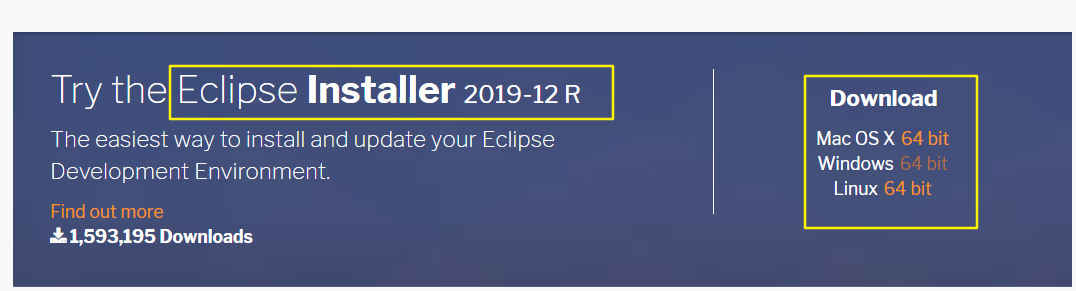
.zip解压包
针对不同情形,开发了适用于不同场景的开发工具,通常Java的开发是以下两种
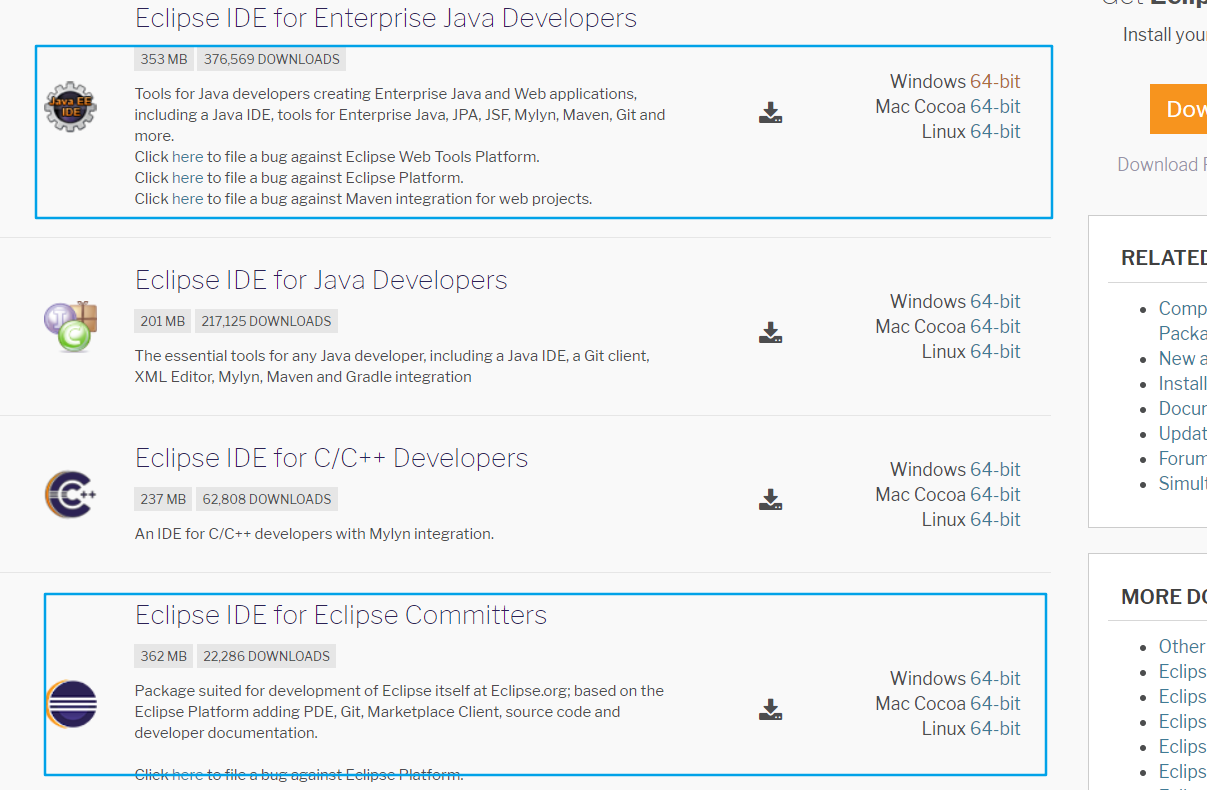
Eclipse IDE for Eclipse Committers是社区版,Eclipse IDE for Enterprise java Developers是企业版,企业版包含社区版的内容,后期开发Java WEB也比较方便,建议下载第一个企业版的
Eclipse安装
Installer工具包方式安装Eclipse比解压版复杂一些,建议初学者直接下载解压包版的,此处不再详细介绍Eclipse installer方式安装,可百度自行搜索。☛传送门
⚘ 将 Eclipse 解压或安装到没有中文且没有空格的路径下
⚘ 将 Eclipse创建快捷方式复制到桌面或底部任务栏
⚘设置 workspace
首次启动,选择指定的工作空间(workspace),用于存放 java 代码,点击ok,第二次启动之后是Launch

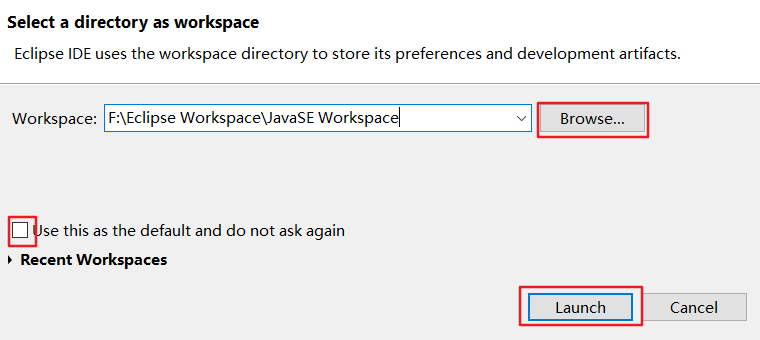
注:Use this as the default and do not ask again不建议打钩.如果打钩,每次 Eclipse 会自动进入上面选中的workspace 中.不利于 Eclipse 开启其他 workspace,workspace是可以随意更换的
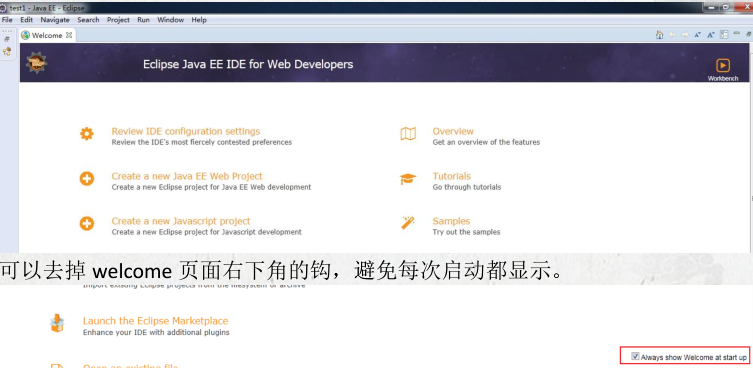
⚘首页面显示
Eclipse的基本设置
Eclipse透视图设置
所谓透视图,即在进入Eclipse时显示的界面。
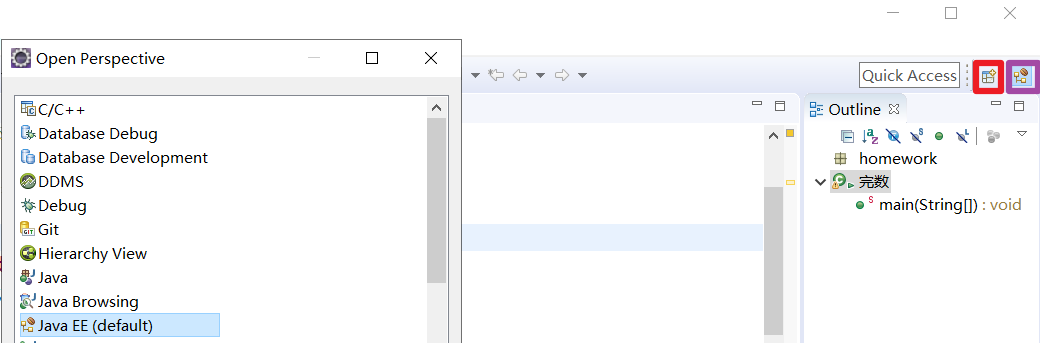
Eclipse默认的透视图是Java EE,鼠标悬停在紫色部分可以看到,-如果不是点击红色部分选择JavaEE。
选择透视图要显示的结构

⚘ 经常要显示的结构有:
package Explorer
Navigator
Outline
Console
根据自己的习惯去选用这些结构,不用可以叉掉,这些结构也可以拖动
设置编码集
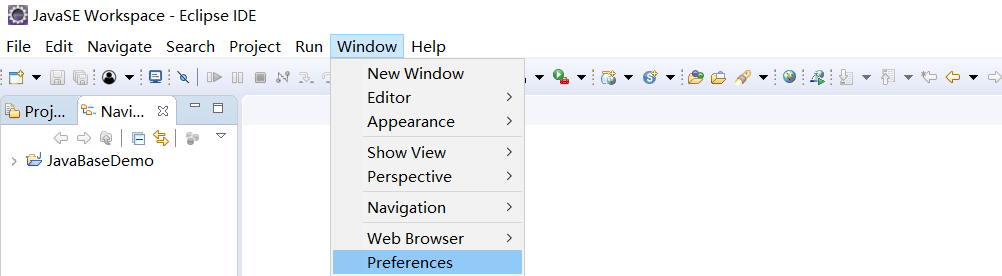
点击Window下的Preferences
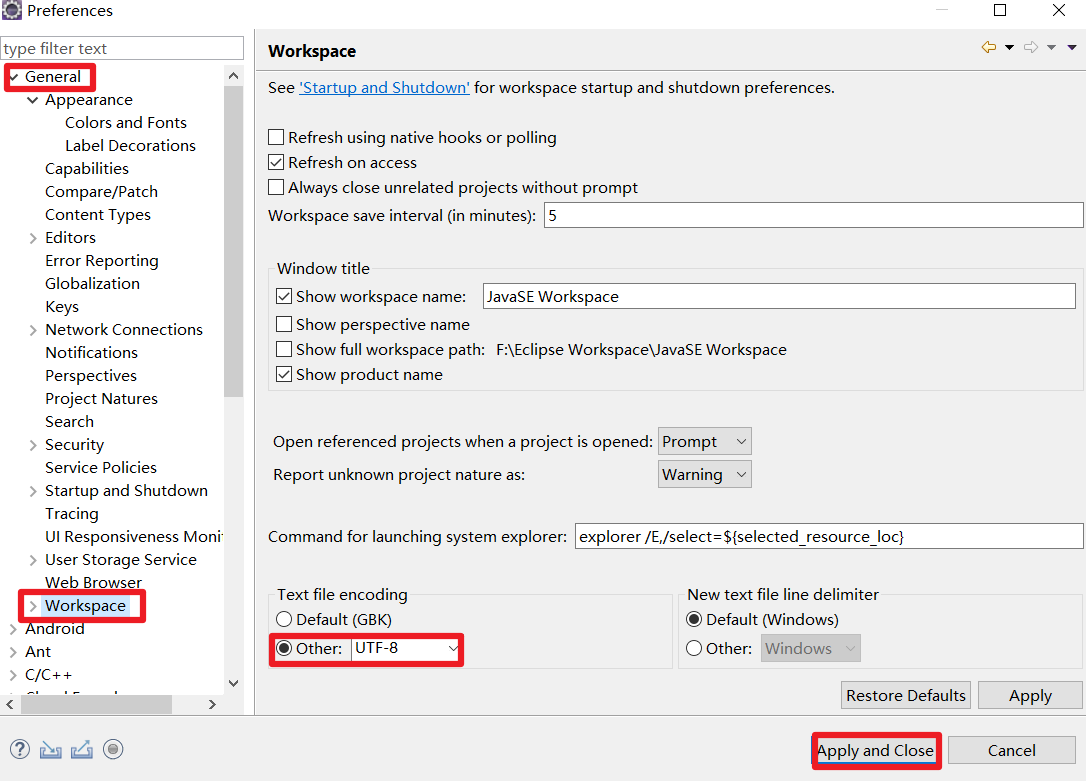
在General下的Workspace中选择UTF-8编码格式(UTF-8编码集应用更广广泛)
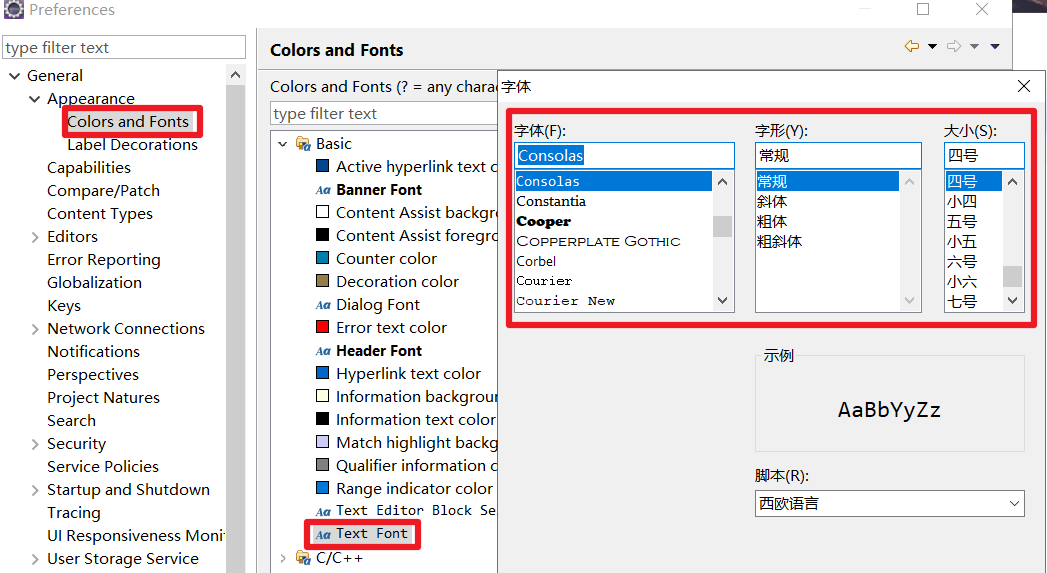
设置字体样式
根据个人喜好设置字体样式
设置右键:new 下显示的结构
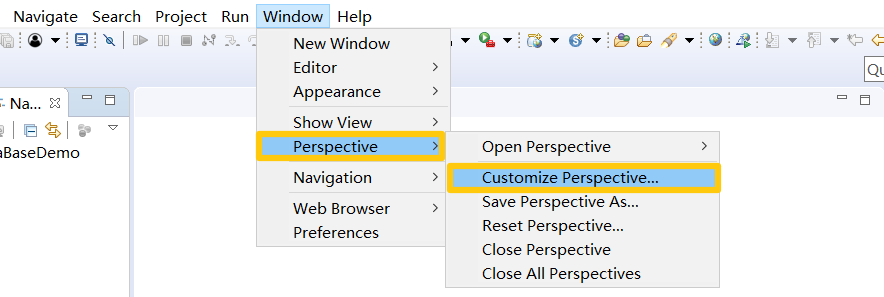
点击进入:
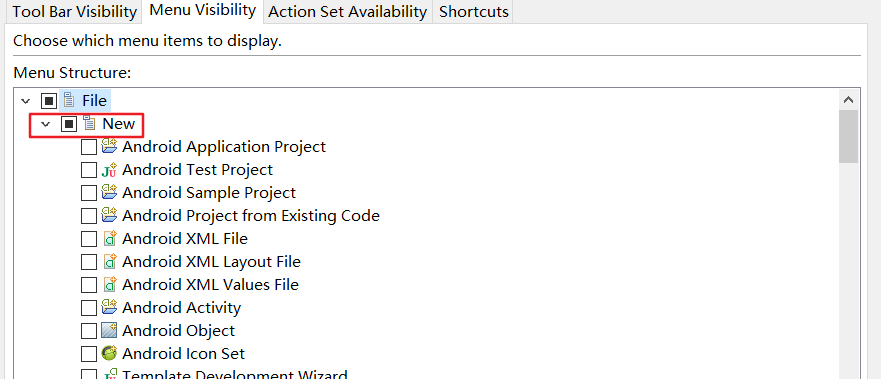
从子列表中选择常用的结构即可,常用的有:
Java Project, Package,Class, Interface, Enum, JUnit Test Case, Enterprise Application Project, Application Client Project, Connector Project, Web Service, Folder, File, Static Web Project, JSP File, Dynamic Web Project, Servlet, Filter, XML File
保存当前透视图设置/重载透视图设置
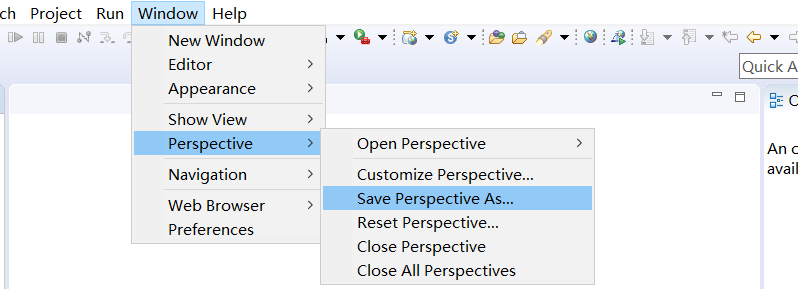
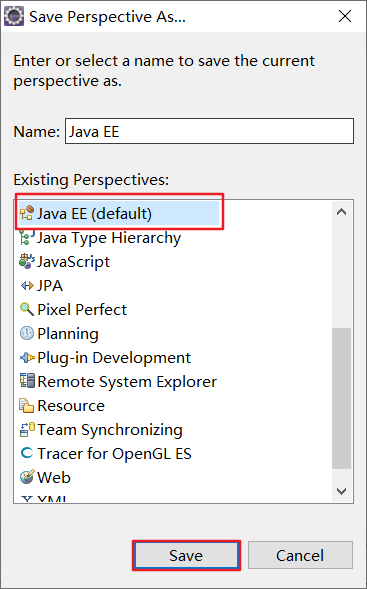
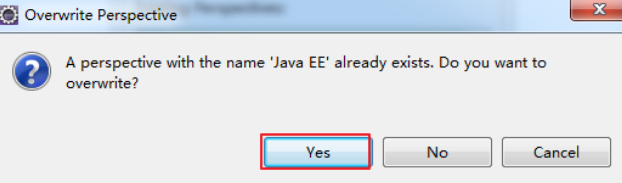
覆盖默认的透视图即可
设置eclipse代码自动提示功能
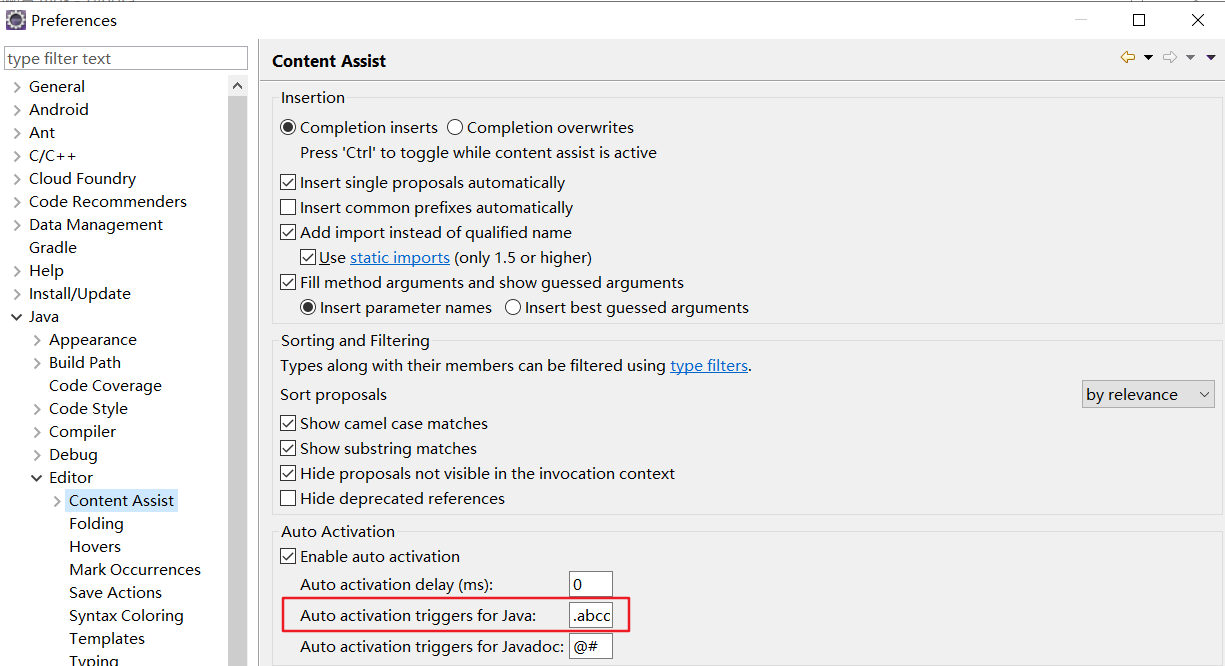
在Auto activation trigers for Java中输入:
.abcdefghijklmnopqrstuvwxyz0123456789
展示效果:

eclipse设置代码注释
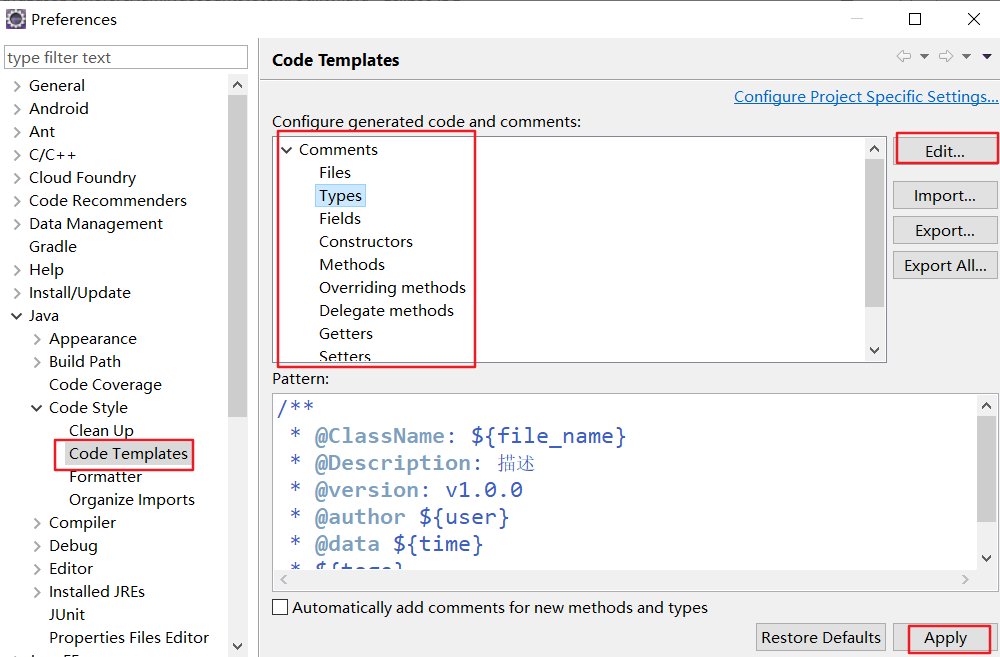
编写格式时输入&会自动弹出选项
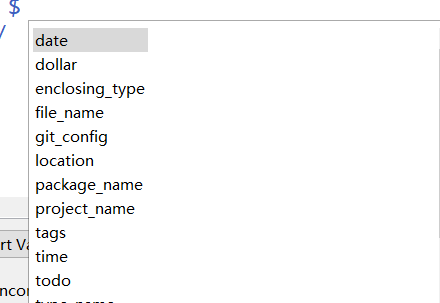
展示效果:
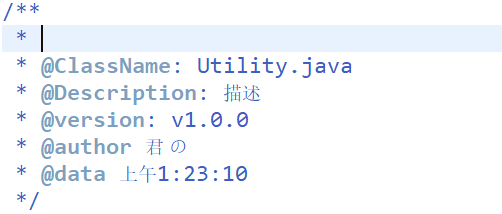
Files:文件(Files)注释标签,对新建的文件的说明
Types:类型(Types)注释标签,类的注释,对class的说明
Fields:字段注释标签,Fields标签是对变量字段的说明
Constructors:构造函数标签,对类的构造函数的说明
Methods:对函数方法的说明
Overriding Methods:对覆盖方法的说明
Delegate Methods:代表方法标签
Getters:getter方法标签
Setters:setter方法标签
Eclipse快捷键
| 序号 | 说明 | 快捷键 |
|---|---|---|
| 1 | 补全代码的声明 | alt + / |
| 2 | 快速修复 | ctrl + 1 |
| 3 | 批量导包 | ctrl + shift + o |
| 4 | 使用单行注释 | ctrl + / |
| 5 | 使用多行注释 | ctrl + shift + / |
| 6 | 取消多行注释 | ctrl + shift + \ |
| 7 | 复制指定行的代码 | ctrl + alt + down 或 ctrl + alt + up |
| 8 | 删除指定行的代码 | ctrl + d |
| 9 | 上下移动代码 | alt + up 或 alt + down |
| 10 | 切换到下一行代码空位 | shift + enter |
| 11 | .切换到上一行代码空位 | ctrl + shift + enter |
| 12 | 如何查看源码 | ctrl + 选中指定的结构 或 ctrl + shift + t |
| 13 | 退回到前一个编辑的页面 | alt + left |
| 14 | 进入到下一个编辑的页面 | alt + right |
| 15 | 光标选中指定的类,查看继承树结构 | ctrl + t |
| 16 | 复制代码 | ctrl + c |
| 17 | 撤销 | ctrl + z |
| 18 | 反撤销 | ctrl + y |
| 19 | 剪切 | ctrl + x |
| 20 | 粘贴 | ctrl + v |
| 21 | 保存 | ctrl + s |
| 22 | 全选 | ctrl + a |
| 23 | 格式化代码 | ctrl + shift + f |
| 24 | 选中数行,整体往后移动 | tab |
| 25 | 选中数行,整体往前移动 | shift + tab |
| 26 | 在当前类中,显示类结构,并支持搜索指定的方法、属性 | ctrl + o |
| 27 | 批量修改指定的变量名、方法名、类名等 | alt + shift + r |
| 28 | 选中的结构的大小写的切换,变成大写 | ctrl + shift + x |
| 29 | 选中的结构的大小写的切换,变成小写 | ctrl + shift + y |
| 30 | 调出生成 getter/setter/构造器等结构 | alt + shift + s |
| 31 | 显示当前选择资源(工程 or 文件)的属性 | alt + enter |
| 32 | 快速查找:参照选中的 Word 快速定位到下一个 | ctrl + k |
| 33 | 关闭当前窗口 | ctrl + w |
| 34 | 关闭所有的窗口 | ctrl + shift + w |
| 35 | 查看指定的结构使用过的地方 | ctrl + alt + g |
| 36 | 查找与替换 | ctrl + f |
| 37 | 最大化当前的 View | ctrl + m |
| 38 | 直接定位到当前行的首位 | home |
| 39 | 直接定位到当前行的末位 | end |
使用Eclipse的常见问题
双击 Eclipse 启动 图标,不能正常启动 Eclipse
启动不了的原因有很多种,这里需要大家从如下几个方面排查:
1. 环境变量是否正确配置,需要在命令行输入 javac.exe 或 java.exe 进行检查
2.是否正确的安装了 JDK 和 JRE
3.安装的 JDK 的版本(32 位还是 64 位),必须与 Eclipse 版本一致
4.修改 Eclipse 安装目录下的 eclipse.ini 配置文件
进入Eclipse时,没有可选择的workspace
原因:启动时,勾选了Use this as the default and not ask again
解决方法:
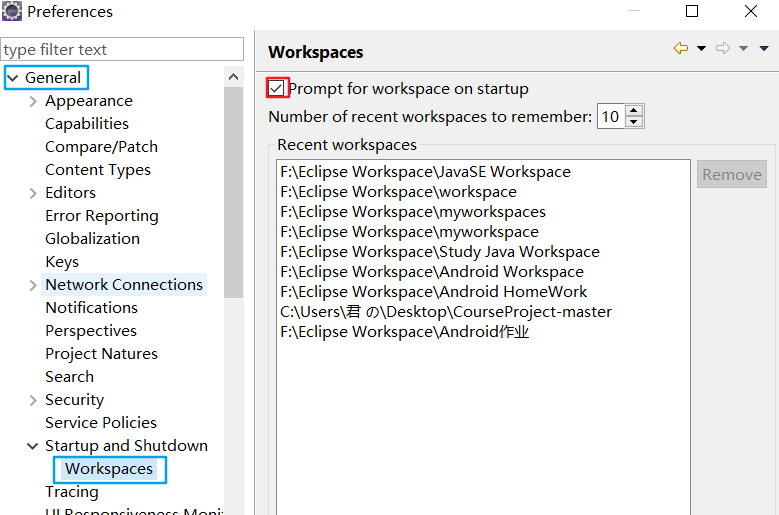
在 windows – Preferences 下,将上述的红框勾选即可
导入已有的工程
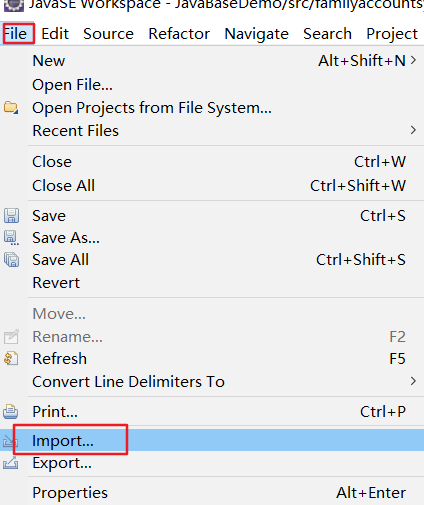
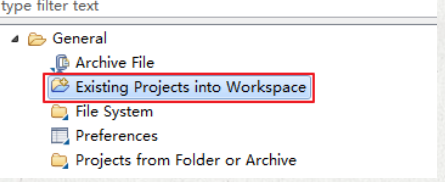
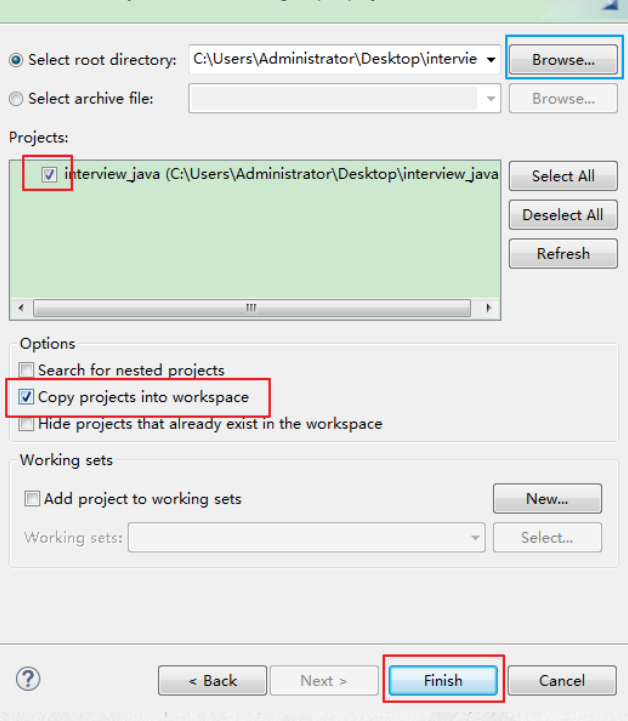
本博客与CSDN博客༺ཌ༈Asio君༈ད༻同步发布
Eclipse的使用配置的更多相关文章
- 记录一次bug解决过程:eclipse Installed JREs 配置引出的问题
一 总结 eclipse Installed JREs 配置引出的问题:编译以来JDK,不是JRE spring boot内嵌tomcat运行程序,tomcat:run 二 Bug描述:eclipse ...
- eclipse安装和配置
一.下载eclipse eclipse下载页 (选择"Eclipse IDE for Java EE Developers",适用于web和android开发) 我用的是luna的 ...
- Hadoop在eclipse中的配置
在安装完linux下的hadoop框架,实现完所现有的wordCount程序,能够完美输出结果之后,我们开始来搭建在window下的eclipse的环境,进行相关程序的编写. 在网上有很多未编译版本, ...
- Eclipse插件SVN配置
Eclipse插件SVN配置 方法一 打开Eclipse点击[Help]-[Install New Software] 点击右边[Add]-在弹出窗口中输入 Name:svn Location:htt ...
- Java基础(57):Eclipse中环境配置(视图字体颜色行号调试快捷键等等)
1:Eclipse的基本配置 A:程序的编译和运行的环境配置(一般不改) window -- Preferences -- Java 编译环境:Compiler 默认选中的就是最高版本. 运行环境:I ...
- eclipse下gradle配置
eclipse下gradle配置 这可真麻烦啊,一个项目把java的东西学习完了!这不,刚弄完maven又来了个gradle. http://gradle.org/gradle-download 1. ...
- android开发环境 eclipse + android sdk配置笔记
本开发环境为:eclipse + android sdk,步骤说明的顺序,没有特别要求,看个人爱好了 步骤说明: 1.安装eclipse 2.配置jdk 3.安装android sdk 4.安装ADT ...
- eclipse怎么集成配置JDK和Tomcat
eclipse怎么集成配置JDK和Tomcat_电脑软件_百度经验http://jingyan.baidu.com/album/db55b609ab6a1f4ba30a2f2c.html?picind ...
- 1.Maven+SpringMVC+Eclipse软件安装配置,Maven报插件错误,Eclipse总是卡死的解决办法,导入一个maven工程后 一直显示importing maven project
使用Maven+SpringMVC+Eclipse软件安装配置过程中的问题: 1.Eclipse总是卡死的解决办法: 一:内存不足所以会卡死,配置一下eclipse.ini修改这几个值就好了-X ...
- eclipse定制化配置调优、初始化配置指南、可以解决启动慢等问题
配置eclipse的jvm参数 打开eclipse根目录下的eclipse.ini在最后面加上如下的jvm参数 -Xms400m -Xmx1400m -XX:NewSize=128m -XX:MaxN ...
随机推荐
- SDI011 读卡器发送非APDU指令
1 使用FFFE 发送Raw data 例如: 想要发送raw data :5140 FFFE0000025140 实际收到的是: 0B0051403E1E , (0B:PCB , 00:CID, 3 ...
- pyqt5加载pdf文档失败
import sys from PyQt5.QtWidgets import QApplication, QMainWindow, QFileDialog from PyPDF2 import Pdf ...
- EasyUI笔记(三)Window窗口
本系列只列出一些常用的属性.事件或方法,具体完整知识请查看API文档 Window(窗口) 窗口控件是一个浮动和可拖拽的面板可以用作应用程序窗口.默认情况下,窗口可以移动,调整大小和关闭.它的内容也可 ...
- html页面提交JSON,ASP页面接收并打印
jsonSubmit.html 1)能过 javascript函数驱动请求页 <!DOCTYPE html> <html> <head> <title> ...
- redis的一些常见面试题
1 .在项目中缓存是如何使用的? 2.为啥在项目里要用缓存呢? 用缓存,主要用途,高性能和高并发 高性能: 场景举例:假如有这么一个操作,用户发起请求,操作数据库,查出结果,耗时600ms,然后这个结 ...
- (转)jvm具体gc算法介绍标记整理--标记清除算法
转自:https://www.cnblogs.com/ityouknow/p/5614961.html GC算法 垃圾收集器 概述 垃圾收集 Garbage Collection 通常被称为“GC”, ...
- BFS和队列
深度优先搜索(DFS)和广度优先搜索(BFS)是基本的暴力技术,常用于解决图.树的遍历问题. 首先考虑算法思路.以老鼠走迷宫为例: (1):一只老鼠走迷宫.它在每个路口都选择先走右边,直到碰壁无法继续 ...
- C#设计模式学习笔记:设计原则
本笔记摘抄自:https://www.cnblogs.com/PatrickLiu/p/8287784.html,记录一下学习过程以备后续查用. 写代码也是有原则的,我们之所以使用设计模式,主要是为了 ...
- day5 字典 dict
数据类型划分:可变数据类型,不可变数据类型不可变数据类型:元组,数字,布尔,str, == 可哈希可变数据类型:list , dict, set == 不可哈希dict的 key 必须是不可变数据类型 ...
- 基于TCP协议Socket通信
服务器线程处理类 package demo4; import java.io.*; import java.net.Socket; /** * 服务器线程处理类 * @ClassName Server ...