
Docker+JMeter单机版+Nginx
基于JMeter5.1.1+Nginx1.12.2
JMeter发起压测
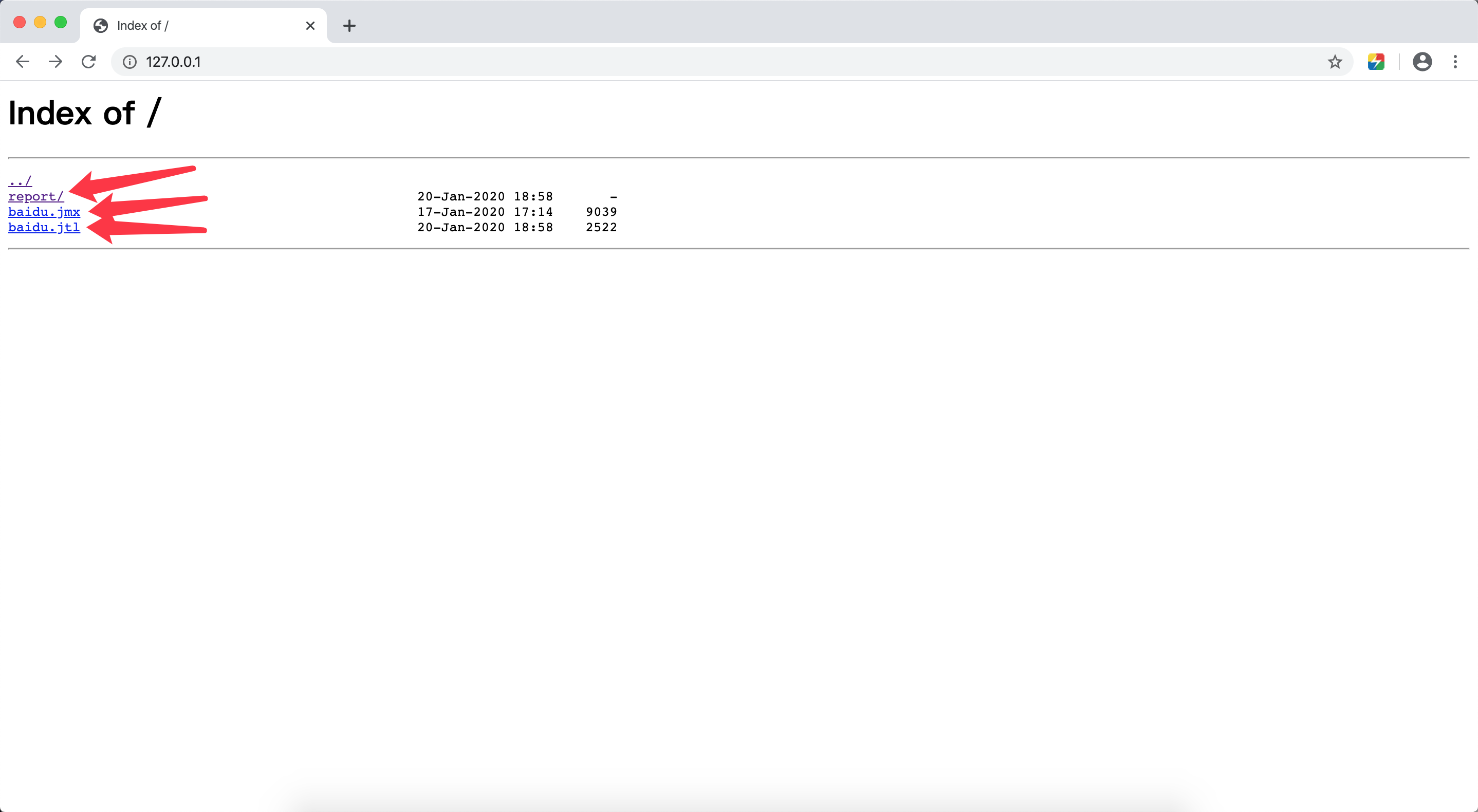
Nginx作为文件服务器
一、目录结构:
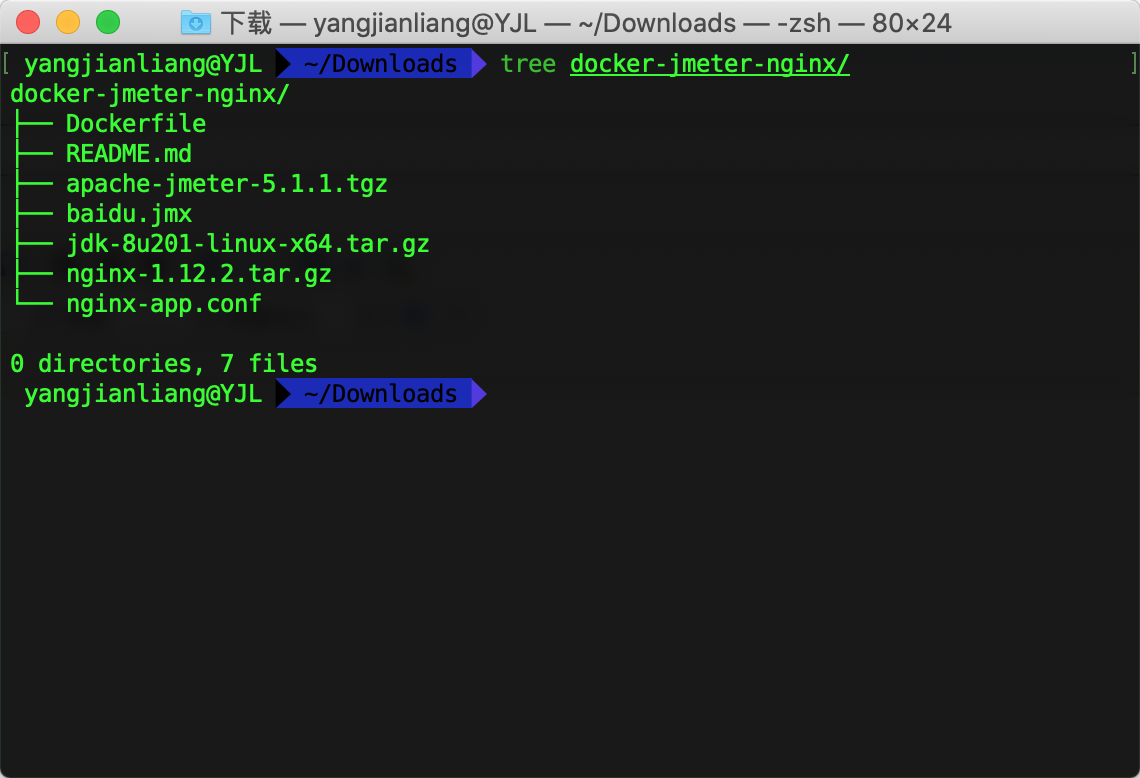
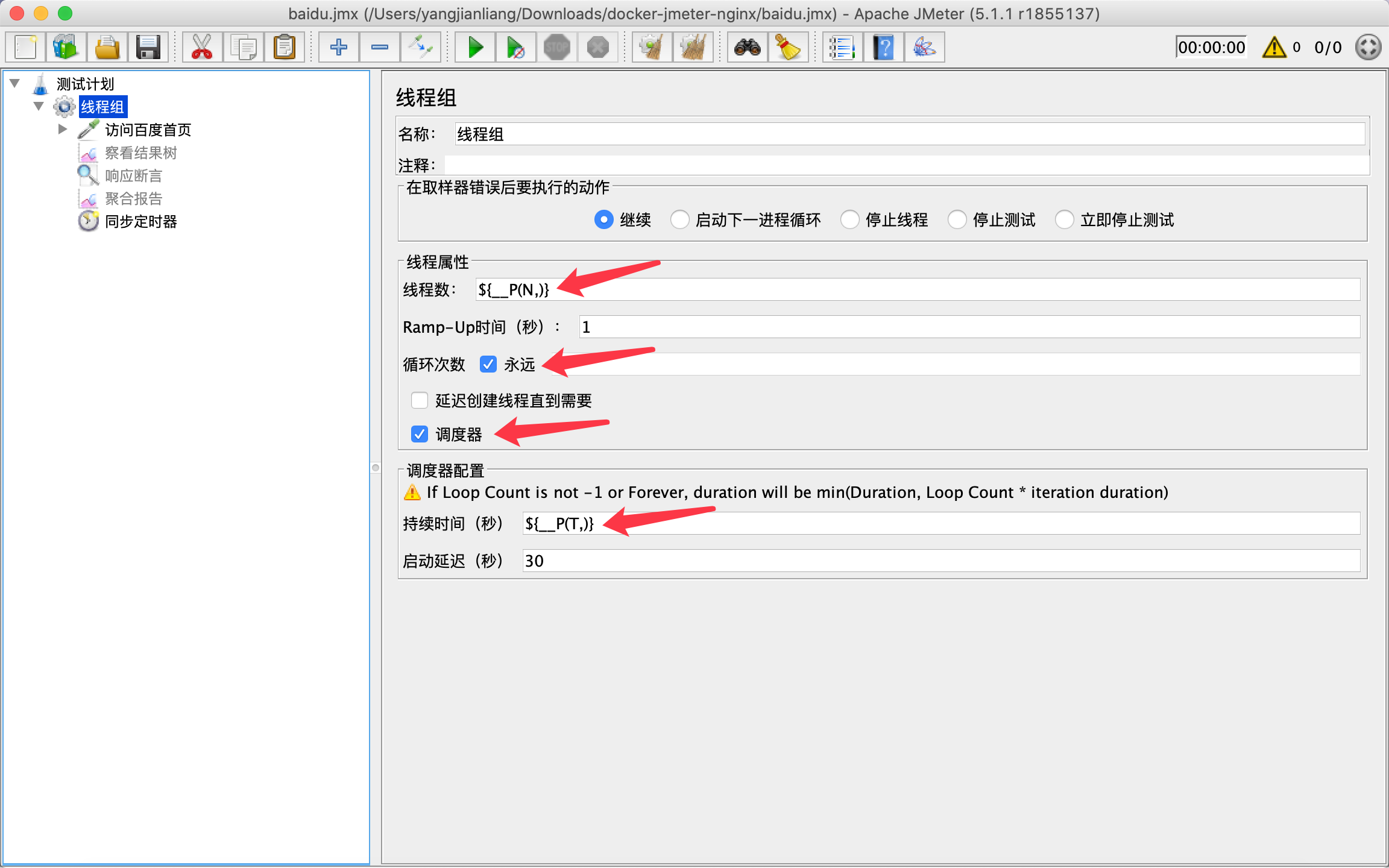
Dockerfile文件:
FROM ubuntu:18.04
# 基础镜像
MAINTAINER yangjianliang <526861348@qq.com>
# 作者
RUN sed -i s@/archive.ubuntu.com/@/mirrors.aliyun.com/@g /etc/apt/sources.list
# 设置apt源为阿里云源
RUN apt-get clean && \
apt-get update && \
apt-get upgrade -y
# 检查软件包并升级
RUN apt-get install -y \
build-essential \
libtool \
libpcre3 \
libpcre3-dev \
zlib1g-dev \
openssl \
libssl-dev \
make && \
apt-get update && \
ln -fs /usr/share/zoneinfo/Asia/Shanghai /etc/localtime && \
apt-get install -y \
tzdata && \
rm -rf /var/lib/apt/lists/*
# 安装依耐
ADD nginx-1.12.2.tar.gz /usr/local
RUN cd /usr/local/nginx-1.12.2 && \
./configure --with-http_ssl_module --with-http_gzip_static_module && \
make && \
make install
# 安装Nginx
ADD jdk-8u201-linux-x64.tar.gz /usr/local/java
ENV JAVA_HOME=/usr/local/java/jdk1.8.0_201
ENV JRE_HOME=/usr/local/java/jdk1.8.0_201/jre
ENV PATH=$PATH:$JAVA_HOME/bin:$JRE_HOME/bin
ENV CLASSPATH=.:$JAVA_HOME/lib/dt.jar:$JAVA_HOME/lib/tools.jar:$JRE_HOME/lib
# 安装Java
ADD apache-jmeter-5.1.1.tgz /usr/local/jmeter
ENV JMETER_HOME=/usr/local/jmeter/apache-jmeter-5.1.1
ENV JMETER_PATH=${JMETER_HOME}/bin:${PATH}
ENV PATH=${JMETER_HOME}/bin:${PATH}
# 安装JMeter
COPY nginx-app.conf /usr/local/nginx/conf
# 复制nginx配置文件
RUN sed -i '$a sampleresult.default.encoding=UTF-8' /usr/local/jmeter/apache-jmeter-5.1.1/bin/jmeter.properties
RUN sed -i '159s/256/512/g' /usr/local/jmeter/apache-jmeter-5.1.1/bin/jmeter
# 修改JMeter配置文件
COPY baidu.jmx /home
# 复制JMeter脚本
EXPOSE 80
# 暴露80端口
CMD /usr/local/nginx/sbin/nginx -c /usr/local/nginx/conf/nginx-app.conf
# 启动nginx并加载配置文件
nginx-app.conf文件:
user root;
worker_processes auto;
#error_log logs/error.log;
error_log logs/error.log notice;
#error_log logs/error.log info;
pid logs/nginx.pid;
events {
worker_connections 1024;
}
http {
include mime.types;
default_type application/octet-stream;
log_format main '$remote_addr - $remote_user [$time_local] "$request" '
'$status $body_bytes_sent "$http_referer" '
'"$http_user_agent" "$http_x_forwarded_for"';
access_log logs/access.log main;
sendfile on;
#tcp_nopush on;
#keepalive_timeout 0;
keepalive_timeout 65;
gzip on;
server {
listen 80;
server_name localhost;
charset utf-8,gbk;
#access_log logs/host.access.log main;
location / {
root /home;
# 目录文件服务器根目录
autoindex on;
# 允许nginx在浏览器以文件夹形式访问
autoindex_exact_size off;
# 显示文件大小
autoindex_localtime on;
# 显示文件时间
}
#error_page 404 /404.html;
# redirect server error pages to the static page /50x.html
#
error_page 500 502 503 504 /50x.html;
location = /50x.html {
root html;
}
# proxy the PHP scripts to Apache listening on 127.0.0.1:80
#
#location ~ \.php$ {
# proxy_pass http://127.0.0.1;
#}
# pass the PHP scripts to FastCGI server listening on 127.0.0.1:9000
#
#location ~ \.php$ {
# root html;
# fastcgi_pass 127.0.0.1:9000;
# fastcgi_index index.php;
# fastcgi_param SCRIPT_FILENAME /scripts$fastcgi_script_name;
# include fastcgi_params;
#}
# deny access to .htaccess files, if Apache's document root
# concurs with nginx's one
#
#location ~ /\.ht {
# deny all;
#}
}
# another virtual host using mix of IP-, name-, and port-based configuration
#
#server {
# listen 8000;
# listen somename:8080;
# server_name somename alias another.alias;
# location / {
# root html;
# index index.html index.htm;
# }
#}
# HTTPS server
#
#server {
# listen 443 ssl;
# server_name localhost;
# ssl_certificate cert.pem;
# ssl_certificate_key cert.key;
# ssl_session_cache shared:SSL:1m;
# ssl_session_timeout 5m;
# ssl_ciphers HIGH:!aNULL:!MD5;
# ssl_prefer_server_ciphers on;
# location / {
# root html;
# index index.html index.htm;
# }
#}
}
daemon off;
二、打包:
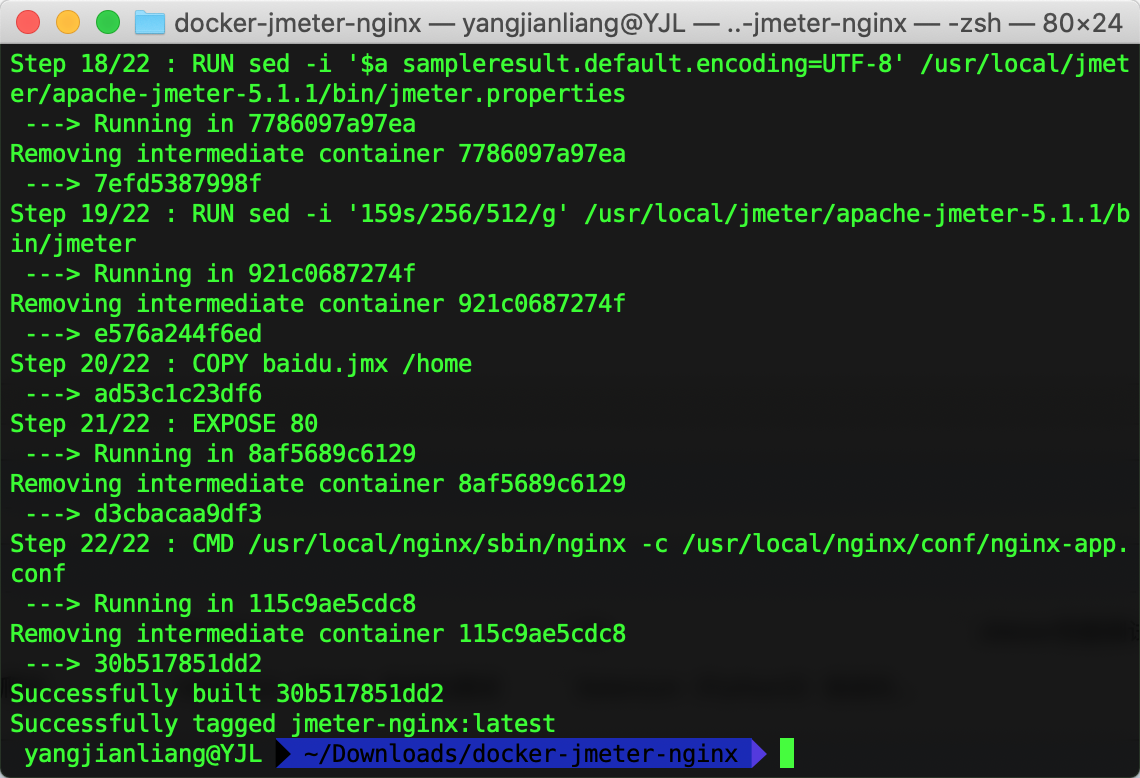
docker build -t jmeter-nginx .
等待一会儿
三、运行:
docker run -it -p 80:80 jmeter-nginx:latest /bin/bash
# 启动容器暴露80端口并进入容器内部
jmeter -JN=10 -JT=5 -n -t /home/baidu.jmx -l /home/baidu.jtl -e -o /home/report
# 执行压测命令
jmeter -J线程数变量名=值1 -J持续时间变量名=值2 -n -t jmx脚本 -l jtl文件 -e -o 测试报告目录
传递参数的运行命令
大写的J
N为线程数
T为持续时间(单位为秒)

/usr/local/nginx/sbin/nginx -c /usr/local/nginx/conf/nginx-app.conf
# 手动启动nginx
访问:
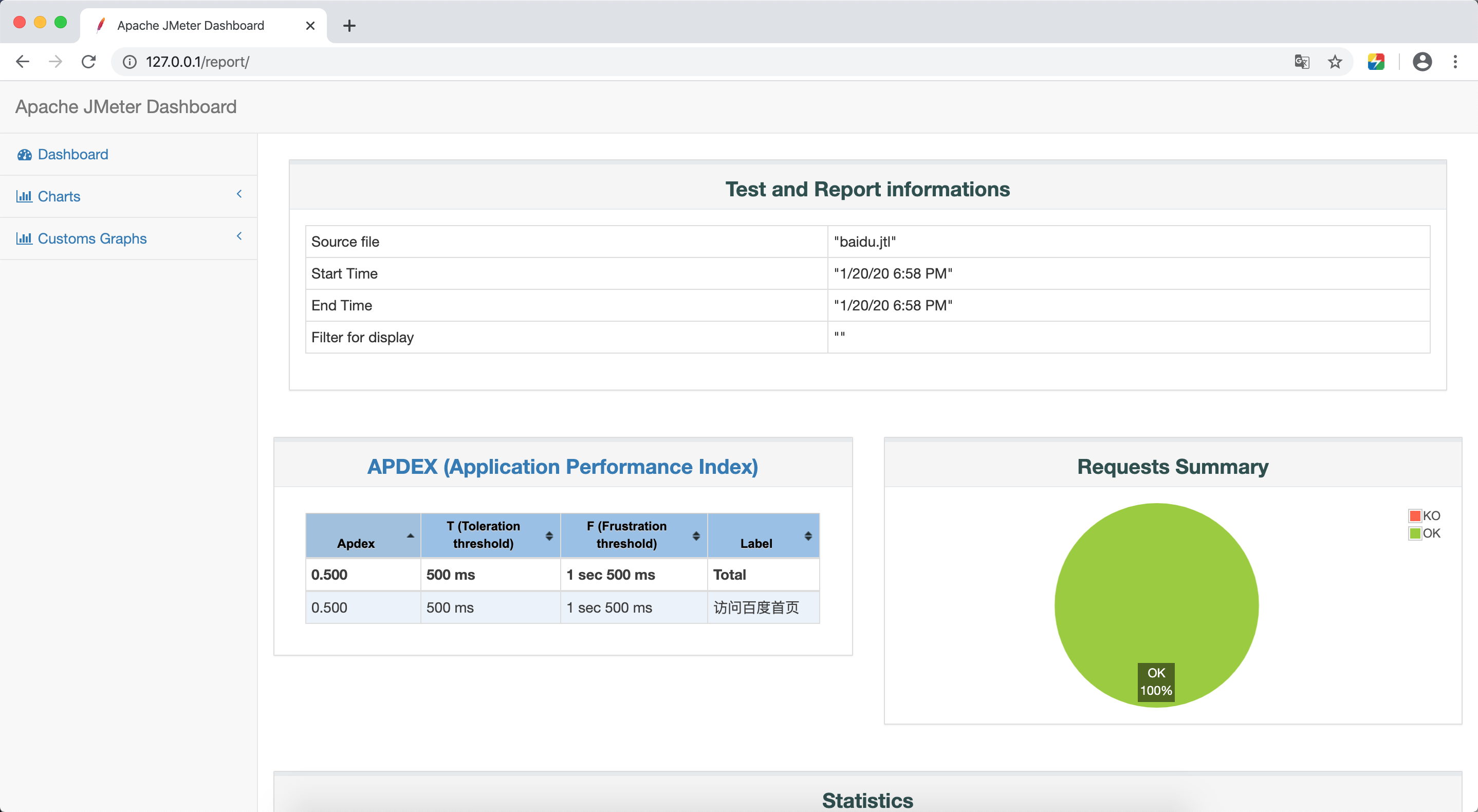
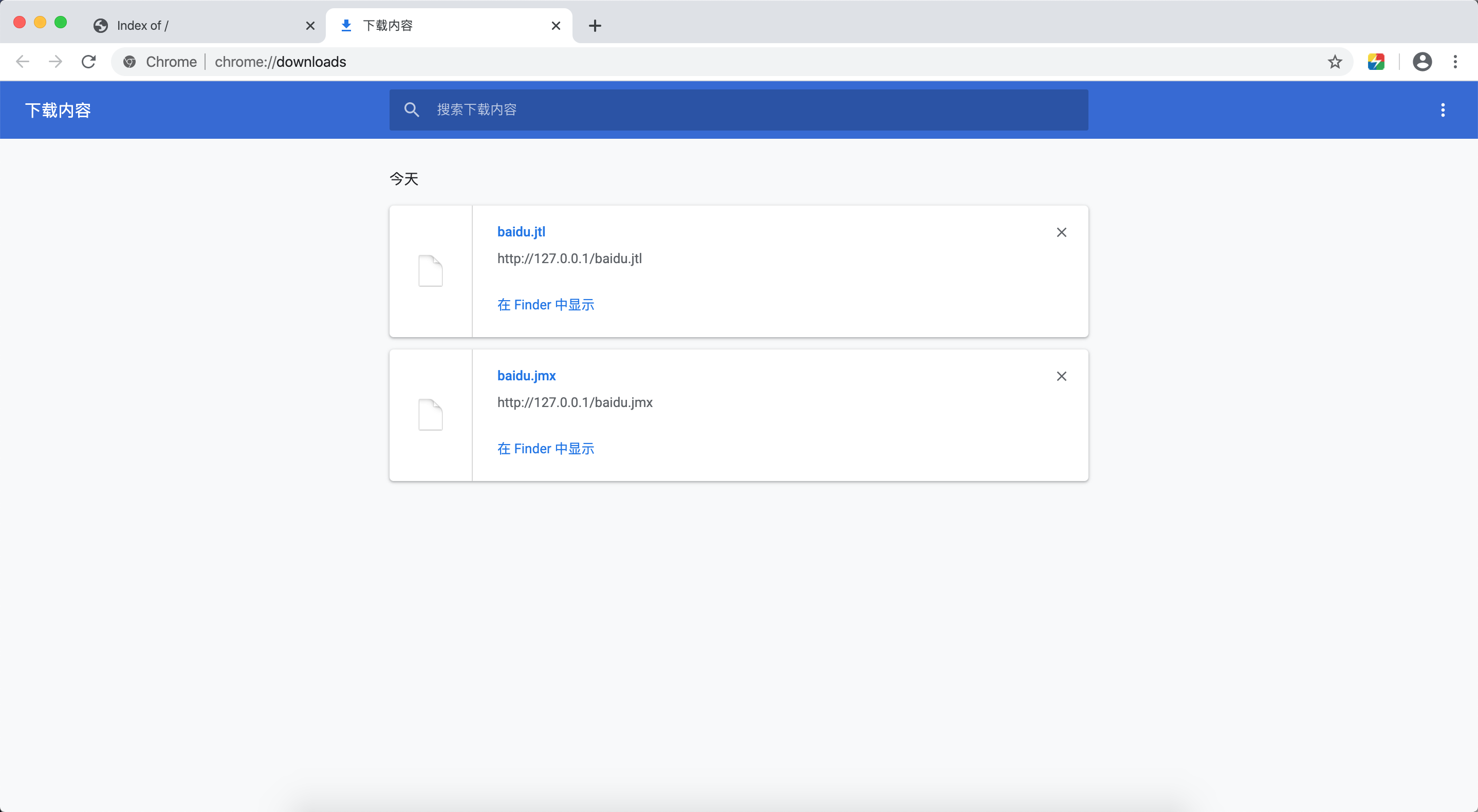
第二次运行:
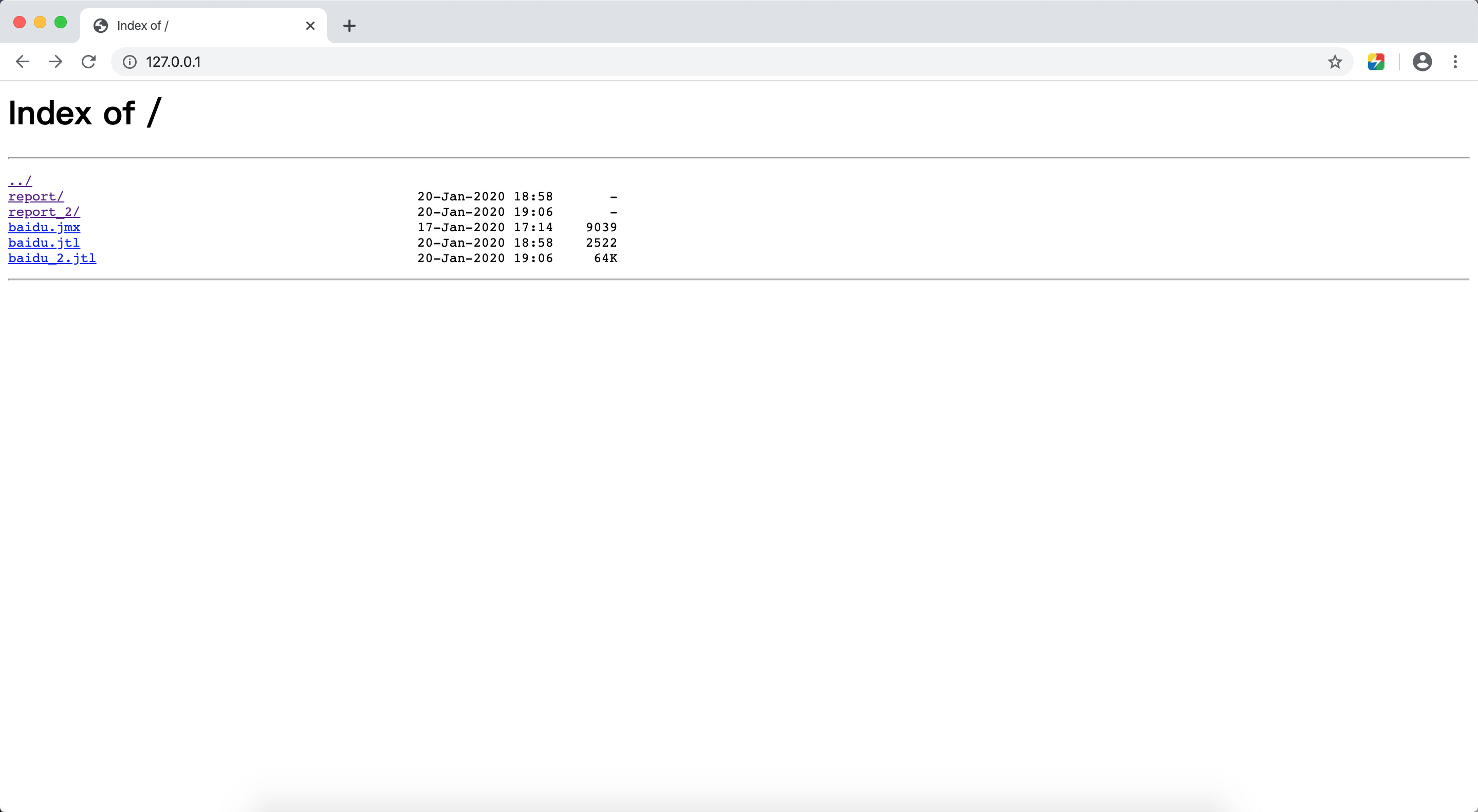
再次发起压测时,可修改线程数与持续时间,并修改jtl文件名与Dashboard Report测试报告文件名,jmx脚本不需要修改
jmeter -JN=20 -JT=10 -n -t /home/baidu.jmx -l /home/baidu_2.jtl -e -o /home/report_2
Docker+JMeter单机版+Nginx的更多相关文章
- Docker+JMeter单机版+MinIO
基于JMeter5.1.1+MinIO JMeter发起压测 MinIO作为文件服务器 一.目录结构: Dockerfile文件: FROM ubuntu:18.04# 基础镜像 MAINTAINE ...
- Docker+JMeter单机版+File Browser
基于JMeter5.1.1+File Browser2.1.0 JMeter发起压测 File Browser作为文件服务器 一.目录结构: Dockerfile文件: FROM ubuntu:1 ...
- 解决docker中使用nginx做负载均衡时并发过高时的一些问题
# 解决docker中使用nginx做负载均衡时并发过高时的一些问题 1.问题产生原因: 由于通过nginx作为负载均衡服务,在访问并发数量达到一定量级时jmeter报错. nginx日志关键信息:a ...
- 在Docker下部署Nginx
在Docker下部署Nginx 在Docker下部署Nginx,包括: 部署一个最简单的Nginx,可以通过80端口访问默认的网站 设置记录访问和错误日志的路径 设置静态网站的路径 通过proxy_p ...
- 使用Docker快速搭建Nginx+PHP-FPM环境
下载nginx官方镜像和php-fpm镜像 docker pull nginx docker pull bitnami/php-fpm 使用php-fpm镜像开启php-fpm应用容器 docker ...
- 使用docker快速搭建nginx+php环境
在朋友的强烈推荐下,走上了docker之路.经过了繁琐的docker环境安装,看了下镜像/容器的简单使用,开始进行nginx+php环境的搭建,本文记录一下在安装过程中的笔记. 原文地址:代码汇个人博 ...
- 滚动 docker 中的 nginx 日志
Nginx 自己没有处理日志的滚动问题,它把这个球踢给了使用者.一般情况下,你可以使用 logrotate 工具来完成这个任务,或者如果你愿意,你可以写各式各样的脚本完成同样的任务.本文笔者介绍如何滚 ...
- 为 docker 中的 nginx 配置 https
没有 https 加持的网站会逐渐地被浏览器标记为不安全的,所以为网站添加 https 已经变得刻不容缓.对于商业网站来说,花钱购买 SSL/TLS 证书并不是什么问题.但对于个人用户来说,如果能有免 ...
- docker完整配置nginx+php+mysql
首先了解一个方法: 使用docker exec进入Docker容器 docker在1.3.X版本之后还提供了一个新的命令exec用于进入容器,这种方式相对更简单一些,下面我们来看一下该命令的使用: s ...
随机推荐
- js中div显示和隐藏钮为什么页面总是跳一下到最上面
<div class="menu_left"> <ul > <li id="t1" style="background- ...
- 转行小白成长路-java篇
第五章:初始化与清理 前几章怎么看都没发现有什么逻辑顺序,感觉都是相互独立的,在讲述java语言构成的基本单位和规则.这个先放置一边. java中初始化有两层含义,其一是创建,二是赋值. 其本质也就是 ...
- JavaScript DOM–事件操作
事件 注册事件 给元素添加事件,为注册事件或者绑定事件 注册事件两种方式 传统方式 监听事件方式 事件监听 addEventListener() 事件监听 (IE9以上) eventTarget.ad ...
- 使用vegrant安装centos7
1.首先去安装需要先安装好 Vagrant 和 VirtualBox. 安装好需要重启电脑. 可能网速会很慢,建议复制链接到迅雷下载,或者国内随便找个下载也可以. 2.在电脑创建vagrant_vm目 ...
- 简单实现KNN(处理连续型数据)
import numpy as np import matplotlib.pyplot as plt import time import math import collections raw_da ...
- 如何实现 List 集合的线程安全
在实际项目开发中,List 集合较为常用,相比于数组,其提供了更多的方法,便于遍历.搜索.添加与移除.常见的有 ArrayList.Vector等. 关于ArrayList 中所周知,ArrayL ...
- pip工具下载速度慢的问题
由于pip安装默认的访问地址为 http://pypi.python.org/simple/ 为外网,速度慢而且容易超时报错 国内常用的镜像源有 :阿里云 http://mirrors.aliyun. ...
- MySql 中IFNULL、ISNULL、NULLIF用法(数据库判空)
来源:http://blog.csdn.net/a466350665/article/details/52994761 http://blog.csdn.net/xingyu0806/article/ ...
- Wannafly Camp 2020 Day 6K 最大权值排列
按照样例那样排列即可 #include <bits/stdc++.h> using namespace std; int main() { int n; cin>>n; if( ...
- [AtCoder Code Festival 2017 QualB D/At3575] 101 to 010 - dp
[Atcoder Code Festival 2017 QualB/At3575] 101 to 010 有一个01序列,每次可以选出一个101,使其变成010,问最优策略下能操作几次? 考虑像 11 ...