
pandas读取xlsx
一、使用pandas读取xlsx
引用pandas库
import pandas as pd
pd.read_excel(path, sheet_name=0, header=0, names=None, index_col=None,

              usecols=None, squeeze=False,dtype=None, engine=None,

              converters=None, true_values=None, false_values=None,

              skiprows=None, nrows=None, na_values=None, parse_dates=False,

              date_parser=None, thousands=None, comment=None, skipfooter=0,

              convert_float=True, **kwds)
pandas读取Excel后返回DataFrame;
二、解析pd.read_excel()的常用参数
1.path --> xlsx的存储路径(建议使用英文路径或者英文命名方式)
import pandas as pd

path = r'D:\Testdatabase\data\data.xlsx'
2.sheet_name --> 读取工作表(sheet)名称
sheet_name:None代表读取所有的sheet,返回的就是一个ordereddict;指定就只读取指定sheet,只有一个返回的就是dataframe
# 整型数字、列表名、SheetN、或者是以上三组组合列表

# 整型数字:目标sheet所在位置,以0开始,比如sheet_name = 0代表第1个工作表

data = pd.read_excel(path, sheet_name = 1)

ss = data.head()
print(ss)

# 工作表名:目标sheet的名称,可用中英文

data = pd.read_excel(path, sheet_name = '账号密码')

data.head()

# SheetN:表示第N个sheet,S必须大写,注意与整型数字的区别使用

data = pd.read_excel(path, sheet_name = 'Sheet5')

data.head()

# 组合使用

# sheet_name = [0, '车辆信息', 'Sheet4'],代表读取三个工作表,分别为第1个工作表、名为“车辆信息”的工作表和第4个工作表。显然,Sheet4未经重命名。

# sheet_name 默认为0,取Excel第一个工作表。如果读取多个工作表,则显示表格的字典

data = pd.read_excel(path, sheet_name = ['账号密码', '车辆信息'], nrows = 5)

# sheet_name = ['账号密码', '车辆信息'] ,返回两个工作表组成的字典

data.head()
3.header --> 指定前几行作为列名(指定数据表的表头,默认值为0,即将第一行作为表头。)
# 默认[0],即首行作为列名,设置为[0,1],即表示将前两行作为多重索引

data = pd.read_excel(path, sheet_name = '车辆信息', header = [0,1])

# 前两行作为列名。

data.head()

data = pd.read_excel(path, sheet_name = '车辆信息', header = [0,1,2])

# 前三行作为列名

data.head()
4.names --> 自定义列名
# 一般适用于Excel缺少列名,或者需要重新定义列名的情况

# 注意:names的长度必须和Excel列长度一致,否则会报错

data = pd.read_excel(path, sheet_name = '英超射手榜',

                     names = ['car_plate','sim_num','club','goal','common_goal','penalty'])

data.head()
5.index_col --> 用作索引的列
# 可以是工作表列名称,如index_col = '车牌号';

data = pd.read_excel(path, sheet_name = '车辆信息', index_col = '车牌号')

data.head()

# 可以是整型或整型列表,如index_col = 0 或 [0, 1],如果选择多个列,则返回多重索引

data = pd.read_excel(path, sheet_name = '车辆信息', index_col = [0, 1])

data.head()
6.usecols --> 读取指定的列
# usecols 可避免读取全量数据,而是以分析需求为导向选择特定数据,可以大幅提高效率

# 使用整型,从0开始,如[0,2,3]

data = pd.read_excel(io, sheet_name = '车辆信息', usecols = [0, 1, 2])  # 想要读取第一列、第二列、和第三列的数据

data.head()

# 可以使用Excel传统的列名“A”、“B”等字母,如“A:C, E” ="A, B, C, E",注意两边都包括

data = pd.read_excel(path, sheet_name = '车辆信息', usecols = 'A:C, E')

data.head()
7.squeeze --> 当工作表只有一列
# squeeze为True时,返回Series,反之返回DataFrame

data = pd.read_excel(path, sheet_name = '新增车组名', squeeze  = True)

data.head()
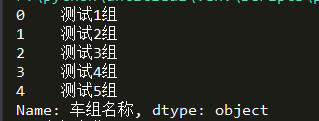
data = pd.read_excel(path, sheet_name = '新增车组名', squeeze  = False)

data.head()

8.skiprows --> 跳过特定行
# skiprows= n, 跳过前n行; skiprows = [a, b, c],跳过第a+1,b+1,c+1行(索引从0开始)

# 使用skiprows 后,有可能首行(即列名)也会被跳过。

data = pd.read_excel(path, sheet_name = '新增车组名', skiprows = [1,2,3])

# 跳过第2,3,4行数据(索引从0开始,包括列名)

data.head()

# 跳过前三行

data = pd.read_excel(io, sheet_name = '新增车组名', skiprows = 3)

data.head()
9.nrows --> 读取指定行数
# 读取指定行数, nrows = 10 ,即读取10行数据

data = pd.read_excel(path, sheet_name = '新增车组名', nrows = 10)

data.head()
10.skipfooter --> 跳过末尾N行
data = pd.read_excel(path , sheet_name = '新增车组名', skipfooter = 18)

#  skipfooter = 18, 跳过末尾0-18行(索引从0开始)

data.head()
11.converters --> 强制规定列数据类型
读数据的时候使用converters指定列数据的数值类型 pd.read_excel('a.xlsx',converters={0: str})
pandas默认将文本类的数据读取为整型),主要用途:保留以文本形式存储的数字
三、常用操作
1.找到指定的一列,并在这一列中进行比较
data['gender'][data['gender'] == 'male'] = 0

data['gender'][data['gender'] == 'female'] = 1
2.保存
pd.DataFrame(data).to_excel(path, sheet_name='Sheet1', index=False, header=True)
3.新增列数据
data['列名称'] = None

# 值为None(默认值)时,只有列名,没有数据
data['profession'] = None
4.新增行数据
# 这里的N为excel自动给行加的序号

data.loc[N] = [值1, 值2, ...]

# 比如我在第5行新增

data.loc[5] = ['James', 32, 'male']
5.删除一列或者删除一行
# 删除gender列,需要指定axis为1,当删除行时,axis为0

data = data.drop('gender', axis=1)

# 删除第3,4行,这里下表以0开始,并且标题行不算在类

data = data.drop([2, 3], axis=0)
6.遍历指定列的所有行
data = pd.read_excel(path,sheet_name="sheet1")

for i in data['列名']:

    print(i)

    print(i,type(i))  # type(i) 数据类型,这里的i为字符串

    print(i.split(' ')) # 字符串转列表

    values=pd.DataFrame(i.split(' '), columns=['新增车组名'])  # 列表转DataFrame

    print(values)
7.自动填充、排序、计算、数据过滤、筛选
https://blog.csdn.net/u013089490/article/details/91422685
pandas读取xlsx的更多相关文章
- 深入理解pandas读取excel,txt,csv文件等命令
pandas读取文件官方提供的文档 在使用pandas读取文件之前,必备的内容,必然属于官方文档,官方文档查阅地址 http://pandas.pydata.org/pandas-docs/versi ...
- 人工智能-机器学习之seaborn(读取xlsx文件,小提琴图)
我们不止可以读取数据库的内容,还可以读取xlsx文件的内容,这个库有在有些情况还是挺实用的 首先我们想读取这个文件的时候必须得现有个seaborn库 下载命令就是: pip install seab ...
- Python 使用Pandas读取Excel的学习笔记
这里介绍Python中使用Pandas读取Excel的方法 一.软件环境: OS:Win7 64位 Python 3.7 二.文件准备 1.项目结构: 2.在当前实验文件夹下建立一个Source文件夹 ...
- 机器学习之数据预处理,Pandas读取excel数据
Python读写excel的工具库很多,比如最耳熟能详的xlrd.xlwt,xlutils,openpyxl等.其中xlrd和xlwt库通常配合使用,一个用于读,一个用于写excel.xlutils结 ...
- [译]使用Pandas读取大型Excel文件
上周我参加了dataisbeautiful subreddit上的Dataviz Battle,我们不得不从TSA声明数据集创建可视化.我喜欢这种比赛,因为大多数时候你最终都会学习很多有用的东西. 这 ...
- Pandas 读取超过 65536 行的 Excel 文件
Excel 文件的格式曾经发生过一次变化,在 Excel 2007 以前,使用扩展名为 .xls 格式的文件,这种文件格式是一种特定的二进制格式,最多支持 65,536 行,256 列表格.从 Exc ...
- 使用pandas读取excel
使用pandas读取excel Excel是微软的经典之作,在这里我们介绍使用Python的pandas数据分析包来解决此问题. pd.read_excel(io, sheet_name = 0, h ...
- pandas读取各类sql数据源
大数据分析中,我们经常需要使用pandas工具读取各类数据源并将结果保存到数据库中. 本文总结了一些读取和写入常用数据库数据的一些方法,包括mysql,oracle,impala等. 其中读取数据库数 ...
- Unity NPOI 无法读取xlsx
遇到问题 在做编辑器开发时,需要在Unity Editor下直接读取Excel源文件,首先想到的是通过npoi去读取,但是遇到无法读取xlsx格式,只能读取xls格式的问题. 我的环境 unity 2 ...
随机推荐
- Go 语言变量、常量
变量 第一种,指定变量类型,声明后若不赋值,使用默认值. var v_name v_type v_name = value 第二种,根据值自行判定变量类型. var v_name = value 第三 ...
- Centos6安装破解Confluence6.3.1
confluence是一个专业的企业知识管理与协同软件,可以用于构建企业wiki.通过它可以实现团队成员之间的协作和知识共享 安装和破解包百度网盘地址: 链接:https://pan.baidu.co ...
- 【LeetCode】Stack
[503] Next Greater Element II [Medium] 给一个循环数组,找到离当前元素最近的比它大的元素. Input: [1,2,1] Output: [2,-1,2] Exp ...
- web.xml中配置——解决post乱码
<!-- 解决post乱码 --> <filter> <filter-name>CharacterEncodingFilter</filter-name> ...
- foreach循环的跳出
由于foreach循环中不像for循环可以直接通过return或break来终止当前循环,不过这里可以借助try...catch...来完成var arr = [1,2,3,4,5,6,7,8,9,1 ...
- RAM SSO功能重磅发布 —— 满足客户使用企业本地账号登录阿里云
阿里云RAM (Resource Access Management)为客户提供身份与访问控制管理服务.使用RAM,可以轻松创建并管理您的用户(比如雇员.企业开发的应用程序),并控制用户对云资源的访问 ...
- CSS3 图形变换
1.zoom 和 transform:scale 的区别 : http://www.zhangxinxu.com/wordpress/2015/11/zoom-transform-sc ...
- mybatis 丢失字段
实体上,如果没写get,记得加上 @Data
- Linux权限简析
- artTemplate性能卓越的 js 模板引擎
artTemplate-3.0 新一代 javascript 模板引擎 目录 特性 快速上手 模板语法 下载 方法 NodeJS 使用预编译 更新日志 授权协议 特性 性能卓越,执行速度通常是 Mus ...