
Linux配置安装
1. 安装jdk
1.1 卸载:使用java version查看虚拟机是否有jdk环境,存在先卸载:

1. 首先我的系统是CenOS7,安装完成后,先打开终端,切换到管理员账号,命令如下图

2. 找出带java关键字的安装包,命令是:rpm -qa|grep java,会出现如下结果:
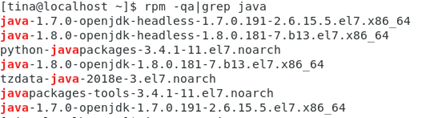
3. 运行如下命令进行卸载,命令是: yum -y remove java*
1.2 安装
上传到ftp,然后解压安装 tar -zxvf jdk-8u221-linux-x64.tar (jdk包名)
配置环境变量,打开 vi /etc/profile 在文件结尾添加 注意是使用“:”分隔
export JAVA_HOME=/home/ddqy/tools/jdk1.8
export JRE_HOME=$JAVA_HOME/jre
export PATH=$PATH:$JAVA_HOME/bin
export CLASSPATH=.:$JAVA_HOME/lib/dt.jar:$JAVA_HOME/lib/tools.jar
让文件生效 source /etc/profile
目录以及子目录授予root权限 chown root:root -R /home/tina/tools/jdk1.8
查看jdk是否安装成功 java –version 或者 java 或者javac
2. 安装tomcat
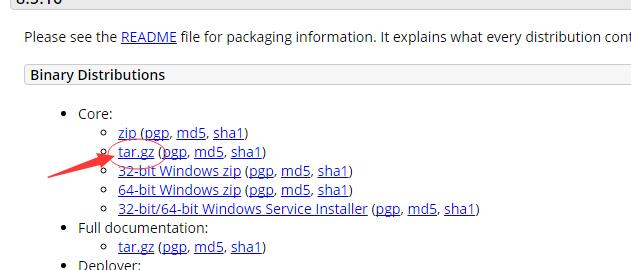
2.1 下载Tomcat8.5压缩包 进入 http://tomcat.apache.org/download-80.cgi
2.2 用ftp工具把压缩包上传到linux下
2.3 解压Tomcat命令
tar -zxvf apache-tomcat-8.5.43.tar.gz (压缩包名字)
2.4 可通过tomcat中conf中文件下的server.xml配置
vi /home/tomcat/apache-tomcat-8.5.16/conf/server.xml
2.5 配置防火墙,开放8080端口
firewall-cmd --zone=public --add-port=8080/tcp --permanent
firewall-cmd --reload
2.6 启动tomcat 找到解压文件夹下的bin里面的stratup.sh
sh startup.sh
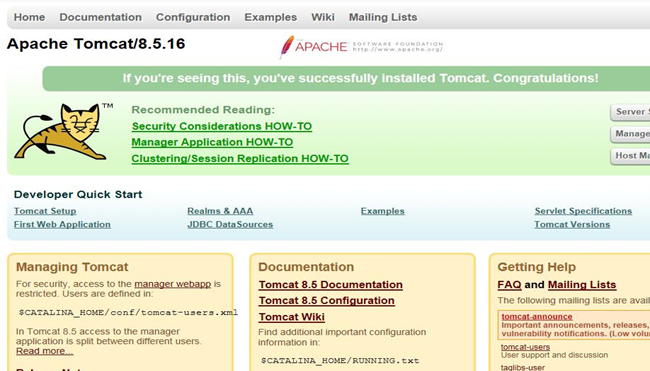
Tomcat started. 说明启动成功 浏览器测试,也可以在window测试
2.7 关闭tomcat,使用命令: sh shutdown.sh

出现上面错误的解决办法:
用vi打开tomcat的bin目录下的setclasspath.sh,添加JAVA_HOME和JRE_HOME环境变量
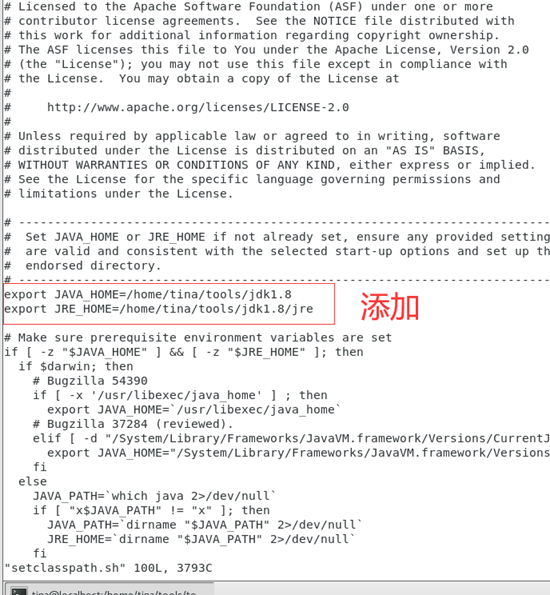
再尝试已经搞定
3. mysql安装
3.1.1
下载链接:https://pan.baidu.com/s/1qfLS8_KjbzQoMHgSmxYkfg
提取码:va73
3.1.2
通过客户端工具Xftp上传tar包
3.1.3
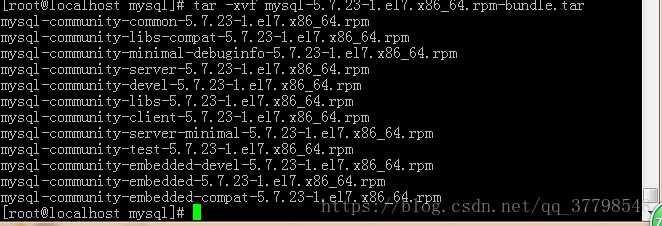
打开终端解压tar文件:tar -xvf mysql-5.7.23-1.el7.x86_64.rpm-bundle.tar
3.1.4
卸载冲突的RPM组件
在我们安装mysql相关组件的时候,如果不将此冲突的组件删除掉,我们是安装不成功的。
查看postfix和mariadb-libs相关的组件:
rpm -qa | grep postfix
rpm -qa | grep mariadb
卸载postfix和mariadb-libs.请卸载你运行命令出现的版本!
rpm -ev postfix-2.10.1-6.el7.x86_64
rpm -ev mariadb-libs-5.5.52-1.el7.x86_64
3.1.5
安装相应的依赖 :
yum -y install libaio
yum -y install net-tools
yum -y install perl
3.1.6
安装mysql组件
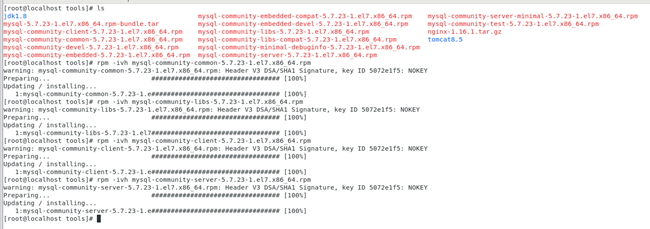
解压mysql后得到很多rpm文件。不需要这么多,只需要安装以下四个组件就可以:
rpm文件版本可能不一样,请到你的目录文件输入ll命令查看再根据对应的文件名修改!
rpm -ivh mysql-community-common-5.7.23-1.el7.x86_64.rpm
rpm -ivh mysql-community-libs-5.7.23-1.el7.x86_64.rpm
rpm -ivh mysql-community-client-5.7.23-1.el7.x86_64.rpm
rpm -ivh mysql-community-server-5.7.23-1.el7.x86_64.rpm
--nodeps
3.1.7
修改MySQL密码
mysql安装完成之后我们是没有设置密码的,但是mysql为我们设置了一个临时的密码,
我们可以查看mysql的日志知道这个临时密码,查看临时密码前确保数据库启动。
(1)启动数据库
mysql是否启动: service mysqld status
启动mysql: service mysqld start
停止mysql: service mysqld stop
重启mysql: service mysqld
restart
(2)查看临时密码: grep password
/var/log/mysqld.log
得知临时密码是: #BRm.Mi/s6.i,临时密码登录数据库。
(数据库的密码需要满足以下条件:大小写字母,数字和特殊符号)
登录mysql(命令:mysql -p),输入临时密码
设置新密码: set password =
password("Root_123");
退出当前登录:quit;
重新登录,此时就能用新密码登录了,然后就可以进行数据库操作了。
设置密码不成功,不符合密码策略。报这个错是因为密码设置强度策略,你设置的密码太简答了。
Your password does not satisfy the current policy
requirements
3.1.8
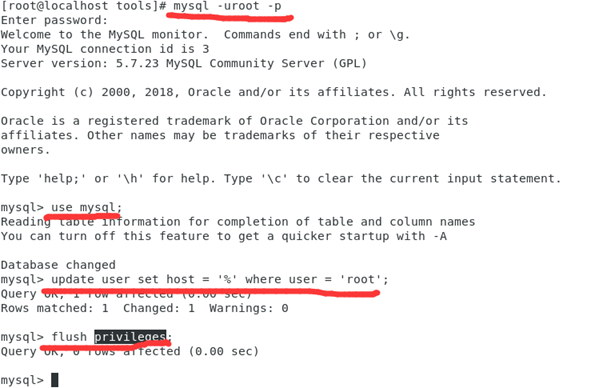
允许远程连接:开启mysql远程访问权限,允许远程连接
mysql -u root -p
use mysql;
update user set host = '%' where user = 'root';
flush privileges;
3.1.9
测试连接mysql
连接时报10060错误,可能是因为没有开启防火墙。在终端输入以下命令关闭防火墙。
firewall-cmd --zone=public --add-port=3306/tcp --permanent;
firewall-cmd --reload;
主机输入你的ip地址
不知道的用ifconfig或者ip addr命令查看
1. 安装jdk
1.1
卸载:使用java version查看虚拟机是否有jdk环境,存在先卸载:

1.
首先我的系统是CenOS7,安装完成后,先打开终端,切换到管理员账号,命令如下图

2.
找出带java关键字的安装包,命令是:rpm -qa|grep java,会出现如下结果:

3.
运行如下命令进行卸载,命令是: yum -y remove java*
1.2
安装
上传到ftp,然后解压安装 tar
-zxvf jdk-8u221-linux-x64.tar (jdk包名)
配置环境变量,打开 vi /etc/profile 在文件结尾添加 注意是使用“:”分隔
export
JAVA_HOME=/home/ddqy/tools/jdk1.8
export JRE_HOME=$JAVA_HOME/jre
export
PATH=$PATH:$JAVA_HOME/bin
export
CLASSPATH=.:$JAVA_HOME/lib/dt.jar:$JAVA_HOME/lib/tools.jar
让文件生效 source
/etc/profile
目录以及子目录授予root权限 chown root:root -R /home/tina/tools/jdk1.8
查看jdk是否安装成功 java –version 或者 java 或者javac
2. 安装tomcat
2.1
下载Tomcat8压缩包
进入 http://tomcat.apache.org/download-80.cgi

2.2
用ftp工具把压缩包上传到linux下
2.3
解压Tomcat命令
tar -zxvf apache-tomcat-8.5.43.tar.gz (压缩包名字)
2.4
可通过tomcat中conf中文件下的server.xml配置
vi /home/tomcat/apache-tomcat-8.5.16/conf/server.xml
2.5
配置防火墙,开放8080端口
firewall-cmd --zone=public
--add-port=8080/tcp --permanent
firewall-cmd --reload
2.6
启动tomcat 找到解压文件夹下的bin里面的stratup.sh
sh startup.sh
Tomcat started. 说明启动成功 浏览器测试,也可以在window测试

2.7 关闭tomcat,使用命令: sh
shutdown.sh

出现上面错误的解决办法:
用vi打开tomcat的bin目录下的setclasspath.sh,添加JAVA_HOME和JRE_HOME环境变量

再尝试已经搞定
3. mysql安装
3.1.1
下载链接:https://pan.baidu.com/s/1qfLS8_KjbzQoMHgSmxYkfg
提取码:va73
3.1.2
通过客户端工具Xftp上传tar包
3.1.3
打开终端解压tar文件:tar -xvf mysql-5.7.23-1.el7.x86_64.rpm-bundle.tar

3.1.4
卸载冲突的RPM组件
在我们安装mysql相关组件的时候,如果不将此冲突的组件删除掉,我们是安装不成功的。
查看postfix和mariadb-libs相关的组件:
rpm -qa | grep postfix
rpm -qa | grep mariadb
卸载postfix和mariadb-libs.请卸载你运行命令出现的版本!
rpm -ev postfix-2.10.1-6.el7.x86_64
rpm -ev mariadb-libs-5.5.52-1.el7.x86_64
3.1.5
安装相应的依赖 :
yum -y install libaio
yum -y install net-tools
yum -y install perl
3.1.6
安装mysql组件
解压mysql后得到很多rpm文件。不需要这么多,只需要安装以下四个组件就可以:
rpm文件版本可能不一样,请到你的目录文件输入ll命令查看再根据对应的文件名修改!
rpm -ivh mysql-community-common-5.7.23-1.el7.x86_64.rpm
rpm -ivh mysql-community-libs-5.7.23-1.el7.x86_64.rpm
rpm -ivh mysql-community-client-5.7.23-1.el7.x86_64.rpm
rpm -ivh mysql-community-server-5.7.23-1.el7.x86_64.rpm
--nodeps

3.1.7
修改MySQL密码
mysql安装完成之后我们是没有设置密码的,但是mysql为我们设置了一个临时的密码,
我们可以查看mysql的日志知道这个临时密码,查看临时密码前确保数据库启动。
(1)启动数据库
mysql是否启动: service mysqld status
启动mysql: service mysqld start
停止mysql: service mysqld stop
重启mysql: service mysqld
restart
(2)查看临时密码: grep password
/var/log/mysqld.log
得知临时密码是: #BRm.Mi/s6.i,临时密码登录数据库。
(数据库的密码需要满足以下条件:大小写字母,数字和特殊符号)
登录mysql(命令:mysql -p),输入临时密码
设置新密码: set password =
password("Root_123");
退出当前登录:quit;
重新登录,此时就能用新密码登录了,然后就可以进行数据库操作了。
设置密码不成功,不符合密码策略。报这个错是因为密码设置强度策略,你设置的密码太简答了。
Your password does not satisfy the current policy
requirements
3.1.8
允许远程连接:开启mysql远程访问权限,允许远程连接
mysql -u root -p
use mysql;
update user set host = '%' where user = 'root';
flush privileges;

3.1.9
测试连接mysql
连接时报10060错误,可能是因为没有开启防火墙。在终端输入以下命令关闭防火墙。
firewall-cmd --zone=public --add-port=3306/tcp --permanent;
firewall-cmd --reload;
主机输入你的ip地址
不知道的用ifconfig或者ip addr命令查看
Linux配置安装的更多相关文章
- linux配置安装源
ubutu:图形界面或者/etc/apt/sources.list redhat7:可以把DVD安装盘里的软件包拷贝到硬盘,然后设置一个本地源,具体如下: /etc/yum.repos.d/local ...
- Linux下安装tar.gz类型的jdk,并配置环境变量
近期因要学习一门技术,必须在Linux下运行,故开始学习如何使用Linux. 在安装jdk时出现了困难,环境变量配置不成功,花了一天时间才搞定,特分享出来,供大家参考. Linux下安装jdk,步骤如 ...
- Linux下安装和配置JDK与Tomcat(升级版)
在这个版本 Linux下安装和配置JDK与Tomcat(入门版) 的基础上优化升级 1.下载相关软件 apache-tomcat-6.0.37.tar.gz jdk-6u25-linux-i586-r ...
- 阿里云服务器Linux CentOS安装配置(零)目录
阿里云服务器Linux CentOS安装配置(零)目录 阿里云服务器Linux CentOS安装配置(一)购买阿里云服务器 阿里云服务器Linux CentOS安装配置(二)yum安装svn 阿里云服 ...
- 阿里云服务器Linux CentOS安装配置(九)shell编译、打包、部署
阿里云服务器Linux CentOS安装配置(九)shell编译.打包.部署 1.查询当前目录以及子目录下所有的java文件,并显示查询结果 find . -name *.java -type f - ...
- 阿里云服务器Linux CentOS安装配置(八)nginx安装、配置、域名绑定
阿里云服务器Linux CentOS安装配置(八)nginx安装.配置.域名绑定 1.安装nginx yum -y install nginx 2.启动nginx service nginx star ...
- 阿里云服务器Linux CentOS安装配置(七)域名解析
阿里云服务器Linux CentOS安装配置(七)域名解析 1.购买域名 登录阿里云,左侧菜单点击[域名],然后[域名注册],完成域名购买.(一般首年45元) 2.添加域名解析 在域名列表里点击你的域 ...
- 阿里云服务器Linux CentOS安装配置(六)resin多端口配置、安装、部署
阿里云服务器Linux CentOS安装配置(六)resin多端口配置.安装.部署 1.下载resin包 http://125.39.66.162/files/2183000003E08525/cau ...
- 阿里云服务器Linux CentOS安装配置(五)jetty配置、部署
阿里云服务器Linux CentOS安装配置(五)jetty配置.部署 1.官网下载jetty:wget http://repo1.maven.org/maven2/org/eclipse/jetty ...
随机推荐
- 认识Git与GitHub
Git介绍 Git是一个开源的分布式版本控制系统,用以有效.高速的处理从很小到非常大的项目版本管理.相比CVS.SVN等版本控制工具,Git更加优秀,功能也更加强大.但是相对也难学. 使用Git来管理 ...
- (三)(2)wait/notify实现生产者-消费者模型,join方法
生产者,消费者模型 举个例子来说明,厨师,服务员,厨师做菜,服务员上菜,如果厨师没有做好菜,那么服务员就无法上菜,厨师做好了菜,然后通知服务员消费(上菜).在这个过程之中,厨师扮演的就是生产者,服务员 ...
- IniRealm讲解
Shiro自定义Realm 内置Realm: user.ini [users] Mark=123456,admin [roles] admin=user:delete,user:update IniR ...
- Jmeter之下载文件
前言 我们可以利用postman工具来测试下载文件的接口,那么假如要利用Jmeter工具来进行下载接口的测试,又该如何测试呢? 下载文件的接口地址:/pinter/file/api/download? ...
- 搭建ELK 集群 rpm安装
上次是使用docker搭建的ELK,三个软件都跑在一台机器的一个docker中,这个就当是测试环境吧. 下面开始搭建正式环境下的ELK集群. 三台服务器 A:logstash B:Elasticsea ...
- Linux 目录解析
FHS:Filesystem Hierarchy Standard(文件系统目录标准)的缩写,多数Linux版本采用这种文件组织形式,类似于Windows操作系统中c盘的文件目录,FHS采用树形结 ...
- 在Ubuntu上部署一个基于webrtc的多人视频聊天服务
最近研究webrtc视频直播技术,网上找了些教程最终都不太能顺利跑起来的,可能是文章写的比较老,使用的一些开源组件已经更新了,有些配置已经不太一样了,所以按照以前的步骤会有问题.折腾了一阵终于跑起来了 ...
- Day1前端学习之路——概述
终于下定决心要好好学习前端知识了,以后会把学习过程中的一些随笔记录在这里.HTML.CSS.JavaScript这三大前端语言在大三的时候就有所接触,但是学习的不够深入,这一次希望能够坚持下去. 学习 ...
- Solr系列4-SolrJ开发应用
1: Solr导入 1.1导入POM # Base Code Java org.apache.solr solr-solrj 8.4.0 # spring boot org.springframewo ...
- vue中子组件触发父组件的方法
网上找了几种方法,下面这两种最实用,最明了 方法一:父组件方法返回是字符串或数组时用这种方法 子组件: <template> <button @click="submit& ...