
[UWP]用画中画模式(CompactOverlay Mode)让用总在最前端显示
1. 什么是,以及怎么用画中画
Windows 10 Creators Update以后UWP提供了一个新的视图模式CompactOverlay,中文翻译成 紧凑的覆盖层?反正大部分时间我们都会称它为画中画模式。

上图中右上角即为进入画中画模式的微软“电影和电视”应用。
可以调用ApplicationView.TryEnterViewModeAsync函数进入或退出CompactOverlayer模式:
//进入CompactOverlay模式

await ApplicationView.GetForCurrentView().TryEnterViewModeAsync(ApplicationViewMode.CompactOverlay);

//返回默认模式

await ApplicationView.GetForCurrentView().TryEnterViewModeAsync(ApplicationViewMode.Default);
还可以使用ViewModePreferences控制进入CompactOverlay时窗口的大小:
//进入CompactOverlay模式并将窗体设置为 200 x 200 像素

var preferences = ViewModePreferences.CreateDefault(ApplicationViewMode.CompactOverlay);

preferences.CustomSize = new Windows.Foundation.Size(200, 200);

await ApplicationView.GetForCurrentView().TryEnterViewModeAsync(ApplicationViewMode.CompactOverlay, preferences);

//返回默认模式

var preferences = ViewModePreferences.CreateDefault(ApplicationViewMode.Default);

await ApplicationView.GetForCurrentView().TryEnterViewModeAsync(ApplicationViewMode.Default, preferences);
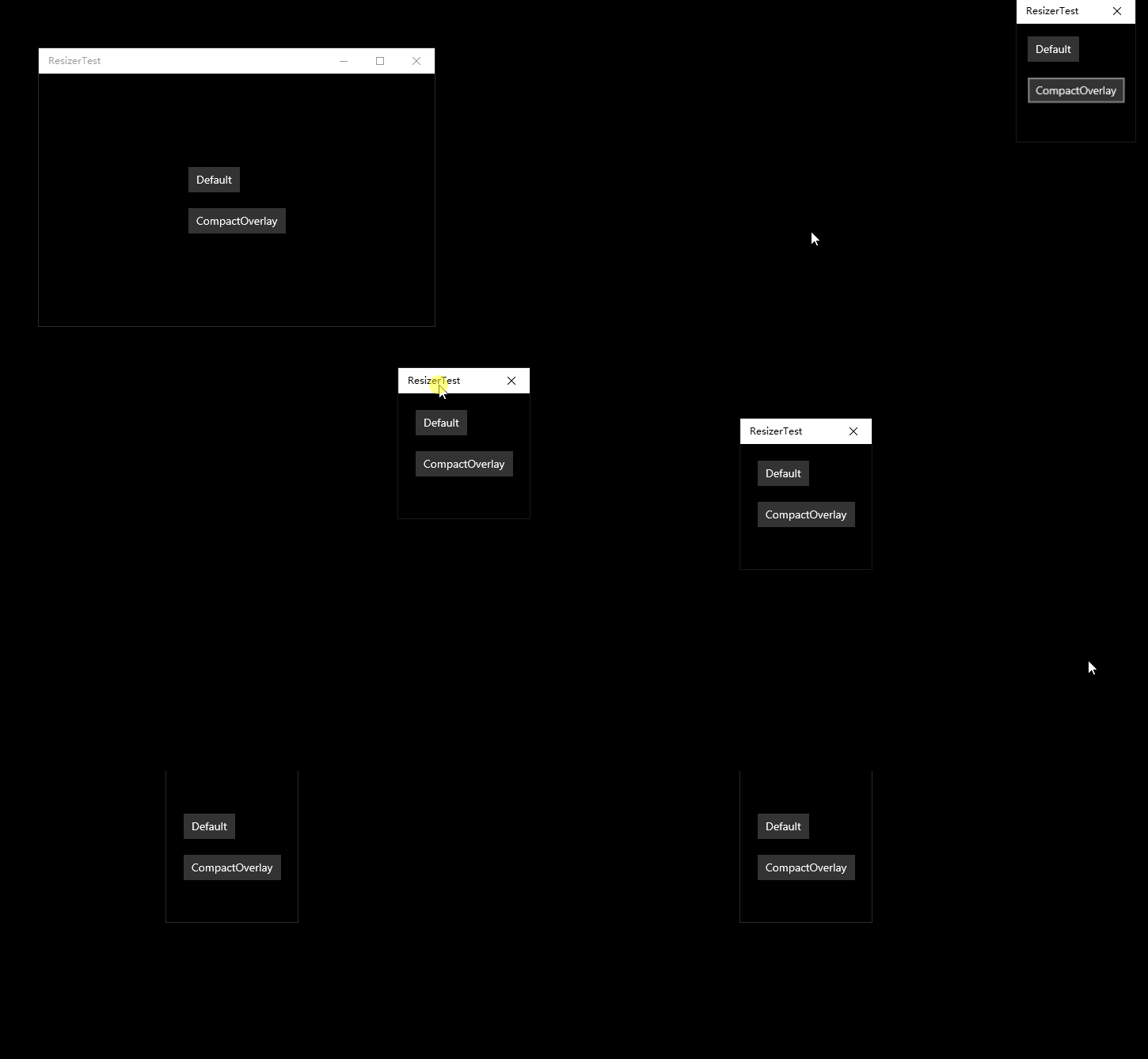
进入CompactOverlay模式后,窗体首先缩小并移动到屏幕右上方,并且有以下行为:
• 窗口置于顶层;

• 最大化、最小化按钮消失;

• 标题栏会在失去焦点并且鼠标离开后几秒钟消失;

• 使用`Window.Current.SetTitleBar`设置为标题栏元素的内容也会在鼠标离开后消失;

• 可以改变窗口大小,但只能在 150 x 150 到 500 x 500 之间改变;

• 虽然标题栏消失,但左下右三个边框仍在;
因为尺寸有限制,所以超过 150 x 150 到 500 x 500 这个范围的ViewModePreferences.CustomSize不会生效,会取最接近范围的值。例如使用 700 x 500 会出现 500 x 500 的窗口。
2. 通过自定义StateTrigger响应画中画模式
上一篇文章介绍过如何使用AdaptiveTrigger实现响应式布局,CompactOverlay的情况更加极端,毕竟有可能从1920 x 1050突然变成150 x 150。为了应对这种情况,我自定义了一个StateTrigger,根据ApplicationView.ViewMode的值判断是否激活当前的State。这个类继承自StateTriggerBase,在监视的FrameworkElement的SizeChanged事件中调用SetActive改变State的激活状态。具体代码及使用方式如下:
public class IsCompactOverlayModeTrigger : StateTriggerBase

{

    private FrameworkElement _targetElement;

    public FrameworkElement TargetElement

    {

        get

        {

            return _targetElement;

        }

        set

        {

            if (_targetElement != null)

            {

                _targetElement.SizeChanged -= OnSizeChanged;

            }

            _targetElement = value;

            _targetElement.SizeChanged += OnSizeChanged;

        }

    }

    private void OnSizeChanged(object sender, SizeChangedEventArgs e)

    {

        var view = ApplicationView.GetForCurrentView();

        SetActive(view.ViewMode == ApplicationViewMode.CompactOverlay);

    }

}
<VisualStateManager.VisualStateGroups>

    <VisualStateGroup>

        <VisualState>

            <VisualState.StateTriggers>

                <helpers:IsCompactOverlayModeTrigger TargetElement="{x:Bind}" />

            </VisualState.StateTriggers>

            <VisualState.Setters>

                <Setter Target="CompactView.Opacity"

                        Value="1" />

                <Setter Target="CompactView.IsHitTestVisible"

                        Value="True" />

                <Setter Target="NormalView.Opacity"

                        Value="0" />

                <Setter Target="NormalView.IsHitTestVisible"

                        Value="False" />

            </VisualState.Setters>

        </VisualState>

    </VisualStateGroup>

</VisualStateManager.VisualStateGroups>
虽然前一篇文章介绍了使用Visibility改变视图,但使用了ImplicitAnimation的话改变Visibility会触发动画,所以有时我会使用Opacity和IsHitTestVisible来显示/隐藏UI元素。
3. 或者索性导航到新的页面
使用 StateTrigger毕竟还是有些繁琐,大部分情况下需要用到画中画模式的应用,CompactOverlay的视图都是固定的那几个,所以可以直接导航到一个新页面。
private async void OnEnterDefault(object sender, RoutedEventArgs e)

{

    var preferences = ViewModePreferences.CreateDefault(ApplicationViewMode.Default);

    await ApplicationView.GetForCurrentView().TryEnterViewModeAsync(ApplicationViewMode.Default, preferences);

}

private async void OnEnterCompactOverlay(object sender, RoutedEventArgs e)

{

    var preferences = ViewModePreferences.CreateDefault(ApplicationViewMode.CompactOverlay);

    preferences.CustomSize = new Windows.Foundation.Size(150, 150);

    await ApplicationView.GetForCurrentView().TryEnterViewModeAsync(ApplicationViewMode.CompactOverlay, preferences);

    Frame.Navigate(typeof(CompactPage), null, new SuppressNavigationTransitionInfo());

}
这时候记得要使用SuppressNavigationTransitionInfo暂停导航的过渡动画,否则会很难看。
4. 结语
CompactOverlay mode – aka Picture-in-Picture
上面这篇文章还给出了更多有用的代码:如何判断是否支持CompactOverlay及如何在多视图模式下使用。但我没有用到就不再赘述了,有兴趣可以参考这个文章。
画中画模式对我的番茄钟应用很重要。虽然我很喜欢在第二个屏幕上使用番茄钟,一来不占用我的工作区域,二来可以提醒别人我正在专注工作不要打扰,但对很多只有一个屏幕的用户来说画中画模式更加实用。关于画中画模式的更多信息可以参考下面给出的网站。
5. 参考
ApplicationView Class (Windows.UI.ViewManagement) - Windows UWP applications Microsoft Docs
ApplicationViewMode Enum (Windows.UI.ViewManagement) - Windows UWP applications Microsoft Docs
[UWP]用画中画模式(CompactOverlay Mode)让用总在最前端显示的更多相关文章
- Windows 10 Creaters Update 画中画模式和窗口高斯模糊
在Windows 10 Creaters Update中,可以给窗口设置高斯模糊了,只要几行代码! <Grid Loaded="Grid_Loaded"> <Gr ...
- Windows 10 Creaters Update 新功能——画中画模式和窗口高斯模糊
在Windows 10 Creaters Update中,可以给窗口设置高斯模糊了,只要几行代码! <Grid Loaded="Grid_Loaded"> <Gr ...
- jsp页面在IE8下文本模式自动为“杂项(Quirks)”导致页面显示错位
最近在修改网站的响应式的页面时,由于都是套样式页面,修改过程都是粘贴复制,导致了一些细节问题在IE8下暴露出来: 遇到的问题就是在在Chrome,火狐页面都正常,唯独在IE8下页面样式显示乱样了,但是 ...
- 高阶篇:4.2)DFMEA设计失效模式和失效后果分析-总章
本章目的:了解FMEA和DFMEA的概念. 1.什么是FMEA(what) 潜在的失效模式及后果分析(Potential Failure Mode and Effects Analysis,简称FME ...
- 精准测试与开源工具Jacoco的覆盖率能力大PK
导读:本文根据实际使用情况,简要分析了精准测试和类Jacoco等传统白盒工具在设计理念.功能和应用场景的异同点,并阐述了覆盖率技术如何在新型企业开发体系中,发挥应有的重要作用. 覆盖率技术可以说是测试 ...
- android7/8新特性 画中画、shortcut和分屏模式
多窗口 在android7.0中原生提供了多窗口模式和画中画模式,多窗口模式将屏幕分为上下或左右两块区域分别显示两个应用,画中画模式主要应用在android TV中,类似于windows中的多窗口. ...
- Android N 多窗口模式,你需要知道的一切
Android N中最大.最引人注意的变化就是Mutil-window模式.对于一个开发者,我们最关心的就是:Mutil-window模式下怎么配置mutil-window模式.Activity的生命 ...
- win10 uwp 渲染原理 DirectComposition 渲染
本文来告诉大家一个新的技术DirectComposition,在 win7 之后(实际上是 vista),微软正在考虑一个新的渲染机制 在 Windows Vista 就引入了一个服务,桌面窗口管理器 ...
- [Swift通天遁地]八、媒体与动画-(2)实现视频文件的播放和画中画
★★★★★★★★★★★★★★★★★★★★★★★★★★★★★★★★★★★★★★★★➤微信公众号:山青咏芝(shanqingyongzhi)➤博客园地址:山青咏芝(https://www.cnblogs. ...
随机推荐
- js对数组的元素分割
文章地址 https://www.cnblogs.com/sandraryan/ 不用方法(模拟方法) <script> var arr = ["hi",2,3,tru ...
- php 使用正则匹配中文 返回结果
$str = 'eg5455正则匹配中文123三国杀'; $patten='/[\x{4e00}-\x{9fa5}]+/u'; $a = preg_match($patten, $str, $mn); ...
- Python--day64--author表多对多关联book表
数据库数据结构设计:
- H3C NAPT
- H3C 多区域OSPF配置示例
- 总结:关于留学网站使用laravel框架的总结
1.从git库中clone后本地项目根目录没有vendor文件夹,安装composer 2.composer install 报错 ,删除 composer.lock 文件,重新执行 composer ...
- P1081 弹珠游戏
题目出处 灵灵和他的小伙伴聪聪发掘了一个骨灰级别的游戏--超级弹珠. 游戏的内容是:在一个 n*n 的矩阵里,有若干个敌人,你的弹珠可以摧毁敌人,但只能攻击你所在的行.列里的所有敌人,然后你就可以获得 ...
- PowerShell 拿到显卡信息
本文告诉大家如何在 PowerShell 通过 WMI 拿到显卡信息 在 PowerShell 可以使用下面代码拿到显卡的信息 Get-WmiObject Win32_VideoController ...
- 1134 最长上升子序列 (序列型 DP)
思路: 由于一般的动态规划时间复杂度是O(n^2)(哈哈哈哈 第一次用的就是这个!)用在这里由于n最大为50000 所以会超时 到这里我们可以用一个数组来动态维护这个最长上升的子序列,将你要输入的子序 ...
- 【p082】排座椅
Time Limit: 1 second Memory Limit: 50 MB [问题描述] 上课的时候总有一些同学和前后左右的人交头接耳,这是令小学班主任十分头疼的一件事情.不过,班主任小雪发现了 ...