
vmware安装ubuntu的简单配置
介绍:ubuntu是一个桌面体验比较好的linux操作系统,尝试使用vmware安装一个虚拟机试用一下,做个简单记录,安装操作系统步骤省略
一、配置root用户,并使用root登录图像界面
Ubuntu18.04默认不允许以root用户进行登录,通过以下配置可以登录root用户
1.1 创建root用户的密码
joy@joy-virtual-machine:/root$ sudo passwd root
[sudo] password for joy:    #输入joy密码

Enter new UNIX password:    #设置root密码

Retype new UNIX password:   #确认

passwd: password updated successfully
1.2 修改50-unity-greeter.conf文件
增加两行:
joy@joy-virtual-machine:~$ sudo vi /usr/share/lightdm/lightdm.conf.d/50-ubuntu.conf
greeter-show-manual-login=true

all-guest=false
1.3 进入/etc/pam.d目录,修改gdm-autologin和gdm-password文件
joy@joy-virtual-machine:~$ vi /etc/pam.d/gdm-autologin
注释掉auth required pam_succeed_if.so user != root quiet_success这一行
#auth required pam_succeed_if.so user != root quiet_success
joy@joy-virtual-machine:~$ vi /etc/pam.d/gdm-password
注释掉 auth required pam_succeed_if.so user != root quiet_success这一行
#auth required pam_succeed_if.so user != root quiet_success
1.4 修改/root/.profile文件
joy@joy-virtual-machine:~$ sudo vi /root/.profile
将文件末尾的mesg n || true这一行修改成tty -s&&mesg n || true
tty -s&&mesg n || true
1.5 重启系统
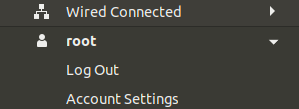
输入root用户名和密码,登录系统
二、安装vmware tools
2.1 在vmware的虚拟机选项,点击安装VMware Tools
则在桌面会出现一个VMware Tools的DVD图标,如下图:

2.2 挂载cdrom,并进行解压安装
root@joy-virtual-machine:~# mount /dev/cdrom /root/Desktop/vmware/
mount: /root/Desktop/vmware: WARNING: device write-protected, mounted read-only.
root@joy-virtual-machine:~# cd /root/Desktop/vmware/
-r-xr-xr-x  root root      9月      manifest.txt*

-r-xr-xr-x  root root      9月      run_upgrader.sh*

-r--r--r--  root root  9月      VMwareTools-10.3.-.tar.gz

-r-xr-xr-x  root root    9月      vmware-tools-upgrader-*

-r-xr-xr-x  root root    9月      vmware-tools-upgrader-*
root@joy-virtual-machine:~/Desktop/vmware# tar -xf VMwareTools-10.3.2-9925305.tar.gz -C /opt/
root@joy-virtual-machine:~/Desktop/vmware# cd /opt/
root@joy-virtual-machine:/opt# cd vmware-tools-distrib/
root@joy-virtual-machine:/opt/vmware-tools-distrib# ll
drwxr-xr-x   root root    9月      bin/

drwxr-xr-x   root root    9月      caf/

drwxr-xr-x   root root    9月      doc/

drwxr-xr-x   root root    9月      etc/

-rw-r--r--   root root  9月      FILES

-rw-r--r--   root root    9月      INSTALL

drwxr-xr-x   root root    9月      installer/

drwxr-xr-x  root root    9月      lib/

drwxr-xr-x   root root    9月      vgauth/

-rwxr-xr-x   root root  9月      vmware-install.pl*
2.3 开始安装
root@joy-virtual-machine:/opt/vmware-tools-distrib# ./vmware-install.pl
open-vm-tools packages are available from the OS vendor and VMware recommends

using open-vm-tools packages. See http://kb.vmware.com/kb/2073803 for more

information.

Do you still want to proceed with this installation? [no] yes

INPUT: [yes]

Creating a new VMware Tools installer database using the tar4 format.

Installing VMware Tools.

In which directory do you want to install the binary files?

[/usr/bin]

INPUT: [/usr/bin]  default

What is the directory that contains the init directories (rc0.d/ to rc6.d/)?

[/etc]

INPUT: [/etc]  default

What is the directory that contains the init scripts?

[/etc/init.d]

INPUT: [/etc/init.d]  default

In which directory do you want to install the daemon files?

[/usr/sbin]
略过……

To enable advanced X features (e.g., guest resolution fit, drag and drop, and

file and text copy/paste), you will need to do one (or more) of the following:

. Manually start /usr/bin/vmware-user

. Log out and log back into your desktop session

. Restart your X session.

Enjoy,

--the VMware team

Found VMware Tools CDROM mounted at /media/root/VMware Tools. Ejecting device

/dev/sr0 ...

Found VMware Tools CDROM mounted at /root/Desktop/vmware. Ejecting device

/dev/sr0 ...
安装完成!!!
三、远程使用root登录Ubuntu
root@joy-virtual-machine:~# ps -e | grep ssh
? :: ssh-agent
root@joy-virtual-machine:~# apt-get install openssh-server
root@joy-virtual-machine:~# vi /etc/ssh/sshd_config
PermitRootLogin yes
root@joy-virtual-machine:~# service sshd restart
测试成功!!!
四、安装openvpn客户端
4.1 初步安装openvpn
root@joy-virtual-machine:~# apt-get install openvpn
把配置文件移到固定的路径:
root@joy-virtual-machine:/etc/openvpn/client# cp /root/Desktop/config/* /etc/openvpn/client/
root@joy-virtual-machine:/etc/openvpn/client# ll
-rwxr--r--  root root  3月   : ca.crt*

-rwxr--r--  root root   3月   : open.ovpn*

-rwxr--r--  root root   3月   : README.txt*

-rwxr--r--  root root   3月   : ta.key*
修改open.ovpn
root@joy-virtual-machine:/etc/openvpn/client# vi open.ovpn
client

dev tun

proto tcp

remote *.*.*.*

auth-user-pass

resolv-retry infinite

remote-cert-tls server

nobind

persist-key

persist-tun

comp-lzo

verb

ca ca.crt
root@joy-virtual-machine:/etc/openvpn/client# openvpn /etc/openvpn/client/open.ovpn
Wed Mar  ::  OpenVPN 2.4. x86_64-pc-linux-gnu [SSL (OpenSSL)] [LZO] [LZ4] [EPOLL] [PKCS11] [MH/PKTINFO] [AEAD] built on Sep

Wed Mar  ::  library versions: OpenSSL 1.1.0g   Nov , LZO 2.08

Enter Auth Username: joy

Enter Auth Password: ***********
查看:
root@joy-virtual-machine:/etc/openvpn/client# ip addr
tun0: <POINTOPOINT,MULTICAST,NOARP,UP,LOWER_UP> mtu  qdisc fq_codel state UNKNOWN group default qlen

    link/none

    inet 10.8.0.253 peer 10.8.0.254/ scope global tun0

       valid_lft forever preferred_lft forever

    inet6 fe80::c0eb:3b43:ccfa:d11/ scope link stable-privacy

       valid_lft forever preferred_lft forever
4.2 配置文件调用用户名和密码
把用户名和密码写进一个文件,使用配置文件调用,可以免输用户名和密码,操作如下:
root@joy-virtual-machine:/etc/openvpn/client# pwd
/etc/openvpn/client
定义用户名密码文件
root@joy-virtual-machine:/etc/openvpn/client# vi account.txt
ubuntu

password
修改open.ovpn
client

dev tun

proto tcp

remote *.*.*.*

auth-user-pass /etc/openvpn/client/account.txt  #定义用户名和密码文件位置

resolv-retry infinite

remote-cert-tls server

nobind

persist-key

persist-tun

comp-lzo

verb

ca ca.crt
测试连接
root@joy-virtual-machine:/etc/openvpn/client# openvpn /etc/openvpn/client/open.ovpn
root@joy-virtual-machine:/etc/openvpn/client# ip addr
tun0: <POINTOPOINT,MULTICAST,NOARP,UP,LOWER_UP> mtu 1500 qdisc fq_codel state UNKNOWN group default qlen 100
link/none
inet 10.8.0.249 peer 10.8.0.254/32 scope global tun0
valid_lft forever preferred_lft forever
inet6 fe80::6ecf:d442:9dc0:d53a/64 scope link stable-privacy
valid_lft forever preferred_lft forever
4.3 做一个别名
直接输入openvpn就可以在后台连接
root@joy-virtual-machine:/etc/openvpn/client# vi /root/.bashrc
alias openvpn='openvpn /etc/openvpn/client/open.ovpn &'
root@joy-virtual-machine:/etc/openvpn/client# source /root/.bashrc
root@joy-virtual-machine:/etc/openvpn/client# openvpn
执行成功,但有一个问题,必须在当前目录执行,否则报错
root@joy-virtual-machine:/etc/openvpn/client# cd
root@joy-virtual-machine:~# openvpn
[]

root@joy-virtual-machine:~# Options error: --ca fails with 'ca.crt': No such file or directory (errno=)

Wed Mar  ::  WARNING: file '/etc/openvpn/client/account.txt' is group or others accessible

Options error: Please correct these errors.

Use --help for more information.

[]+  Exit                   openvpn /etc/openvpn/client/open.ovpn
所以,别名这样写
root@joy-virtual-machine:~# vi /root/.bashrc
alias openvpn='cd /etc/openvpn/client;openvpn /etc/openvpn/client/open.ovpn &'
root@joy-virtual-machine:~# source /root/.bashrc
root@joy-virtual-machine:~# openvpn
root@joy-virtual-machine:~# ip addr
tun0: <POINTOPOINT,MULTICAST,NOARP,UP,LOWER_UP> mtu  qdisc fq_codel state UNKNOWN group default qlen

    link/none

    inet 10.8.0.249 peer 10.8.0.254/ scope global tun0

       valid_lft forever preferred_lft forever

    inet6 fe80::60b4:bad8:79ab:a618/ scope link stable-privacy

       valid_lft forever preferred_lft forever
成功配置openvpn客户端
vmware安装ubuntu的简单配置的更多相关文章
- 解决VMware安装Ubuntu的过程中窗口过小无法看到按钮的问题
最近在用VMware安装Ubuntu的时候,发现竟然只能看到部分界面,鼠标拖拽也没有用,就是看不到完整的界面,那要我怎么按下一步啊~(真是哭笑不得%>_<%),或者按TAB键,靠自己的想象 ...
- 在VMware安装Ubuntu后一直停留在VMware Easy Install
在VMware安装Ubuntu完成后,一直停留在VMware Easy Install,可以登录但是没有窗口界面,如图: 在此登录后依次运行以下命令: sudo mv /etc/issue.backu ...
- vmware安装ubuntu " Intel VT-x 处于禁用状态"
vmware安装ubuntu " Intel VT-x 处于禁用状态" http://jingyan.baidu.com/article/fc07f98976710e12ffe51 ...
- VMware安装Ubuntu时出现Intel VT-X处于禁用状态的情况的处理办法
VMware安装Ubuntu时出现Intel VT-X处于禁用状态的情况的处理办法 VMware安装Ubuntu的出现Intel VT-X处于禁用状态的情况会使已经安装好的Ubuntu虚拟机打不开 ...
- VMware安装ubuntu学习笔记(只是笔记)
VMware安装ubuntu开机黑屏/死机 1- Edit Ubuntu VM Configuration file (.vmx) 2- Add the following line cpuid.1. ...
- 跟我一起在Win10中用VMware安装Ubuntu
VMware下安装Ubuntu 打开VMware,创建虚拟机: 点击运行虚拟机,报错为 解决办法为 大功告成,我们已经在Win10中用VMware安装Ubuntu了
- vmware安装ubuntu ,一直处于end kernel panic - not syncing : corrupted stack end detected inside scheduler
vmware安装ubuntu ,一直处于end kernel panic - not syncing : corrupted stack end detected inside scheduler y ...
- VMware安装Ubuntu配置NAT模式下静态IP,解决访问外网问题
安装好VMware后,打开网络连接可以看到有VMware Network Adapter VMnet1和VMware Network Adapter VMnet8两个网络适配器,VMnet1是针对桥接 ...
- 洗礼灵魂,修炼python(74)--全栈项目实战篇(2)——前期准备之详解虚拟机下安装ubuntu,基本配置,远程访问
如果上一篇我转发的关于ubuntu的博文,你看完觉得还没准备好,那么,本篇从最基础的开始,安装虚拟机到正常使用ubuntu 虚拟机 1.什么是虚拟机 虚拟机(Virtual Machine)指通过软件 ...
随机推荐
- TextView.setTextColor(int); 括号里那个颜色int值的理解
原本以为是R.id里的东西,后来发现不是 http://dianhua1990627.blog.163.com/blog/static/2755558820132262150387/
- epoll简介(二)
一:多路复用的举例 以一个生活中的例子来解释: 假设你在大学中读书,要等待一个朋友(数据)来访(要读),而这个朋友只知道你在A号楼(socket集合),但是不知道你具体住在哪里,于是你们约好了在A号楼 ...
- HZOJ 斐波那契(fibonacci)
先说一个规律: 如图将每个月出生的兔子的编号写出来,可以发现一只兔子在哪一列他的父亲就是谁. 每列的首项可以通过菲波那契求得. 然后你就可以像我一样通过这个规律打表每个点的父亲,预处理出倍增数组,倍增 ...
- hdu 3234 Exclusive-OR (并查集)
Problem - 3234 题意不难理解,就是给出一些断言,以及一些查询,回答查询或者在找到断言矛盾以后沉默不做任何事. 这题其实就是一个并查集的距离存储问题,只要记录并查集元素的相对值以及绝对值就 ...
- sublime text 3创建新文件插件-AdvanceNewFile
这里要记录sublime text 3 在创建新文件时安装的插件–AdvanceNewFile ST本来自带的创建新文件的快捷键是ctrl+n.但是用户需要保存时才可修改名称以及文件路径.但是安装完A ...
- 获取checkbox返回值
<div class="checkbox"> <label> <input type="checkbox" value=" ...
- js读取cookie 根据cookie名称获取值、赋值
借鉴:原作者https://blog.csdn.net/zouxuhang/article/details/80548417 //方法1 //存在问题:如果cookie中存在 aaaname= ...
- 立足GitHub学编程:13个不容错过的Java项目
立足GitHub学编程:13个不容错过的Java项目 今天我们将整理一大波干货满满的Java示例代码与能力展示素材. GitHub可谓一座程序开发的大宝库,有些素材值得fork,有些则能帮助我们改进自 ...
- electron-vue 窗口拖拽及自定义边框,及关闭缩小放大化方法
1.窗口的最小化按钮和关闭按钮以及标题栏自定义,不使用 electron 自身携带的原生标题栏 在src文件夹下main下index.js文件添加 mainWindow = new BrowserWi ...
- java 标准流
标准输入流: System.in 默认表示的是键盘录入 标准输出流: System.out 默认表示的是屏幕输出 Eg: package june6D; import java.io. ...