
Idea 中的快捷键(mac)
Mac键盘符号和修饰键说明
⌘Command⇧Shift⌥Option⌃Control↩︎Return/Enter⌫Delete⌦向前删除键(Fn+Delete)↑上箭头↓下箭头←左箭头→右箭头⇞Page Up(Fn+↑)⇟Page Down(Fn+↓)HomeFn + ←EndFn + →⇥右制表符(Tab键)⇤左制表符(Shift+Tab)⎋Escape (Esc)
一、Editing(编辑)
⌃Space基本的代码补全(补全任何类、方法、变量)⌃⇧Space智能代码补全(过滤器方法列表和变量的预期类型)⌘⇧↩自动结束代码,行末自动添加分号⌘P显示方法的参数信息⌃J, Mid. button click快速查看文档⇧F1查看外部文档(在某些代码上会触发打开浏览器显示相关文档)⌘+鼠标放在代码上显示代码简要信息⌘F1在错误或警告处显示具体描述信息⌘N, ⌃↩, ⌃N生成代码(getter、setter、构造函数、hashCode/equals,toString)⌃O覆盖方法(重写父类方法)⌃I实现方法(实现接口中的方法)⌘⌥T包围代码(使用if..else, try..catch, for, synchronized等包围选中的代码)⌘/注释/取消注释与行注释⌘⌥/注释/取消注释与块注释⌥↑连续选中代码块⌥↓减少当前选中的代码块⌃⇧Q显示上下文信息⌥↩显示意向动作和快速修复代码⌘⌥L格式化代码⌃⌥O优化import⌃⌥I自动缩进线⇥ / ⇧⇥缩进代码 / 反缩进代码⌘X剪切当前行或选定的块到剪贴板⌘C复制当前行或选定的块到剪贴板⌘V从剪贴板粘贴⌘⇧V从最近的缓冲区粘贴⌘D复制当前行或选定的块⌘⌫删除当前行或选定的块的行⌃⇧J智能的将代码拼接成一行⌘↩智能的拆分拼接的行⇧↩开始新的一行⌘⇧U大小写切换⌘⇧] / ⌘⇧[选择直到代码块结束/开始⌥⌦删除到单词的末尾(⌦键为Fn+Delete)⌥⌫删除到单词的开头⌘+ / ⌘-展开 / 折叠代码块⌘⇧+展开所以代码块⌘⇧-折叠所有代码块⌘W关闭活动的编辑器选项卡
二、Search/Replace(查询/替换)
Double ⇧查询任何东西⌘F文件内查找⌘G查找模式下,向下查找⌘⇧G查找模式下,向上查找⌘R文件内替换⌘⇧F全局查找(根据路径)⌘⇧R全局替换(根据路径)⌘⇧S查询结构(Ultimate Edition 版专用,需要在Keymap中设置)⌘⇧M替换结构(Ultimate Edition 版专用,需要在Keymap中设置)
三、Usage Search(使用查询)
⌥F7 / ⌘F7在文件中查找用法 / 在类中查找用法⌘⇧F7在文件中突出显示的用法⌘⌥F7显示用法
四、Compile and Run(编译和运行)
⌘F9编译Project⌘⇧F9编译选择的文件、包或模块⌃⌥R弹出 Run 的可选择菜单⌃⌥D弹出 Debug 的可选择菜单⌃R运行⌃D调试⌃⇧R, ⌃⇧D从编辑器运行上下文环境配置
五、Debugging(调试)
F8进入下一步,如果当前行断点是一个方法,则不进入当前方法体内F7进入下一步,如果当前行断点是一个方法,则进入当前方法体内,如果该方法体还有方法,则不会进入该内嵌的方法中⇧F7智能步入,断点所在行上有多个方法调用,会弹出进入哪个方法⇧F8跳出⌥F9运行到光标处,如果光标前有其他断点会进入到该断点⌥F8计算表达式(可以更改变量值使其生效)⌘⌥R恢复程序运行,如果该断点下面代码还有断点则停在下一个断点上⌘F8切换断点(若光标当前行有断点则取消断点,没有则加上断点)⌘⇧F8查看断点信息
六、Navigation(导航)
⌘O查找类文件⌘⇧O查找所有类型文件、打开文件、打开目录,打开目录需要在输入的内容前面或后面加一个反斜杠/⌘⌥O前往指定的变量 / 方法⌃← / ⌃→左右切换打开的编辑tab页F12返回到前一个工具窗口⎋从工具窗口进入代码文件窗口⇧⎋隐藏当前或最后一个活动的窗口,且光标进入代码文件窗口⌘⇧F4关闭活动run/messages/find/... tab⌘L在当前文件跳转到某一行的指定处⌘E显示最近打开的文件记录列表⌘⌥← / ⌘⌥→退回 / 前进到上一个操作的地方⌘⇧⌫跳转到最后一个编辑的地方⌥F1显示当前文件选择目标弹出层,弹出层中有很多目标可以进行选择(如在代码编辑窗口可以选择显示该文件的Finder)⌘B / ⌘ 鼠标点击进入光标所在的方法/变量的接口或是定义处⌘⌥B跳转到实现处,在某个调用的方法名上使用会跳到具体的实现处,可以跳过接口⌥ Space, ⌘Y快速打开光标所在方法、类的定义⌃⇧B跳转到类型声明处⌘U前往当前光标所在方法的父类的方法 / 接口定义⌃↓ / ⌃↑当前光标跳转到当前文件的前一个/后一个方法名位置⌘] / ⌘[移动光标到当前所在代码的花括号开始/结束位置⌘F12弹出当前文件结构层,可以在弹出的层上直接输入进行筛选(可用于搜索类中的方法)⌃H显示当前类的层次结构⌘⇧H显示方法层次结构⌃⌥H显示调用层次结构F2 / ⇧F2跳转到下一个/上一个突出错误或警告的位置F4 / ⌘↓编辑/查看代码源⌥ Home显示到当前文件的导航条F3选中文件/文件夹/代码行,添加/取消书签⌥F3选中文件/文件夹/代码行,使用助记符添加/取消书签⌃0...⌃9定位到对应数值的书签位置⌘F3显示所有书签
七、Refactoring(重构)
F5复制文件到指定目录F6移动文件到指定目录⌘⌫在文件上为安全删除文件,弹出确认框⇧F6重命名文件⌘F6更改签名⌘⌥N一致性⌘⌥M将选中的代码提取为方法⌘⌥V提取变量⌘⌥F提取字段⌘⌥C提取常量⌘⌥P提取参数
八、VCS/Local History(版本控制/本地历史记录)
⌘K提交代码到版本控制器⌘T从版本控制器更新代码⌥⇧C查看最近的变更记录⌃C快速弹出版本控制器操作面板
九、Live Templates(动态代码模板)
⌘⌥J弹出模板选择窗口,将选定的代码使用动态模板包住⌘J插入自定义动态代码模板
十、General(通用)
⌘1...⌘9打开相应编号的工具窗口⌘S保存所有⌘⌥Y同步、刷新⌃⌘F切换全屏模式⌘⇧F12切换最大化编辑器⌥⇧F添加到收藏夹⌥⇧I检查当前文件与当前的配置文件§⌃, ⌃`快速切换当前的scheme(切换主题、代码样式等)⌘,打开IDEA系统设置⌘;打开项目结构对话框⇧⌘A查找动作(可设置相关选项)⌃⇥编辑窗口标签和工具窗口之间切换(如果在切换的过程加按上delete,则是关闭对应选中的窗口)
十一、我的常用(一些官方文档上没有体现的快捷键)
⌘⇧8竖编辑模式⌃⇧J智能的将代码拼接成一行- ⌘F12 查看类结构
- ⌃⌘o 去除无用的包
- ⌘o 查找类
- ⌘T git拉取代码
- ⌘K 提交代码
- ⌘⇧K push代码
十二、常用设置
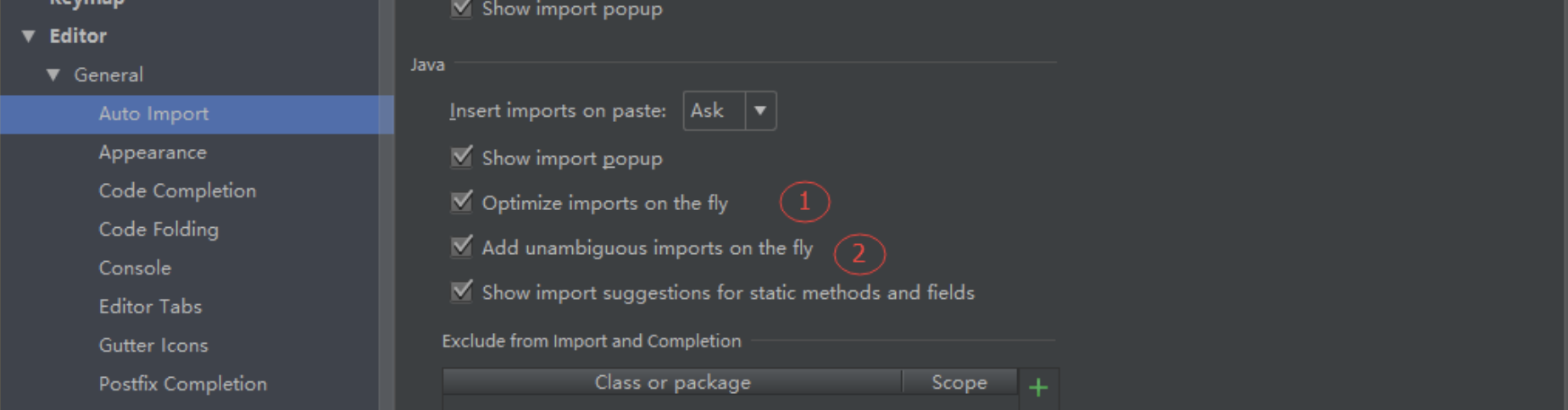
- 自动导包
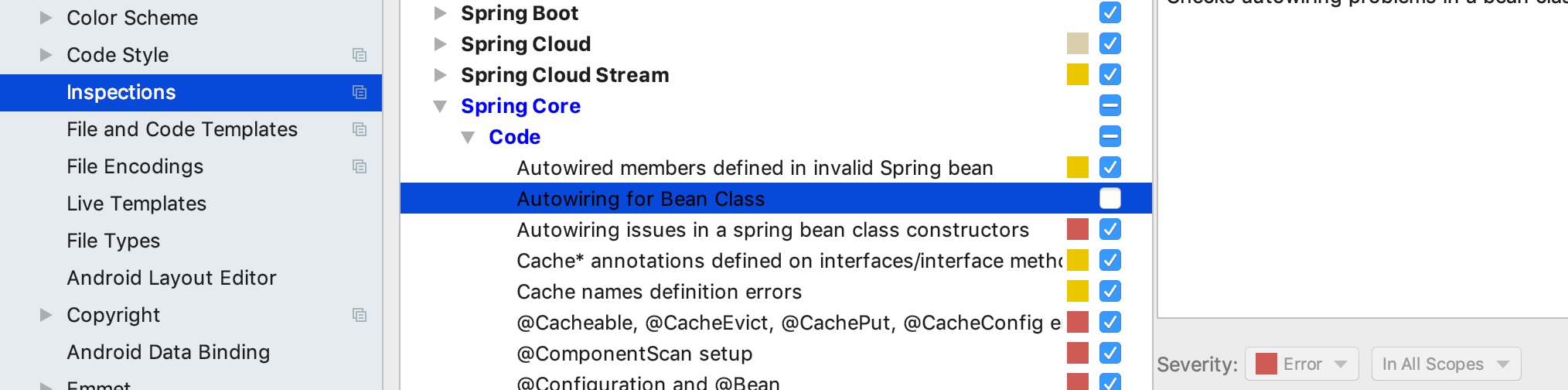
- 去掉Mapper自动注入时的红色波浪线
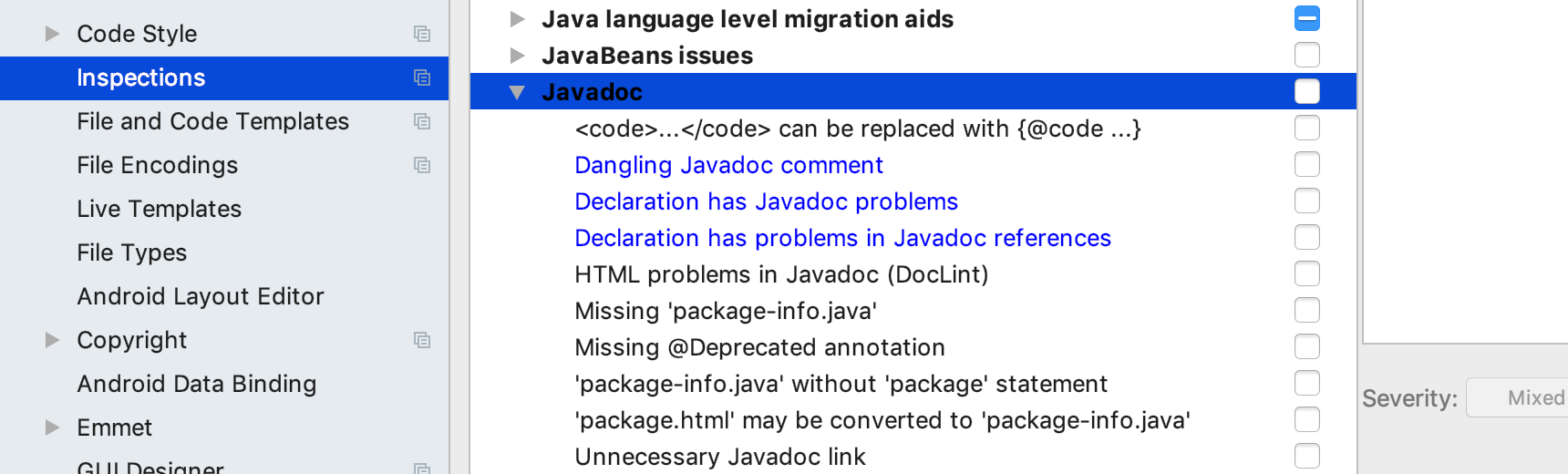
- 去掉注释的黄色警告
Idea 中的快捷键(mac)的更多相关文章
- 转:Sublime Text 2 实用快捷键[Mac OS X]
转: http://lucifr.com/2011/09/10/sublime-text-2-useful-shortcuts/ Sublime Text 2 实用快捷键[Mac OS X] luca ...
- Visual Studio 中的快捷键
VS中常用快捷键 Ctrl+K+D:快速对齐代码 Ctrl+E+D:快速对齐代码 Ctrl+Z:撤销 Ctrl+S:保存 Ctrl+Shift+S:保存所有 Ctrl+J:快速弹出智能提示 Shift ...
- C#中的快捷键,可以更方便的编写代码 (转载)
C#中的快捷键,可以更方便的编写代码 CTRL + SHIFT + B 生成解决方案 CTRL + F7 生成编译 CTRL + O 打开文件 CTRL + SHIFT + O 打开项目 CTRL + ...
- Web开发中设置快捷键来增强用户体验
从事对日外包一年多以来,发现日本的无论是WinForm项目还是Web项目都注重快捷键的使用,日本人操作的时候都喜欢用键盘而不是用鼠标去点,用他们的话来说"键盘永远比鼠标来的快",所 ...
- 关于windows中的快捷键
Windows快捷键大全编辑 目录1快捷方式 2IE浏览器 3小键盘 4WIN键 5资源管理器 6对话框7我的电脑 8放大程序 9辅助选项 10XP键盘 11对话框 12自然键盘13辅助键盘 14键盘 ...
- 关于Eclipse中的快捷键占用的解决.
刚进公司用的之前离职员工的电脑,打开Eclipse经常用的一个alt+/ 内容提示快捷键就是不好使. 让同事帮忙之后才发现原因. 在eclipse中快捷键设置是在 windows---->pr ...
- Notepad++中Windows,Unix,Mac三种格式
Notepad++中Windows,Unix,Mac三种格式之间的转换 http://www.crifan.com/files/doc/docbook/rec_soft_npp/release/htm ...
- VS中的快捷键快速格式化代码,使好看,整齐
在VC2005中,快捷键是Ctrl + K, Ctrl + F, 这是一个组合键,即先按Ctrl + K, 这时候编辑器会等待下一个按键动作,此时再按Ctrl + F, 即可以格式化代码了,当然,也可 ...
- Eclipse中的快捷键快速生成常用代码(例如无参、带参构造,set、get方法),以及Java中重要的内存分析(栈、堆、方法区、常量池)
(一)Eclipse中的快捷键: ctrl+shift+f自动整理选择的java代码 alt+/ 生成无参构造器或者提升信息 alt+shift+s+o 生成带参构造 ctrl+shift+o快速导 ...
随机推荐
- office2019激活办法
@echo off (cd /d "%~dp0")&&(NET FILE||(powershell start-process -FilePath '%0' -ve ...
- Oracle修改密码
1. 登陆oracle sqlplus '/as sysdba' 2. 修改密码 ALTER USER 用户名IDENTIFIED BY 要修改的密码 ; 3.解锁 alter user 用户名 ac ...
- JAVA基础-反射机制
什么是JAVA的反射机制 Java反射是Java被视为动态(或准动态)语言的一个关键性质.这个机制允许程序在运行时透过Reflection APIs取得任何一个已知名称的class的内部信息,包括其 ...
- android的文件操作
http://blog.csdn.net/fenghome/article/details/5668598 android的文件操作要有权限: <uses-permission android: ...
- 07.Delphi接口的生命周期
在Delphi的接口中,是不需要释放的,调用完之后,接口的生命周期就结束了,如下面的例子 unit mtReaper; interface type // 定义一个接口 IBase = interfa ...
- python_os 的知识点
1. os.getcwd() #获得当前路径 2. os.listdir(path) #列出path路径下的所有目录名和文件名包括后缀 3. os.mkdir(path) #在path创建一个目录 4 ...
- 洛谷 P2049 魔术棋子(vector)
题目传送门 解题思路: 用一个vector维护每一个点都可以乘出哪些数来,然后将(n,m)的所有数从小到大输出即可. 要用一个bool ff[j][k]来维护当前这个点(i,j)里面有没有被放过k,以 ...
- 【Leetcode】交替打印FooBar
[问题]我们提供一个类: class FooBar { public void foo() { ; i < n; i++) { print("foo"); } } publi ...
- bzoj 1369: [Baltic2003]Gem
确实是神2333333333,一开始以为是01染色sb题,然而被打脸... (蒟蒻不乱说,网上各种神犇的题解,还有图!!) #include <bits/stdc++.h> #define ...
- 将visual sdudio+Qt5.12 制作的程序打包成单个exe
在GitHub上下载了个qt程序,由于C++不太会,经过安装qt.修改编码等一系列操作终于可以运行了. 生成的exe在运行时依赖很多dll或者图片文件,直接拷贝到其他电脑上无法运行,可以将依赖的dll ...