
通过dockerfile制作镜像
Dockerfile是一个用于构建Docker镜像的文本文件,其中包含了创建Docker镜像的全部指令。就是将我们安装环境的每个步骤使用指令的形式存放在一个文件中,最后生成一个需要的环境。
Docker使用Dockerfile构建镜像步骤:
- 创建dockerfile文件
- 通过build命令生成image镜像文件
- 运行容器
- 上传仓库
创建dockerfile文件
1、创建dockerfile
新建一个文件夹,api-demo
然后进入api-demo,创建dockerfile
TynamYang@XA-LSR-Tynam MINGW64 /d/docker/Docker Toolbox

$ mkdir api—-demo

$ cd api—-demo/

$ touch Dockerfile

$ vi Dockerfile
编写Dockerfile文件如下:
# 基于基础镜像

FROM python:3.6

# 设置code文件夹是工作目录

WORKDIR /code

# 将代码添加到code文件夹下

COPY test_api.py  /code/

# 更新pip

RUN pip install --upgrade pip --index-url https://pypi.douban.com/simple

# pip安装依赖包

RUN pip install -U pytest

RUN pip install -U requests

# 执行命令

CMD ["python", "test_api.py"]
2、dockerfile常用指令
Dockerfile 语法:
Dockerfile语法由两部分构成,注释和命令+参数
示例:
# 基于基础镜像

FROM python:3.6
常用指令如下
ADD
ADD命令有两个参数,源和目标。它的基本作用是从源系统的文件系统上复制文件到目标容器的文件系统。如果源是一个URL,那该URL的内容将被下载并复制到容器中。
# Usage: ADD [source directory or URL] [destination directory]

ADD /my_app_folder /my_app_folder
COPY
用于将文件作为一个新的层添加到镜像中。通常使用 COPY 指令将应用代码赋值到镜像中。
COPY test_api.py /code/
CMD
和RUN命令相似,CMD可以用于执行特定的命令。和RUN不同的是,这些命令不是在镜像构建的过程中执行的,而是在用镜像构建容器后被调用。
CMD ["python", "test_api.py"]
ENTRYPOINT
配置容器启动后执行的命令,并且不可被 docker run 提供的参数覆盖。
每个 Dockerfile 中只能有一个 ENTRYPOINT,当指定多个时,只有最后一个起效。
ENTRYPOINT 帮助你配置一个容器使之可执行化,如果你结合CMD命令和ENTRYPOINT命令,你可以从CMD命令中移除“application”而仅仅保留参数,参数将传递给ENTRYPOINT命令。
# Usage: ENTRYPOINT application "argument", "argument", ..

# Remember: arguments are optional. They can be provided by CMD

# or during the creation of a container.

ENTRYPOINT echo

# Usage example with CMD:

# Arguments set with CMD can be overridden during *run*

CMD "Hello docker!"

ENTRYPOINT echo
ENV
ENV命令用于设置环境变量。这些变量以”key=value”的形式存在,并可以在容器内被脚本或者程序调用。这个机制给在容器中运行应用带来了极大的便利。
# Usage: ENV key value

ENV SERVER_WORKS
EXPOSE
EXPOSE用来指定端口,使容器内的应用可以通过端口和外界交互。
# Usage: EXPOSE [port]

EXPOSE
FROM
FROM命令可能是最重要的Dockerfile命令。改命令定义了使用哪个基础镜像启动构建流程。基础镜像可以为任意镜 像。如果基础镜像没有被发现,Docker将试图从Docker image index来查找该镜像。FROM命令必须是Dockerfile的首个命令。
# Usage: FROM [image name]

FROM ubuntu
MAINTAINER
我建议这个命令放在Dockerfile的起始部分,虽然理论上它可以放置于Dockerfile的任意位置。这个命令用于声明作者,并应该放在FROM的后面。
# Usage: MAINTAINER [name]

MAINTAINER authors_name
RUN
RUN命令是Dockerfile执行命令的核心部分。它接受命令作为参数并用于创建镜像。不像CMD命令,RUN命令用于创建镜像(在之前commit的层之上形成新的层)。
# pip安装依赖包

RUN pip install -U pytest
USER
USER命令用于设置运行容器的UID。
# Usage: USER [UID]

USER
VOLUME
VOLUME命令用于让你的容器访问宿主机上的目录。
# Usage: VOLUME ["/dir_1", "/dir_2" ..]

VOLUME ["/my_files"]
WORKDIR
WORKDIR命令用于设置CMD指明的命令的运行目录。
# Usage: WORKDIR /path

WORKDIR ~/
3、创建python文件
创建python文件 test_api.py,在这做一个简单的接口测试,一个成功的测试用例和一个失败的测试用例,代码如下:
# coding=utf-

import requests

import pytest

def test_1():

    search_url = 'https://baidu.com/'

    respose = requests.get(url=search_url)

    assert  == respose.status_code

def test_2():

    search_url = 'https://baidu.com/'

    respose = requests.get(url=search_url)

    assert  == respose.status_code

if __name__ == "__main__":

    pytest.main(["-s", "test_api.py"])
通过build构建镜像文件
使用docker build 命令创建镜像。
使用命令:(注意命令最后面的点)
docker build -t tynam/api-demo:v1. .
OPTIONS说明:
--tag, -t: 镜像的名字及标签,通常 name:tag 或者 name 格式;可以在一次构建中为一个镜像设置多个标签。例如 tynam/api-demo:v1.1
TynamYang@XA-LSR-Tynam MINGW64 /d/docker/Docker Toolbox/api—-demo

$ docker build -t tynam/api-demo:v1. .

Sending build context to Docker daemon  .072kB

Step / : FROM python:3.6

---> 0db2e2bbf438

Step / : WORKDIR /code

---> Using cache

---> 688dd9856f6e

Step / : COPY test_api.py  /code/

---> 87e29f28e665

Step / : RUN pip install --upgrade pip --index-url https://pypi.douban.com/simple

---> Running in 14f5c424c164

Looking in indexes: https://pypi.douban.com/simple

Requirement already up-to-date: pip in /usr/local/lib/python3./site-packages (20.0.)

Removing intermediate container 14f5c424c164

---> fbdb47946e97

Step / : RUN pip install -U pytest

---> Running in 6ffb142f983d

Collecting pytest

  Downloading pytest-5.4.-py3-none-any.whl ( kB)

Collecting wcwidth

  Downloading wcwidth-0.1.-py2.py3-none-any.whl ( kB)

Collecting importlib-metadata>=0.12; python_version < "3.8"

  Downloading importlib_metadata-1.6.-py2.py3-none-any.whl ( kB)

Collecting attrs>=17.4.

  Downloading attrs-19.3.-py2.py3-none-any.whl ( kB)

Collecting more-itertools>=4.0.

  Downloading more_itertools-8.2.-py3-none-any.whl ( kB)

Collecting pluggy<1.0,>=0.12

  Downloading pluggy-0.13.-py2.py3-none-any.whl ( kB)

Collecting packaging

  Downloading packaging-20.3-py2.py3-none-any.whl ( kB)

Collecting py>=1.5.

  Downloading py-1.8.-py2.py3-none-any.whl ( kB)

Collecting zipp>=0.5

  Downloading zipp-3.1.-py3-none-any.whl (4.9 kB)

Collecting pyparsing>=2.0.

  Downloading pyparsing-2.4.-py2.py3-none-any.whl ( kB)

Collecting six

  Downloading six-1.14.-py2.py3-none-any.whl ( kB)

Installing collected packages: wcwidth, zipp, importlib-metadata, attrs, more-itertools, pluggy, pyparsing, six, packaging, py, pytest

Successfully installed attrs-19.3. importlib-metadata-1.6. more-itertools-8.2. packaging-20.3 pluggy-0.13. py-1.8. pyparsing-2.4. pytest-5.4. six-1.14. wcwidth-0.1. zipp-3.1.

Removing intermediate container 6ffb142f983d

---> 0fe23e1c2a89

Step / : RUN pip install -U requests

---> Running in 21163a3acd67

Collecting requests

  Downloading requests-2.23.-py2.py3-none-any.whl ( kB)

Collecting certifi>=2017.4.

  Downloading certifi-2020.4.5.1-py2.py3-none-any.whl ( kB)

Collecting chardet<,>=3.0.

  Downloading chardet-3.0.-py2.py3-none-any.whl ( kB)

Collecting idna<,>=2.5

  Downloading idna-2.9-py2.py3-none-any.whl ( kB)

Collecting urllib3!=1.25.,!=1.25.,<1.26,>=1.21.

  Downloading urllib3-1.25.-py2.py3-none-any.whl ( kB)

Installing collected packages: certifi, chardet, idna, urllib3, requests

Successfully installed certifi-2020.4.5.1 chardet-3.0. idna-2.9 requests-2.23. urllib3-1.25.

Removing intermediate container 21163a3acd67

---> 8a8ae3f778a5

Step / : CMD ["python", "test_api.py"]

---> Running in f7310b052d08

Removing intermediate container f7310b052d08

---> 308b0f67af64

Successfully built 308b0f67af64

Successfully tagged tynam/api-demo:v1.

SECURITY WARNING: You are building a Docker image from Windows against a non-Windows Docker host. All files and directories added to build context will have '-rwxr-xr-x' permissions. It is recommended to double check and reset permissions for sensitive files and directories.
在运行过程中,可以看到运行步骤,及运行的指令。例如第五步:Step 5/7 : RUN pip install -U pytest
镜像创建完成后可以使用命令查看创建的镜像:
TynamYang@XA-LSR-Tynam MINGW64 /d/docker/Docker Toolbox/api—-demo

$ docker images

REPOSITORY                  TAG                IMAGE ID            CREATED            SIZE

tynam/api-demo              v1.                308b0f67af64         minutes ago      927MB
运行容器
镜像创建完成后开始运行,使用命令;
docker run -it tynam/api-demo:v1.
运行结果如下:
TynamYang@XA-LSR-Tynam MINGW64 /d/docker/Docker Toolbox/api—-demo

$ docker run -it tynam/api-demo:v1.

================================================= test session starts ==================================================

platform linux -- Python 3.6., pytest-5.4., py-1.8., pluggy-0.13.

rootdir: /code

collected  items

test_api.py .F

======================================================= FAILURES =======================================================

________________________________________________________ test_2 ________________________________________________________

    def test_2():

        search_url = 'https://baidu.com/'

        respose = requests.get(url=search_url)

>      assert  == respose.status_code

E      assert  ==

E        +  where  = <Response []>.status_code

test_api.py:: AssertionError

=============================================== short test summary info ================================================

FAILED test_api.py::test_2 - assert  ==

=============================================  failed,  passed in .61s ==============================================

TynamYang@XA-LSR-Tynam MINGW64 /d/docker/Docker Toolbox/api—-demo
上传仓库
docker拥有自己的镜像仓库,官方仓库网站是 https://hub.docker.com/
镜像上传仓库的流程为:登录>>tag操作>>push
1、创建账号
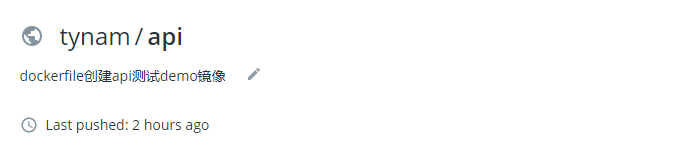
进入docker hub https://hub.docker.com/ 注册账号,然后创建自己的仓库
例如笔者创建的仓库名为 api
2、本地登录docker
使用命令登录自己的docker
docker login
示例:
TynamYang@XA-LSR-Tynam MINGW64 /d/docker/Docker Toolbox

$ docker login

Login with your Docker ID to push and pull images from Docker Hub. If you don't have a Docker ID, head over to https://hub.docker.com to create one.

Username (tynam): tynam

Password:

Login Succeeded
3、修改镜像名
修改镜像名和仓库名一致,镜像名称必须和 hub 中的仓库名称一致,否则将会抛出错误, 使用命令:
docker tag IMAGEID(镜像id) REPOSITORY:TAG(仓库:标签)
示例:
TynamYang@XA-LSR-Tynam MINGW64 /d/docker/Docker Toolbox/api—-demo

$ docker tag 308b0f67af64 tynam/api:v1.
修改后查看镜像
TynamYang@XA-LSR-Tynam MINGW64 /d/docker/Docker Toolbox/api—-demo

$ docker images

REPOSITORY                  TAG                IMAGE ID            CREATED            SIZE

tynam/api-demo              v1.                308b0f67af64         minutes ago      927MB

tynam/api                    v1.                308b0f67af64         minutes ago      927MB
4、上传镜像
docker push [REPOSITORY]:[TAG]
示例:
TynamYang@XA-LSR-Tynam MINGW64 /d/docker/Docker Toolbox

$ docker push tynam/api:v1.

The push refers to repository [docker.io/tynam/api]

de38accaade6: Pushed

52574f25c16c: Pushed

c2e450965650: Pushed

86dd60275049: Pushed

58f7d369eb64: Pushed

7e8b1f6898b0: Mounted from tynam/test

e91ff66f967f: Mounted from tynam/test

e05388744d34: Mounted from tynam/test

d4aeb4b1e8cc: Mounted from tynam/test

46829331b1e4: Mounted from tynam/test

d35c5bda4793: Mounted from tynam/test

a3c1026c6bcc: Mounted from tynam/test

f1d420c2af1a: Mounted from tynam/test

: Mounted from tynam/test

v1.: digest: sha256:c821d6afcfb43cc03b47bf3e0241d04472f4ecc83455dd5b6a3acc6a1b5b3276 size:
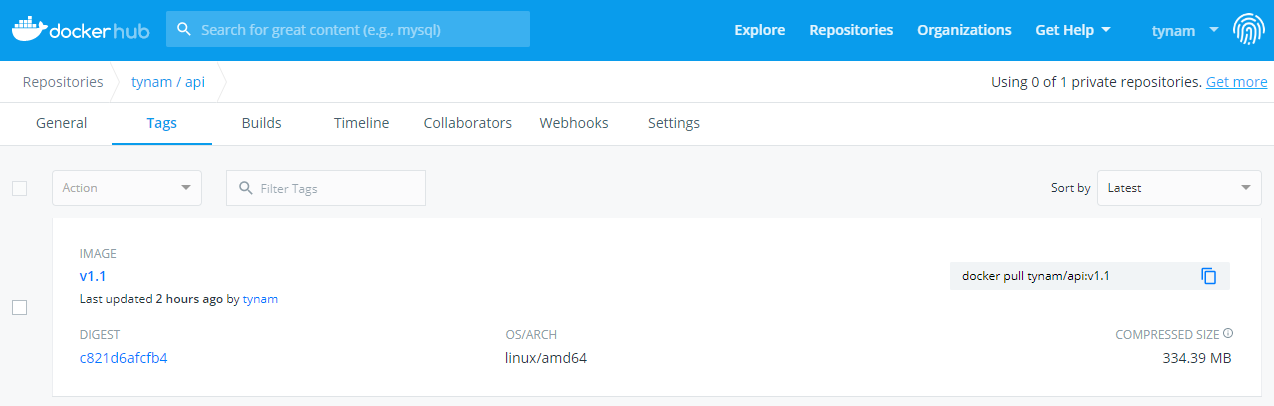
上传完成后进入自己的仓库可以查看上传结果
通过dockerfile制作镜像的更多相关文章
- Docker 0x05: Dockerfile制作镜像
目录 Dockerfile制作镜像 一句话什么是dockerfile dockerfile脚本指令 小结 Dockerfile制作镜像 dockerfile 可以是制作自己镜像的脚本文件,按照这个脚本 ...
- docker-使用Dockerfile制作镜像
最近项目中有使用docker,组内做了关于docker的培训,然后自己跟着研究了一下,大概了解如何使用.我是基于tomcat镜像制作(不需要安装jdk,配置环境变量),基于centos镜像制作需要安装 ...
- docker(9)Dockerfile制作镜像
前言 如果我们已经安装了一个python3的环境,如果另一台机器也需要安装同样的环境又要敲一遍,很麻烦,这里可以配置Dockerfile文件,让其自动安装,类似shell脚本 Dockerfile编写 ...
- Docker部署运行springboot项目,并使用Dockerfile制作镜像
前言: 本来是要搭建一个自动化部署分布式项目的服务器平台的,使用jenkins+k8s+ELK+springboot把一个简单的springboot项目给搞起来,由于工程太大,先分开把每个技术组件单独 ...
- Dockerfile制作镜像
Dockerfile简介 dockerfile 是一个文本格式的配置文件, 用户可以使用 Dockerfile 来快速创建自定义的镜像, 另外,使用Dockerfile去构建镜像好比使用pom去构建m ...
- 使用Dockerfile制作镜像
组成部分 基础镜像信息 FROM 维护者信息 MAINTAINER.LABEL 镜像操作指令 RUN.COPY.ADD.EXPOSE.WORKDIR.ONBUILD.US ...
- dockerfile 制作镜像
# Set the base image to UbuntuFROM ubuntu # File Author chenghanMAINTAINER chenghan ################ ...
- Docker系列06—基于容器制作镜像并上传到Docker Registry
本文收录在容器技术学习系列文章总目录 1.制作镜像 1.1 镜像的生成途径 基于容器制作 dockerfile,docker build 本篇主要详细讲解基于容器制作镜像:基于dockerfile 制 ...
- Docker build Dockerfile 构建镜像 - 二
Dockerfile 制作镜像 https://hub.docker.com/ 搜索需要镜像: https://hub.docker.com/_/centos/ 官方示例: centos:6 1.这里 ...
随机推荐
- [贪心,dp] Educational Codeforces Round 71 (Rated for Div. 2) C. Gas Pipeline (1207C)
题目:http://codeforces.com/contest/1207/problem/C C. Gas Pipeline time limit per test 2 seconds memo ...
- intern()方法的使用
intern() intern方法的作用是:如果字符串常量池中已经包含一个字符串等于此String对象的字符串,则返回常量池中的这个String对应的对象, 否则将其添加到常量池并返回常量池中的引用. ...
- 1.如何运行一个Vue项目
如何运行一个Vue项目 需要的环境: node.js环境(npm包管理器) vue-cli 脚手架构建工具 cnpm npm的淘宝镜像 1. 安装node.js 从node.js官网下载并安装node ...
- FastText的内部机制
文章来源:https://towardsdatascience.com/fasttext-under-the-hood-11efc57b2b3 译者 | Revolver fasttext是一个被用于 ...
- Linux下段错误(C语言)
问题描述:在Linux下编程有时会出现段错误的提醒,出现这种错误有可能是因为以下几种原因 1.数组越界:如果在初始化或者接收输入时内容超过了定义好的数组元素个数时会出现段错误,Linux的数组越界检查 ...
- jdk下httpserver源码解析
在写这篇博客之前我查了很久发现全网都没有一篇写httpserver源码解析的 所以今天就由我来为大家解析一下httpserver的源码.(这里我会去掉其中的https部分的源码,只讲http部分,对h ...
- Dome_iptest_server
一个简单的ip测试服务器 打印返回 请求头request import socket def send_data(conn, data=None, status=200): if status != ...
- 总结:自动将函数对象添加到字典的bug
介绍 本文以ATM项目为背景,介绍一个比较实用的编程技巧,使用装饰器将项目中的指定函数添加到字典中. 利用字典通过key访问value的特点,实现用户输入编号,通过字典直接获取并调用编号对应的功能函数 ...
- Spring Cache 缺陷,我好像有解决方案了
Spring Cache 缺陷 Spring Cache 是一个非常优秀的缓存组件. 但是在使用 Spring Cache 的过程当中,小黑同学也遇到了一些痛点. 比如,现在有一个需求:通过多个 us ...
- webpack-bundle-analyzer打包文件分析工具
一.安装 npm intall webpack-bundle-analyzer –save-dev 二.配置 在build/webpack.prod.config.js中的module.exports ...