
【系统篇】Archlinux系统安装
本教程为最新安装Linux的教程,想看更详细可以到我B站主页看视频教程
本教程参考自 https://wiki.archlinux.org/index.php/Installation_guide
本教程于2019.11.9日编写,请根据查阅时间参考本教程(官网安装方式未更新,则本教程保持最新状态)
教程中的镜像更新时间:2019.11.01
ArchLinux安装配置手册[系统篇]
本教程参考自 https://wiki.archlinux.org/index.php/Installation_guide
本教程于2019.11.9日编写,请根据查阅时间参考本教程(官网安装方式未更新,则本教程保持最新状态)
教程中的镜像更新时间:2019.11.01
作者:Huanhao
bilibili:Mrhuanhao
转载请标明出处!
安装前的准备
镜像下载地址:https://archlinux.org/download/
未使用过Linux的用户,建议先了解一下Linux
如果你是从HTTP镜像源下载的镜像,我建议你检查一下签名: https://wiki.archlinux.org/index.php/GnuPG
启动Live环境
(1)制作启动盘
如果你是Windows用户,你可以使用Rufus来制作,具体使用方法你可以查阅一下百度。
如果你是Linux用户,你只需要使用dd命令即可,相信你肯定会的。
(2)进入Live环境
选择从带有 Arch 安装文件的媒介启动通常是在你电脑开机的时候按下某个按键,一般会在启动画面有提示。不同的主板按键不同。
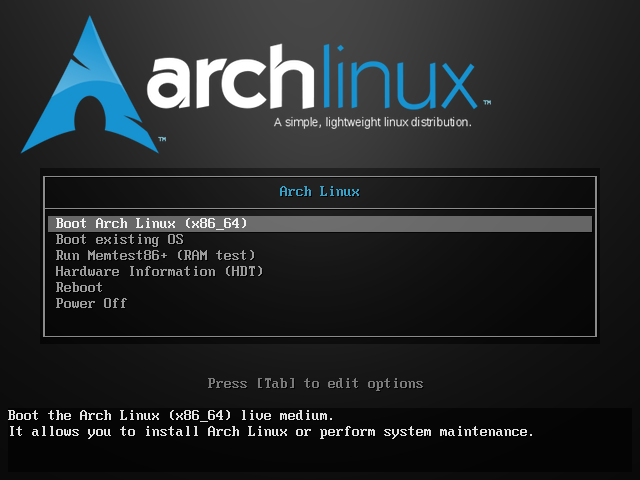
当 Arch 菜单出现时,选择 Boot Arch Linux 并按
Enter进入安装环境。
验证启动模式(重要)
可以列出 efivars 目录以验证启动模式:
ls /sys/firmware/efi/efivars
如果目录不存在,系统可能以 BIOS 或 CSM 模式启动,详见您的主板手册。
如果目录存在。系统就是以UEFI启动。
请记住你的启动模式!!!
连接网络
请选择其中一种方式连接
- 1.连接网线
dhcpcd
- 2.连接WiFi
wifi-menu
- 3.使用ADSL宽带连接
pppoe-setup     #配置

systemctl start adsl    #连接ADSL
检查网络连接
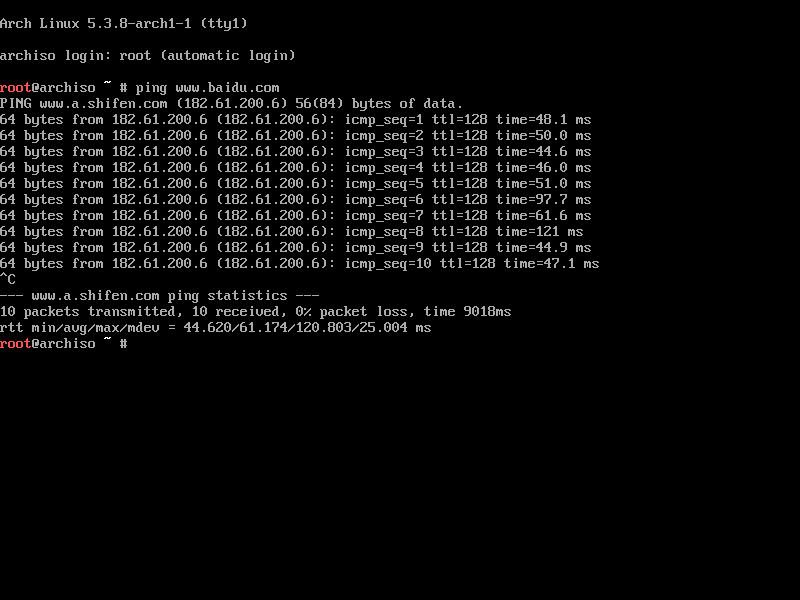
使用ping检查网络连接,如果看到是如图的样子,证明网络连接成功
ping www.baidu.com
Ctrl+c可以结束命令的运行
更新系统时间
使用 timedatectl 确保系统时间是准确的:
timedatectl set-ntp true
建立硬盘分区
查看硬盘情况
fdisk -l
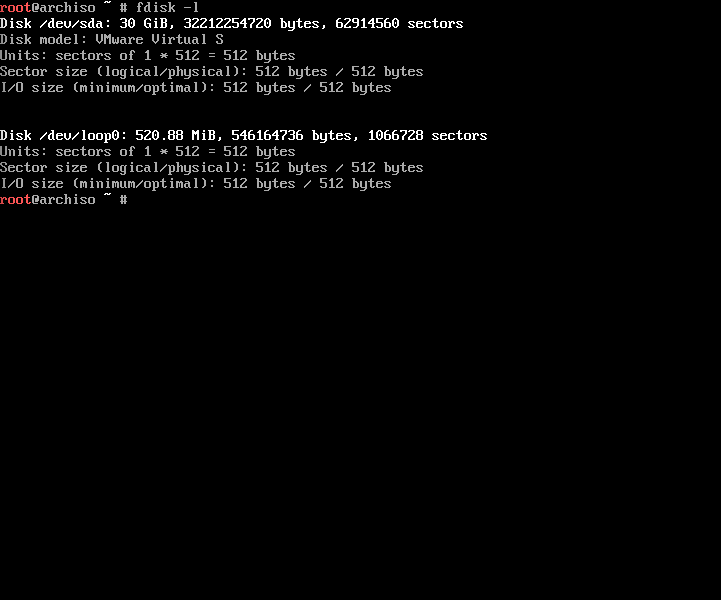
可以看到我有一块30G大小的硬盘,路径是/dev/sda,loop0是镜像文件
一般硬盘路径都是/dev/sda的格式,如果你有其他硬盘,也许会再多显示一个/dev/sdxx,请根据其详细信息辨认。
如果你有固态硬盘
sda可能会变成nvme0n1
也可以通过lsblk查看硬盘信息
lsblk
NAME        MAJ:MIN RM   SIZE RO TYPE MOUNTPOINT

loop0       7:0    0 476.7M 1 loop /rn/archiso/sfs/airootfs      #iso镜像

sda           8:0    0 465.8G  0 disk   #465.8G的机械硬盘sda

└─sda1        8:1    0 465.8G  0 part /mnt/home #sda下的第一个分区sda1

sdb           8:16   1  14.6G  0  disk  #16G的启动盘

├─sdb1    8:17    1  588M  0 part  /runarchiso/bootmnt

└─sda2    8:18    1  64M  0  part

nvme0n1     259:0    0 119.2G  0 disk   #119.2G固态硬盘nvme0n1

├─nvme0n1p1 259:1    0   100G  0 part /mnt  #nme0n1第一个分区nvme0n1p1

└─nvme0n1p2 259:2 0 19.2G   0  part  /mnt/boot/efi  #nme0n1第二个分区nvme0n1p2
机械硬盘
sda固态硬盘
nvme0n1
分区方案
| BIOS with MBR | |||
|---|---|---|---|
| 挂载点 | 分区 | 分区类型 | 建议大小 |
/mnt |
/dev/sda1 |
Linux | 剩余空间 |
| [SWAP] | /dev/sda2 |
Linux swap | More than 512 MiB |
| UEFI with GPT | |||
| 挂载点 | 分区 | 分区类型 | 建议大小 |
/mnt/boot |
/dev/sda1 |
EFI 系统分区 | 265–512 MiB |
/mnt |
/dev/sda2 |
Linux x86-64 root (/) | 剩余空间 |
| [SWAP] | /dev/sda3 |
Linux swap | More than 512 MiB |
分区方案解读:如果你是以
BIOS模式启动,你就无须创建和挂载/boot分区。如果你是以
UEFI模式启动,那你就必须创建和挂载/boot分区
开始分区
在那之前,建议你先了解一下以下分区的作用
/

/home

/boot

swap
使用cfdisk分区
BIOS选dos,UEFI的选gpt
以下的/dev/sdx字段都代表你的硬盘路径,请根据自身情况修改
cfdisk /dev/sdx
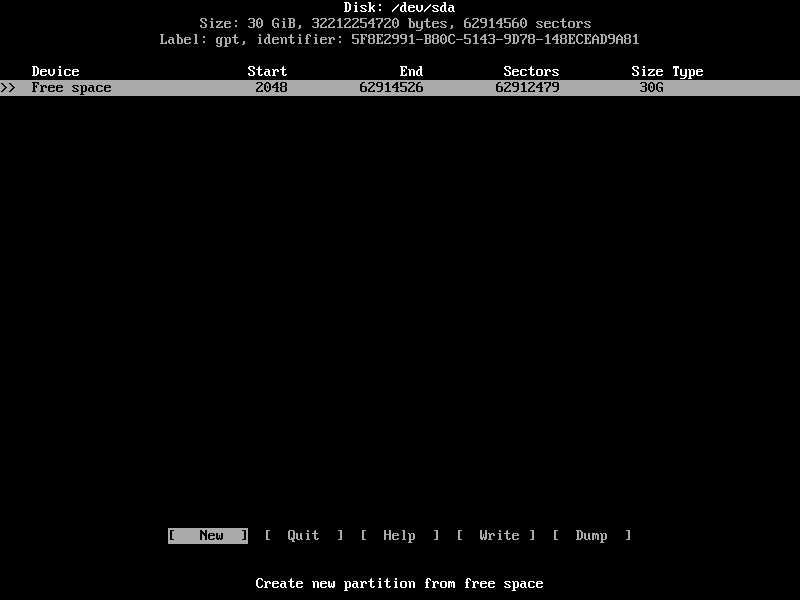
通过左右方向键可以选择下面的选项,选择New然后回车
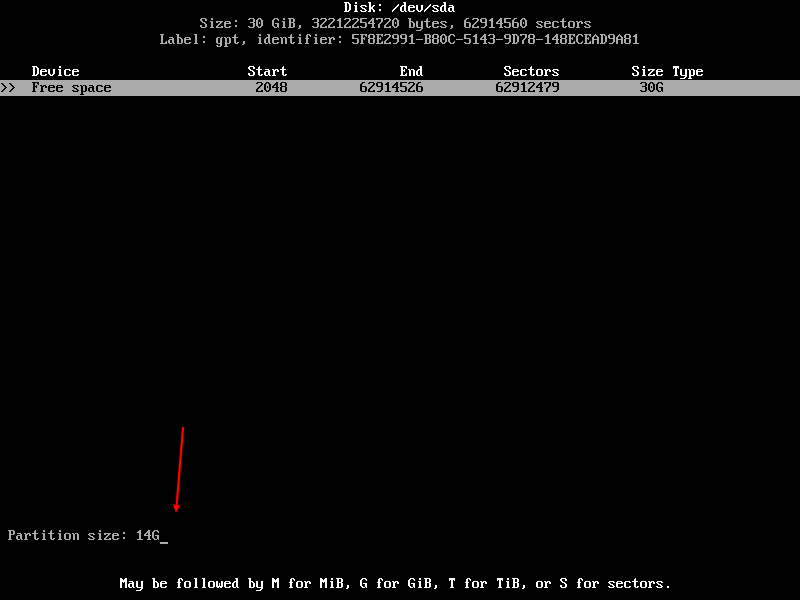
先新建/分区
输入大小然后回车即可创建分区
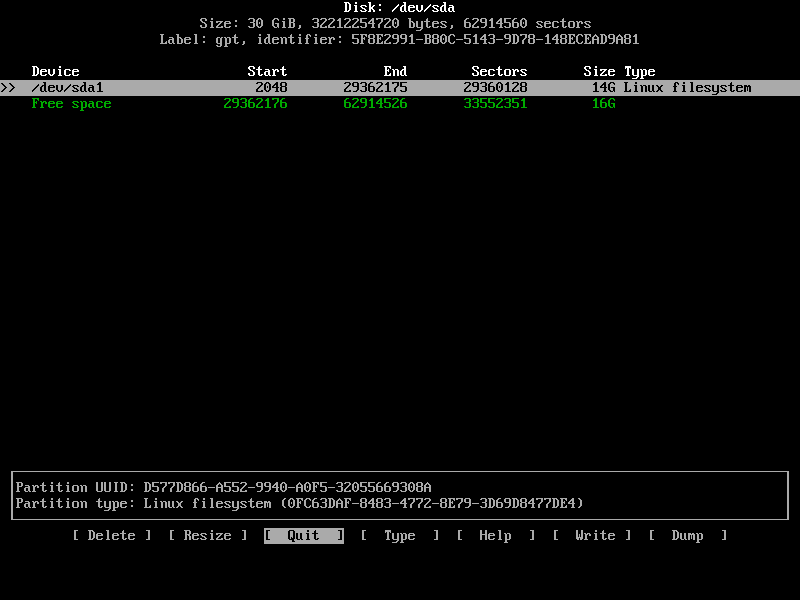
第一个/dev/sda1就是我们刚刚创建成功的分区
Free space 就是剩余的空间
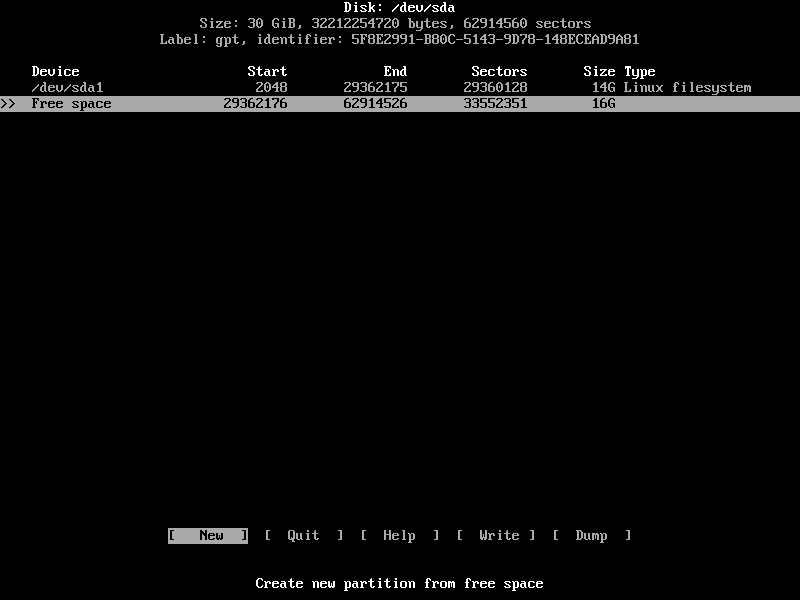
新建/home分区
需要先把光标移到剩余空间,再新建哦!
新建/boot分区(BIOS启动的不需要)
不需要太大,256M-512M就可以了
注意:/boot分区的建立方式还多一个步骤
选中新建的/boot分区,下面的光标移到Type选项
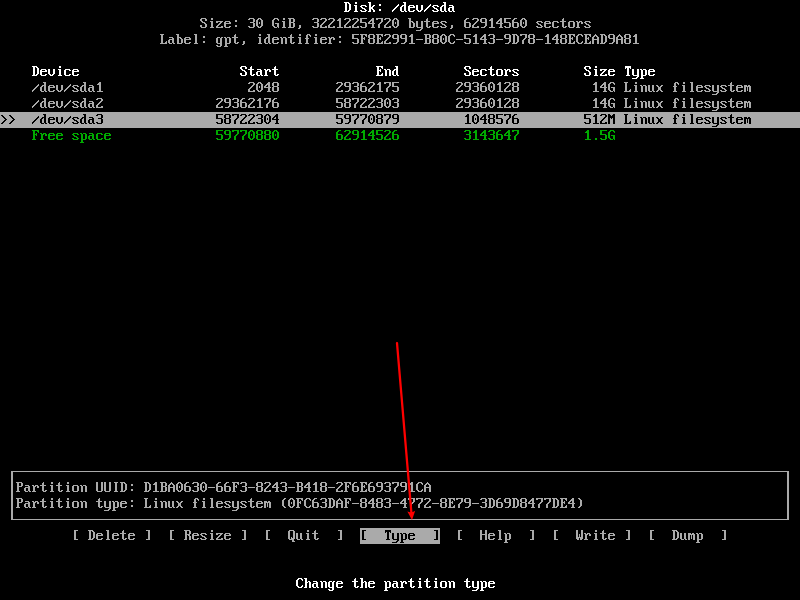
然后选中EFI System回车即可
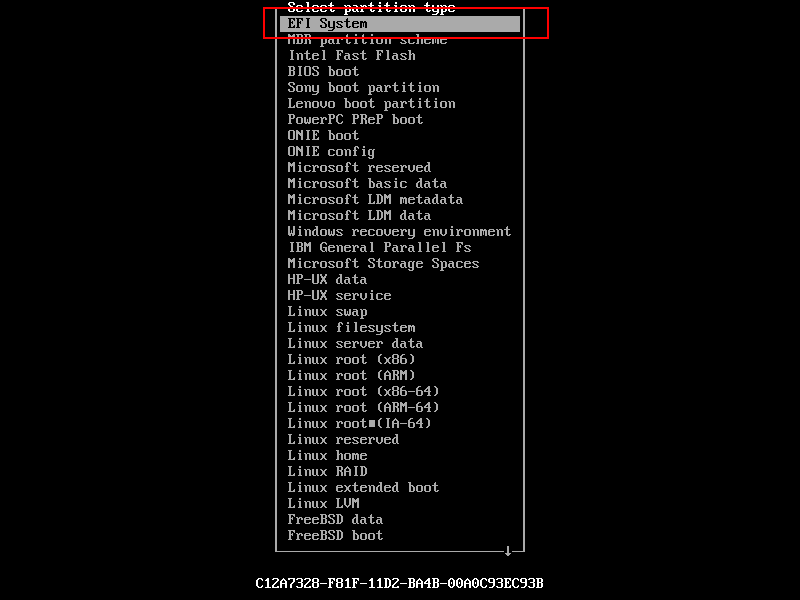
新建swap分区
大小一般等于你的运行内存大小
也是和/boot分区差不多,要选择type
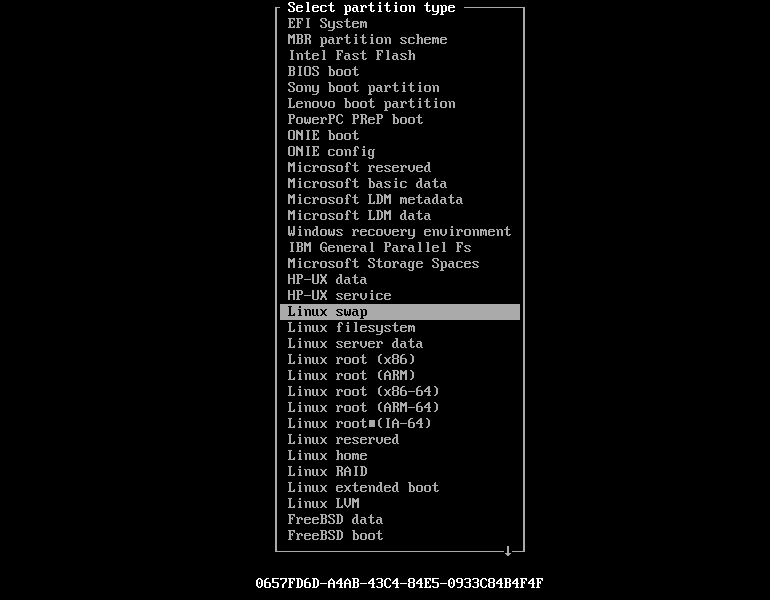
选中Linux swap然后回车即可
确认分区
光标移动到write然后回车
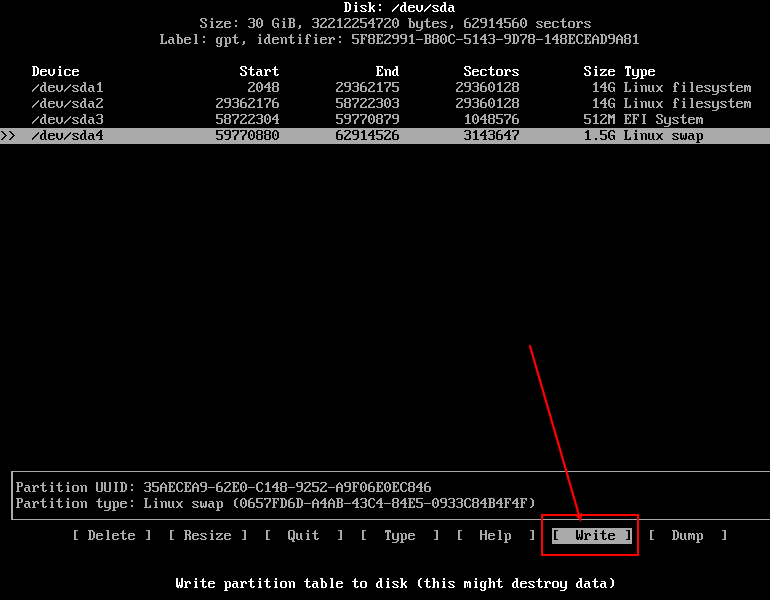
输入yes回车确认
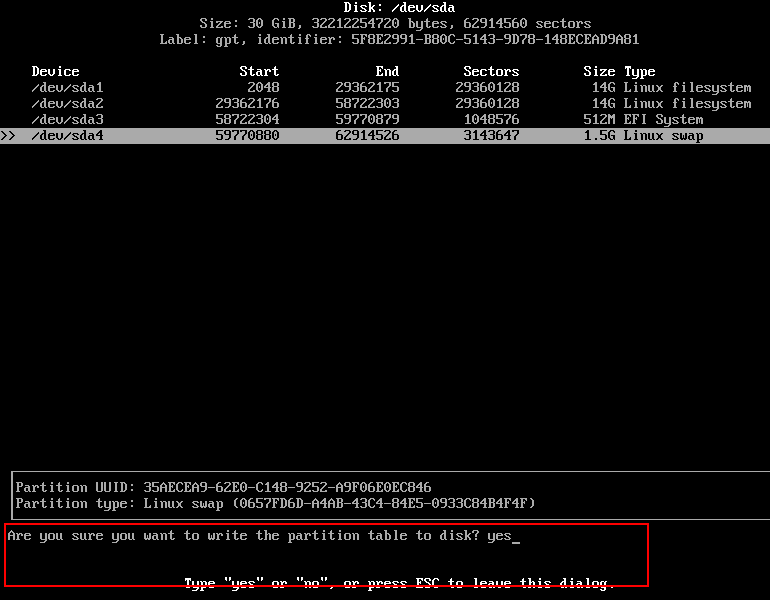
选中Quit,回车即可退出cfdisk
查看分区
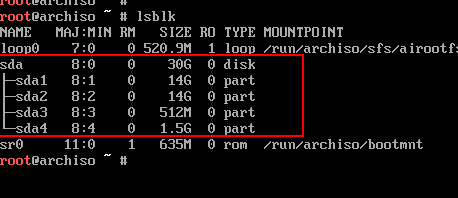
用lsblk即可,可以看到sda硬盘被分成了4个分区,正是我们刚才分的区
sda1 是我的/分区
sda2 是我的/home分区
sda3 是我的/boot分区
sda4 是我的swap分区
lsblk
格式化分区
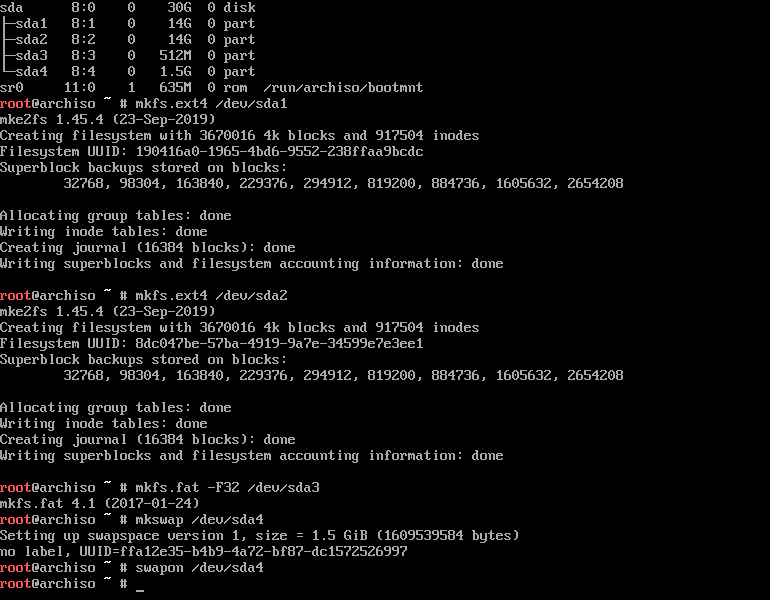
当分区建立好了,这些分区都需要使用适当的文件系统进行格式化
注意:请根据自己的分区情况进行对应的格式化,例如我刚刚把sda1作为我的/分区且大小为14G
/
mkfs.ext4 /dev/sda1
/home
mkfs.ext4 /dev/sda2
/boot(BIOS启动的不需要)
mkfs.fat -F32 /dev/sda3
swap
mkswap /dev/sda4

swapon /dev/sda4
挂载分区
/
将/分区挂载到/mnt
mount /dev/sda1 /mnt
/home
/mnt下创建/home文件
mkdir /mnt/home
挂载/home分区
mount /dev/sda2 /mnt/home
/boot(BIOS启动的不需要)
/mnt下创建/boot
mkdir /mnt/boot
挂载引导分区
mount /dev/sda3 /mnt/boot

更换镜像源
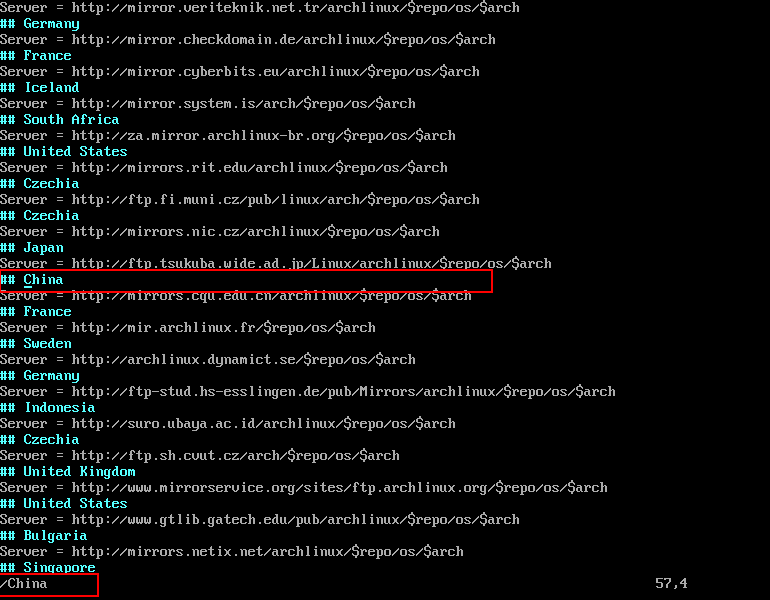
vim /etc/pacman.d/mirrorlist
按下/键,输入China,进入检索模式,搜到China的字样后回车,蓝色的光标就会出现在China的下面
但是目前显示的这个源我不太想要,按下n键可以跳到下一个China源,正好是我要的清华镜像源
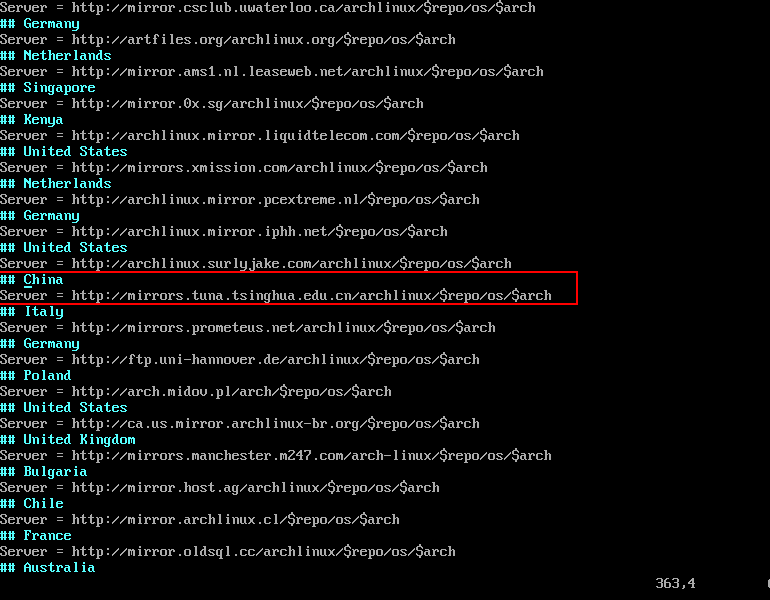
为什么不用科大镜像源?
答:因为不知道是什么原因,每次我安装arch的时候用科大的源会出现连接不到的问题,你也可以找科大的源使用。
然后按下2dd剪切,按下gg回到顶部,按下p粘贴
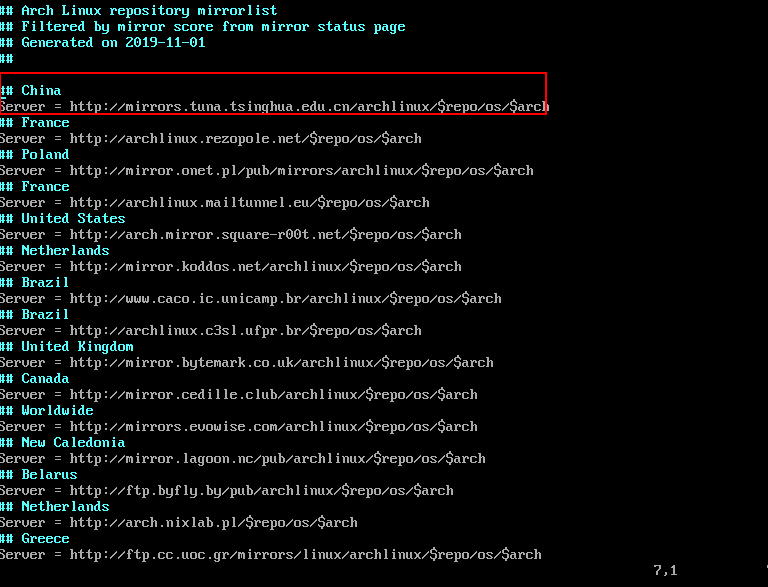
建议在清华源的下面再加上一条阿里源,以防安装软件的时候出错
Server = http://mirrors.aliyun.com/archlinux/$repo/os/$arch
按
i进入编辑模式然后输入,按ESC退出编辑模式
按下:(也就是Shift +
【系统篇】Archlinux系统安装的更多相关文章
- 小白系统篇-windows 系统安装
现阶段装系统的方法基本有几种1.硬盘安装2.光驱安装3.PE(u盘即可)安装 现在比较主流方便的用pe安装,所以我们这边就说一下PE安装系统的方法 首先我们了解下系统镜像,也就是你装系统所需得到文件( ...
- Android系统篇之—-编写系统服务并且将其编译到系统源码中【转】
本文转载自:http://www.wjdiankong.cn/android%E7%B3%BB%E7%BB%9F%E7%AF%87%E4%B9%8B-%E7%BC%96%E5%86%99%E7%B3% ...
- Simpleperf分析之Android系统篇
[译]Simpleperf分析之Android系统篇 译者按: Simpleperf是用于Native的CPU性能分析工具,主要用来分析代码执行耗时.本文是主文档的一部分,系统篇. 原文见aosp仓库 ...
- archlinux系统安装博通B43XX系列无线网卡驱动
我的无线网卡是博通的B43xx系列,大家都知道博通对于其Wifi卡在 GNU/Linux 上的支持不好可谓是臭名昭著. 用 lspci -vnn -d 14e4: 或者 lspci -vnn | gr ...
- 【系统篇】从int 3探索Windows应用程序调试原理
探索调试器下断点的原理 在Windows上做开发的程序猿们都知道,x86架构处理器有一条特殊的指令——int 3,也就是机器码0xCC,用于调试所用,当程序执行到int 3的时候会中断到调试器,如果程 ...
- Linux入门(1)_VMware和系统分区和系统安装和远程登陆管理
1 VMware的安装和使用 注意有 快照 和 克隆 的功能. 快照相当于建立一个 系统还原点, 可以随时恢复到原来状态. 克隆功能可以复制一个和当前一样的系统,并可以选择链接安装,只使用很少的空间就 ...
- Android系统篇之—-编写简单的驱动程序并且将其编译到内核源码中【转】
本文转载自:大神 通过之前的一篇文章,我们了解了 Android中的Binder机制和远程服务调用 在这篇文章中主要介绍了Android中的应用在调用一些系统服务的时候的原理,那么接下来就继续来介绍一 ...
- #2020征文-开发板# 用鸿蒙开发AI应用(二)系统篇
目录: 前言 安装虚拟机 安装 Ubuntu 设置共享文件夹 前言上回说到,我们在一块 HarmonyOS HiSpark AI Camera 开发板,并将其硬件做了一下解读和组装.要在其上编译鸿蒙系 ...
- 理解virt、res、shr之间的关系(linux系统篇)
前言 想必在linux上写过程序的同学都有分析进程占用多少内存的经历,或者被问到这样的问题--你的程序在运行时占用了多少内存(物理内存)? 通常我们可以通过top命令查看进程占用了多少内存.这里我们可 ...
随机推荐
- 论文翻译——Recursive Deep Models for Semantic Compositionality Over a Sentiment Treebank
Abstract Semantic word spaces have been very useful but cannot express the meaning of longer phrases ...
- QLIKVIEW-SALESORDER\DELIVERYNOTICE\OUTSTOCK\INVOICE
//销售订单SALESORDER_TMP:NoConcatenateLOAD T_SAL_ORDER.LE_ID, [T_SAL_ORDER.LCY CODE], T_SAL_ORDER.SYSTEM ...
- 14 微服务电商【黑马乐优商城】:day04-ES6语法入门
day01-springboot(理论篇) :day01-springboot(实践篇) day02-springcloud(理论篇一) :day02-springcloud(理论篇二) :day ...
- Python语言学习前提:基础语法
一.变量 1.变量:存储数据.存储数据需要对应内存空间,基于变量的数据类型,解释器会分配指定内存,决定什么数据被存储到内存中. 变量数据类型:整数.小数.字符. 2.变量赋值:变量在使用前必须赋值,赋 ...
- collection-time-os-sys-json模块
一.collections模块 美 [kə'lekʃənz] ,收集,收藏 在内置数据(dict list set tuple)的基础上,collections模块海提供了几个常用的数据类型:c ...
- 爬虫—文件存储—CSV存储
一,简介 CSV,全称Comma—Separated Values,可以称为逗号分隔或者字符分隔值,其文件以纯文本形式存储表格数据.该文件是一个字符序列,可以有任意的数目记录组成,记录间已某种换行符分 ...
- Spring Boot使用Liquibase最佳实践
Liquibase问题 随着项目的发展,一个项目中的代码量会非常庞大,同时数据库表也会错综复杂.如果一个项目使用了Liquibase对数据库结构进行管理,越来越多的问题会浮现出来. ChangeSet ...
- J - Association of Cats and Magical Lights Kattis - magicallights (树状数组+dfs序)
Rar the Cat((™)) is the founder of ACM (Association of Cats and Magical Lights). This is the story o ...
- python实现使用代码进行代理配置
#!/usr/local/bin/python3.7 import urllib.request import urllib.parse # 创建handler handler = urllib.re ...
- mysql 多字段更新
更新一个字段当好写 ; Query OK, rows affected (17.36 sec) Rows matched: Changed: Warnings: 问题是想更新多个字段sql serve ...