
从零开始编写IntelliJ IDEA插件
写Java代码的时候,经常会涉及到重复性的操作,这个时候就会想要是有这样一个插件就好了,如果是大家都会遇到的场景,IDE或许已经提供了,再不然也有可能有人编写了相关的插件。要是这个操作是你们的编码环境特有的,那就只能自己写工具了。所以这里来学学如何编写IDEA插件,让自己的编程环境更加强大,更好的进行装逼。
开发环境
开发IDEA插件有以下这些依赖:
- IntelliJ IDEA Community Edition
- IntelliJ IDEA Community Edition 源码
- Plugin DevKit 插件
- IntelliJ Platform SDK
安装IntelliJ IDEA Community Edition
你可能已经安装了Ultimate版本,但是你还是需要安装IDEA的社区版本。因为商业版是闭源的,所以在调试时无法调试核心代码。
下载IntelliJ IDEA Community Edition源码
社区版的安装包里是不包含源码的,所以我们需要手动从github上clone一份:
git clone --depth 1 git://git.jetbrains.org/idea/community.git idea
关于从源码运行IDEA的方法参考:Check Out And Build Community Edition
添加IDEA jdk
虽然不知道原因,但是根据Check Out And Build Community Edition,我们需要建立一个IDEA jdk来运行插件:
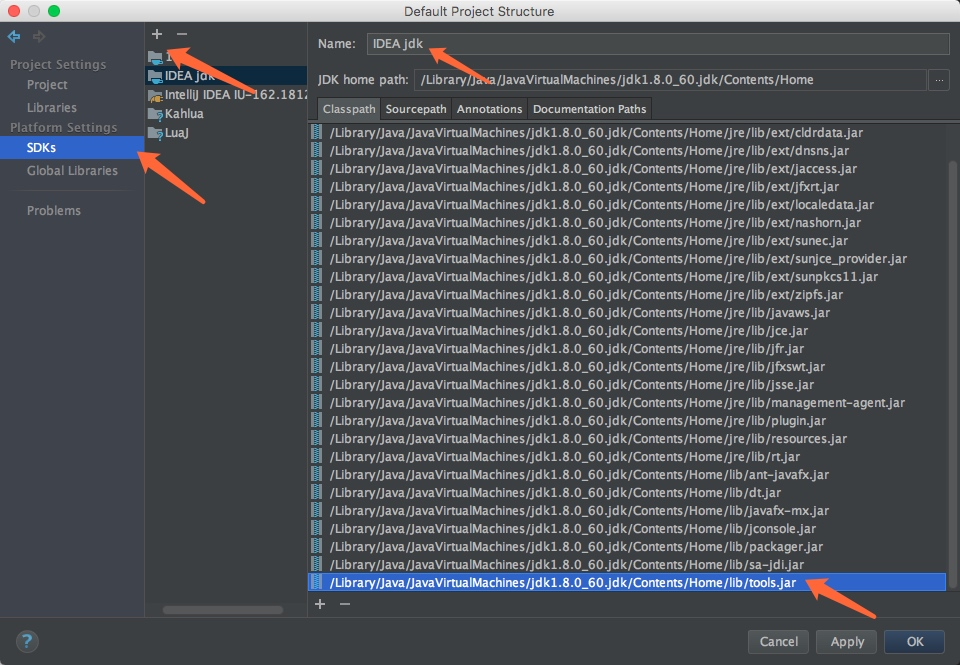
除非你在Mac上使用官方JDK,否则你需要手动添加/lib/tools.jar到classpath中。
配置IntelliJ Platform SDK
打开File | Project Structure新建一个IntelliJ Platform SDK:
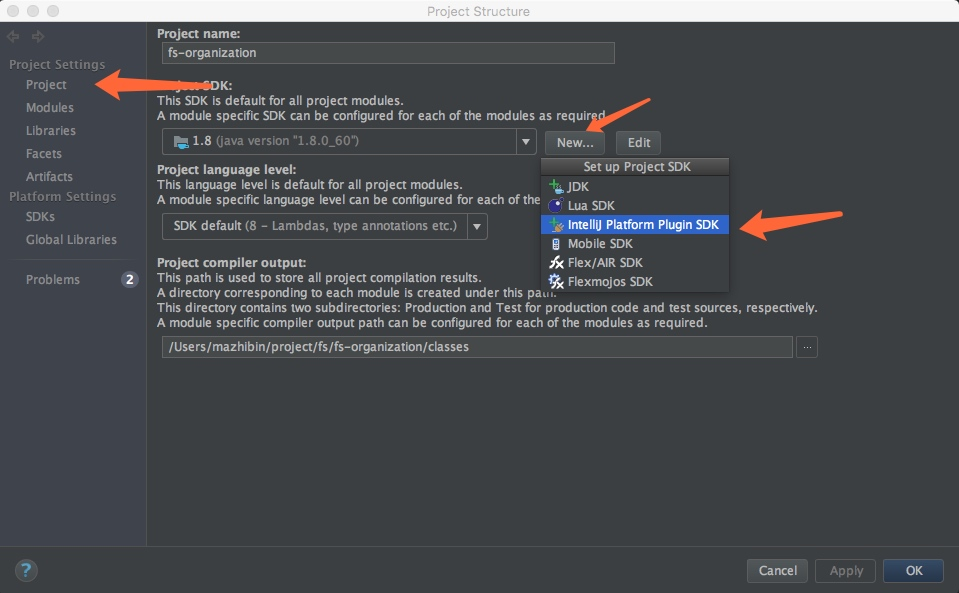
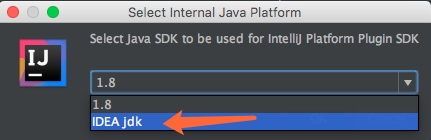
Java SDK选择我们刚刚建立的IDEA jdk:
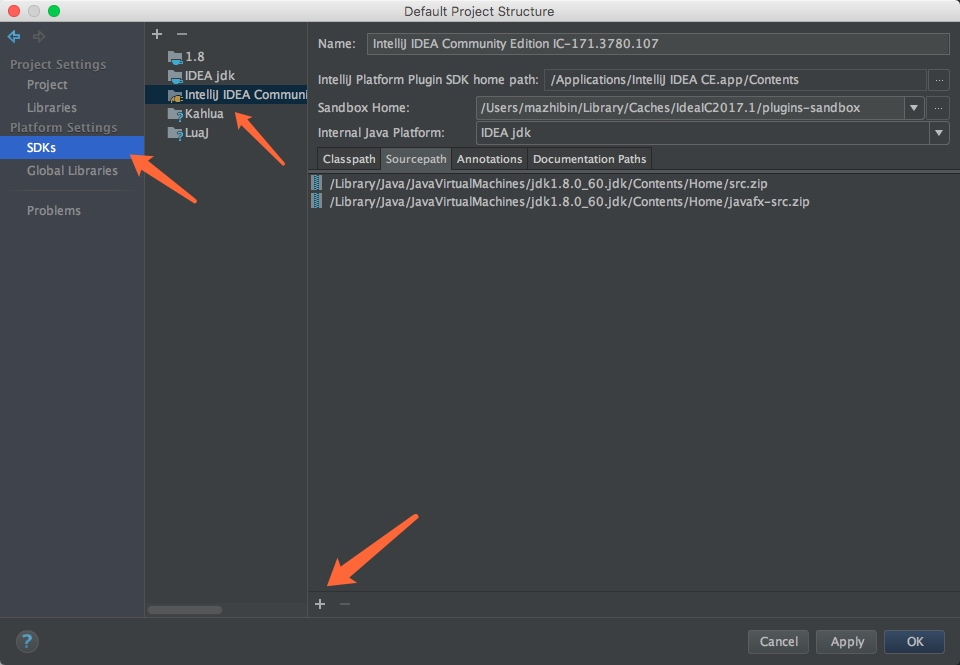
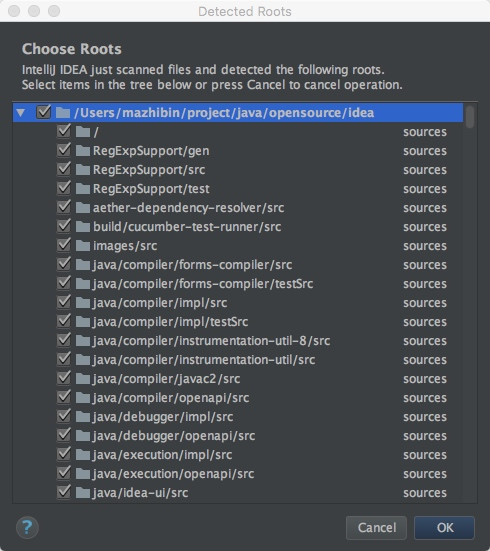
然后我们可以把下载的IDEA社区版源码添加到源码路径中,这样在调试时,就可以调试IDEA自身的代码了:
第一个插件
我们来编写一个最简单的插件来学习编写一个插件的完整步骤。
新建工程
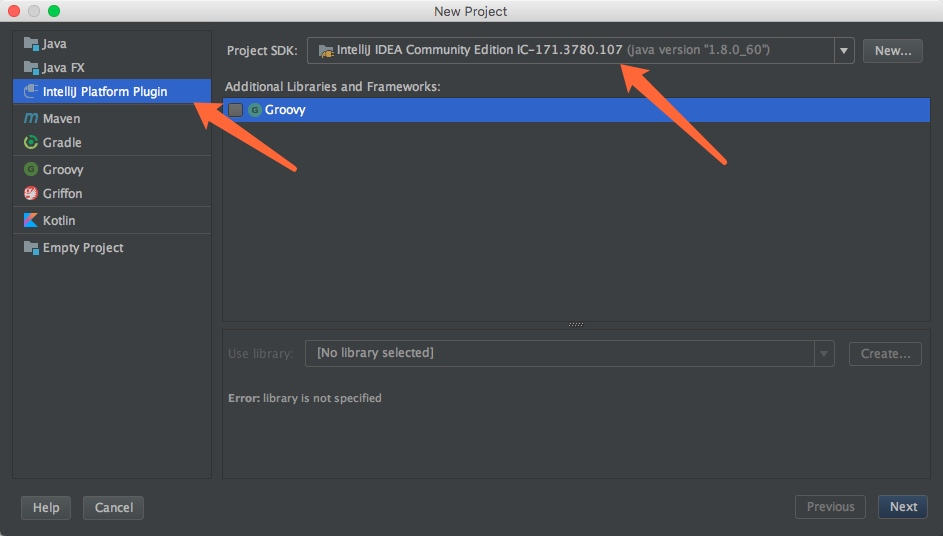
选择IntellJ Platform Plugin,然后Project SDK指定刚刚新建的plugin sdk:
新建的插件项目:
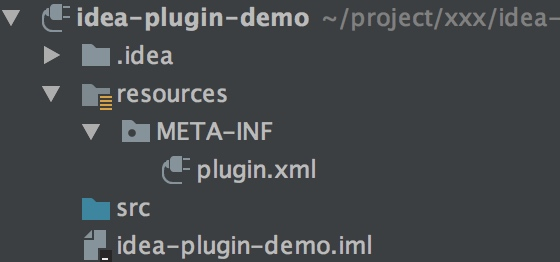
插件根目录下有两个目录src和resources。src是插件代码目录,resource是插件资源目录,其中META-INF/plugin.xml是插件的描述文件,就像Java web项目的web.xml一样。
plugin.xml默认的内容如下:
<idea-plugin>

  <id>com.your.company.unique.plugin.id</id>

  <name>Plugin display name here</name>

  <version>1.0</version>

  <vendor email="support@yourcompany.com" url="http://www.yourcompany.com">YourCompany</vendor>

  <description><![CDATA[

      Enter short description for your plugin here.<br>

      <em>most HTML tags may be used</em>

    ]]></description>

  <change-notes><![CDATA[

      Add change notes here.<br>

      <em>most HTML tags may be used</em>

    ]]>

  </change-notes>

  <!-- please see http://www.jetbrains.org/intellij/sdk/docs/basics/getting_started/build_number_ranges.html for description -->

  <idea-version since-build="145.0"/>

  <!-- please see http://www.jetbrains.org/intellij/sdk/docs/basics/getting_started/plugin_compatibility.html

       on how to target different products -->

  <!-- uncomment to enable plugin in all products

  <depends>com.intellij.modules.lang</depends>

  -->

  <extensions defaultExtensionNs="com.intellij">

    <!-- Add your extensions here -->

  </extensions>

  <actions>

    <!-- Add your actions here -->

  </actions>

</idea-plugin>
新建一个Action
插件扩展IDEA最常见的方式就是在菜单栏或者工具栏中添加菜单项,用户通过点击菜单项来触发插件功能。IDEA提供了AnAction类,这个类有一个虚方法actionPerformed,这个方法会在每次菜单被点击时调用。
新建一个自定义的Action有两个步骤:
- 继承
AnAction类,在actionPerformed方法中实现插件逻辑 - 注册action,有两种方式,通过代码注册和通过
plugin.xml注册
我们先写一个简单的Action类:
public class TextBoxes extends AnAction {

    // 如果通过Java代码来注册,这个构造函数会被调用,传给父类的字符串会被作为菜单项的名称

    // 如果你通过plugin.xml来注册,可以忽略这个构造函数

    public TextBoxes() {

        // 设置菜单项名称

        super("Text _Boxes");

        // 还可以设置菜单项名称,描述,图标

        // super("Text _Boxes","Item description",IconLoader.getIcon("/Mypackage/icon.png"));

    }

    public void actionPerformed(AnActionEvent event) {

        Project project = event.getData(PlatformDataKeys.PROJECT);

        String txt= Messages.showInputDialog(project, "What is your name?", "Input your name", Messages.getQuestionIcon());

        Messages.showMessageDialog(project, "Hello, " + txt + "!\n I am glad to see you.", "Information", Messages.getInformationIcon());

    }

}
然后我们在plugin.xml中注册这个Action:
<actions>

  <group id="MyPlugin.SampleMenu" text="_Sample Menu" description="Sample menu">

    <add-to-group group-id="MainMenu" anchor="last"  />

       <action id="Myplugin.Textboxes" class="Mypackage.TextBoxes" text="Text _Boxes" description="A test menu item" />

  </group>

</actions>
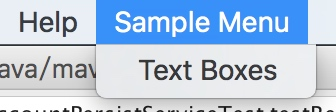
这里我们新建了一个菜单组,其中text字符串的下划线表示这个字母作为快捷键。这个菜单显示的效果如下:
除了手动新建Action,IDEA还提供了快速新建的方法,在代码目录上点击新建,可以看到Action:
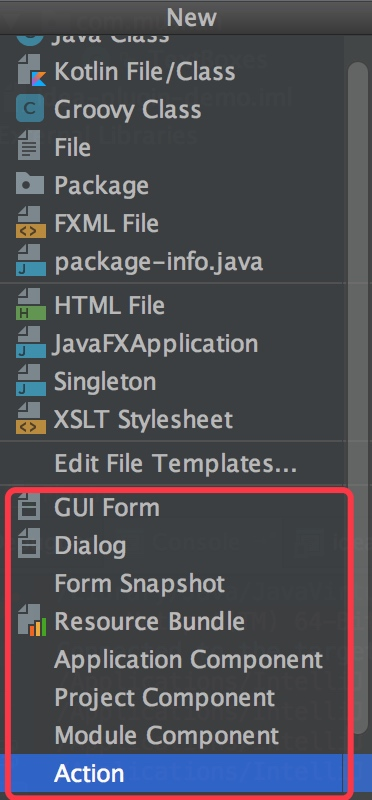
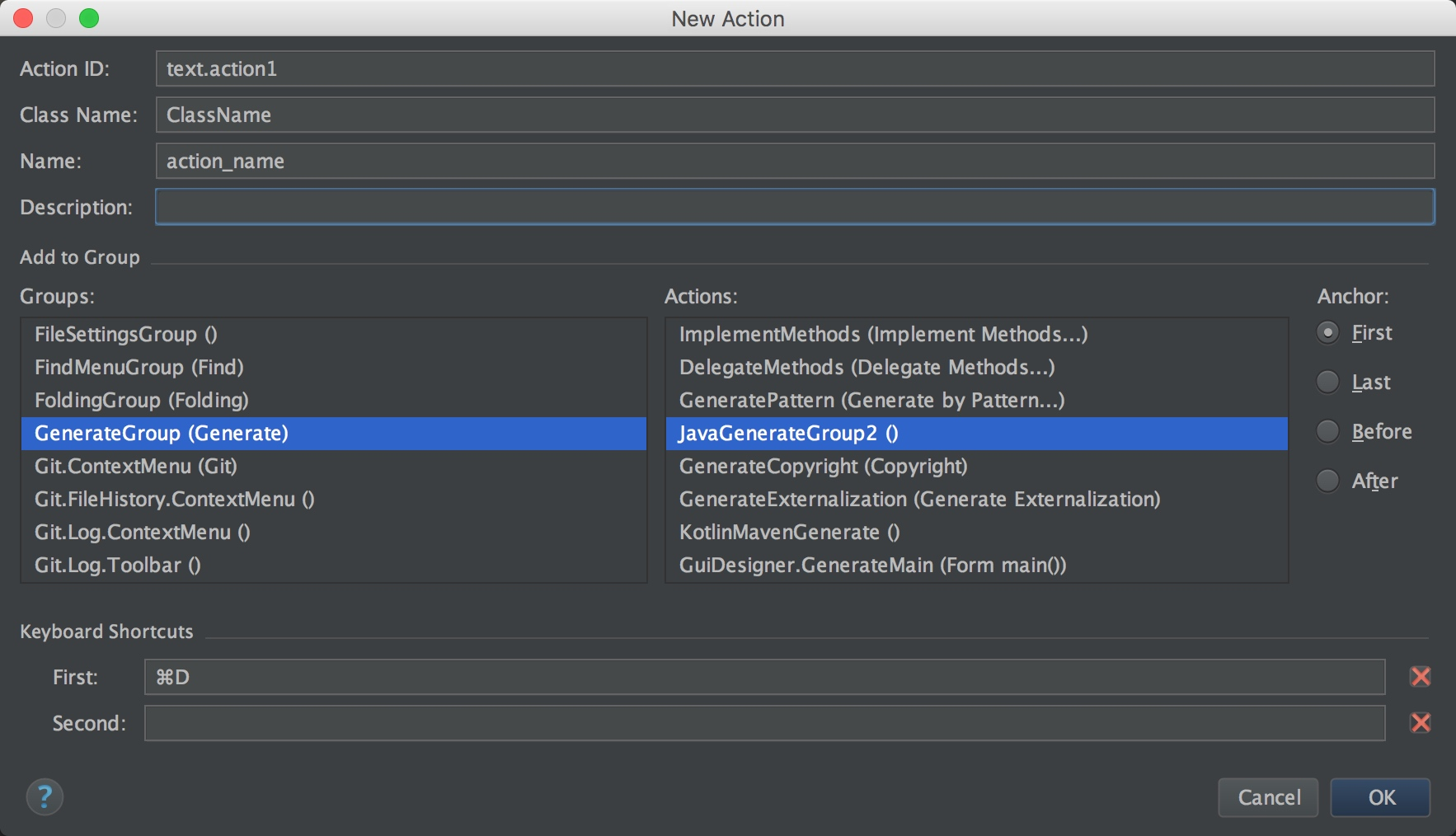
可以在这个面板中填写你要新建的Action信息,IDEA会帮你新建类,还有在plugin.xml中帮你注册:
运行插件
运行插件特别简单,和运行普通Java代码一样,点击运行或者调试的按钮,就会启动一个新的IDEA实例,这个实例中插件是生效的。
点击Text Boxes就可以看到插件的效果了。
参考资料
本文独立博客地址:从零开始编写IntelliJ IDEA插件 | 木杉的博客
从零开始编写IntelliJ IDEA插件的更多相关文章
- 从零开始编写一个vue插件
title: 从零开始编写一个vue插件 toc: true date: 2018-12-17 10:54:29 categories: Web tags: vue mathjax 写毕设的时候需要一 ...
- 从零开始编写属于我的CMS:(六)插件
二三四五还没写,先写六吧(有道友说想看看插件部分). 这里是一 从零开始编写属于我的CMS:(一)前言 一,首先预定义接口 新建类库,WangCms.PluginInterface 新建两个类,一个实 ...
- 从零开始编写自己的C#框架(1)——前言
记得十五年前自学编程时,拿着C语言厚厚的书,想要上机都不知道要用什么编译器来执行书中的例子.十二年前在大学自学ASP时,由于身边没有一位同学和朋友学习这种语言,也只能整天混在图收馆里拼命的啃书.而再后 ...
- 从零开始编写自己的C#框架(20)——框架异常处理及日志记录
最近很忙,杂事也多,所以开发本框架也是断断续续的,终于在前两天将前面设定的功能都基本完成了,剩下一些小功能遗漏的以后发现再补上.接下来的章节主要都是讲解在本框架的基础上进行开发的小巧. 本框架主要有四 ...
- 从零开始编写自己的C#框架(11)——创建解决方案
这段时间一直在充电,拜读了园子中大神们的博文(wayfarer的<设计之道>.TerryLee的<.NET设计模式系列文章>.卡奴达摩的<设计模式>还有其他一些零散 ...
- 从零开始编写自己的C#框架(2)——开发前准备工作
没想到写了个前言就受到很多朋友的支持,大家的推荐就是我最大的动力(推荐得我热血沸腾,大家就用推荐来猛砸我吧O^-^O),谢谢大家支持. 其实框架开发大家都知道,不过要想写得通俗点,我个人觉得还是挺吃力 ...
- 从零开始编写自己的C#框架(8)——后台管理系统功能设计
还是老规矩先吐下槽,在规范的开发过程中,这个时候应该是编写总体设计(概要设计)的时候,不过对于中小型项目来说,过于规范的遵守软件工程,编写太多文档也会拉长进度,一般会将它与详细设计合并到一起来处理,所 ...
- 从零开始编写自己的C#框架(9)——数据库设计与创建
对于千万级与百万级数据库设计是有所区别的,由于本项目是基于中小型软件开发框架来设计,记录量相对会比较少,所以数据库设计时考虑的角度是:与开发相结合:空间换性能:空间换开发效率:减少null异常.... ...
- 从零开始编写自己的C#框架 ---- 系列文章
目录: 从零开始编写自己的C#框架(1)——前言从零开始编写自己的C#框架(2)——开发前的准备工作从零开始编写自己的C#框架(3)——开发规范从零开始编写自己的C#框架(4)——文档编写说明从零开始 ...
随机推荐
- pod的状态及操作
查看pod的标签 [root@master pod]# kubectl get pods --show-labels NAME READY STATUS RESTARTS AGE LABELS cv- ...
- Vue基础笔记2
目录 1. 如何获取Vue对象中的成员? 2. pre指定 3. for循环 4. todolist 5. 分隔符 6. computed 计算后的 7. vue的生命周期(讲解不全) 8. watc ...
- Educational Codeforces Round 76 (Rated for Div. 2)E(最长上升子序列)
#define HAVE_STRUCT_TIMESPEC#include<bits/stdc++.h>using namespace std;int a[200007],b[200007] ...
- 本地缓存Caffeine
Caffeine 说起Guava Cache,很多人都不会陌生,它是Google Guava工具包中的一个非常方便易用的本地化缓存实现,基于LRU算法实现,支持多种缓存过期策略.由于Guava的大量使 ...
- CentOS7中JDK的安装和配置
1.使用yum线上安装jdk 这里以jdk1.7为例进行示范,1.8同理 yum -y list java* #浏览线上所有jdk版本列表,列表太长了,会显示不全 y ...
- 2020年python学习进阶方向
相信很多友人在学习python过程都会遇到很多 虽然python入门很容易 但是难免会遇到瓶颈 遇到问题没人交流 很难提升 对此 给你们简单指点学习方向 1.认识python linux基本 ...
- phantomjs安装步骤
Windows环境:1.下载http://phantomjs.org/download.html2.解压phantomjs-2.1.1-windows.zip3.配置环境变量将解压的bin目录的路径配 ...
- 关于报错:Warning: Cannot modify header information - headers already sent by (output started at
8月5日,第一个项目即将完成,测试时,发现登录功能会出现小问题:记住密码的时候会报错 Warning: Cannot modify header information - headers alrea ...
- 这里是常见的HTTP状态码
遇到过的HTTP状态码 200(Ok):请求成功,服务器成功返回网页. 403(Forbidden):服务器已经理解请求,但是拒绝执行它. 404(Not Found):请求失败,请求所希望得到的资源 ...
- [todo0211]c语言指针,结构体的疑问
#include <stdio.h> #include <mm_malloc.h> struct ListNode { int val; struct ListNode *ne ...