
imageView图片放大缩小及旋转
imageView图片放大缩小及旋转
一、简介
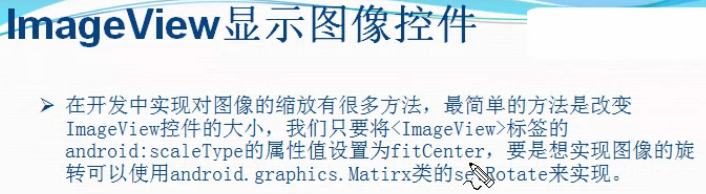
二、方法
1)设置图片放大缩小效果
第一步:将<ImageView>标签中的android:scaleType设置为"fitCenter"
android:scaleType="fitCenter"
第二步:获取屏幕的宽度
DisplayMetrics dm=new DisplayMetrics();
getWindowManager().getDefaultDisplay().getMetrics(dm);
dm.widthPixels
第三步:设置seekBar的最大progree值为屏幕宽度
sb_one.setMax(dm.widthPixels);
第四步:设置imageview的布局参数,也就是宽和高,也就是画布的宽高
int width=progress;
int height=progress*3/4;
iv_pic.setLayoutParams(new LinearLayout.LayoutParams(width, height));
2)设置图片旋转方法
第一步:给matrix设置角度,用于新的bitmap
private Matrix matrix;
matrix=new Matrix();
matrix.setRotate((int)(progress*3.60));
第二步:获取bitmap资源
BitmapDrawable bitmapDrawable=(BitmapDrawable)(getResources().getDrawable(R.drawable.image1));
Bitmap bitmap=bitmapDrawable.getBitmap();
第三步:重建bitmap用于显示
Bitmap newBitmap=bitmap.createBitmap(bitmap, 0, 0, bitmap.getWidth(), bitmap.getHeight(),matrix,false);
第四步:给imageview设置新的bitmap
iv_pic.setImageBitmap(newBitmap);
三、代码实例
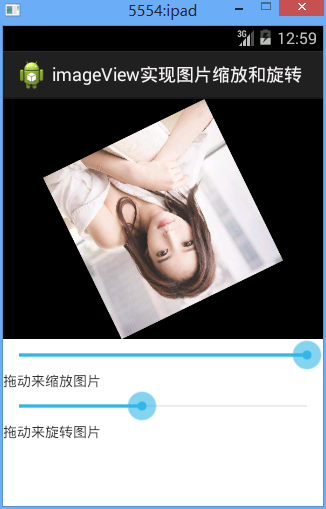
效果图:
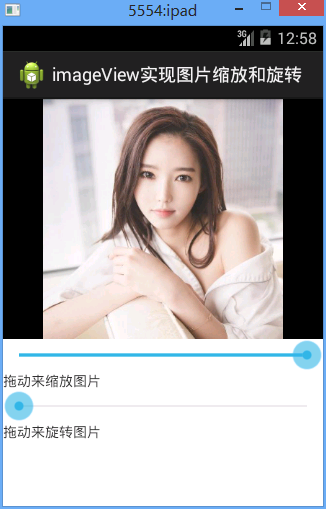
设置大小和设置旋转的效果图

代码:
fry.Activity02
 package fry;

 import com.example.iamgeViewDemo1.R;

 import android.app.Activity;

 import android.graphics.Bitmap;

 import android.graphics.Matrix;

 import android.graphics.drawable.BitmapDrawable;

 import android.os.Bundle;

 import android.util.DisplayMetrics;

 import android.view.ViewGroup.LayoutParams;

 import android.widget.ImageView;

 import android.widget.LinearLayout;

 import android.widget.SeekBar;

 import android.widget.SeekBar.OnSeekBarChangeListener;

 public class Activity02 extends Activity implements OnSeekBarChangeListener{

     private ImageView iv_pic;

     private SeekBar sb_one;

     private SeekBar sb_two;

     private Matrix matrix;

     @Override

     protected void onCreate(Bundle savedInstanceState) {

         // TODO Auto-generated method stub

         setTitle("imageView实现图片缩放和旋转");

         super.onCreate(savedInstanceState);

         setContentView(R.layout.activity02);

         iv_pic=(ImageView) findViewById(R.id.iv_pic);

         sb_one=(SeekBar) findViewById(R.id.sb_one);

         sb_two=(SeekBar) findViewById(R.id.sb_two);

         //设置SeekBar的progress值改变监听事件

         sb_one.setOnSeekBarChangeListener(this);

         sb_two.setOnSeekBarChangeListener(this);

         matrix=new Matrix();

 //        1)设置图片放大缩小效果

 //

 //        第一步:将<ImageView>标签中的android:scaleType设置为"fitCenter"

 //

 //        第二步:获取屏幕的宽度

 //

 //        第三步:设置seekBar的最大progree值为屏幕宽度

 //

 //        第四步:设置imageview的布局参数,也就是宽和高,也就是画布的宽高

         //设置图片放大缩小效果

         //第一步:获取屏幕的宽度

         DisplayMetrics dm=new DisplayMetrics();

         getWindowManager().getDefaultDisplay().getMetrics(dm);

         //第二步:设置seekBar的最大progree值为屏幕宽度

         sb_one.setMax(dm.widthPixels);

     }

     @Override

     public void onProgressChanged(SeekBar seekBar, int progress,

             boolean fromUser) {

         // TODO Auto-generated method stub

         switch (seekBar.getId()) {

         case R.id.sb_one://放大或缩小

             int width=progress;

             int height=progress*3/4;

             //第三步:设置imageview的布局参数,也就是宽和高,也就是画布的宽高

             iv_pic.setLayoutParams(new LinearLayout.LayoutParams(width, height));

             break;

         case R.id.sb_two://旋转

             //设置旋转度数

             //设置图片旋转方法

             //第一步:给matrix设置角度,用于新的bitmap

             matrix.setRotate((int)(progress*3.60));

             //第二步:获取bitmap资源

             BitmapDrawable bitmapDrawable=(BitmapDrawable)(getResources().getDrawable(R.drawable.image1));

             Bitmap bitmap=bitmapDrawable.getBitmap();

             //第三步:重建bitmap用于显示

             Bitmap newBitmap=bitmap.createBitmap(bitmap, 0, 0, bitmap.getWidth(), bitmap.getHeight(),matrix,false);

             //第四步:给imageview设置新的bitmap

             iv_pic.setImageBitmap(newBitmap);

             break;

         default:

             break;

         }

     }

     @Override

     public void onStartTrackingTouch(SeekBar seekBar) {

         // TODO Auto-generated method stub

     }

     @Override

     public void onStopTrackingTouch(SeekBar seekBar) {

         // TODO Auto-generated method stub

     }

 }
activity02.xml
 <?xml version="1.0" encoding="utf-8"?>

 <LinearLayout xmlns:android="http://schemas.android.com/apk/res/android"

     android:layout_width="match_parent"

     android:layout_height="match_parent"

     android:orientation="vertical" >

     <ImageView

         android:id="@+id/iv_pic"

         android:layout_width="match_parent"

         android:layout_height="300dip"

         android:background="@android:color/black"

         android:scaleType="fitCenter"

         android:src="@drawable/image1"

         />

     <!-- 设置图片的显示方式:把图片按比例扩大/缩小到view的宽度,居中显示 -->

     <SeekBar

         android:id="@+id/sb_one"

         android:layout_width="match_parent"

         android:layout_height="wrap_content"

         android:progress="100"

         />

     <TextView

         android:layout_width="match_parent"

         android:layout_height="wrap_content"

         android:text="拖动来缩放图片"

         />

     <SeekBar

         android:id="@+id/sb_two"

         android:layout_width="match_parent"

         android:layout_height="wrap_content"

         />

     <TextView

         android:layout_width="match_parent"

         android:layout_height="wrap_content"

         android:text="拖动来旋转图片"

         />

 </LinearLayout>
四、收获
1、设置图像居中显示
android:scaleType="fitCenter"
2、矩阵对象
private Matrix matrix;
在Android中,如果你用Matrix进行过图像处理,那么一定知道Matrix这个类。android中的Matrix是一个3 x 3的矩阵。
在 Android 开发中,矩阵是一个功能强大并且应用广泛的神器,例如:用它来制作动画效果、改变图片大小、给图片加各类滤镜等。
3、DisplayMetrics对象,用于屏幕大小等的显示
DisplayMetrics dm=new DisplayMetrics();
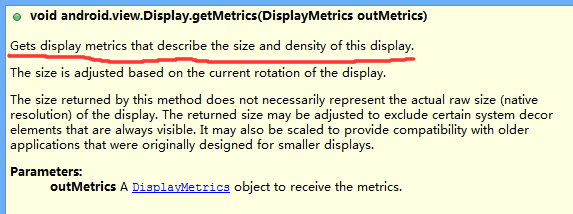
4、获取手机屏幕宽度
DisplayMetrics dm=new DisplayMetrics();
getWindowManager().getDefaultDisplay().getMetrics(dm);
sb_one.setMax(dm.widthPixels);
5、用LinearLayout设置imageView画布参数
iv_pic.setLayoutParams(new LinearLayout.LayoutParams(width, height));
6、matrix设置旋转
matrix.setRotate((int)(progress*3.60));
7、BitmapDrawable类,其实也是获取图片资源
BitmapDrawable bitmapDrawable=(BitmapDrawable)(getResources().getDrawable(R.drawable.image1));

8、bitmapDrawable到bitmap
Bitmap bitmap=bitmapDrawable.getBitmap();
9、新建bitmap
Bitmap newBitmap=bitmap.createBitmap(bitmap, 0, 0, bitmap.getWidth(), bitmap.getHeight(),matrix,false);
10、给imageView设置bitmap
iv_pic.setImageBitmap(newBitmap);
imageView图片放大缩小及旋转的更多相关文章
- Android DIY之路 (一) 指定区域多图片合成 放大 缩小 镜像 旋转 等(转)
惯例先看效果图 // 注意做类似这种模板功能时候 方位由后台数据提供,这里我们用假数据 4个点 或者xy 加区域来做示例 //一开始我们公司用的是透明盖住 操作图片 但发现 局限性较大.后来直接限定区 ...
- javascript仿新浪微博图片放大缩小及旋转效果
javascript仿新浪微博图片放大缩小及旋转效果 经常看到新浪微博里有图片放大缩小旋转效果,感觉效果还不错,所以就想试着做一个类似的demo出来,至于旋转对于IE可以用滤镜来解决,标准的浏览器可以 ...
- wpf下的图片放大缩小
WPF下实现图片的放大缩小移动 在windows 7里面有自带的图片查看器,这个软件可以打开一张图片然后以鼠标在图片中的焦点为原点来进行缩放,并且放大后可以随意拖动.下面我们在WPF中实现这个功能 ...
- 鼠标滚轮图片放大缩小功能,使用layer弹框后不起作用
今天在项目中遇到的一个问题:点击按钮使用layer弹框弹出一张图片,需要加一个鼠标滚轮放大缩小,图片也跟着放大缩小的功能.于是在网上找了一个demo. DEMO: <!DOCTYPE html ...
- hammer使用: 代码:捏合、捏开、图片放大 的一个手机图片“放大缩小可拖动”的小效果
hammer.js 的使用. (手机手势插件) 捏合.捏开.图片放大 的一个手机图片“放大缩小可拖动”的小效果. 相关js 到 http://www.bootcdn.cn/ 查找和下载. hamme ...
- vue项目 一行js代码搞定点击图片放大缩小
一行js代码搞定xue项目需要点击图片放大缩小,其实主要用的是用到了vue:class的动态切换,内容比较简单.一开始我把维护的需求想得太复杂了,和测试小姐姐聊了一下才反应过来. 两个月不到跟了四个项 ...
- 自定义mousewheel事件,实现图片放大缩小功能实现
本文是承接 上一篇的<自定义鼠标滚动事件> 的基础上实现的,建议大家先看一下上一篇的mousewheel的实现,再浏览下文: 上篇中我们介绍到: $element.mousewheel( ...
- Qt 显示图片 放大 缩小 移动(都是QT直接提供的功能)
本文章原创于www.yafeilinux.com 转载请注明出处. 现在我们来实现在窗口上显示图片,并学习怎样将图片进行平移,缩放,旋转和扭曲.这里我们是利用QPixmap类来实现图片显示的. 一.利 ...
- 图片放大缩小(和ViewPager配合使用流畅显示)--第三方开源--PhotoView
图片的放大缩小实现效果是使用的github上的一个开源项目photoView实现的,下载地址:https://github.com/chrisbanes/PhotoView 下面看测试代码: acti ...
随机推荐
- Oracle数据库的归档模式(archivelog mode)
Oracle数据库可以运行在2种模式下: 归档模式(archivelog) 归档模式可以提高Oracle数据库的可恢复性,生产数据库都应该运行在此模式下,归档模式应该和相应的备份策略相结合,只有归档模 ...
- 转!java操作redis
package sgh.main.powersite; import java.util.ArrayList; import java.util.HashMap; import java.util.I ...
- django博客项目7
................
- Android学习十二---在android上实现图像匹配
一.效果图及功能描述 效果图 点击ShowImg后 点击match,然后点击showmatch,可以不断点击showmatch. 主要功能描述:显示在SD卡上已经存在的图片test.jpg,根据图片在 ...
- 在PC上调试微信手机页面的三种方法
场景 假设一个手机页面,开发者对其做了限制,导致只能在微信客户端中打开.而众所周知手机上非常不利于调试页面,所以需要能在电脑上打开并进行调试.这里针对常见的三种页面做一下分析,一一绕过其限制,(当然不 ...
- 学点TCPDUMP
[root@future ~]# yum install tcpdump 官网地址: https://nmap.org/ 还有中文手册,太感动了 https://nmap.org/man/zh/man ...
- 用Maven构建Mahout项目实现协同过滤userCF--单机版
本文来自:http://blog.fens.me/hadoop-mahout-maven-eclipse/ 前言 基于Hadoop的项目,不管是MapReduce开发,还是Mahout的开发都是在一个 ...
- nginx规则总结
location正则写法 一个示例: location = / { # 精确匹配 / ,主机名后面不能带任何字符串 [ configuration A ] } location / { # 因为所有的 ...
- Linux Shell编程第4章——sed和awk
目录 sed命令基本用法 sed命令实例 命令选项 文本定位 编辑命令 awk编程模型 awk编程实例 1.awk模式匹配 2.记录和域 3.关系和布尔运算符 4.表达式 5.系统变量 6.格式化输出 ...
- SqlHelper简单实现(通过Expression和反射)2.特性和实体设计
对于需求中的不要暴露DataTable或DataSet,我想到了设计中常用的对象:实体(Entity),通过实体将数据库中的字段封装成类,这样做不仅使代码更有可读性,维护起来也很方便.同时我自定义了一 ...