
CentOS 7.2使用源码包编译安装MySQL 5.7.22及一些操作
CentOS 7.2使用源码包编译安装MySQL 5.7.22及一些操作
使用yum安装的MySQL一般版本比较旧,但是运行稳定。如果想要尝试最新的功能或者需要指定特殊的功能的话,就需要手工进行编译安装了。
一、下载安装包
(一)、先下载MySQL源码,网址为:https://dev.mysql.com/downloads/mysql/ :
- 在
Select Operationg System中选择Source Code; - 在下面的
Select OS Version选择Generic Linux(Architecture Independent); - 然后再下面的部分可以看到
Compressed TAR Archive,单击后面的Download; - 在弹出的界面中选择最下面的
No thanks, just start my download就可以开始下载了。
下载完成后,使用WinSCP将文件复制到服务器的/usr/local/src目录下即可。
也可以使用下面的方法直接在Linux中下载源码包,在/usr/local/src目录下直接用wget进行下载:
- cd /usr/local/src
- wget https://dev.mysql.com/get/Downloads/MySQL-5.7/mysql-5.7.20.tar.gz
(二)、下载 boost
下载网址为:http://www.boost.org/users/download/
这个版本的MySQL要求boost的版本是1.59,链接为:
http://www.boost.org/users/history/version_1_59_0.html
下面给出boost 1.59.0的链接,在/usr/local/src目录下直接用wget进行下载
wget --no-check-certificate http://sourceforge.net/projects/boost/files/boost/1.59.0/boost_1_59_0.tar.gz二、编译安装
(一)、安装必要的软件依赖:
yum install -y cmake bison bison-devel libaio-devel gcc gcc-c++ git ncurses-devel(二)、解压MySQL源文件:
tar -zxvf mysql-5.7.20.tar.gz将boost的压缩包移动至解压后的源文件目录内:
mv boost_1_65_1.tar.gz mysql-5.7.20(三)、进入MySQL源文件目录,新建configure做为编译目录,并进入该目录:
- cd mysql-5.7.20
- mkdir configure
- cd configure
(四)、使用cmake进行生成编译环境:
- cmake .. -DBUILD_CONFIG=mysql_release \
- -DINSTALL_LAYOUT=STANDALONE \
- -DCMAKE_BUILD_TYPE=RelWithDebInfo \
- -DENABLE_DTRACE=OFF \
- -DWITH_EMBEDDED_SERVER=OFF \
- -DWITH_INNODB_MEMCACHED=ON \
- -DWITH_SSL=bundled \
- -DWITH_ZLIB=system \
- -DWITH_PAM=ON \
- -DCMAKE_INSTALL_PREFIX=/var/mysql/ \
- -DINSTALL_PLUGINDIR="/var/mysql/lib/plugin" \
- -DDEFAULT_CHARSET=utf8 \
- -DDEFAULT_COLLATION=utf8_general_ci \
- -DWITH_EDITLINE=bundled \
- -DFEATURE_SET=community \
- -DCOMPILATION_COMMENT="MySQL Server (GPL)" \
- -DWITH_DEBUG=OFF \
- -DWITH_BOOST=..
如果编译出现错误,请先删除CMakeCache.txt后,再重新编译:
rm -rf CMakeCache.txt如果出现下面的提示就表示成功生成了编译环境:
- -- Configuring done
- -- Generating done
(五)、使用make进行编译:
make编译完成后,会出现如下信息:
- [100%] Building CXX object sql/CMakeFiles/udf_example.dir/udf_example.cc.o
- Linking CXX shared module udf_example.so
- [100%] Built target udf_example
- [100%] Built target my_safe_process
(六)、安装MySQL:
make install三、初始化数据库
(一)、添加mysql用户:
useradd -s /sbin/nologin mysql(二)、新建数据库文件夹及日志文件夹,并更改用户为mysql:
- mkdir /mysql_data
- mkdir /var/mysql/log
- chown -R mysql:mysql /mysql_data/
- chown -R mysql:mysql /var/mysql/log
#建立文件
touch error.log
#赋权限子目录及文件
chmod -R 777 /var/mysql/log
(三)、修改配置文件
vim /etc/my.cnf将[mysqld]项下的内容替换为:
- [mysqld]
- port=3306
- datadir=/mysql_data
- log_error=/var/mysql/log/error.log
- basedir=/var/mysql/
- 注意:my.cnf文件有以下配置
- socket=/var/lib/mysql/mysql.sock
- 需要手动建立mysql.sock,并赋值读写执行权限
- chmod -R 777 mysql.sock
(四)、初始化数据库:
/var/mysql/bin/mysqld --initialize --user=mysql查看数据文件是否生成:
- [root@localhost configure]# ll /mysql_data/
- 总用量 110620
- -rw-r-----. 1 mysql mysql 56 10月 2 19:44 auto.cnf
- -rw-r-----. 1 mysql mysql 419 10月 2 19:44 ib_buffer_pool
- -rw-r-----. 1 mysql mysql 12582912 10月 2 19:44 ibdata1
- -rw-r-----. 1 mysql mysql 50331648 10月 2 19:44 ib_logfile0
- -rw-r-----. 1 mysql mysql 50331648 10月 2 19:44 ib_logfile1
- drwxr-x---. 2 mysql mysql 4096 10月 2 19:44 mysql
- drwxr-x---. 2 mysql mysql 4096 10月 2 19:44 performance_schema
- drwxr-x---. 2 mysql mysql 12288 10月 2 19:44 sys
查看日志文件是否生成:
- [root@localhost mysql]# ll /var/mysql/log/
- 总用量 4
- -rw-r-----. 1 mysql mysql 802 10月 2 19:47 error.log
四、配置启动文件及环境变更
(一)、配置启动文件
1. 从模板文件中复制启动文件:
cp /var/mysql/support-files/mysql.server /etc/init.d/mysqld2. 修改启动文件:
vim /etc/init.d/mysqld找到如下二行:
- basedir=
- datadir=
修改为:
- basedir=/var/mysql/
- datadir=/mysql_data
3. 启动mysql:
- [root@localhost mysql]# /etc/init.d/mysqld start
- Starting MySQL. SUCCESS!
可以看到提示,已经成功启动。当然你也可以使用systemctl来启动MySQL,但执行后,不会有任何提示。
[root@localhost ~]# systemctl start mysqld
注意:数据库如果是这样的提示
Failed to start mysqld.service: Unit not found
(有些文章说不需要这个,会冲突参考:CentOS 7为什么放弃了MySQL,而改使用MariaDB?)
(https://www.cnblogs.com/progor/archive/2018/01/30/8387301.html)
解决方法如下:
首先需要安装mariadb-server
~]# yum install -y mariadb-server
启动服务
~]# systemctl start mariadb.service
添加到开机启动
~]# systemctl enable mariadb.service
进行一些安全设置,以及修改数据库管理员密码
~]# mysql_sceure_installation
至此完成!
可以测试一下
~]# mysql -u root -p
(二)、设置MySQL开机自动启动:
- [root@localhost ~]# systemctl enable mysqld
- mysqld.service is not a native service, redirecting to /sbin/chkconfig.
- Executing /sbin/chkconfig mysqld on
(三)、配置MySQL环境变量:
vim /root/.bash_profile找到下面一行:
PATH=$PATH:$HOME/bin修改为:
PATH=$PATH:$HOME/bin:/var/mysql/bin(四)、修改root的初始密码
1. 查看root的初始密码
MySQL从5.7开始不支持安装后使用空密码进行登录,因此在这里需要先查询程序生成的临时密码:
- [root@localhost ~]# cat /var/mysql/log/error.log |grep 'A temporary password'
- 2017-11-13T06:28:23.096812Z 1 [Note] A temporary password is generated for root@localhost: wa&sk371_,US
最后一行冒号后面的部分bkv,dy,)o7Ss就是初始密码。
2. 登录MySQL并修改初始密码:
使用初始密码登录MySQL:
- [root@localhost ~]# mysql -uroot -p
- Enter password:
登录后立即修改root密码:
- mysql> alter user 'root'@'localhost' identified by 'your_password';
- 并不是期望的:
- Query OK, 0 rows affected (0.00 sec)
- 而是:
- bash: alter: command not found...
- mysql> update user set passsword="123456" where user="root";
- 也是:bash: alter: command not found.
- 解决方法:
1、修改 /etc/my.cnf,在 [mysqld] 小节下添加一行:skip-grant-tables=1
这一行配置让 mysqld 启动时不对密码进行验证
2、重启 mysqld 服务:systemctl restart mysqld
3、使用 root 用户登录到 mysql:mysql -u root
4、切换到mysql数据库,更新 user 表:
update user set authentication_string = password('root'), password_expired = 'N', password_last_changed = now() where user = 'root';
在之前的版本中,密码字段的字段名是 password,5.7版本改为了 authentication_string
5、退出 mysql,(exit或者quit)编辑 /etc/my.cnf 文件,删除 skip-grant-tables=1 的内容
6、重启 mysqld 服务,再用新密码登录即可
(五)、测试
设置好以后,重新启动服务器,查看MySQL是否自动启动:
- [root@localhost ~]# ps aux |grep mysqld
- root 816 0.0 0.1 115388 1716 ? S 14:45 0:00 /bin/sh /var/mysql//bin/mysqld_safe --datadir=/mysql_data --pid-file=/mysql_data/localhost.localdomain.pid
- mysql 1034 1.0 17.6 1122908 179688 ? Sl 14:45 0:00 /var/mysql/bin/mysqld --basedir=/var/mysql/ --datadir=/mysql_data --plugin-dir=/var/mysql//lib/plugin --user=mysql --log-error=/var/mysql/log/error.log --pid-file=/mysql_data/localhost.localdomain.pid --port=3306
- root 1119 0.0 0.0 112676 984 pts/1 R+ 14:46 0:00 grep --color=auto mysqld
出现以上信息就表示已经完成在CentOS7.2上手工编译、安装MySQL5.7.22全部过程)
(六)、远程连接
1.用navicat远程连接,连接失败,解决方法
先用telnet 192.168.***.*** 3306 ,连接不上,说明linux服务器,没有开启端口:
开启端口命令:
/sbin/iptables -I INPUT -p tcp --dport 3306 -j ACCEPT

登录mysql授权:
grant all privileges on *.* to 'root'@'%' identified by '123456';
flush privileges;
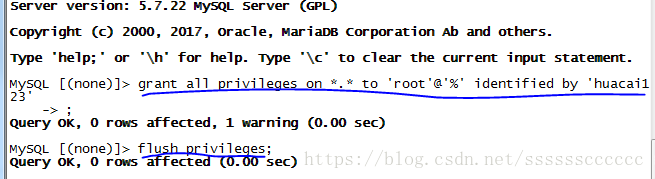
在windows下,用navicat连接成功
CentOS 7.2使用源码包编译安装MySQL 5.7.22及一些操作的更多相关文章
- CentOS 7.4 使用源码包编译安装MySQL 5.7.20
使用yum安装的MySQL一般版本比较旧,但是运行稳定.如果想要尝试最新的功能或者需要指定特殊的功能的话,就需要手工进行编译安装了. 一.下载安装包 (一).先下载MySQL源码,网址为:https: ...
- MySQL源码包编译安装
+++++++++++++++++++++++++++++++++++++++++++标题:MySQL数据库实力部署时间:2019年3月9日内容:MySQL源码包进行编译,然后部署MySQL单实例重点 ...
- MYSQL5.5源码包编译安装
MYSQL5.5源码安装首先安装必要的库yum -y install gcc*###### 安装 MYSQL ######首先安装camke 一.支持YUM,则yum install -y cmake ...
- MYSQL5.7源码包编译安装
Centos下用cmake编译安装MySQL 5.7安装依赖包yum -y install gcc gcc-c++ ncurses ncurses-devel cmake下载相应源码包cd /usr/ ...
- LAMP 环境搭建之源码包编译安装
mysql用的二进制包安装. Apache php 用的源码包 mysql版本5.5.46 Apache版本2.4.7 PHP版本:5.5 mysql安装部分参考了阿铭linux的内容. 这是 ...
- PHP-5.6.8 源码包编译安装
一.下载源码包后,进行解压 [root@www home]# .tar.bz2 gzip: stdin: not in gzip format tar: Error is not recoverabl ...
- MYSQL5.6源码包编译安装
linux下用cmake编译安装mysql-5.6.35cmake编译安装mysql的方法:#useradd -M mysql -s /sbin/nologin#yum install -y cmak ...
- Nginx1.8源码包编译安装
1.下载解压Nginx,为方便管理下载包一般将下载包放在指定目录下 ,即/usr/local/src/下. wget http://nginx.org/download/nginx-1.8.0.tar ...
- tomcat7源码包编译安装
tomcat/:作用解析jsp程序.先安装jdk容器.1.下载jdk, wget http://download.oracle.com/otn- pub/java/jdk/8u131- b11/d54 ...
随机推荐
- java中的泛型2--注意的一些问题和面试题
前言 这里总结一下泛型中需要注意的一些地方和面试题,通过面试题可以让你掌握的更清楚一些. 泛型相关问题 1.泛型类型引用传递问题 在Java中,像下面形式的引用传递是不允许的: ArrayList&l ...
- 在UML系统开发中有三个主要的模型
http://www.cnblogs.com/Yogurshine/archive/2013/01/14/2859248.html 在UML系统开发中有三个主要的模型: 功能模型: 从用户的角度展示系 ...
- 整理了一下关于KVO的姿势
http://www.jianshu.com/p/d104daf7a062 1) + (BOOL)automaticallyNotifiesObserversForKey:(NSString *)th ...
- 微信小程序开发工具快捷键
格式调整 //保存文件 Ctrl+S //代码行缩进 Ctrl+[, Ctrl+] //折叠打开代码块 Ctrl+Shift+[, Ctrl+Shift+] //复制粘贴,如果没有选中任何文字则复制粘 ...
- CPP-基础:临界区
VC windows api 多线程---临界区 临界区(Critical Section)是一段独占对某些共享资源访问的代码,在任意时刻只允许一个线程对共享资源进行访问.如果有多个线程试图同时访问临 ...
- Jmeter--HTTPS请求
(1)新建threadGroup: (2)设置并发用户数量: (3) ...
- 课时56.marquee标签(理解)
这个标签是比较特殊的,不是html5中的新增标签 在W3C官方文档中找不到这个标签,也就是说不是官方推荐的标签 但是各大浏览器对这个标签的支持也非常不错,而且效果也非常不错 1.什么是marquee标 ...
- 10.vue router 带参数跳转
vue router 带参数跳转 发送:this.$router.push({path:'/news',query:{id:row.id}}) 接收:var id=this.$route.query. ...
- 系统优化怎么做-JVM优化之开篇
大家好,这里是「聊聊系统优化 」,并在下列地址同步更新 博客园:http://www.cnblogs.com/changsong/ 知乎专栏:https://zhuanlan.zhihu.com/yo ...
- JavaScript变量声明及赋值
1.变量声明 var a; //声明一个变量 a var b,c,d; //同时申明多个变量时,变量名之间用逗号隔开 console.log(a); //在控制台显示变量a的值,输出为undefine ...