
Windows下的Linux子系统(WSL)
什么是WSL
WSL:Windows subsystem for Linux,是用于Windows上的Linux的子系统
作用很简单,可以在Windows系统中获取Linux系统环境,并完全直连计算机硬件,无需通过虚拟机虚拟硬件,不会影响Windows系统本身
为什么使用WSL
WSL作为自Windows10以来的全新特性正逐步颠覆开发人员的选择
传统方式下,获取Linux操作系统环境,是安装完整的虚拟机,如VMware
但使用WSL,是可以以非常轻量化方式,得到Linux的系统环境
WSL部署(重点哦!)
WSL为Windows自带功能,我们只需要把它开启即可
在搜索里找到控制面板,点击程序,点击启用或关闭Windows功能,向下滑动找到适用于Linux的Windows子系统点击确定进行重启
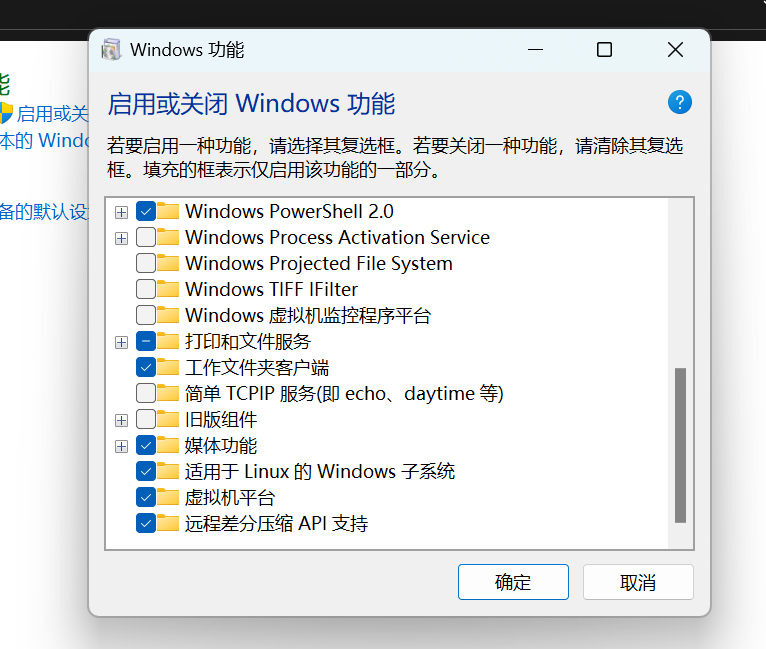
在微软商店,搜索Ubuntu,点击下载即可,等待安装成功就可以去使用了
(额...失败了)
错误提示是WSL2的问题(抱歉,没有截图)
debug吧,通过微软商店里的评论,我们可以发现我们打开所有关于Hyper-V的项目和虚拟机相关项目
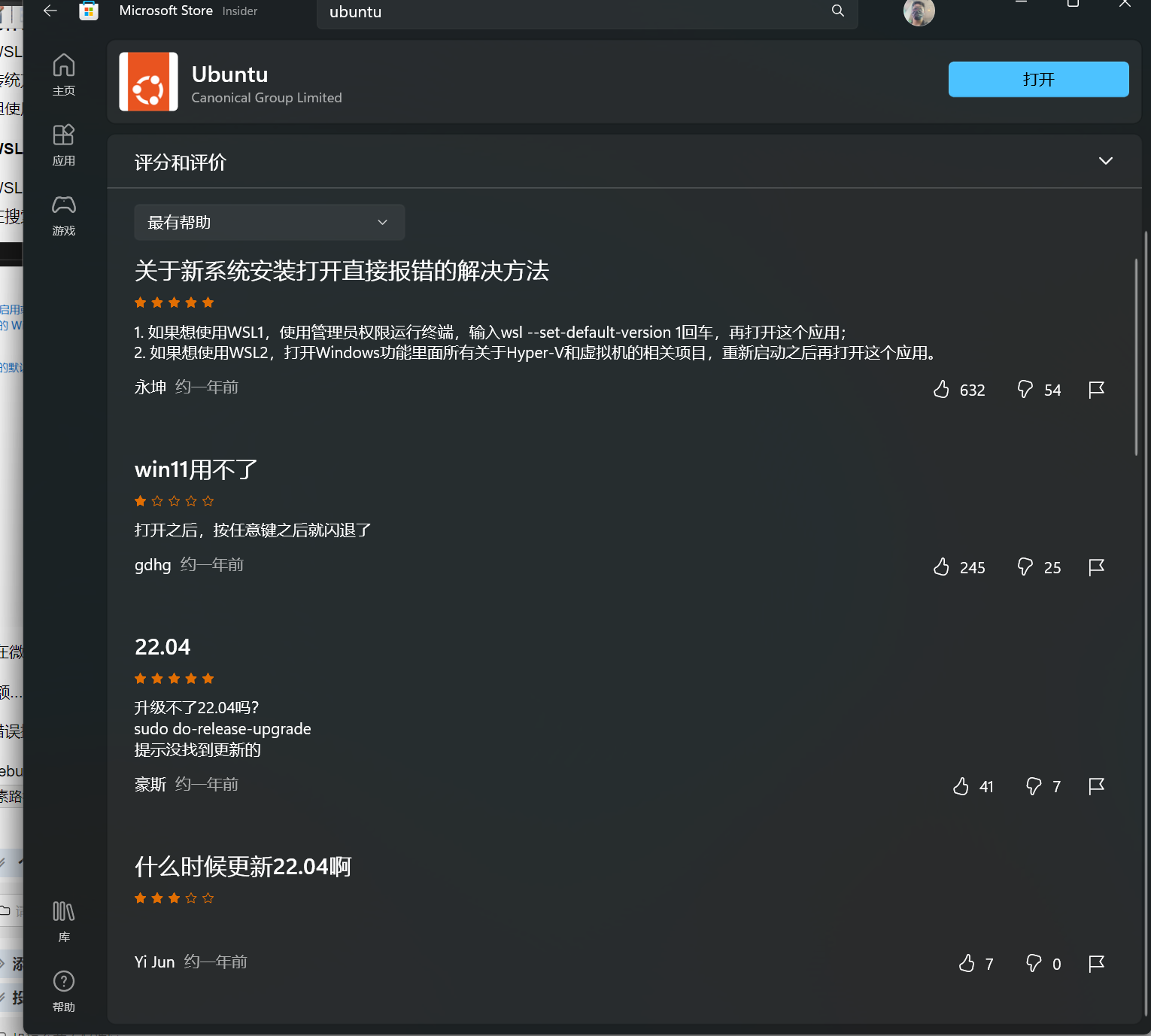
但是我用的是Windows11家庭版没有Hyper-V的选项啊!(该怎么办呢>-<)
通过查找,我找到了这篇文章:Win10 家庭中文版安装Docker(Win10家庭版 +Hyper-V+Docker) - 柠檬草不孤单 - 博客园 (cnblogs.com)
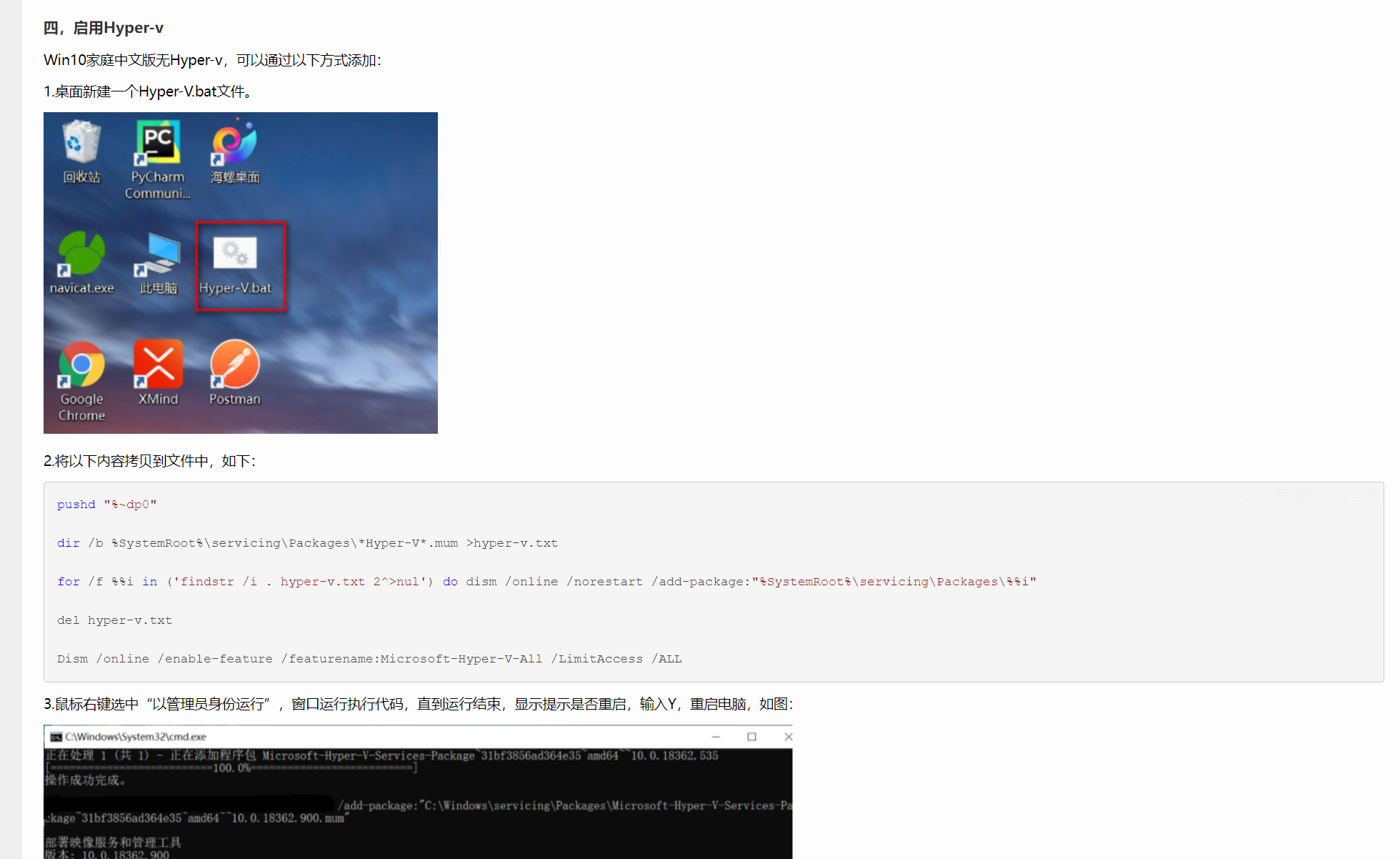
pushd "%~dp0"

dir /b %SystemRoot%\servicing\Packages\*Hyper-V*.mum >hyper-v.txt

for /f %%i in ('findstr /i . hyper-v.txt 2^>nul') do dism /online /norestart /add-package:"%SystemRoot%\servicing\Packages\%%i"

del hyper-v.txt

Dism /online /enable-feature /featurename:Microsoft-Hyper-V-All /LimitAccess /ALL
鼠标右键选中“以管理员身份运行”,窗口运行执行代码,直到运行结束,显示提示是否重启,输入Y,重启电脑
再次打开(还是不行>_<++)(抱歉,我把这个错误忘记了)
(难道就这样放弃吗-------------------------------------------------------------当然不可能)
我查看了微软WSL文档:旧版 WSL 的手动安装步骤 | Microsoft Learn
1.我们会发现当我们启用Windows下的Linux子系统时WSL就已经安装启用完成了(所以第一步安装跳过>v<)
2.对于第二步(想必看这篇文章的用户都知道自己的设备能否使用WSL2吧)
若要更新到 WSL 2,需要运行 Windows 10及以上。
- 对于 x64 系统:版本 1903 或更高版本,内部版本为 18362.1049 或更高版本。
- 对于 ARM64 系统:版本 2004 或更高版本,内部版本为 19041 或更高版本。
3.启用虚拟功能
安装 WSL 2 之前,必须启用“虚拟机平台”可选功能。 计算机需要虚拟化功能才能使用此功能。(从这可以看到,我们之前只启用了Windows下的Linux子系统)
以管理员身份打开 PowerShell 并运行:
dism.exe /online /enable-feature /featurename:VirtualMachinePlatform /all /norestart
重新启动计算机,以完成 WSL 安装并更新到 WSL 2。
4.下载Linux内核更新安装包
Linux 内核更新包会安装最新版本的 WSL 2 Linux 内核,以便在 Windows 操作系统映像中运行 WSL。 (若要运行 Microsoft Store 中的 WSL 并更频繁地推送更新,请使用 wsl.exe --install 或 wsl.exe --update。)
下载最新包:(如果使用的是 ARM64 计算机,请下载ARM64包)
安装完成后,请继续执行下一步 - 在安装新的 Linux 分发时,将 WSL 2 设置为默认版本。 (如果希望将新的 Linux 安装设置为 WSL 1,请跳过此步骤。)
5.将将 WSL 2 设置为默认版本
打开 PowerShell,然后在安装新的 Linux 发行版时运行以下命令,将 WSL 2 设置为默认版本:
wsl --set-default-version 2
打开刚才下载好的Ubuntu,可以运行了(完结撒花)
配置Ubuntu
配置好用户名和密码
其它根据个人习惯进行配置
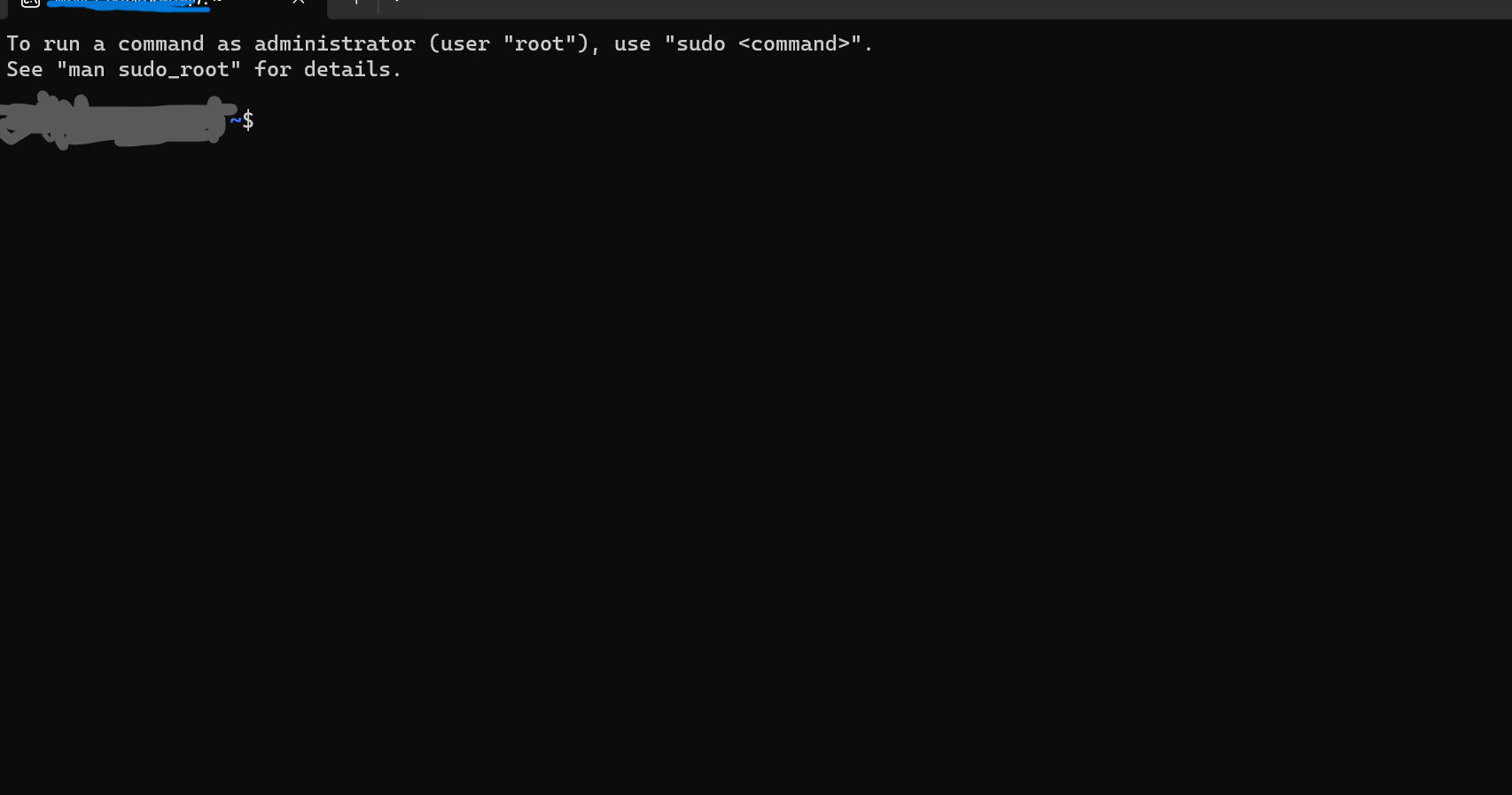
祝贺你!(你成功的安装了Windows上的Linux的子系统)
(希望我的文章能帮助到你,文章还有很多不足,请在评论区指证,以促进我们共同进步,谢谢)
Windows下的Linux子系统(WSL)的更多相关文章
- Windows下的Linux子系统安装,WSL 2下配置docker
Windows下的Linux子系统安装,WSL 2下配置docker 前提条件: 安装WSL 2需要Windows 10版本是Build 18917或更高,首先先确认系统版本已升级. 在“启用或关闭W ...
- windows 下使用Linux子系统
在 Windows 上进行 web 开发,比较普遍的方案是使用 phpstudy 或者别的一些集成环境软件进行环境搭建,写好代码后将代码上传至版本管理工具 git/svn,再将代码同步到 Linux ...
- Windows下的Linux子系统
强调!!!必须是Windows专业版!!! 一.安装运行过程 第一步:打开开发人员模式 第二步:进入 '控制面板 '--'程序'--'启用的Windows功能'--勾选Linux子系统(根据提示进行重 ...
- 如何在Windows下安装Linux子系统(Ubuntu,openSUSU,SUSU Linux Server)
注意:只有win10才能安装,安装的linux没有图形界面. 1.首先在win10设置 --> 更新与安装 --> 针对开发人员 ,选择开发人员模式. 2.win10 Cortana -- ...
- WSL(Windows上的Linux子系统)
WSL(Windows上的Linux子系统) WSL,Windows Subsystem for Linux,就是之前的Bash on [Ubuntu on] Windows(嗯,微软改名部KPI++ ...
- Windows Sublime Text 配置Linux子系统(WSL)下的 gcc/g++ 编译环境
0. 简介(若已了解背景可以跳过此部分) Windows 10 Build 14316以上版本中加入了"Windows系统的Linux子系统"(Windows Subsystem ...
- 在Windows下食用Linux工作环境(WSL+cmder)
在Windows下食用Linux工作环境(WSL+cmder) 为什么要这么瞎搞呢?因为最近换了个硬盘,搞了个双系统,然后习惯性地按下 Ctrl+Alt+T 发现什么都没有召唤出来,然后忽然想起换了系 ...
- WIN10下安装Linux子系统并安装xface4界面
WIN10下安装Linux子系统并安装xface4界面,使用win10自带的远程桌面工具登陆成功. 成功截图: 安装步骤 1.安装[适用于Linux的Windows子系统]组件 2.win10应用商店 ...
- 在windows下使用linux命令,GnuWin32的使用.
http://sourceforge.net/projects/getgnuwin32 使用过linxu的伙计估计都会喜欢上linux各种各样强大的命令如:grep, sed,awk,diff和pat ...
- windows下制作linux U盘启动盘或者安装优盘(转)
windows下制作linux U盘启动盘或者安装优盘(转) Linux发行版排行榜:http://iso.linuxquestions.org/ [方案一]:UltraISO(不推荐,在Window ...
随机推荐
- excel对比两个文档,判断范围内的取值是否在另一个列表内存在(vlookup函数的使用)
背景: sheet1表为原始数据: sheet2表为新的数据副本, 目标是查询sheet2列表中是否存在sheet1表的数据,并且标记出来,且获取sheet2列表的一些数据至sheet1列表中,补充D ...
- CF1592C. Bakry and Partitioning
原题链接:CF1592C. Bakry and Partitioning 题意: 给定一个\(n\)个点,\(n - 1\)条边的树,并且每个点都有权值\(w_i\),让你最少割掉一条边最多割掉\(k ...
- LOG日志系统
# coding=utf-8 import datetime import logging import os import sys from logging.handlers import Time ...
- 【uniapp】【微信小程序】【外包杯】如何创建分包
意义:分包可以减少小程序数次启动时的加载时间 1.创建分包的根目录 2.在page.json中,和pages节点平级的位置声明节点,用来定义分包的相关结构 3.在subpkg目录上新建页面 4.完成了
- 大数据 - MapReduce:从原理到实战的全面指南
本文深入探讨了MapReduce的各个方面,从基础概念和工作原理到编程模型和实际应用场景,最后专注于性能优化的最佳实践. 关注[TechLeadCloud],分享互联网架构.云服务技术的全维度知识.作 ...
- 从0开始用Maven
一.Maven的介绍即相关概念 Maven是一款构建和管理Java项目的工具,它将项目开发和管理过程抽象成一个项目对象模型(POM),提供了一种统一的项目结构. Maven官网 1.为什么使用Mave ...
- 轻量级SpringBoot配置中心 - Minimal-Config
介绍 minimal-config-spring-boot-starter,是基于Spring-Boot原生配置注入实现原理的基础上,拓展的轻量级配置中心,项目体积只有24KB,设计理念为服务中小型项 ...
- SpringBoot整合阿里云OSS
1.创建一个service_ossspringboot项目 2.导入相关依赖 ...其他的依赖大家自行导入 <!-- 阿里云oss依赖 --> <dependency> < ...
- NetSuite 开发日记:创建 Transfer(转账单)
经测试,截止到 2022.12.26,Transfer 只能使用 Client 脚本创建,使用服务端脚本创建报错:ReferenceError: "document" is not ...
- 【Python】【OpenCV】绘制外接矩形、外接圆
外接矩形.外接圆: 1 import cv2 2 import numpy 3 4 img = cv2.imread('../img/img.png', -1) 5 ret, thresh = cv2 ...