
UE构建基础和实践:四、使用脚本打包
序言
使用UE版本为UE5.20
在实际项目中,我们常常使用自动化脚本来进行构建,它可以增加我们的生产效率,并降低人为操作带来的失误风险。
BuildGraph
BuildGraph UE官方提供的构建脚本系统,它可以读取对应的XML脚本实现自动化打包。
BuildGraph相关的参考BuildGraph | UE文档
重点是它相关的语法
自动化脚本
自动化脚本我打算使用(.bat / .sh)“壳”文件作为入口,运行py脚本并拉起运行BuildGraph命令的UAT,并且设定相关的参数。
Build.bat
python3 Build.py
运行该目录的py脚本
Build.py
import sys

import os

def main(argv):

    ProjectName             = "BuildTest"

    ProjectDir              = r"E:/AllProject/UE_5_2_0/BuildTest/"

    Platform                = "Android"

    ClientConfig            = "Development"

    OutputDir               = r"E:/AllProject/UE_5_2_0/BuildTest/PakOutputX"

    SkipBuildProject        = "true"

    SkipBuildEditor         = "true"

    Unrealexe               = r"E:\UE\UE_4.27_Source\UnrealEngine\Engine\Binaries\Win64\UnrealEditor-Cmd.exe "

    EditorIOPort            = "54689"

    cmd = f"-set:ProjectName={ProjectName} -set:ProjectDir={ProjectDir} -set:Platform={Platform}" \

            f" -set:ClientConfig={ClientConfig} -set:OutputDir={OutputDir} -set:SkipBuildProject={SkipBuildProject}" \

                f" -set:SkipBuildEditor={SkipBuildEditor} -set:Unrealexe={Unrealexe} -set:EditorIOPort={EditorIOPort}"

    fileDir     = r"E:\UE\UE_4.27_Source\UnrealEngine\Engine\Build\BatchFiles\RunUAT.bat"

    target      = "MyBuild"

    script      = r"E:\AllProject\UE_5_2_0\BuildTest\BuildTools\Build.xml"

    cmd = f"{fileDir} BuildGraph -Script={script} -Target={target} {cmd}"

    print(f"cmd: {cmd}")

    ret = os.system(cmd)

    if ret == 0:

        print(f"run build ret val = {ret}")

    else:

        raise Exception("project build faild!")

        pass

if __name__ == "__main__":

    main(sys.argv[1:])

    input("press any to close")
这个py主要是拼接了参数到命令里面,方便配置命令。命令拼接好后拉起RunUAT.bat运行BuildGraph命令并传递命令参数。
注意target是我们后面Build.xml脚本里的MyBuild那个Agent
cmd: 打印了拼接的命令。
BuildGraph脚本Build.xml
<?xml version='1.0' ?>

<BuildGraph xmlns="http://www.epicgames.com/BuildGraph" xmlns:xsi="http://www.w3.org/2001/XMLSchema-instance" xsi:schemaLocation="http://www.epicgames.com/BuildGraph ../../Engine/Build/Graph/Schema.xsd">

    <!-- Base Options -->

    <Option Name="ProjectName"         DefaultValue=""                Description="project path like D:\UEProj\BuildTest\BuildTest.uproject" />

    <Option Name="ProjectDir"          DefaultValue=""                Description="for run BuildGraph scripts uproject, same as ProjectPath usually" />

    <Option Name="Platform"            DefaultValue=""                Description="target platform like Windows, Android, IOS and so on"/>

    <Option Name="ClientConfig"        DefaultValue="Development"     Description="config like Debug, Development, Shipping" />

    <Option Name="OutputDir"           DefaultValue=""                Description="" />

    <Option Name="SkipBuildProject"    DefaultValue="true"            Description="skip build project default = true" />

    <Option Name="SkipBuildEditor"     DefaultValue="true"            Description="skip build editor default = true " />

    <Option Name="Unrealexe"           DefaultValue=""                Description="like UnrealEngine\Engine\Binaries\Win64\UnrealEditor-Cmd.exe" />

    <Option Name="EditorIOPort"        DefaultValue="64752"           Description="ensure the port unuse" />

    <!-- Advance Options-->

    <Option Name="WithClean"           DefaultValue="false"           Description="clean before build" />

    <Option Name="WithCook"            DefaultValue="true"            Description="cook assets" />

    <Property Name="ProjectFullName"   Value="$(ProjectDir)$(ProjectName).uproject" />

    <!-- Base -->

    <Property Name="BaseCmd"           Value="-project=$(ProjectFullName) -ScriptsForProject=$(ProjectFullName)" />

    <!-- Check SDK Command -->

    <Property Name="CheckSDKCmd"       Value="Turnkey -command=VerifySdk -platform=Android -UpdateIfNeeded"            If="$(Platform) == Android" />

    <!-- Editor IO Command -->

    <Property Name="EditorIOCmd"       Value="-EditorIO -EditorIOPort=$(EditorIOPort)" />

    <!-- Sub Command -->

    <Property Name="CleanCmd"          Value="" />

    <Property Name="CleanCmd"          Value="-clean"                                              If="$(WithClean)" />

    <Property Name="HeadCmd"           Value="BuildCookRun -project=$(ProjectFullName) -target=BuildTest -platform=$(Platform)" />

    <Property Name="HeadCmd"           Value="$(HeadCmd) -cookflavor=ASTC"                         If="$(Platform) == Android" />

    <Property Name="HeadCmd"           Value="$(HeadCmd) -prereqs -nop4 -utf8output -Unrealexe=$(Unrealexe)" />

    <Property Name="BuildCmd"          Value="-build -clientconfig=$(ClientConfig)" />

    <Property Name="BuildCmd"          Value="$(BuildCmd) -nocompile -nocompileuat"                If="$(SkipBuildProject)" />

    <Property Name="BuildCmd"          Value="$(BuildCmd) -nocompileeditor -skipbuildeditor"       If="$(SkipBuildEditor)" />

    <Property Name="CookCmd"           Value="-cook -iostore -compressed" />

    <Property Name="CookCmd"           Value="$(BuildCmd) -skipcook"                               If="$(WithCook) == false" />

    <Property Name="PakCmd"            Value="-pak" />

    <Property Name="StageCmd"          Value="-stage" />

    <Property Name="PackageCmd"        Value="-package" />

    <Property Name="ArchiveCmd"        Value="-archive -archivedirectory=$(OutputDir)" />

    <!-- Client Command -->

    <Property Name="ClientCmd"         Value="$(BaseCmd) $(CheckSDKCmd) $(EditorIOCmd) $(HeadCmd) $(BuildCmd) $(CookCmd) $(PakCmd) $(StageCmd) $(PackageCmd) $(ArchiveCmd)" />

    <!-- Build -->

    <Agent Name="MyBuild"       Type="BuildOnWindows">

        <Node Name="MyBuildNode">

            <Log Message="BuildCookRun with arguments: $(ClientCmd)" />

            <Command Name="BuildCookRun"        Arguments="$(ClientCmd)" />

        </Node>

    </Agent>

</BuildGraph>
这个脚本就是进行根据条件拼接BuildCookRun的UAT命令,它的参数可以在上一章的使用UAT打包构建的命令中找到(也可以参考后面示例的输出日志)。
BuildGraph 的命令的Target是MyBuild,MyBuild执行了BuildCookRun这个Command并把拼接命令传递过去。
日志和执行结果
日志
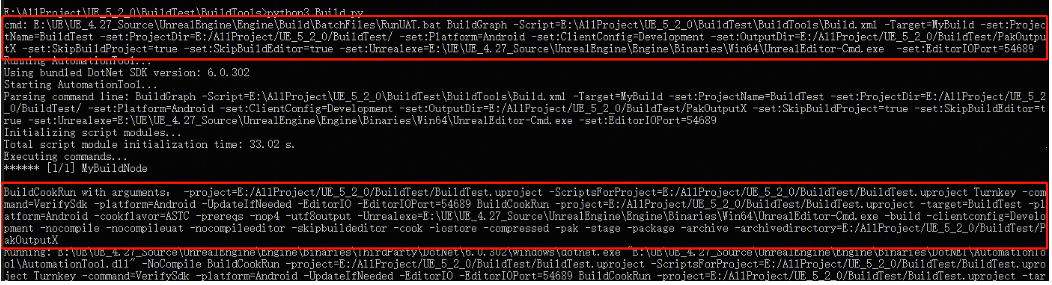
圈出的地方分别是py和Build.xml输出的命令行
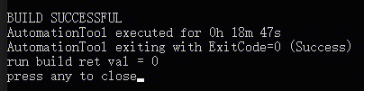
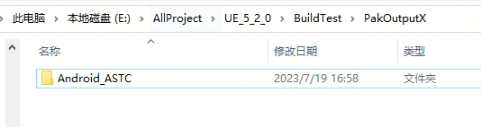
执行结果
结语
- 在打包的时候使用BuildGraph这一步不是必须的,完全可以直接使用py拼接BuildCookRun的命令,拉起UAT执行。不过BuildGraph在构建Editor时因为有现成的脚本会更方便些。
- 这是在UE5.20环境下测试的,在UE4上应该是大同小异的
- 这个是基于基本打包命令实现的,实际生产环境会控制更多的参数以及其他一些定制化的修改
UE构建基础和实践:四、使用脚本打包的更多相关文章
- 7.云原生之Docker容器Dockerfile镜像构建浅析与实践
转载自:https://www.bilibili.com/read/cv15220707/?from=readlist Dockerfile 镜像构建浅析与实践 描述:Dockerfile是一个文本格 ...
- Gradle笔记——构建基础
本篇文章主要介绍一下Gradle的构建基础. 它看起来似乎和android项目没多大关系.不能让人一下子理解android项目中的Gradle配置文件,可是这篇基础真的非常重要. 学习Gradle前, ...
- 从头开始学gradle【Gradle 构建基础】
构建基础 Project 和 task:projects 和 tasks是 Gradle 中最重要的两个概念. 任何一个 Gradle 构建都是由一个或多个 projects 组成.每个 projec ...
- IM开发基础知识补课(四):正确理解HTTP短连接中的Cookie、Session和Token
本文引用了简书作者“骑小猪看流星”技术文章“Cookie.Session.Token那点事儿”的部分内容,感谢原作者. 1.前言 众所周之,IM是个典型的快速数据流交换系统,当今主流IM系统(尤其移动 ...
- nodejs 实践:express 最佳实践(四) express-session 解析
nodejs 实践:express 最佳实践(四) express-session 解析 nodejs 发展很快,从 npm 上面的包托管数量就可以看出来.不过从另一方面来看,也是反映了 nodejs ...
- Vue基础系列(四)——Vue中的指令(上)
写在前面的话: 文章是个人学习过程中的总结,为方便以后回头在学习. 文章中会参考官方文档和其他的一些文章,示例均为亲自编写和实践,若有写的不对的地方欢迎大家和我一起交流. VUE基础系列目录 < ...
- Vue2+VueRouter2+webpack 构建项目实战(四)接通api,先渲染个列表
Vue2+VueRouter2+webpack 构建项目实战(四)接通api,先渲染个列表: Vue2+VueRouter2+Webpack+Axios 构建项目实战2017重制版(一)基础知识概述
- 前端构建大法 Gulp 系列 (四):gulp实战
前端构建大法 Gulp 系列 (一):为什么需要前端构建 前端构建大法 Gulp 系列 (二):为什么选择gulp 前端构建大法 Gulp 系列 (三):gulp的4个API 让你成为gulp专家 前 ...
- Bootstrap<基础二十四> 缩略图
Bootstrap 缩略图.大多数站点都需要在网格中布局图像.视频.文本等.Bootstrap 通过缩略图为此提供了一种简便的方式.使用 Bootstrap 创建缩略图的步骤如下: 在图像周围添加带有 ...
- Perl,Python,Ruby,Javascript 四种脚本语言比较
Perl 为了选择一个合适的脚本语言学习,今天查了不少有关Perl,Python,Ruby,Javascript的东西,可是发现各大阵营的人都在吹捧自己喜欢的语言,不过最没有争议的应该是Javascr ...
随机推荐
- 深度学习--LSTM网络、使用方法、实战情感分类问题
深度学习--LSTM网络.使用方法.实战情感分类问题 1.LSTM基础 长短期记忆网络(Long Short-Term Memory,简称LSTM),是RNN的一种,为了解决RNN存在长期依赖问题而设 ...
- live555中ts流详细解析
live555中ts流详细解析 该文档主要是对live555源码下testProgs中testMPEG2TransportStreamer服务器端的详细分析.主要分析ts流实现的总体调用流程.(重新整 ...
- vue项目中使用lottie动画
一,安装vue-lottie 1 npm install --save vue-lottie 二,引用vue-lottie 在main.js引入并全局注册组件也可在页面单独引用 1 import lo ...
- [人脸活体检测] 论文:Aurora Guard- Real-Time Face Anti-Spoofing via Light Reflection
Aurora Guard- Real-Time Face Anti-Spoofing via Light Reflection 论文简介 该论文提出的方法已经部署到百万台终端,整篇文章底气十足.作者设 ...
- 记一道国际赛CTF web题
这是一篇关于打d3ctf坐牢,无奈去打国际赛的题解. TAMUCTF [Blackbox] 首先打开页面,然后发现一个登陆框 刚开始最先想到就是弱口令登陆,尝试几个后发现登陆不进去. 之后我就换了一个 ...
- JavaScript 如何判断一个对象中是否有某个属性?
今天讲讲,JavaScript 如何判断一个对象中是否有某个属性? 我总结了5个方法: 方法1: if(Obj[a]) {} 缺点:对于参数值为 undefined 和 0 的无效. 方法2: if( ...
- 数据挖掘实践(金融风控):金融风控之贷款违约预测挑战赛(上篇)[xgboots/lightgbm/Catboost等模型]--模型融合:stacking、blending
数据挖掘实践(金融风控):金融风控之贷款违约预测挑战赛(上篇)[xgboots/lightgbm/Catboost等模型]--模型融合:stacking.blending 1.赛题简介 赛题以金融风控 ...
- Java基础--数据结构
数据结构 Java工具包提供了强大的数据结构.在Java中的数据结构主要包括以下几种接口和类: 枚举(Enumeration).位集合(BitSet).向量(Vector).栈(Stack).字典(D ...
- 大三ACM第一次开会
现在是2020.9.12,单说时间的话可能感知不太强,那么换个时间, 现在是大三上.按照设想,我应该已经退役. 会上,老李的语气不再激昂,满含着无奈与沧桑.面对围在桌前的大三们,终究还是提出了那个问题 ...
- Python这样读写Excel数据,这样简直不要太粗暴!
什么是xlrd&xlwt? xlrd和xlwt是Python语言中,读取和写入Excel数据的扩展工具.xlrd为xls文件read库,xlwt为xls文件write库.具体请看xlrd百度百 ...