
在阿里云上部署Solid服务器
1、Solid是什么?
Solid(中文文档)是一个令人兴奋的新项目,由万维网发明者 Tim Berners-Lee 爵士在麻省理工学院启动。 该项目旨在从根本上改变 Web 应用程序的中心化趋势, 它将真正地让数据所有权属于用户,并改善隐私问题。
①真正的数据所有权
用户可以自由选择数据存储的地方以及谁可以访问数据,Solid 通过将数据与应用程序分离达到了这一效果。
②模块化设计
由于用户产生的数据与应用程序是分离的,所以用户能够避免互联网服务提供商随意锁定、删除数据,从而在各个应用之间无缝切换而且不会丢失任何数据或社交关系。
③数据重复利用
开发者在创建新应用或改进现有应用时,可以重用现有的数据,其中有些数据可能是由其他程序创建的(但要得到用户的许可才能使用)。
2、在阿里云CentOS Linux上部署Solid服务器
前提必备:阿里云服务器、已备案域名
2.1:安装Certbot
yum install -y epel-release

yum install -y certbot
查看cerbot是否安装成功以及安装版本
certbot --version

certbot 1.11.0
2.2:使用Certbot安装SSL证书
certbot certonly --preferred-challenges dns --manual -d *.cncaq.com --server https://acme-v02.api.letsencrypt.org/directory
参数说明:
- --preferred-challenges dns: 认证方式选择DNS, 泛域名支持DNS
- --manual: 手动模式, 这里为了简单就使用手动认证了, 下面会说自动模式的使用.
- -d *.cncaq.com: 就是你自己申请匹配的泛域名了
- --server https://acme-v02.api.letsencrypt.org/directory: 泛域名证书是新功能, 如果要使用就得加上这个参数
运行会显示【有YES/No选项都输入y】:
-------------------------------------------------------------------------------

NOTE: The IP of this machine will be publicly logged as having requested this

certificate. If you're running certbot in manual mode on a machine that is not

your server, please ensure you're okay with that.

Are you OK with your IP being logged?

-------------------------------------------------------------------------------

(Y)es/(N)o: y
直到出现以下界面先暂停在Liunx机上操作:
-------------------------------------------------------------------------------

Please deploy a DNS TXT record under the name

_acme-challenge.cncaq.com with the following value:

W2Z_PT1RQX8usavprZ1ly43Je2ayst3ShIBxpgicdEA

Before continuing, verify the record is deployed.

-------------------------------------------------------------------------------
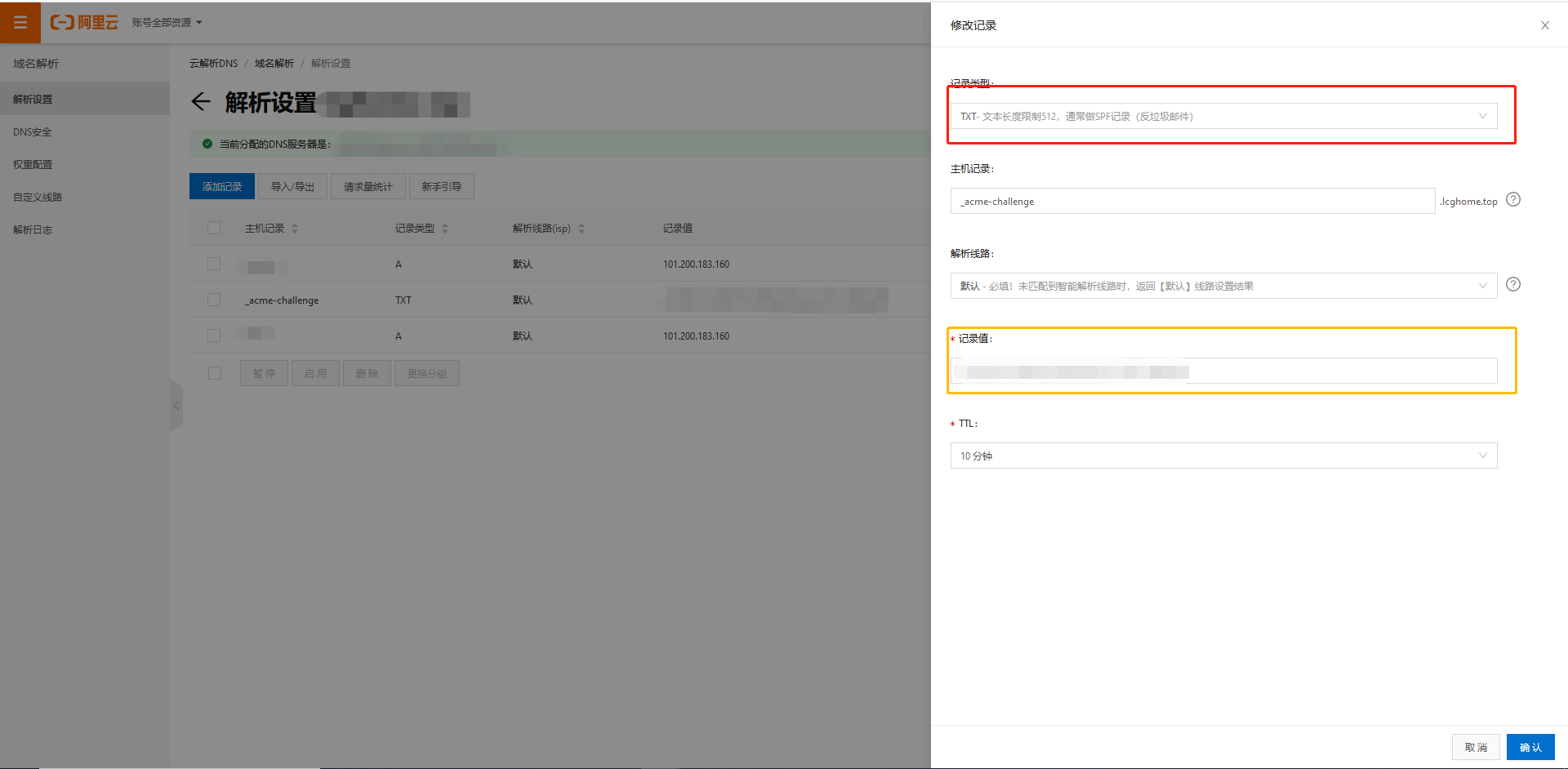
打开阿里云控制台进入【云解析DNS】->【解析设置】->【添加记录】:将记录类型选为TXT类型;将主机记录写为:_acme-challenge【固定的】;将色部位标记的字符串复制填入记录值;点击确定
设置完以后回到云服务操作界面按下Enter建,成功了就会显示以下界面:
Waiting for verification...

Cleaning up challenges

IMPORTANT NOTES:

 - Congratulations! Your certificate and chain have been saved at:

   /etc/letsencrypt/live/cncaq.com/fullchain.pem

   Your key file has been saved at:

   /etc/letsencrypt/live/cncaq.com/privkey.pem

   Your cert will expire on 2020-07-16. To obtain a new or tweaked

   version of this certificate in the future, simply run certbot

   again. To non-interactively renew *all* of your certificates, run

   "certbot renew"

 - If you like Certbot, please consider supporting our work by:

   Donating to ISRG / Let's Encrypt:   https://letsencrypt.org/donate

   Donating to EFF:                    https://eff.org/donate-le
至此SSL证书安装成功。
3、安装运行SoLiD Server
全局下载安装solid-server
npm install -g solid-server
找一个合适的位置创建给Solld初始化的文件夹【位置和文件夹命名随意】,在该文件下运行命令:
solid init
初始化时会要求你提供很多信息,大致入下面这样:
? Path to the folder you want to serve. Default is /var/www/your.host.example.org/data      【文件夹路径不是写死,是根据个人自己创建的文件路径,一般就是当前命令运行路径,所以可以什么都不该直接Enter就行】

? SSL port to run on. Default is 8443 443                                                   【固定:433】

? SoLiD server uri (with protocol, hostname and port) https://your.host.example.org         【https://your.host.example.org格式固定,必须有https://为开头,根据个人网址设定,例如我设置的地址为:www.LCGbuff.com,就写成:https://www.LCGbuff.com】

? Enable WebID authentication Yes                                                           【Yes】

? Serve SoLiD on URL path /                                                                 【默认,按Enter】

? Path to the config directory (for example: /etc/solid-server) /var/www/your.host.example.org/config   【默认,按Enter】

? Path to the config file (for example: ./config.json) /var/www/your.host.example.org/config.json       【默认,按Enter】

? Path to the server metadata db directory (for users/apps etc) /var/www/your.host.example.org/.db      【默认,按Enter】

? Path to the SSL private key in PEM format /etc/letsencrypt/live/your.host.example.org/privkey.pem     【输入:/etc/letsencrypt/live/your.host.example.org/privkey.pem 】

? Path to the SSL certificate key in PEM format /etc/letsencrypt/live/your.host.example.org/fullchain.pem 【输入:/etc/letsencrypt/live/your.host.example.org/fullchain.pem】

? Enable multi-user mode No

? Do you want to have a CORS proxy endpoint? Yes

? Serve the CORS proxy on this path /proxy

? Do you want to set up an email service? No

config created on /root/config.json
以上操作完了之后就已经安装完成solid-server,然后就可以正式启动 SoLiD 了:
solid start
之后根据设定好的地址就可以访问个人Solid服务器,进入后可以进行注册登录定制个人信息。
在阿里云上部署Solid服务器的更多相关文章
- 阿里云上部署了zabbix,突然无法收到报警邮件的解决办法
在阿里云上部署了zabbix,一直能正常接收到zbx发来的报警邮件(报警邮箱是163的),不知是什么原因,突然无法接收到报警邮件了. 但在服务器上手动执行echo "hello"| ...
- 如何在阿里云上部署war包到tomcat服务器
一. 准备工作:xshell和xftp 首先我们得确保,xshell能够远程连接阿里云ECS,xftp能够保证windows和linux之间的文件传输(当然也可以选择FileZilla,但xftp感觉 ...
- 云计算之路-阿里云上:Web服务器遭遇奇怪的“黑色30秒”问题
今天下午访问高峰的时候,主站的Web服务器出现奇怪的问题,开始是2台8核8G的云服务器(ECS),后来又加了1台8核8G的云服务器,问题依旧. 而且3台服务器特地使用了不同的配置:1台是禁用了虚拟内存 ...
- 在腾讯云&阿里云上部署JavaWeb项目(Tomcat+MySQL)
之前做项目都是在本地跑,最近遇到需要在在云服务器(阿里云或者腾讯云都可以,差不多)上部署Java Web项目的问题,一路上遇到了好多坑,在成功部署上去之后写一下部署的步骤与过程,一是帮助自己总结记忆, ...
- 【Centos】【Python】【Flask】阿里云上部署一个 flask 项目
1. 安装 python3 和 pip3 参考:http://www.cnblogs.com/mqxs/p/8692870.html 2.安装 lnmpa 集成开发环境 参考:http://www.c ...
- 云计算之路-阿里云上:部分服务器未及时续费造成docker swarm集群故障
非常非常抱歉,由于我们的疏忽 —— docker swarm 集群中的 2 台服务器没有及时续费,造成在夜里0点被自动关机,从而引发整个 docker swarm 集群故障,造成今天凌晨 0:30 ~ ...
- 在阿里云上部署 Postfix
Postfix 可以很方便的在一台机器上部署 smtp 服务,在 centos 上来说的话可以使用: sudo yum install postfix sudo systemctl enable po ...
- 阿里云上部署kafka--遇到的坑
阿里云防火墙关闭,并且配置规则.不然会导致访问不到服务. 问题一: Caused by: java.net.UnknownHostException: iZuf68tztea6l5ccdz7wemZ: ...
- 云计算之路-阿里云上:Web服务器请求到达量突降
今天下午遇到了自使用阿里云以来首次遇到的新情况——http.sys的ArrivalRate突降(说明请求到达IIS的请求数量少了),而且SLB中的3台ECS都出现了这个问题. 1. 10.161.24 ...
- 阿里云上部署tomcat启动后,通过http不能访问
原因是因为阿里为了安全设置了安全组策略,必须我们授权的端口,其他计算机才能通过http访问 设置流程: 点击安全组 再点击:配置规则 然后点击:添加安全组规则 开始配置:划红线的必写,授权对象:0.0 ...
随机推荐
- odoo开发教程四:onchange、唯一性约束
一:onchange机制[onchange=前端js函数!可以实现前端实时更新以及修改验证] onchange机制:不需要保存数据到数据库就可以实时更新用户界面上的显示. @api.onchange( ...
- 远程挂载 NFS 共享目录引发死机问题
集群的存储空间有限,把一些历史的归档数据放在了公司的另外一台老旧存储服务器上,并使用 NFS 把它挂载到了 log 节点.周末的时候机房空调故障,旧存储服务器挂掉了!周一上班,在集群登陆节点使用df ...
- 全面的ASP.NET Core Blazor简介和快速入门
前言 因为咱们的MongoDB入门到实战教程Web端准备使用Blazor来作为前端展示UI,本篇文章主要是介绍Blazor是一个怎样的Web UI框架,其优势和特点在哪?并带你快速入门上手ASP.NE ...
- Unity 制作KinematicCharacterController
本篇博客为游戏开发记录,博主只是想自己做个移动组件给自己做游戏用,此间产生的一些经验也做一个分享. 简介 为了在3D世界中自由的控制我们的角色,引擎一般会提供一些基础的移动组件,上层用户做提供一些每帧 ...
- HCL 实验7:OSPF
拓扑图 R1配置 [R1]int g0/1 [R1-GigabitEthernet0/1]ip add 192.168.4.1 24 [R1-GigabitEthernet0/1]undo shutd ...
- 【从0开始编写webserver·基础篇#03】TinyWeb源码阅读,还是得看看靠谱的项目
[前言] 之前通过看书.看视频和博客拼凑了一个webserver,然后有一段时间没有继续整这个项目 现在在去看之前的代码,真的是相当之简陋,而且代码设计得很混乱,我认为没有必要继续在屎堆上修改了,于是 ...
- load initialize总结
load initialize 方法的区别1.调用的方式 - load 根据函数地址调用 - initialize 通过objc_msgsend调用 2.调用时刻 - load runtime 加载类 ...
- 【Redis】模糊查询
Redis模糊查询 1.支持的通配符*.?.[] 2.通配符* a.单个 * 模式 # 查询所有的key keys * b.双 * 模式,匹配任意多个字符 # key中含有rich的key keys ...
- Python数据分析易错知识点归纳(三):Pandas
三.pandas 不带括号的基本属性 df.index # 结果是一个Index对象, 可以使用等号重新赋值,如: df.index = ['a', 'b', 'c'] df.columns # 结果 ...
- MybatisPlus的各种查询方法
MybatisPlus的各种查询方法 合并转载于https://my.oschina.net/u/241218/blog/1838534/和https://my.oschina.net/u/24275 ...