
Android 3分钟带你入门开发测试
作者:Zhu Yifei
作为一名合格的开发人员,基本的开发测试能力必不可少,开发测试分单元测试和UI测试,通过开发测试可以减少开发人员自测时间,提升开发质量。本篇文章可以帮助初级开发人员快速了解开发测试,快速上手测试编码。本篇文章同样适用于应用软件初级测试工程师,快速上手编码测试用例。
一、Android 3分钟带你入门开发测试
在正式学习Android应用测试之前,我们先来了解以下几个概念。
1、JUnit
JUnit是一个Java语言的单元测试框架。
2、Instrumentation
该框架基于JUnit,因此既可以直接使用Junit 进行测试。又其为Android 应用的每种组件提供了测试基类,因此也可以使用Instrumentation 来测试Android 组件。
Instrumentation和Activity有点类似,只不过Activity是需要一个界面的,而Instrumentation并不是这样的,我们可以将它理解为一种没有图形界面的,具有启动能力的,用于监控其他类(用Target Package声明)的工具类。
3、Espresso
自动化测试使用Android的Instrumentation API,这些API的调用在一个与UI线程不同的线程中运行,因此,使用自动化方法测试用户界面会导致严重的并发问题,进而产生不一致不可靠的测试结果。Google对这个问题的解决方案是Espresso,它是一个测试框架,能够使UI测试在多线程环境中安全地运行,并移除了关于编写测试的大部分样板代码。
二、测试应用
AndroidJUnit基于JUnit,使得我们既可以在JVM上运行本地单元测试(local unit tests),也可以在Android设备上进行仪器测试(instrumented tests)。测试代码的位置取决于您要编写的测试的类型。Android Studio 为以下两种测试类型提供了源代码目录(源集):
本地单元测试
- 位于 module-name/src/test/java/。
- 这些测试在计算机的本地 Java 虚拟机 (JVM) 上运行。当您的测试没有 Android 框架依赖项或当您可以模拟 Android 框架依赖项时,可以利用这些测试来尽量缩短执行时间。
- 在运行时,这些测试的执行对象是去掉了所有 final 修饰符的修改版 android.jar。这样一来,您就可以使用 Mockito 之类的常见模拟库。
仪器测试
- 位于 module-name/src/androidTest/java/。
- 这些测试在硬件设备或模拟器上运行。这些测试有权访问 Instrumentation API,让您可以获取某些信息(例如您要测试的应用的 Context), 并且允许您通过测试代码来控制受测应用。可以在编写集成和功能 UI 测试来自动化用户交互时,或者在测试具有模拟对象无法满足的 Android 依赖项时使用这些测试。
- 由于仪器测试内置于 APK 中(与您的应用 APK 分离),因此它们必须拥有自己的 AndroidManifest.xml 文件。不过,由于 Gradle 会自动在构建时生成该文件,因此它在您的项目源集中不可见。您可以在必要时(例如需要为 minSdkVersion 指定其他值或注册测试专用的运行侦听器时)添加自己的清单文件。构建应用时,Gradle 会将多个清单文件合并成一个清单。
当您新建项目或添加应用模块时,Android Studio 会创建以上所列的测试源集,并在每个源集中加入一个示例测试文件。您可以在project窗口中看到他们,如图1-1所示:
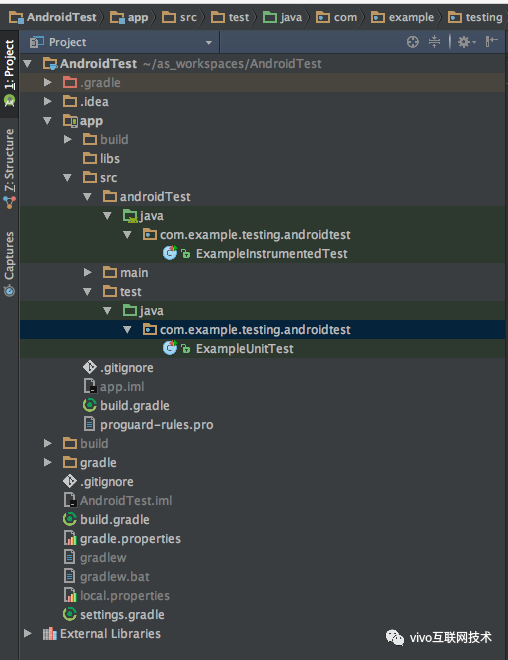
(图1-1)
添加一个新测试
在写单元测试之前,务必确定gradle中做好相应的配置。如图1-2所示:
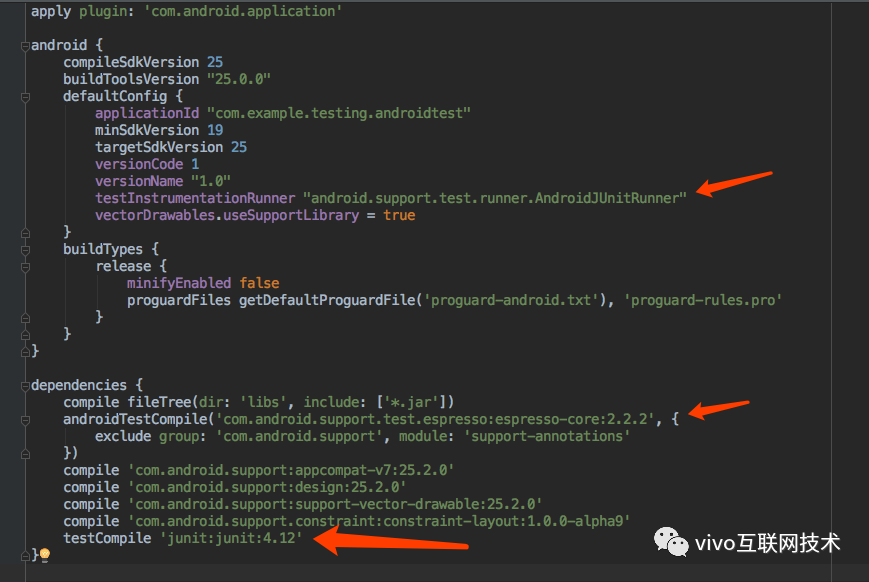
(图1-2)
接下来就正式入门啦,表激动,一步步来会很简单哦~
1、创建一个本地单元测试
第一步 :打开包含您想测试的代码的 Java 文件。如Calculator.java。
/**

* [description]

* author: yifei

* created at 17/6/8 下午12:00

*/

public class Calculator {

public double sum(double a, double b){

return a + b;

   }

public double substract(double a, double b){

return a - b;

   }

public double divide(double a, double b){

return a * b;

   }

public double multiply(double a, double b){

return a / b;

   }

}
第二步:点击您想测试的类或方法,然后右击如图2所示,或按 Ctrl+Shift+T (⇧⌘T)。
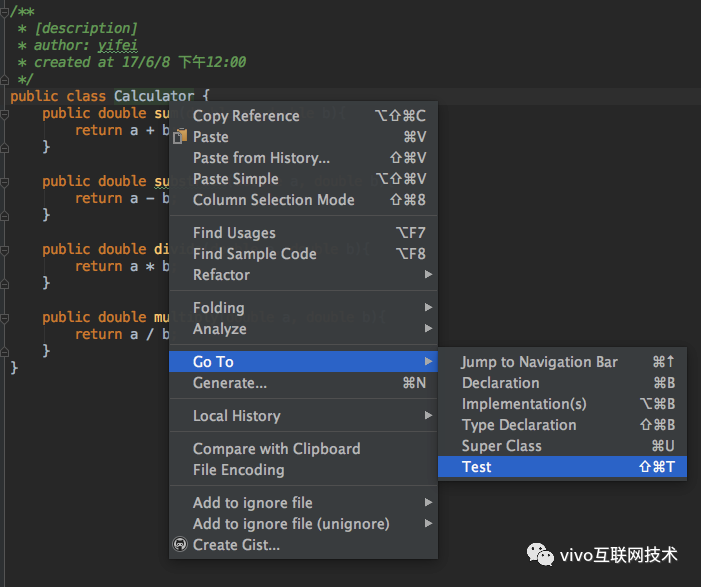
(图2)
选择create test如图3所示,并选择setUp/@Before和需要测试的方法,然后点击OK。
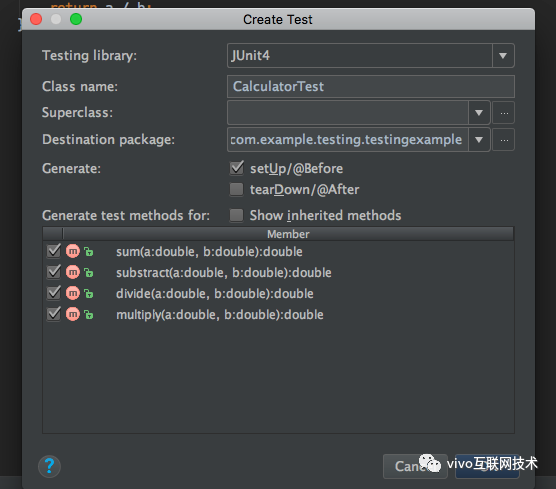
(图3)
在 Choose Destination Directory 对话框中,点击与您想创建的测试类型对应的源集:androidTest 对应于仪器测试,test 对应于本地单元测试。然后点击 OK。如图4所示:
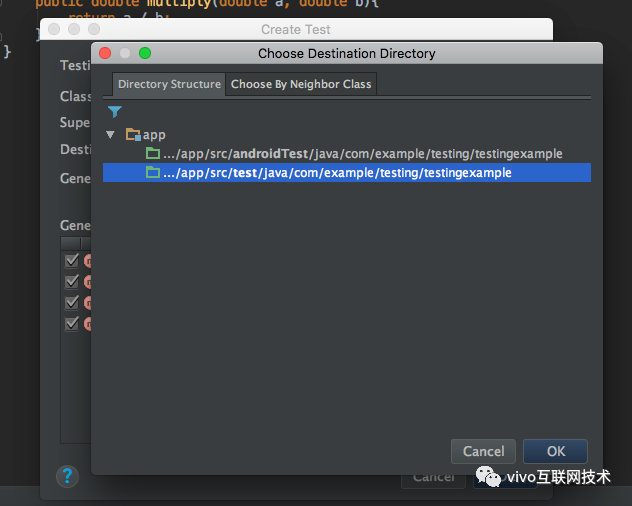
(图4)
这时在module-name/src/test/java/下出现了CalculatorTest.java。
/**

* [description]

* author: yifei

* created at 17/6/8 下午12:01

*/

public class CalculatorTest {

private Calculator mCalculator;

@Before

public void setUp() throws Exception {

mCalculator = new Calculator();

   }

@Test

public void sum() throws Exception {

//expected: 6, sum of 1 and 5

assertEquals(6d, mCalculator.sum(1d, 5d), 0);

   }

@Test

public void substract() throws Exception {

assertEquals(1d, mCalculator.substract(5d, 4d), 0);

   }

@Test

public void divide() throws Exception {

assertEquals(4d, mCalculator.divide(20d, 5d), 0);

   }

@Test

public void multiply() throws Exception {

assertEquals(10d, mCalculator.multiply(2d, 5d), 0);

   }

}
此时选中方法名,右击run'method()'。
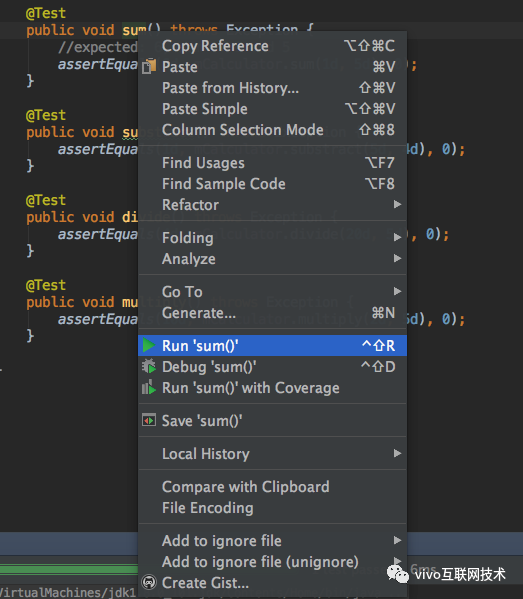
(图5)
于是一个本地单元测试就完成啦,是不是比较简单呢?
2、创建一个Espresso测试
在创建测试之前,我们建立一个待测试的TestActivity.java,添加一下简单的交互。在EditText中输入任意字符串,点击Button在TextView中显示出来,如图6、7所示:
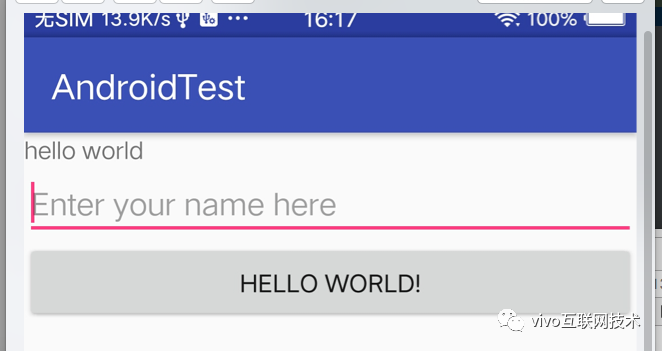
(图6)
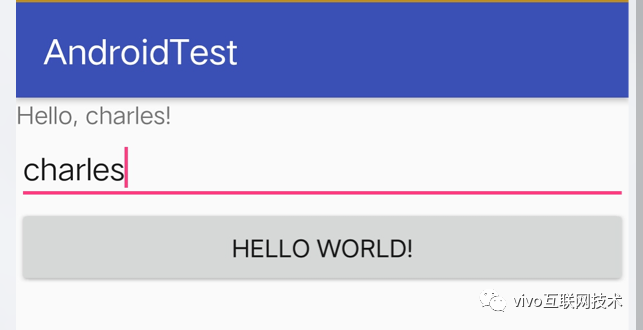
(图7)
为了照顾到更多小伙伴,这里尽量写的细点,对应的Activity/xml文件如下所示:
import android.support.v7.app.AppCompatActivity;

import android.os.Bundle;

import android.support.v7.widget.Toolbar;

import android.view.View;

import android.widget.EditText;

import android.widget.TextView;

public class TestActivity extends AppCompatActivity implements View.OnClickListener {

private TextView textView;

private EditText editText;

@Override

protected void onCreate(Bundle savedInstanceState) {

super.onCreate(savedInstanceState);

setContentView(R.layout.activity_test);

Toolbar toolbar = (Toolbar) findViewById(R.id.toolbar);

setSupportActionBar(toolbar);

init();

   }

public void init(){

textView = (TextView) findViewById(R.id.textView);

editText = (EditText) findViewById(R.id.editText);

findViewById(R.id.btnText).setOnClickListener(this);

   }

@Override

public void onClick(View view) {

int id = view.getId();

if (id == R.id.btnText) {

textView.setText("Hello, " + editText.getText().toString() + "!");

       }

   }

}

<?xml version="1.0" encoding="utf-8"?>

<android.support.design.widget.CoordinatorLayout xmlns:android="http://schemas.android.com/apk/res/android"

xmlns:app="http://schemas.android.com/apk/res-auto"

xmlns:tools="http://schemas.android.com/tools"

android:layout_width="match_parent"

android:layout_height="match_parent"

android:fitsSystemWindows="true"

tools:context="com.example.testing.androidtest.TestActivity">

<android.support.design.widget.AppBarLayout

android:layout_width="match_parent"

android:layout_height="wrap_content"

android:theme="@style/AppTheme.AppBarOverlay">

<android.support.v7.widget.Toolbar

android:id="@+id/toolbar"

android:layout_width="match_parent"

android:layout_height="?attr/actionBarSize"

android:background="?attr/colorPrimary"

app:popupTheme="@style/AppTheme.PopupOverlay" />

</android.support.design.widget.AppBarLayout>

<RelativeLayout

android:layout_width="match_parent"

android:layout_height="match_parent"

app:layout_behavior="@string/appbar_scrolling_view_behavior">

<TextView

android:id="@+id/textView"

android:text="@string/hello_world"

android:layout_width="wrap_content"

android:layout_height="wrap_content" />

<EditText

android:hint="Enter your name here"

android:id="@+id/editText"

android:layout_width="match_parent"

android:layout_height="wrap_content"

android:layout_below="@+id/textView"/>

<Button

android:id="@+id/btnText"

android:layout_width="match_parent"

android:layout_height="wrap_content"

android:text="Hello world!"

android:layout_below="@+id/editText"/>

</RelativeLayout>

</android.support.design.widget.CoordinatorLayout>
做完以上工作后,我们一起来创建并运行Espresso测试。在module-name/src/androidTest/java/下创建TestActivityInstrumentationTest.java
测试类通过AndroidJUnitRunner运行,并执行button的onClick(View)方法。下面将逐行解释都做了什么:
- 首先,找到ID为editText的view,输入Peter,然后关闭键盘;
- 接下来,点击Hello world!的View,我们既可以使用ID来找到一个控件,还可以通过搜索它上面的文字来找到它;
- 最后,将TextView上的文本同预期结果对比,如果一致则测试通过;
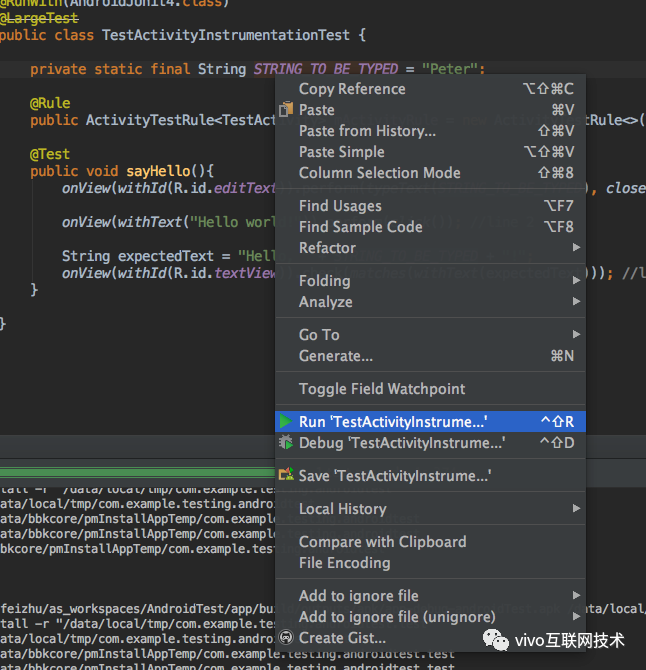
你也可以右键点击域名运行测试,选择Run> TestActivityInstrumentationTest...如图8所示:
(图8)
这样就会在模拟器或者连接的设备上运行测试,你可以在手机屏幕上看到被执行的动作(比如在EditText上打字)如下视频所示。

最后会在Android Studio输出通过和失败的测试结果。

(图9)
最后恭喜你,你也入门了。
更多内容敬请关注vivo 互联网技术微信公众号

注:转载文章请先与微信号:Labs2020联系
Android 3分钟带你入门开发测试的更多相关文章
- 10分钟带你入门git到github
git的产生背景 开局先来一个故事吧,故事看完如果不想看枯燥无味的指令,没关系我已经把这篇文章的内容录制成了一个视频,点击文末阅读原文就可以观看.或者说你已经熟练掌握git的使用了,可以直接跳到总结部 ...
- 三分钟带你入门GitHub
一,首先,我们来说一下什么是GitHub GitHub是一个基于git打造的开源社区 ,同时也是一个大型同性交友平台 ,作为一个专业的程序员,你非常有必要知道并使用GitHub:作为一个国际化社区,所 ...
- 五分钟带你入门TensorFlow
TensorFlow是Google开源的一款人工智能学习系统.为什么叫这个名字呢?Tensor的意思是张量,代表N维数组:Flow的意思是流,代表基于数据流图的计算.把N维数字从流图的一端流动到另一端 ...
- 45分钟带你入门Linux(附:笔者在工作室开讨论班录制的视频讲解)
第一部分 熟悉Linux基本操作 一.初识Linux 1.Linux特点 ◊ 开放性 ◊ 多用户 ◊ 多任务 ◊ 良好的用户界面 ◊ 设备独立性 ◊ 丰富的网络功能 ◊ 可靠的系统 ...
- 5分钟带你入门Redis
转载请标明出处: http://blog.csdn.net/forezp/article/details/61471712 本文出自方志朋的博客 1.redis概述 redis是一个开源的,先进的 k ...
- 5分钟带你入门vuex(vue状态管理)
如果你之前使用过vue.js,你一定知道在vue中各个组件之间传值的痛苦,在vue中我们可以使用vuex来保存我们需要管理的状态值,值一旦被修改,所有引用该值的地方就会自动更新,那么接下来我们就来学习 ...
- 看不懂JDK8的流操作?5分钟带你入门(转)
在JDK1.8里有两个非常高级的新操作,它们分别是:Lambda 表达式和 Stream 流. Lambda表达式 让我们先说说 Lambda 表达式吧,这个表达式最大的作用就是简化语法,让代码更加易 ...
- 三分钟带你入门 redis 高可用架构之哨兵
什么是哨兵? 哨兵(Sentinel)是 redis 的高可用性解决方案,前面我们讲的主从复制它是高可用的基础,需要人工介入才能完成故障转移,哨兵可以解决这个问题,在主从复制情况下,当主节点发生故障时 ...
- 【视频】谷歌大佬30分钟让你入门机器学习(2019谷歌I/O资源分享)
如果你是个谷粉,就一定会知道: 谷歌向来都很大胆.当所有的科技公司都在讲产品.讲利润的时候,2019年的谷歌开发者大会的主题却是:人文关怀.要知道,这是政府操心的事,而不是一家公司的任务. 谷歌敢这样 ...
- OpenCV开发笔记(七十一):红胖子8分钟带你深入级联分类器训练
前言 红胖子,来也! 做图像处理,经常头痛的是明明分离出来了(非颜色的),分为几块区域,那怎么知道这几块区域到底哪一块是我们需要的,那么这部分就涉及到需要识别了. 识别可以自己写模板匹配.特征 ...
随机推荐
- 聊一聊 .NET高级调试 中的一些内存术语
一:背景 1. 讲故事 在高级调试的旅程中,经常会有一些朋友问我什么是 工作集(内存),什么是 提交大小,什么是 Virtual Size, 什么是 Working Set ...截图如下: 既然有很 ...
- [ARC150F] Constant Sum Subsequence
Problem Statement We have a sequence of positive integers of length $N^2$, $A=(A_1,\ A_2,\ \dots,\ A ...
- leetcode:354 俄罗斯套娃信封问题(LIS)
解题思路: 根据题意,不难发现组合的元素,他们的长宽都是单调递增的,因此可以转化为最长上升子序列问题. 首先按照长度从小到大对信封进行排序,长度相同,按照宽度从大到小进行排序.因为当长度相同,因为可能 ...
- 决策树(ID3、C4.5、CART算法numpy实现)
什么是决策树? 决策树(decision tree)是一个树结构(可以是二叉树或非二叉树). 其每个非叶节点表示一个特征属性上的测试,每个分支代表这个特征属性在某个值域上的输出,而每个叶节点存放一个类 ...
- RV1126 分区教程
一.前言 期初我是想弄一个分区存放自己的 APP 程序,如果需要更改应用的时候,只需要烧写独立的分区即可,就不需要重新烧写 rootfs.这是一个简单的操作,为啥还需要记录了,因为我在里面遇到了一些坑 ...
- Bert-vits2-2.3-Final,Bert-vits2最终版一键整合包(复刻生化危机艾达王)
近日,Bert-vits2发布了最新的版本2.3-final,意为最终版,修复了一些已知的bug,添加基于 WavLM 的 Discriminator(来源于 StyleTTS2),令人意外的是,因情 ...
- 在arm架构的银河麒麟系统部署Redis
以下是在arm架构的银河麒麟系统上部署Redis的详细步骤: 1. 创建文件夹 首先,在合适的位置创建必要的文件夹.在本例中,我们将创建/opt/redis和/usr/src/redis两个文件夹. ...
- Java并发(二十一)----wait notify介绍
1.小故事 - 为什么需要 wait 由于条件不满足(没烟干不了活啊,等小M把烟送过来),小南不能继续进行计算 但小南如果一直占用着锁,其它人就得一直阻塞,效率太低 于是老王单开了一间休息室(调用 w ...
- Arrarylist集合的使用
前提:最近JAVA实训课老师讲了一些Arrarylist集合的相关知识,刚好端午假期有空就把这课上学到的知识和自己碰到的一些问题总结下来. 一.Arrarylist集合的使用(以学生信息存储作为演示) ...
- Fpga开发笔记(一):高云FPGA芯片介绍,入手开发板套件、核心板和底板介绍
前言 FPGA作为一种逻辑芯片,硬件架构独特,具有并行性.低延时性和灵活性等特性,应用领域广泛. FPGA市场主要玩家是英特尔.AMD.莱迪思.Microchip.Achronix等:国内厂商包 ...