
安装centos7模板机[正常版]
1. 安装centos 7模板机
准备好centos7的镜像
下载地址:http://mirrors.aliyun.com/centos/7/isos/x86_64/
安装centos
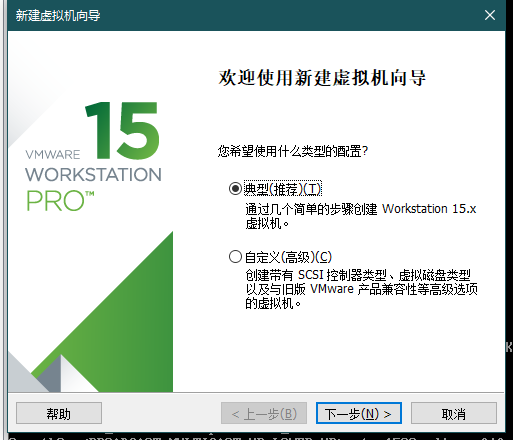
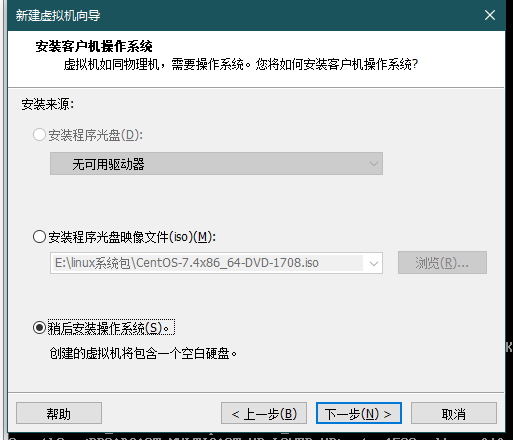
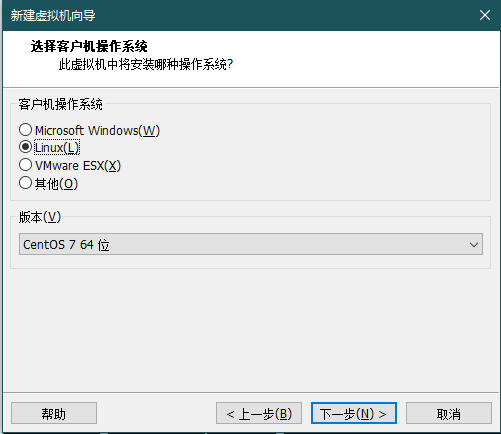
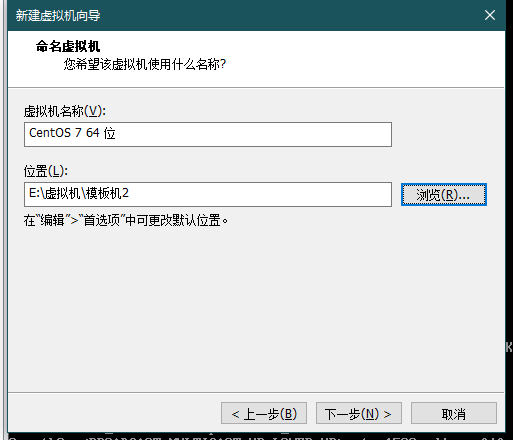
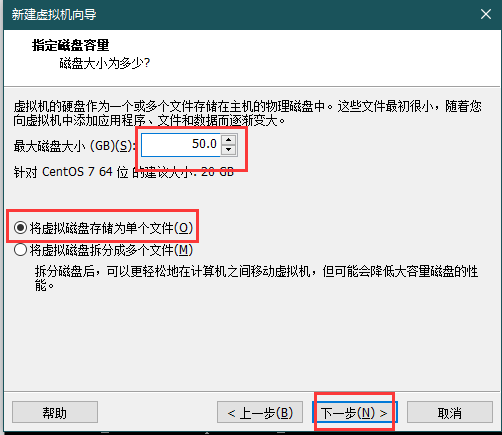
自定义硬件:
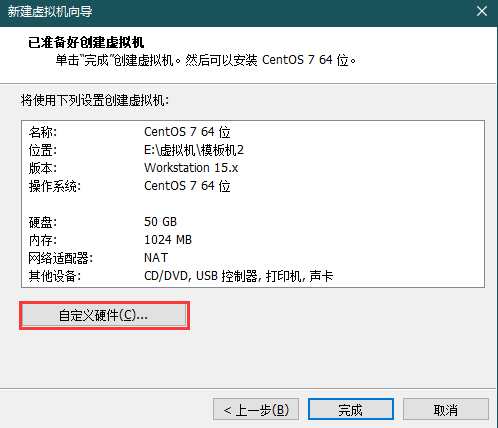
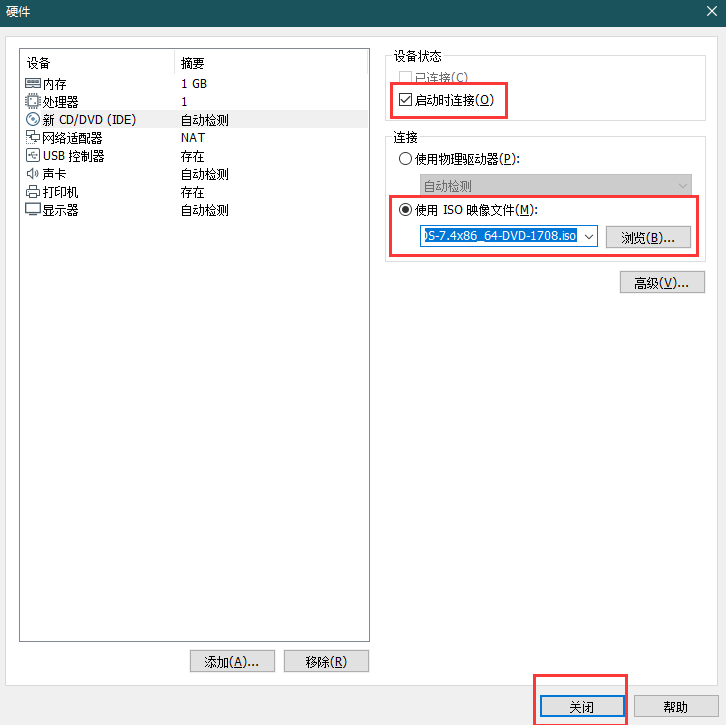
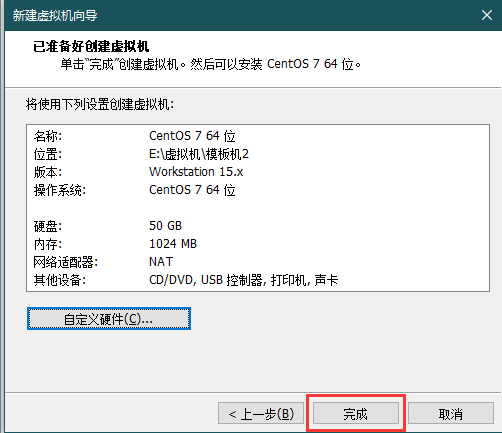
对硬件进行一些修改 支持虚拟化
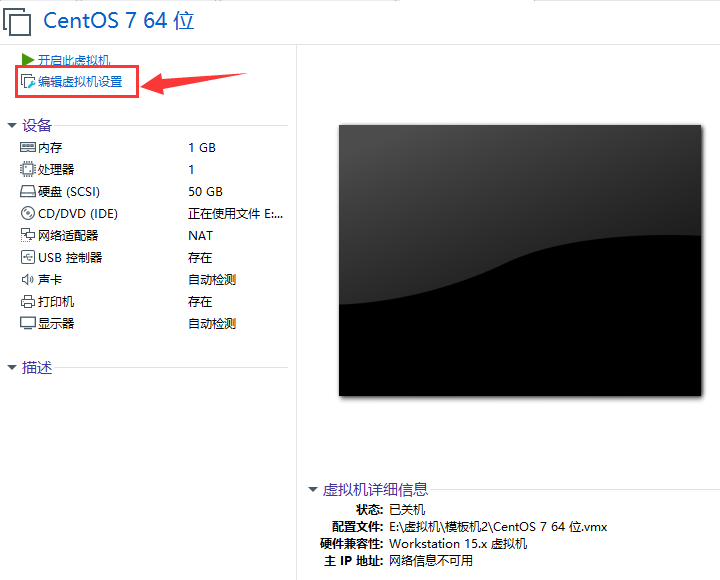
开启虚拟化支持:
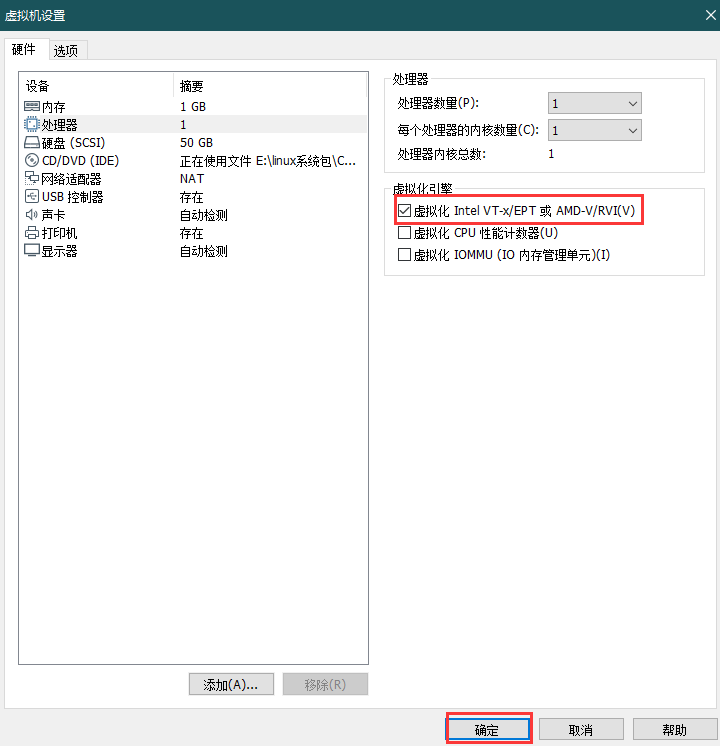
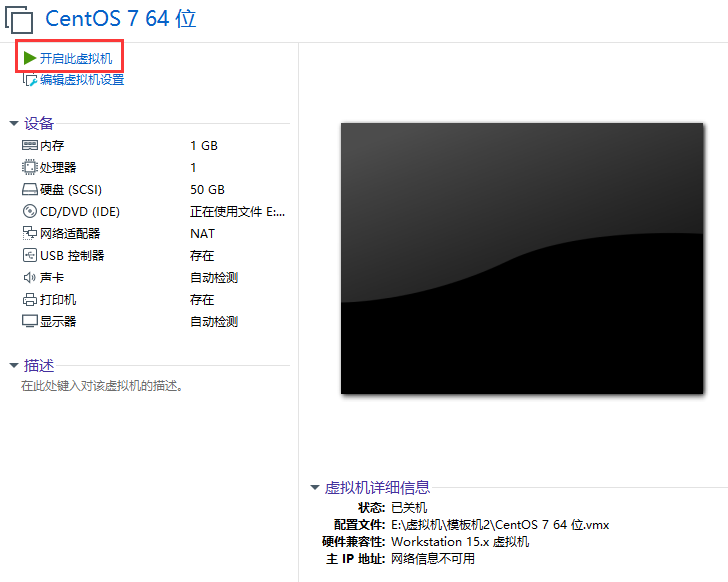
配置完成后 点击确定 然后开机
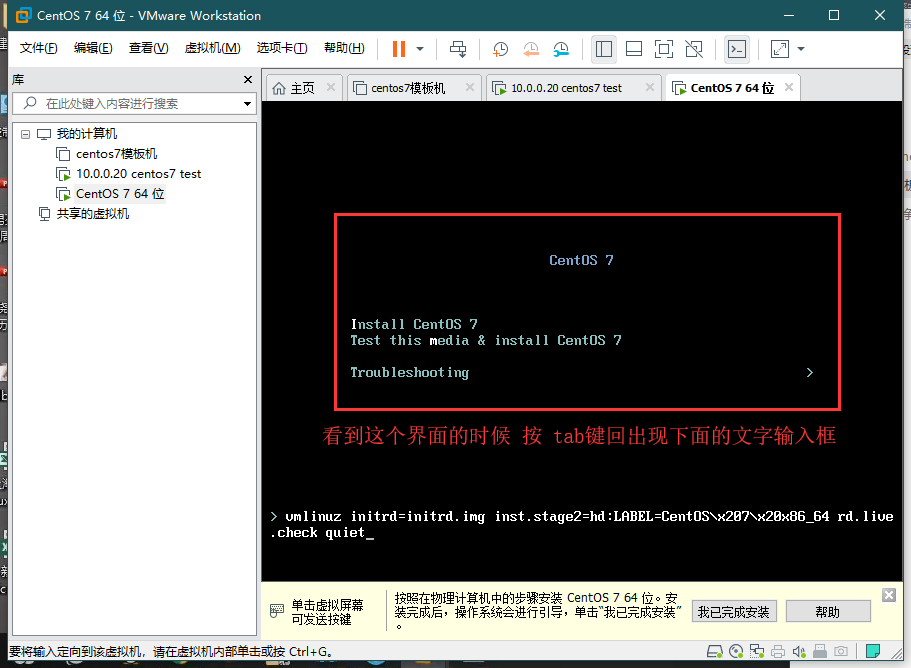
将这段文字修改为:
vmlinuz initrd=initrd.img inst.stage2=hd:LABEL=CentOS\x207\x20x86_64 quiet net.ifnames=0 biosdevname=0

1.
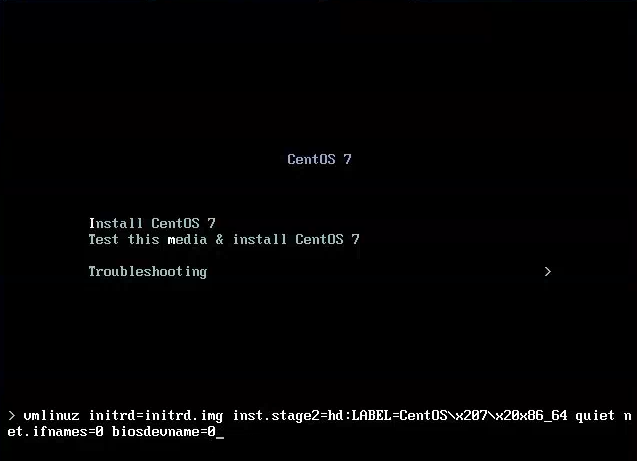
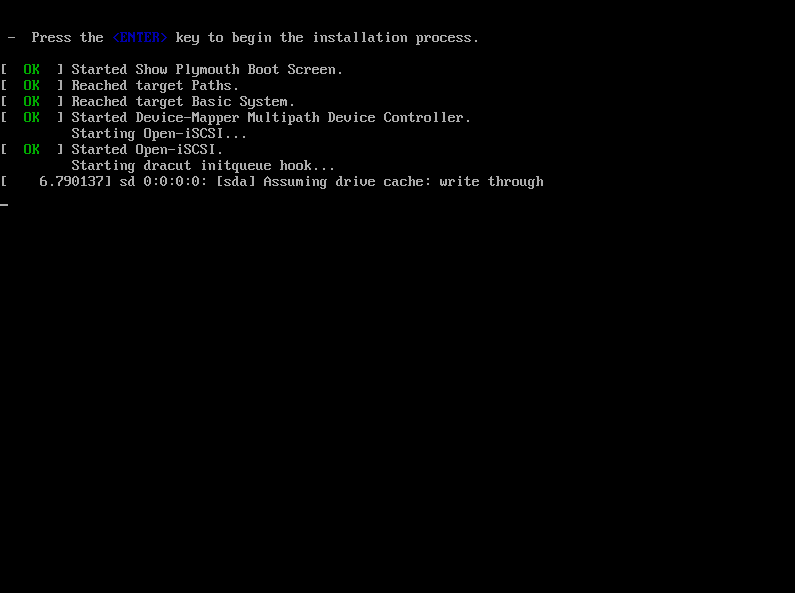
输入完成后 回车
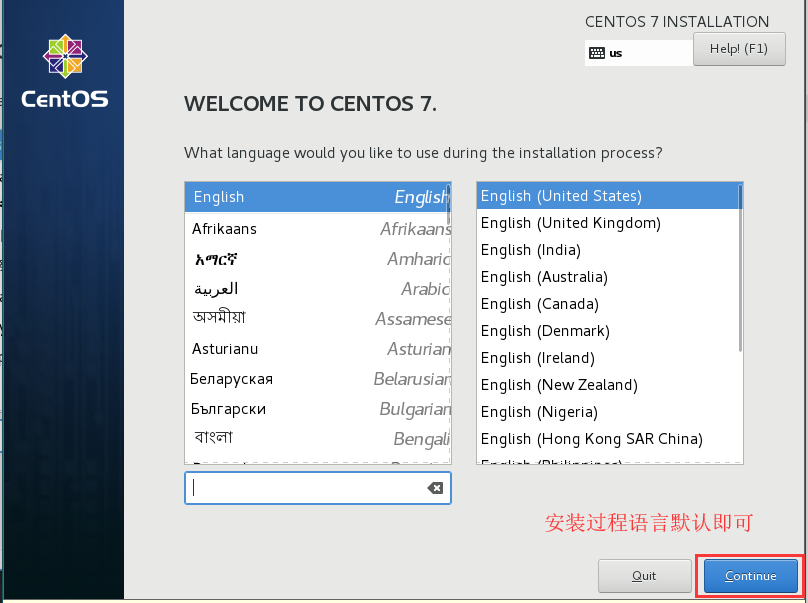
选择安装过程的语言:
网络配置

手动配置IP地址
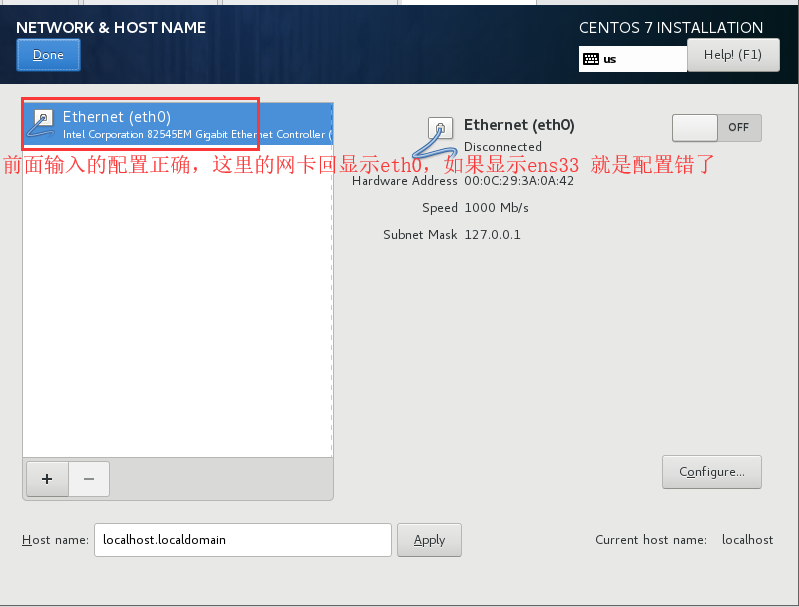
点击 Add 添加IP地址 填写地址信息10.0
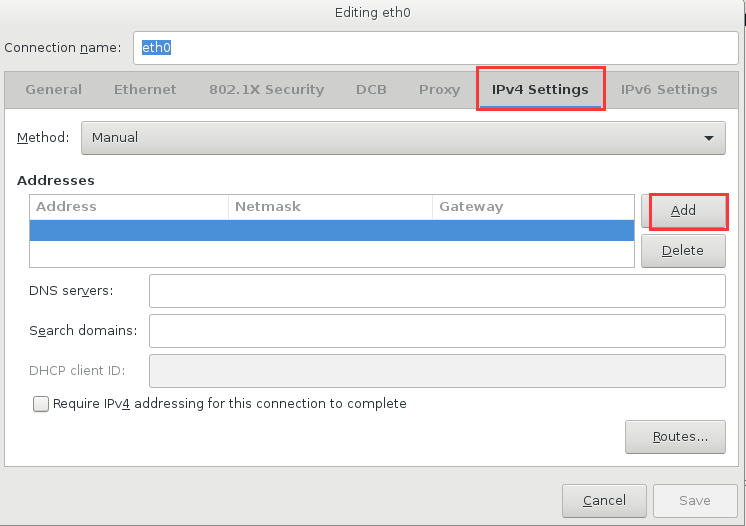
配置IP
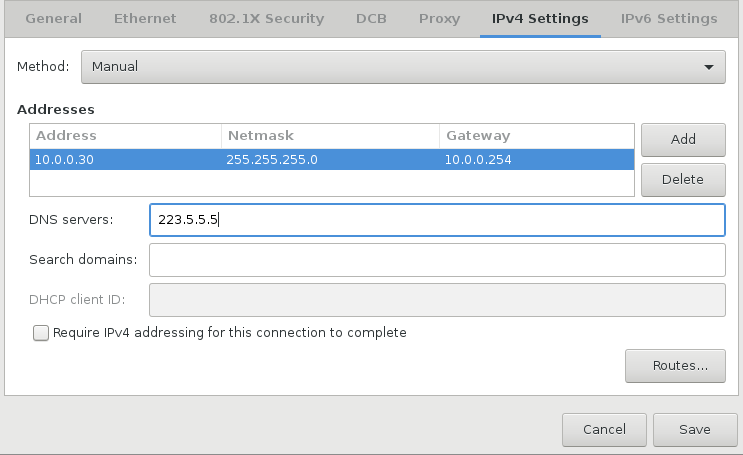
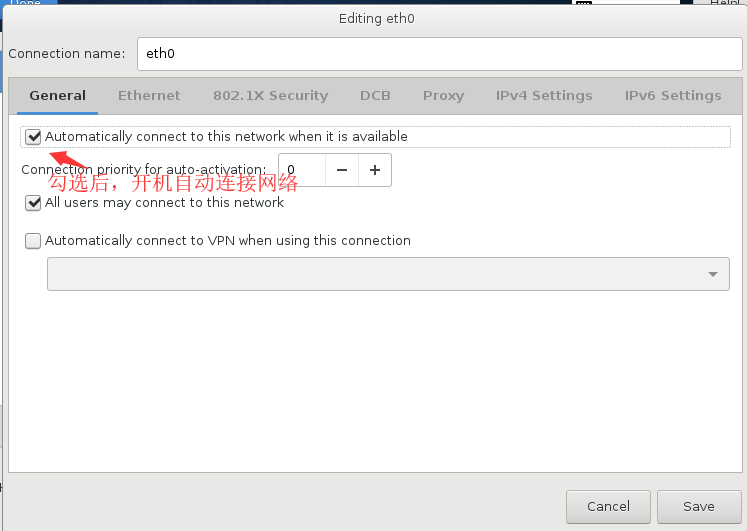
都配置完成后 点击 save 保存配置
设置主机名

配置时间时区:
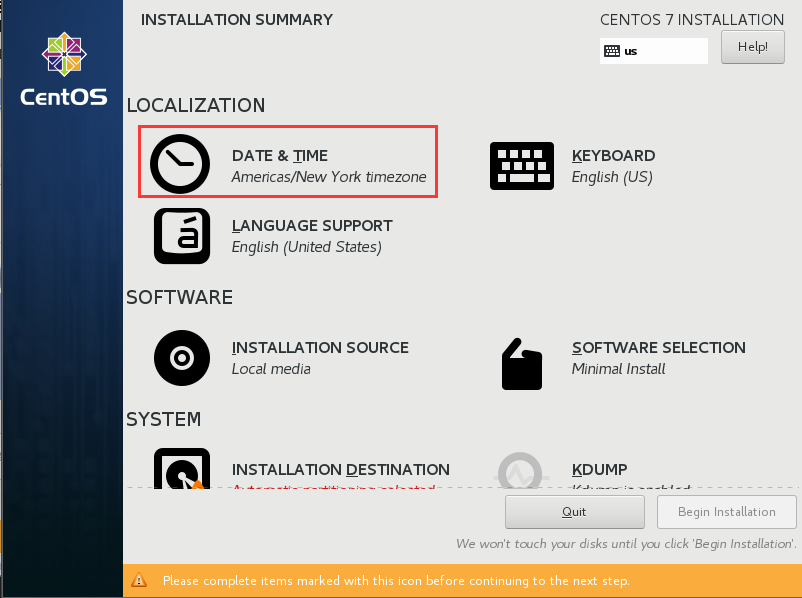
时区修改:
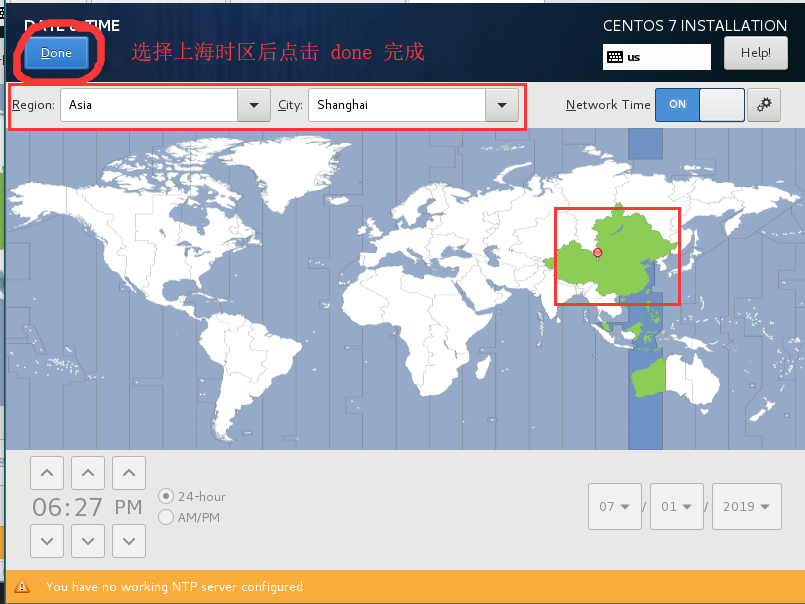
点击done后 选择安装包
语言支持选择
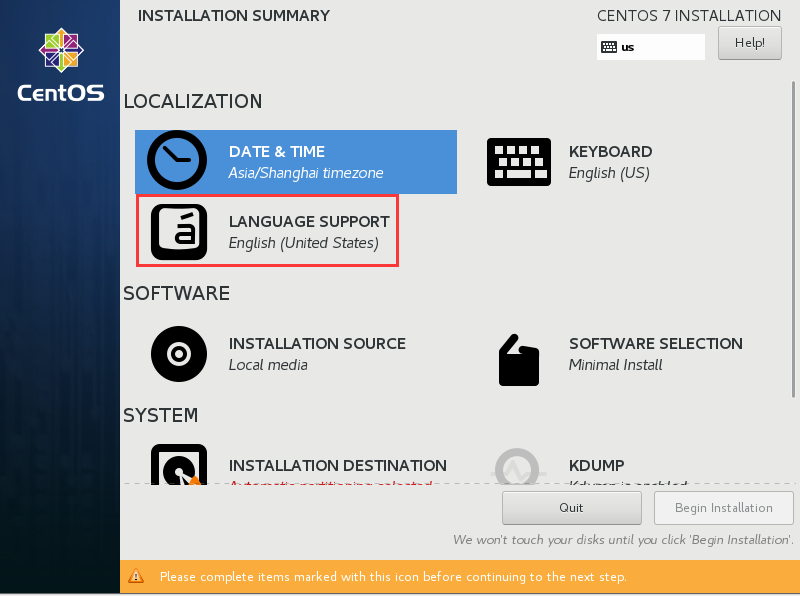
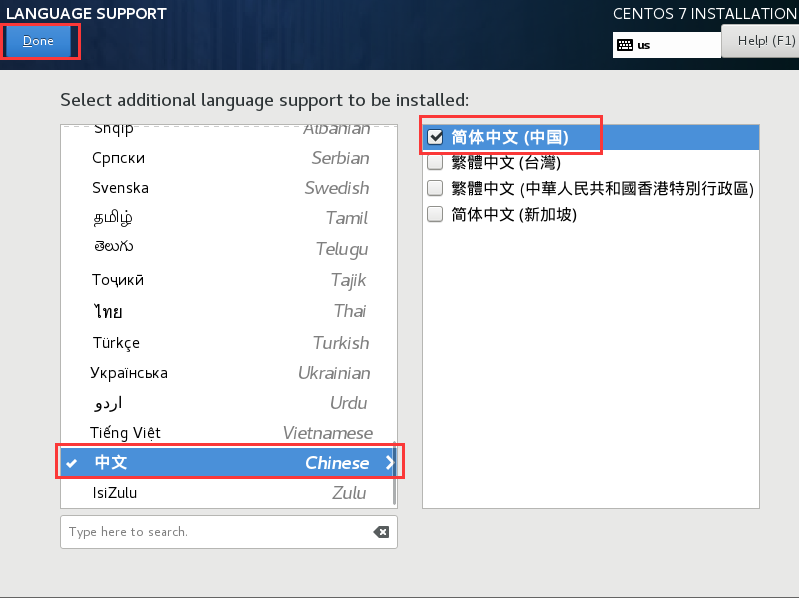
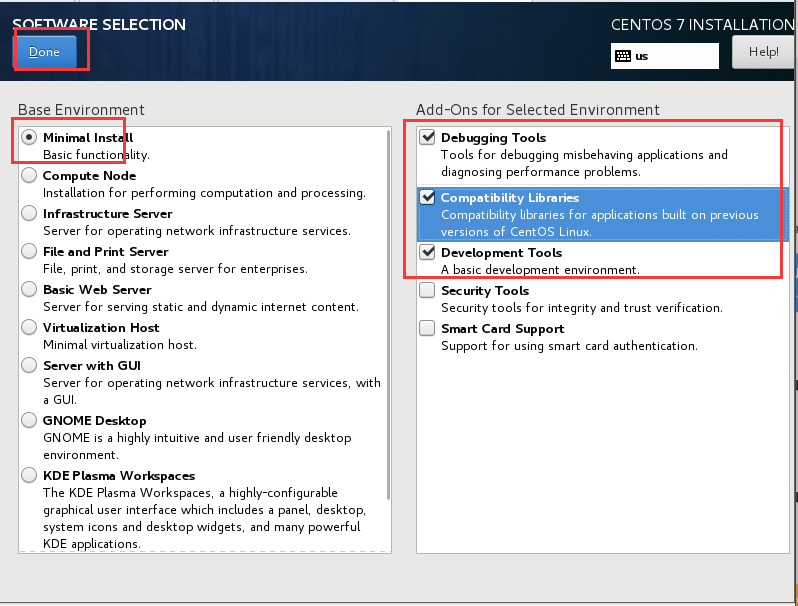
安装包选择
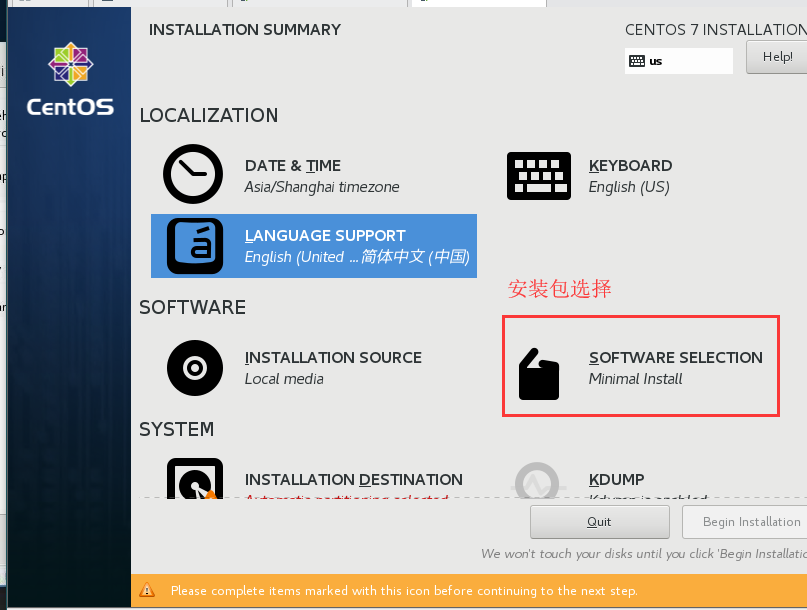
选择安装包后,点击 Done 关闭 继续选择 磁盘
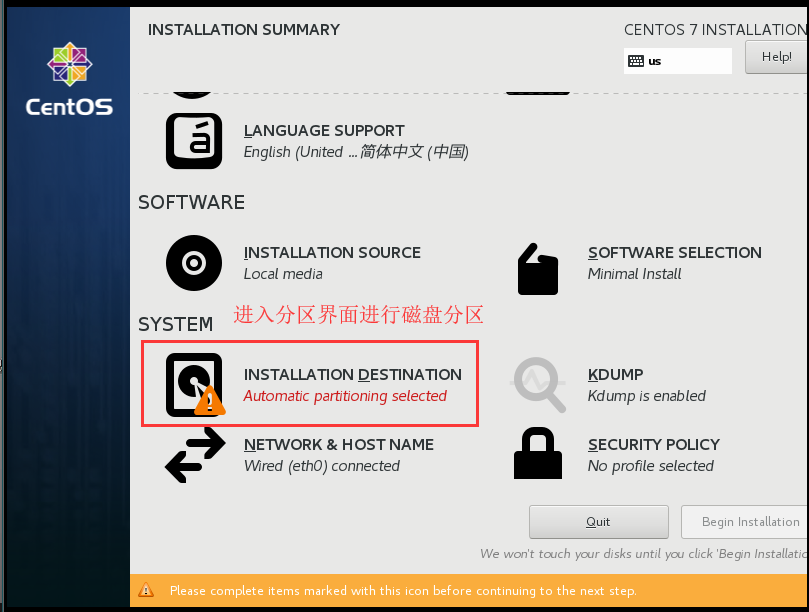
磁盘分区:
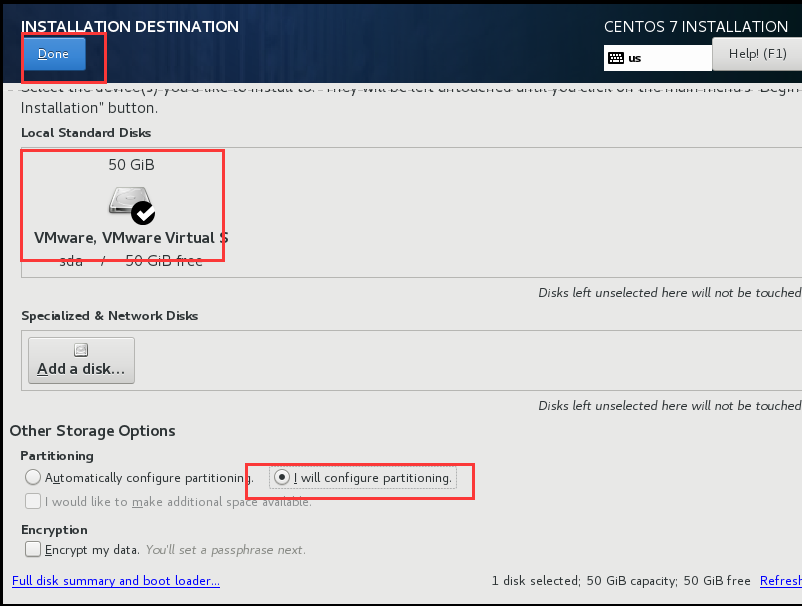
添加分区:
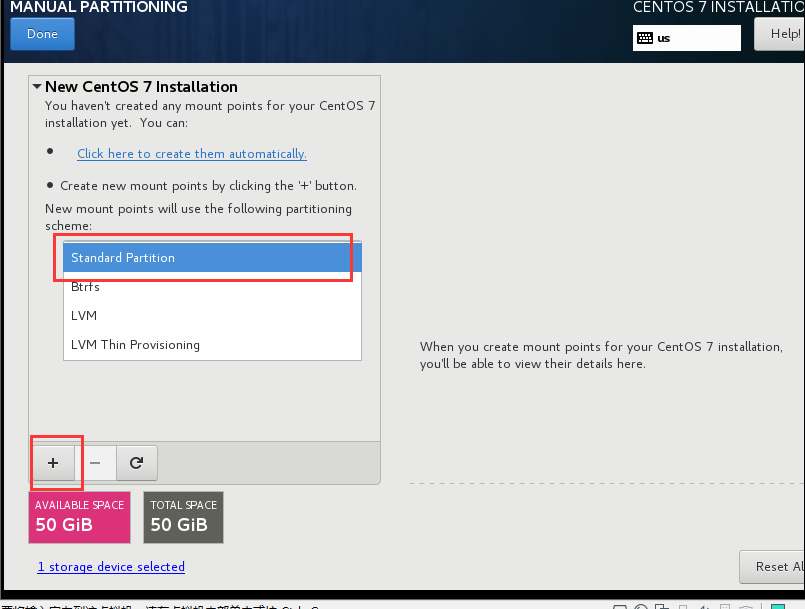
创建第一个 swap分区:
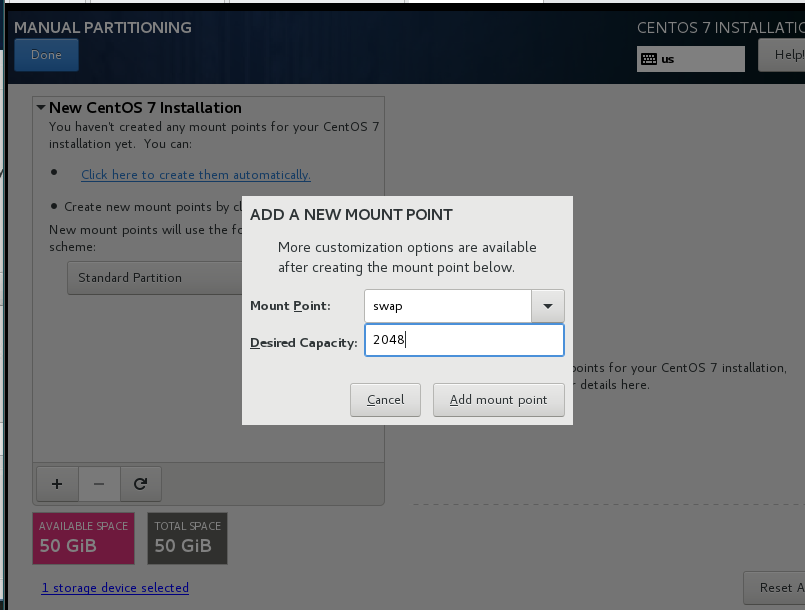
swap分区为内存的1.5倍 这里默认为 MB
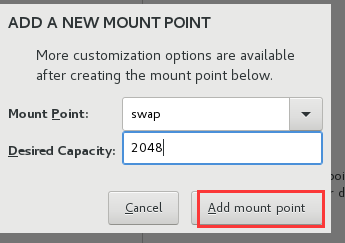
添加根分区:

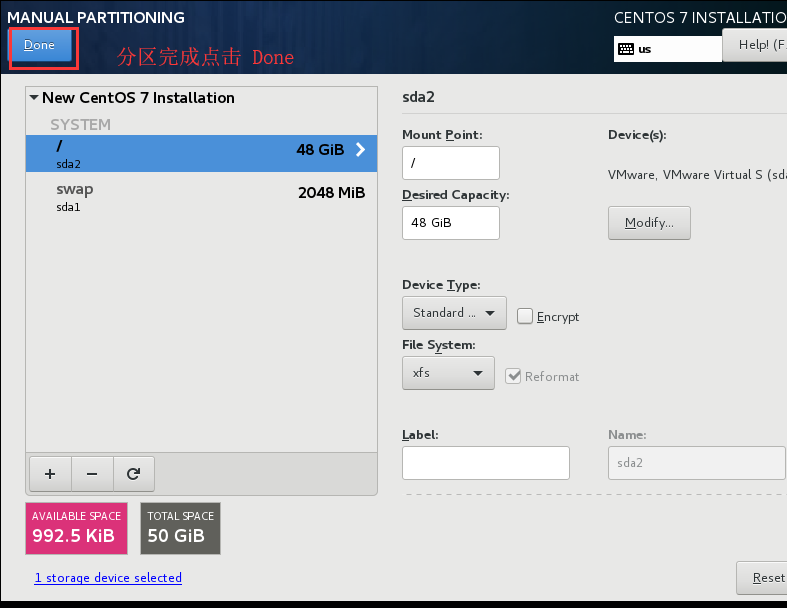
检查:
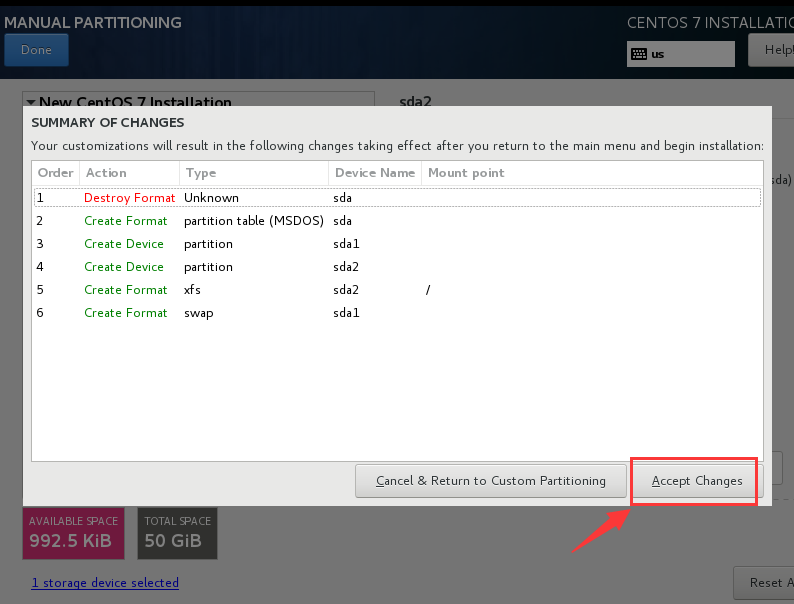
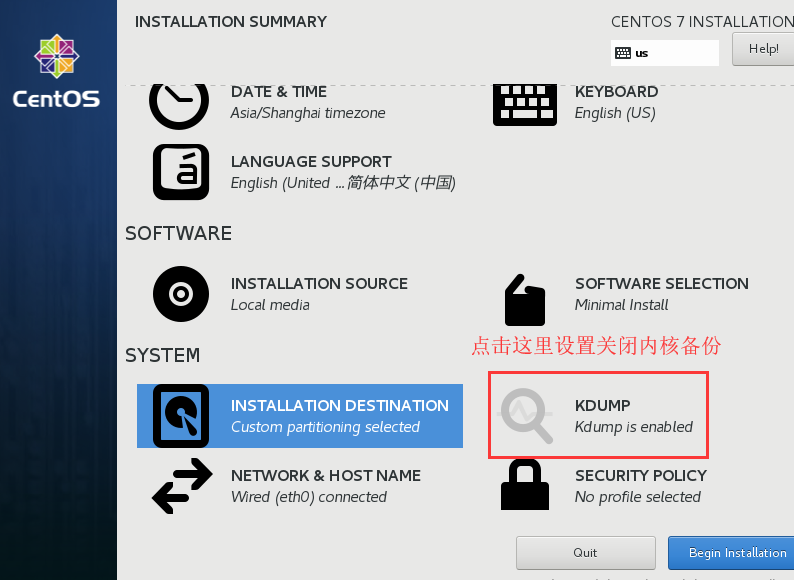
内核备份关闭:
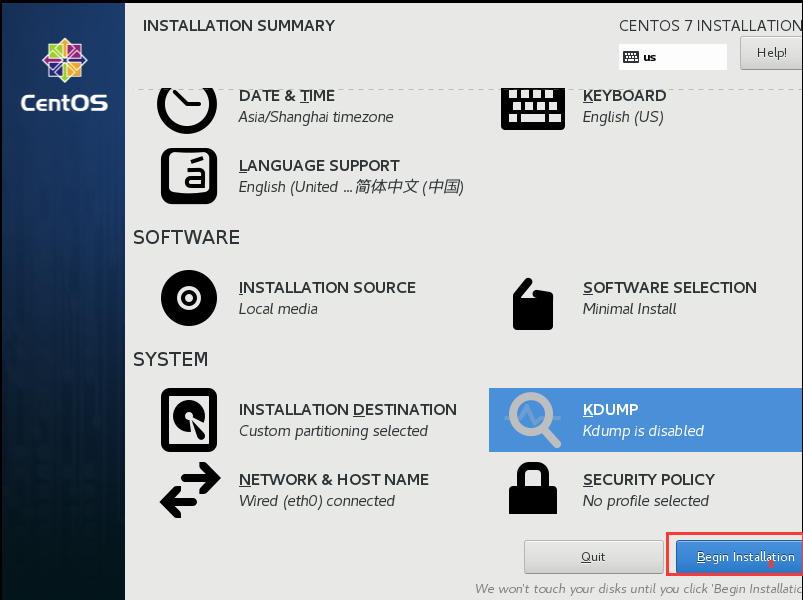
点击 Begin installation 开始安装
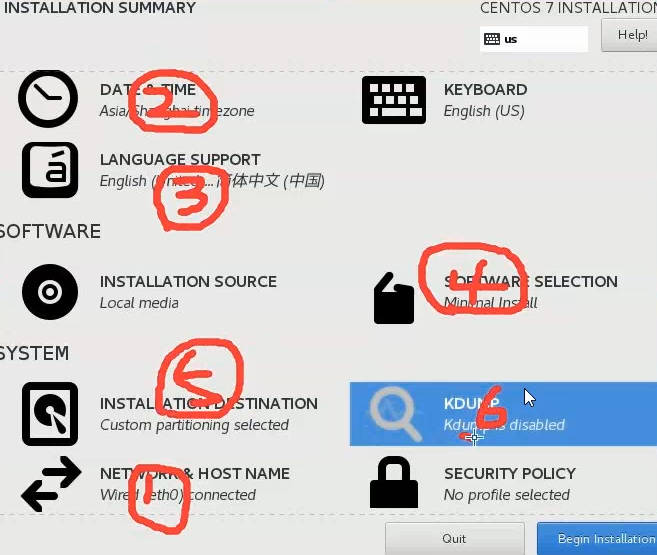
步骤总结:
安装过程 设置root密码:
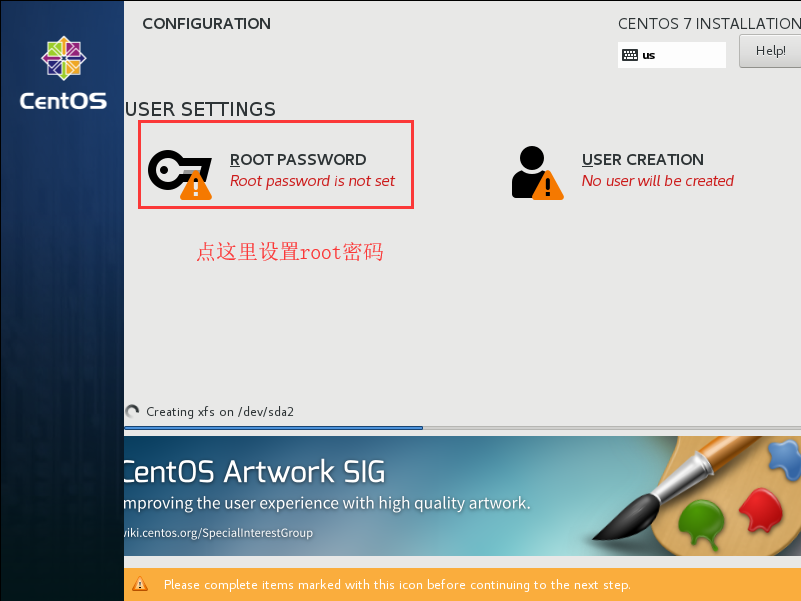

点击 两次 Done 回到安装界面
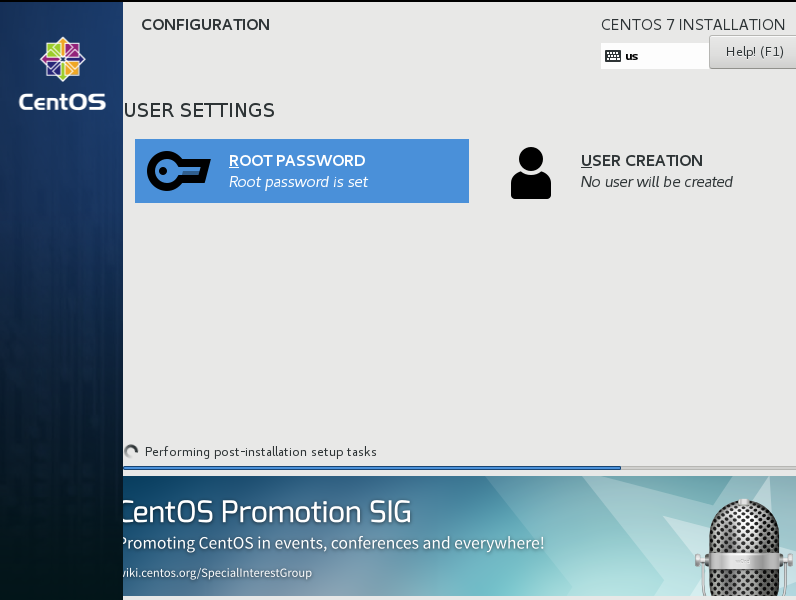
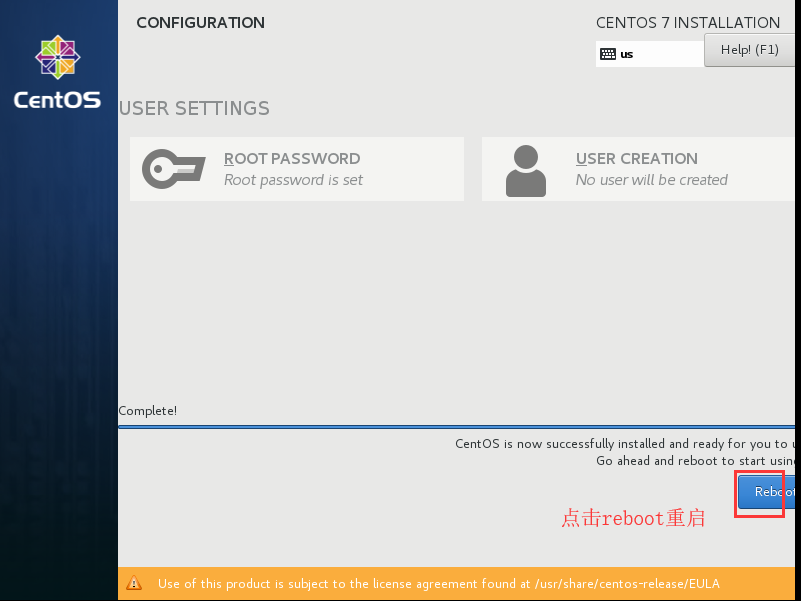
重启服务器
2. centos7模板机优化
网卡优化
将/etc/sysconfig/network-scripts/ifcfg-eth0 网卡内容精简为:
TYPE=Ethernet

BOOTPROTO=none

NAME=eth0

DEVICE=eth0

ONBOOT=yes

IPADDR=10.0.0.30

NETMASK=255.255.255.0

GATEWAY=10.0.0.254

DNS1=223.5.5.5
修改完成重启网卡: systemctl restart network
网卡管理方式优化
把网卡管理方式改为 NetworkManager.service
systemctl stop NetworkManager.service

systemctl disable NetworkManager.service
防火墙优化
systemctl stop firewalld       #关闭防火墙

systemctl disable firewalld    #开机不启动防火墙
关闭SElinux
setenforce 0

getenforce
sshd优化
115行:#UseDNS no

改为:  UseDNS no

79行:GSSAPIAuthentication yes

改为: GSSAPIAuthentication no

重启sshd服务: systemctl restart sshd
yum源优化
yum源优化(使用光盘,连接上光盘执行以下命令。):
mount /mnt

cd /etc/yum.repos.d/

mkdir test -p

\mv *.repo test

echo '[local]

name=local

baseurl=file:///mnt

gpgcheck=0' >local.repo

mount /dev/cdrom /mnt

yum makecache
更改为阿里云yum源:
wget -O /etc/yum.repos.d/CentOS-Base.repo http://mirrors.aliyun.com/repo/Centos-7.repo

wget -P /etc/yum.repos.d/ http://mirrors.aliyun.com/repo/epel-7.repo
tab补全优化
yum install -y bash-completion.noarch
安装常用软件:
yum install -y net-tools vim lrzsz wget tree screen lsof tcpdump
自带邮件服务关闭
systemctl stop postfix.service

systemctl disable postfix.service
优化时间同步[同步北京时间]
echo '*/5 * * * * /usr/sbin/ntpdate -u ntp.api.bz' >>/var/spool/cron/root

systemctl restart crond.service
优化完毕
shutdown -h now 关机。 整个优化流程完成。
3.克隆虚拟机
两个删除 一个清空
1清空:

> /etc/udev/rules.d/70-persistent-net.rules

2删除:

删除网卡中的两行内容,没有就不清:

uuid

hwaddr

#重新生成uuid

命令:  uuidgen

# vi /etc/sysconfig/network-scripts/ifcfg-eth0 替换uuid

#重启网络

systemctl restart network

#检查UUID值

nmcli connection show

#检查mac

nmcli device show ens33
安装centos7模板机[正常版]的更多相关文章
- VMware14 安装CentOS7 实现宿主机ping通虚拟机、虚拟机ping通宿主机、虚拟机能上网且能ping通百度
本文旨在通过通过虚拟机VMware14来安装CentOS7 系统,并配置固定IP来实现在Windows系统中使用Linux环境. 本文目录: 0.本机环境 1.VMware14 初始化 1.1.安装V ...
- CentOS7.5模板机配置
CentOS7.5模板机配置 标签(空格分隔): linux学习知识整理 Mr.Wei's notes! 人一定要有梦想,没有梦想那根咸鱼有什么区别: 即便自己成为了一条咸鱼,也要成为咸鱼里最咸的那一 ...
- 记一次物理机安装centos7.5 出现黑屏的问题
记一次物理机安装centos7.5 出现黑屏的问题 一.问题出现 使用物理机安装centos7.5,选择Install CentOS Linux7之后,并没有出现选择语言的界面,而是只出现了一个鼠标, ...
- 真实的物理机安装Centos7系统后网卡只有lo没有eno1的解决办法:实际上是物理机未安装网驱动卡
问题症状: 我真实的物理机安装Centos7系统后,在/etc/sysconfig/目录下查看,发现网卡只有lo没有eno1,出现该问题的实际原因是物理机未安装网驱动卡. 解决办法: 不多说了,让我们 ...
- VMware12全新安装CentOS-6.9模板机(已优化)
1.从安装系统开始准备 安装中添加网卡 eth0 ip 10.0.0.210 netmask 24 gateway 10.0.0.254 DNS servers 223.5.5.5 eth1 ip 1 ...
- 安装MySQL5.7 安装环境:CentOS7 64位 MINI版,
安装环境:CentOS7 64位 MINI版,安装MySQL5.7 1.配置YUM源 在MySQL官网中下载YUM源rpm安装包:http://dev.mysql.com/downloads/repo ...
- 其他综合-CentOS7 安装 Jumpserver 跳板机
CentOS7 安装 Jumpserver 跳板机 1.实验描述 搭建 jumpserver 平台,实现有效的运维安全审计.完美做到事先防范,事中控制和事后溯源 2.实验环境 物理机系统:Window ...
- Linux环境搭建-在虚拟机中安装Centos7.0
最近在空闲时间学习Linux环境中各种服务的安装与配置,都属于入门级别的,这里把所有的学习过程记录下来,和大家一起分享. 我的电脑系统是win7,所以我需要在win7上安装一个虚拟机-VMware,然 ...
- windows下vmware10.0 安装centos7
centos7.0-1506, 1511, 是指2015年, 06月份, 11月份. 这是rhel ubuntu发布新版本的时间. centos7.0 只提供了64位的系统下载: x86_64: we ...
- [转]VirtualBox安装CentOS7
本文转自:http://www.cnblogs.com/xyinjie/p/9437049.html 一:.下载CentOS7的镜像 下载地址:https://www.centos.org/downl ...
随机推荐
- CentOS-6.4启动盘制作过程
目标机器:ThinkPad X230 (i5-3210, 4G DDR3, 500G 7200转),预装win 8 目标系统:CentOS-6.4-x86_64-bin-DVD1.iso 主要参考文章 ...
- 整理k8s————k8s概念[一]
前言 简单整理一下k8s. 正文 k8s 是基于容器的一套解决方案,那么解决了什么问题呢? 解决了分布式部署问题. k8s 特点: 轻量 开源 弹性伸缩:IPVS 知识图谱: 更多的看官网就好. 结 ...
- iOS的cer、p12格式证书解析监控
之前博客写过直接解析ipa包获取mobileprovision文件来监控APP是否过期来,但APP的推送证书还没有做, 大家都知道,iOS的推送证书不会放到ipa包里,只能通过直接解析p12或cer. ...
- 一个 Blink 小白的成长之路
写在前面 写过blink sql的同学应该都有体会,明明写的时候就很顺滑,小手一抖,洋洋洒洒三百行代码,一气呵成.结果跑的时候,吞吐量就是上不去.导致数据延迟高,消息严重积压,被业务方疯狂吐槽.这时候 ...
- KubeVela + KEDA:为应用带来“与生俱来”的弹性伸缩能力
简介: 在这篇博文中,我们将简要解释需要考虑的领域,KEDA 如何使应用自动伸缩变得简单,以及为什么阿里云企业分布式应用服务(EDAS)在 KEDA 上完全标准化. 联合作者 | Yan Xun,阿里 ...
- 一文了解EPaxos核心协议流程
简介: EPaxos(Egalitarian Paxos)作为工业界备受瞩目的下一代分布式一致性算法,具有广阔的应用前景.但纵观业内,至今仍未出现一个EPaxos的工程实现,甚至都没看到一篇能把EPa ...
- [FAQ] edge 等浏览器的 debug 栏的 "网络" 中看不到网络请求
如果 edge 等浏览器的 debug 栏的 "网络" 中看不到网络请求, 出现这类情况一般是在 debug 栏的 "设置" 中进行了过滤,可能是不小心点了 ...
- dotnet OpenXML 解析 PPT 图表 面积图入门
本文告诉大家如何使用 OpenXML 解析 PPT 的图表,以面积图为入门例子告诉大家 OpenXML 的存储 在 PPT 里面,有强大的图表功能,可以联动 Excel 展示数据.在 PPT 里面的图 ...
- k8s问题解决
问题1: 问题描述:k8s中Terminating状态pod不能删除 [root@master ~]# kubectl get pods -n ms NAME READY STATUS RESTART ...
- .Net项目部署到Docker
.Net项目部署到Docker 环境 linux docker .Net 7 步骤 编写Dockerfile 上传项目文件到linux 运行项目文件到docker 一.设置项目端口 在Program. ...