
安装centos7模板机[正常版]
1. 安装centos 7模板机
准备好centos7的镜像
下载地址:http://mirrors.aliyun.com/centos/7/isos/x86_64/
安装centos
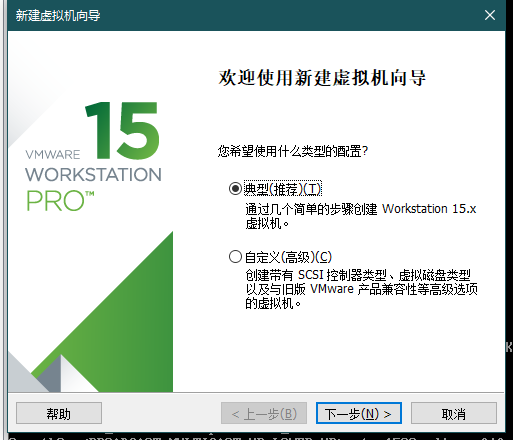
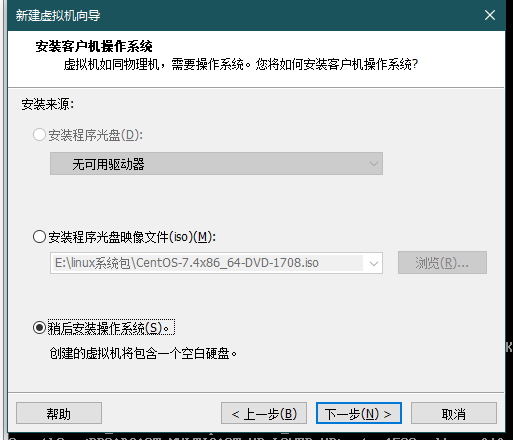
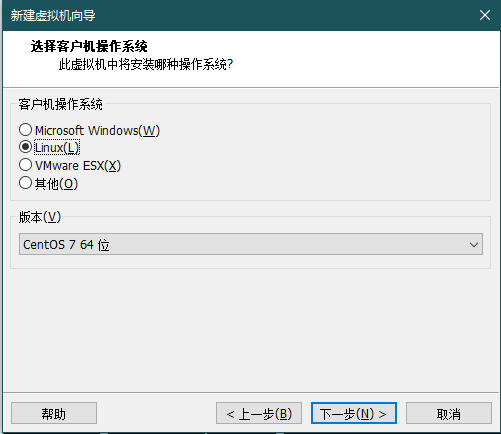
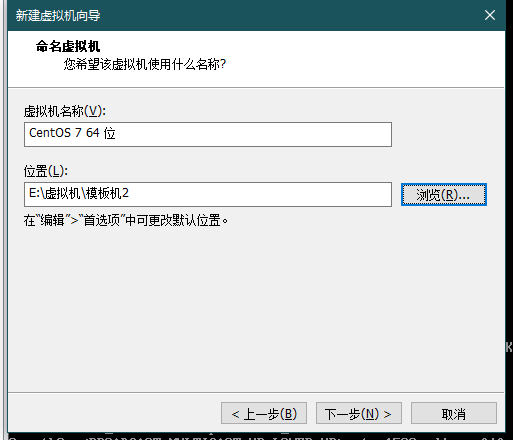
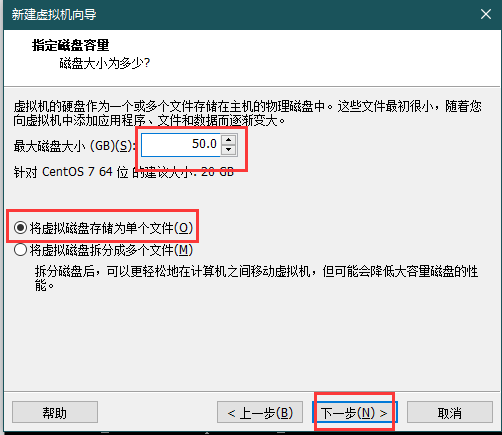
自定义硬件:
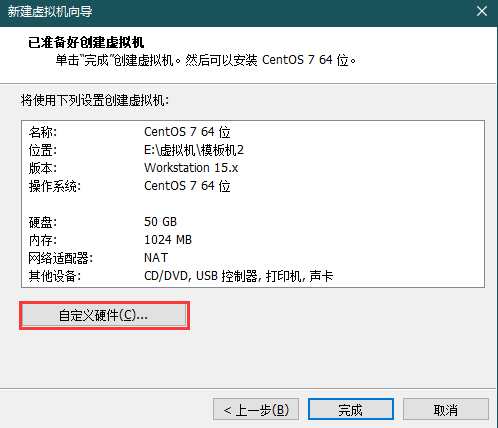
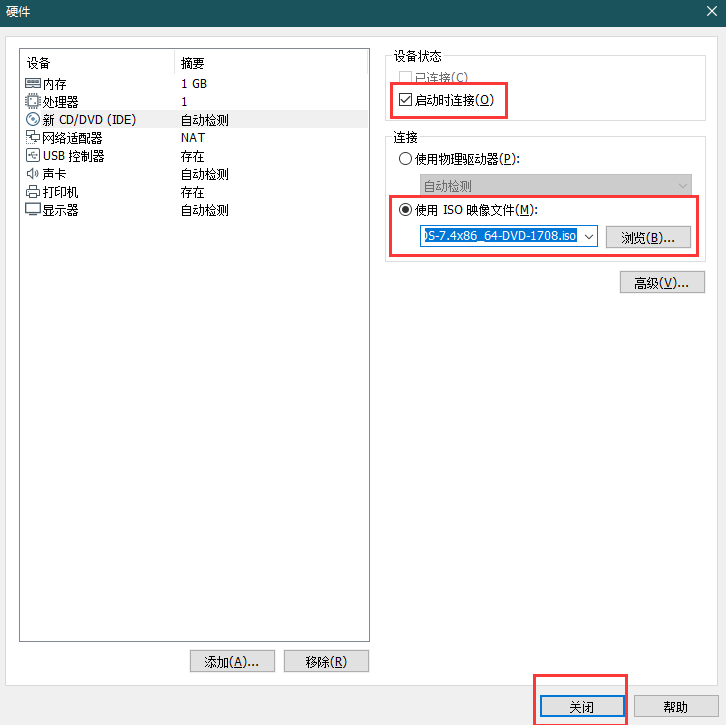
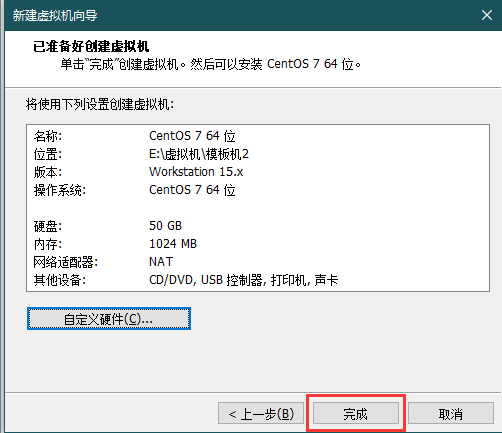
对硬件进行一些修改 支持虚拟化
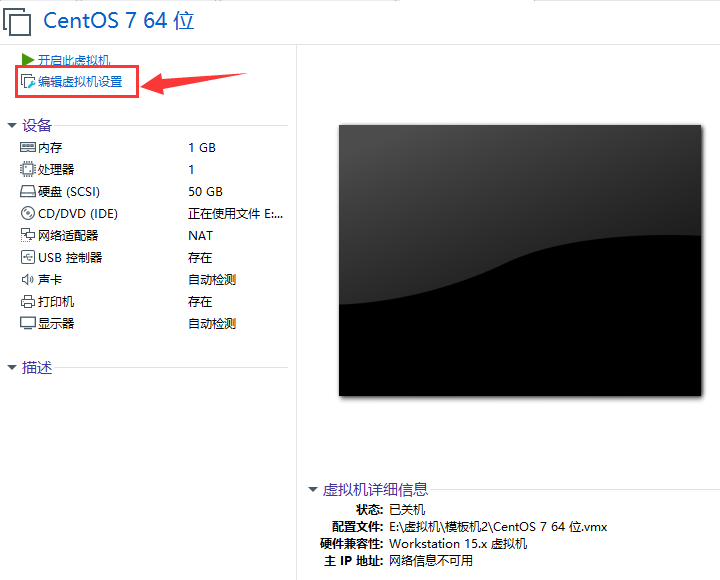
开启虚拟化支持:
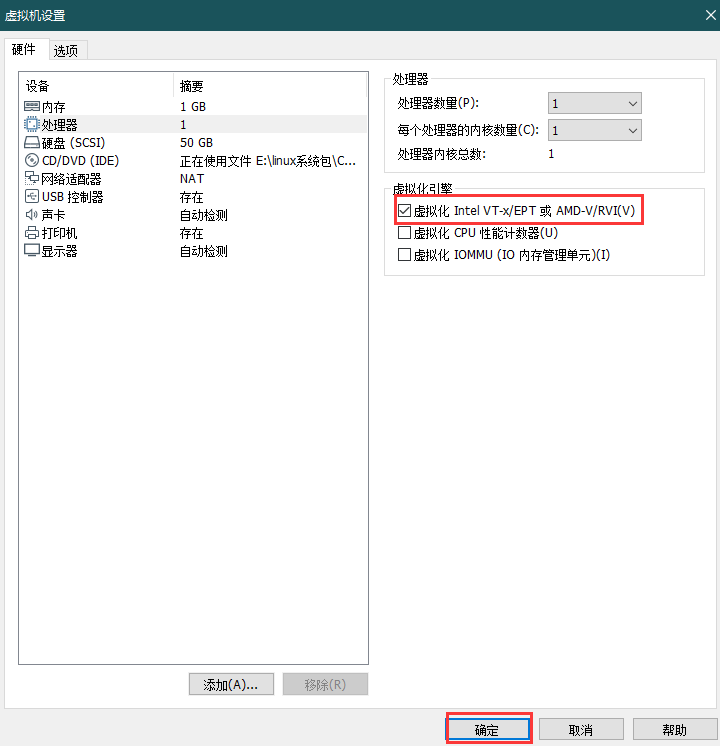
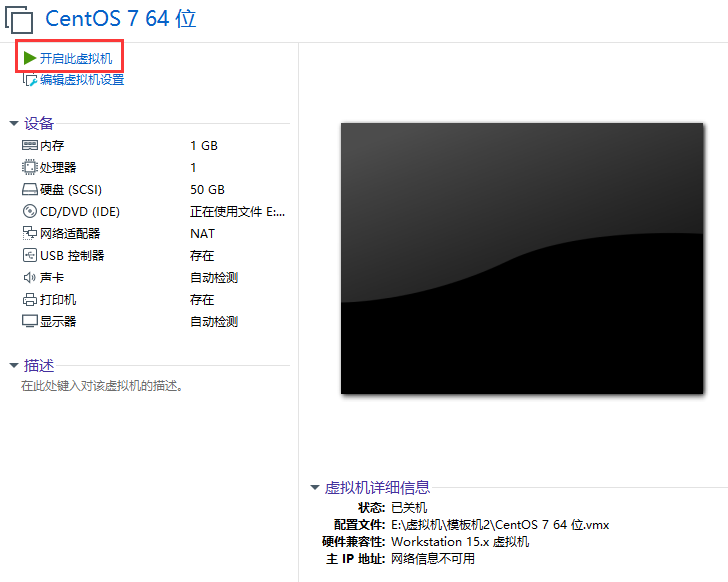
配置完成后 点击确定 然后开机
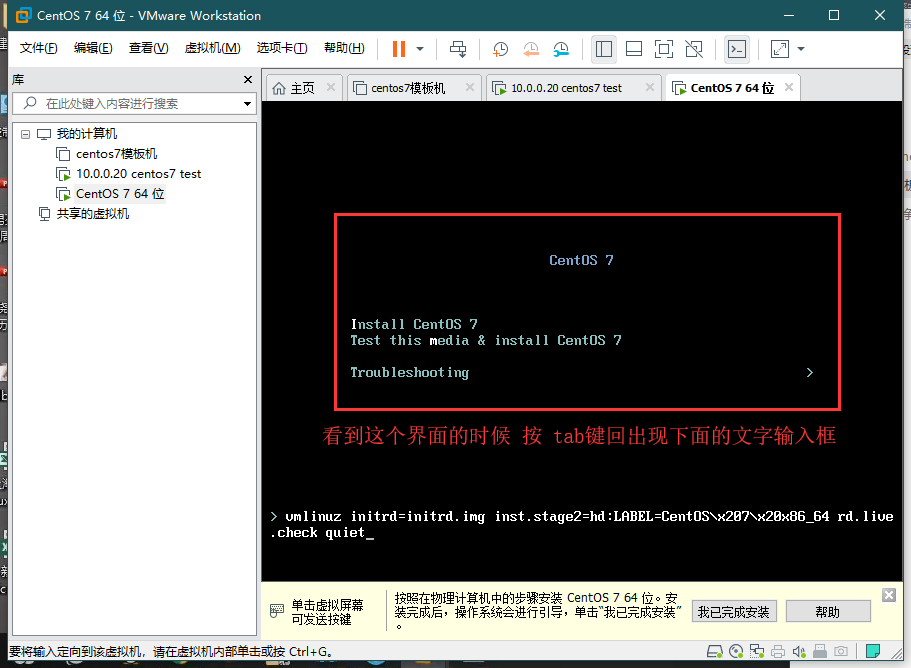
将这段文字修改为:
vmlinuz initrd=initrd.img inst.stage2=hd:LABEL=CentOS\x207\x20x86_64 quiet net.ifnames=0 biosdevname=0

1.
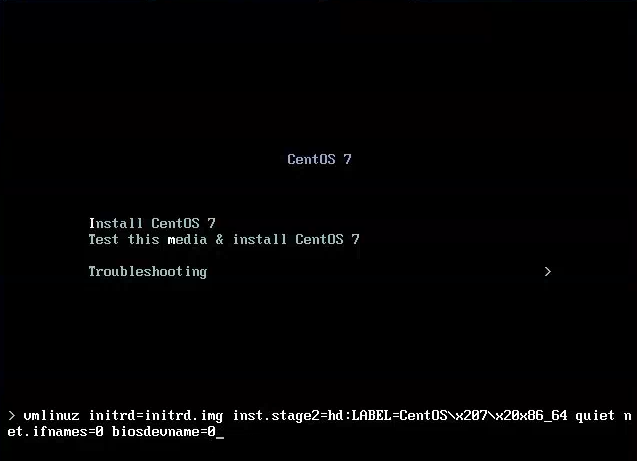
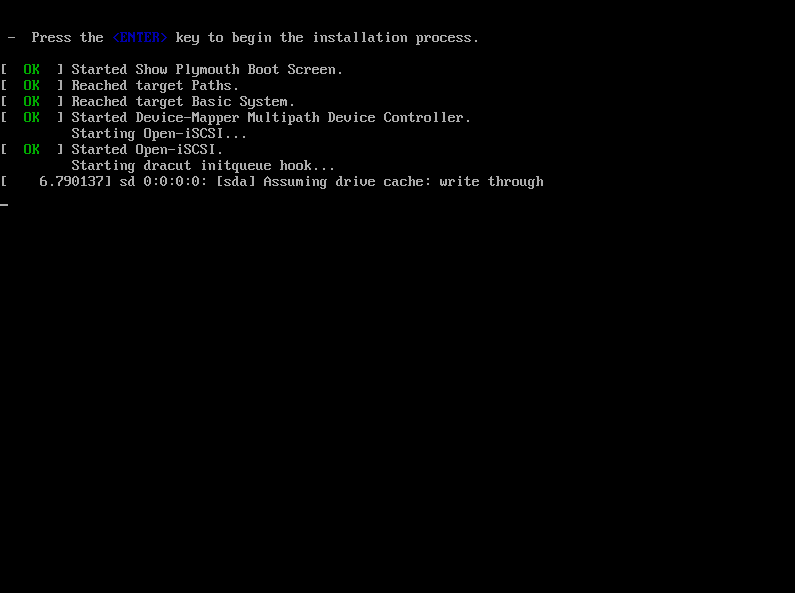
输入完成后 回车
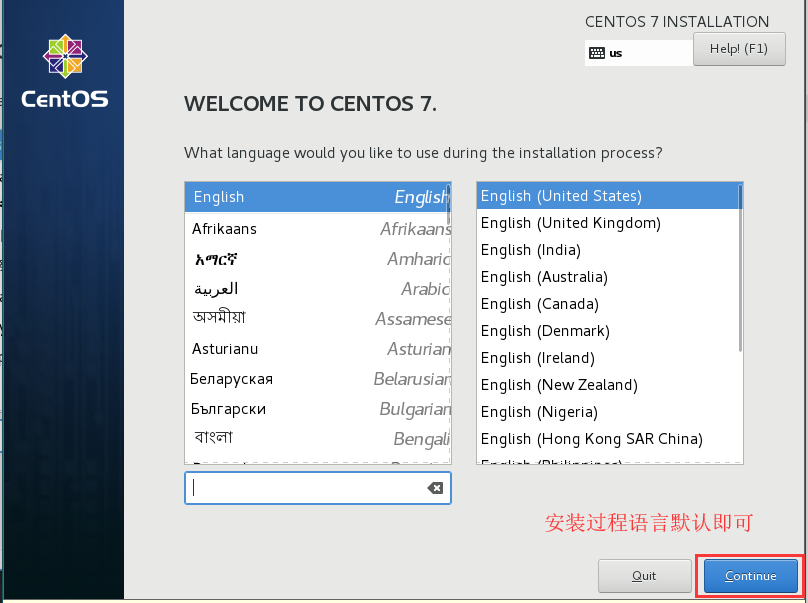
选择安装过程的语言:
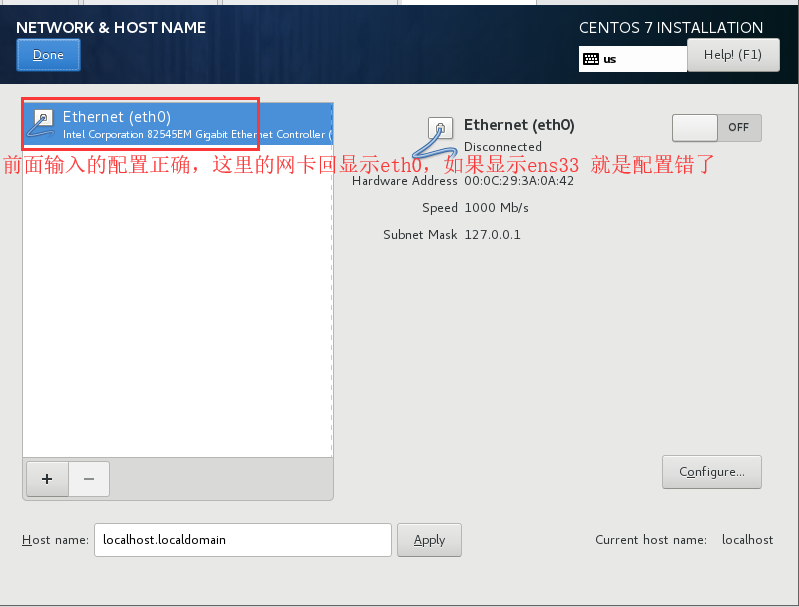
网络配置

手动配置IP地址
点击 Add 添加IP地址 填写地址信息10.0
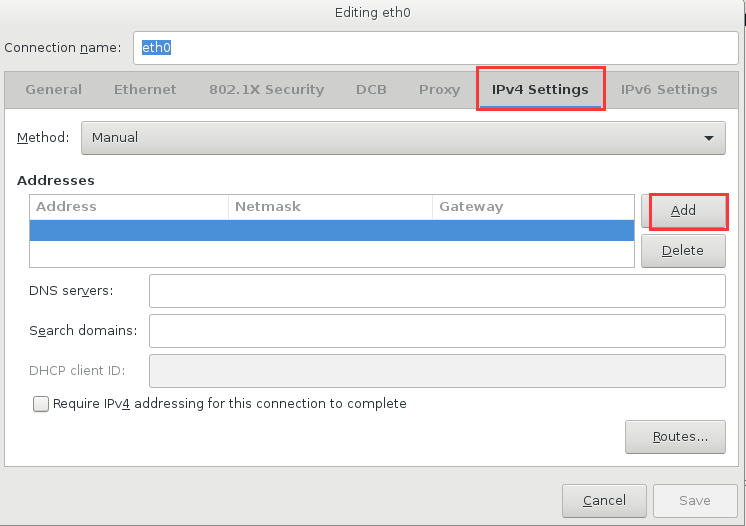
配置IP
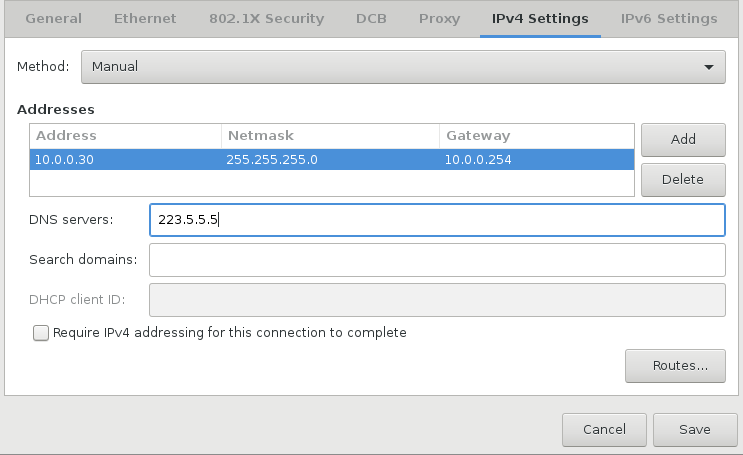
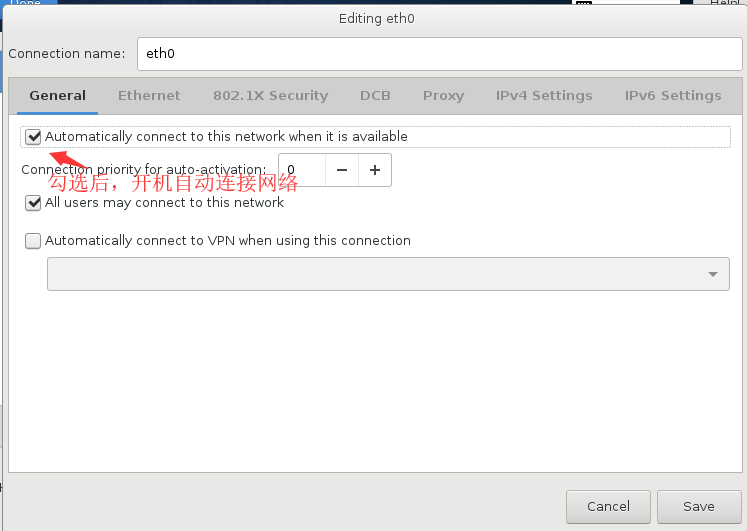
都配置完成后 点击 save 保存配置
设置主机名

配置时间时区:
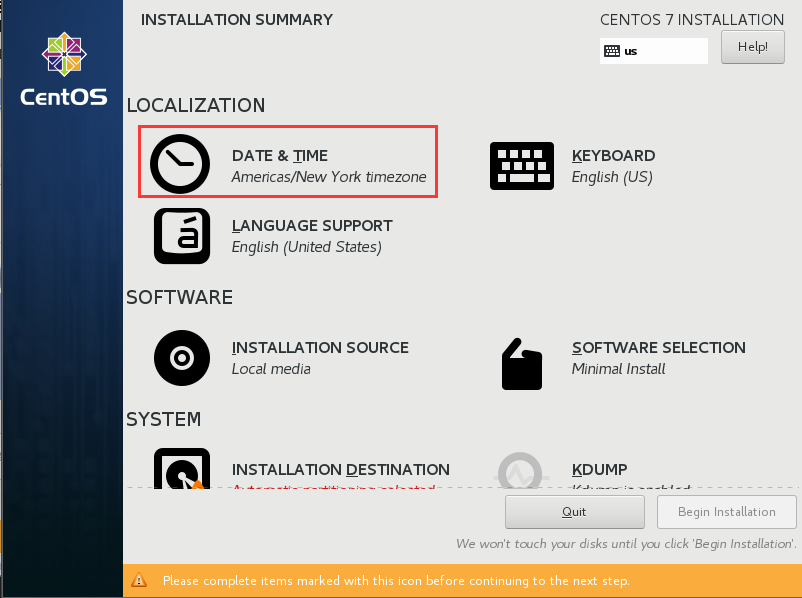
时区修改:
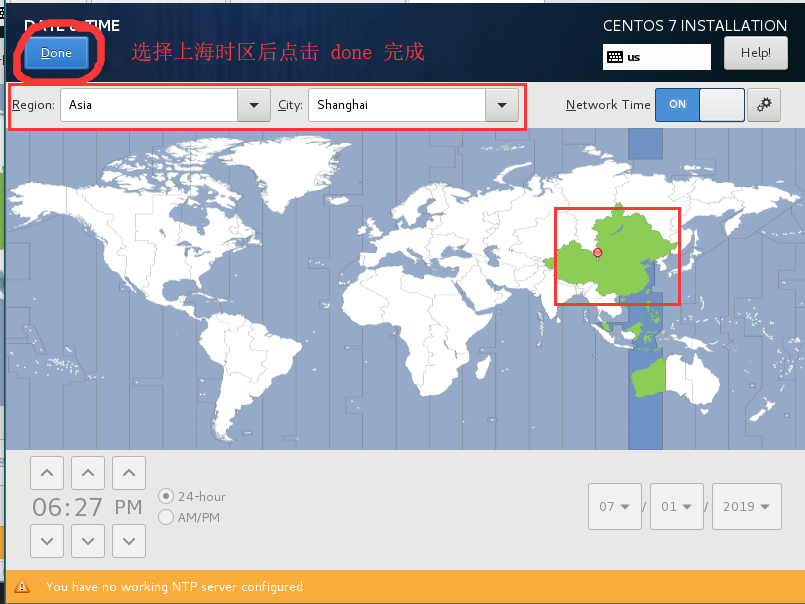
点击done后 选择安装包
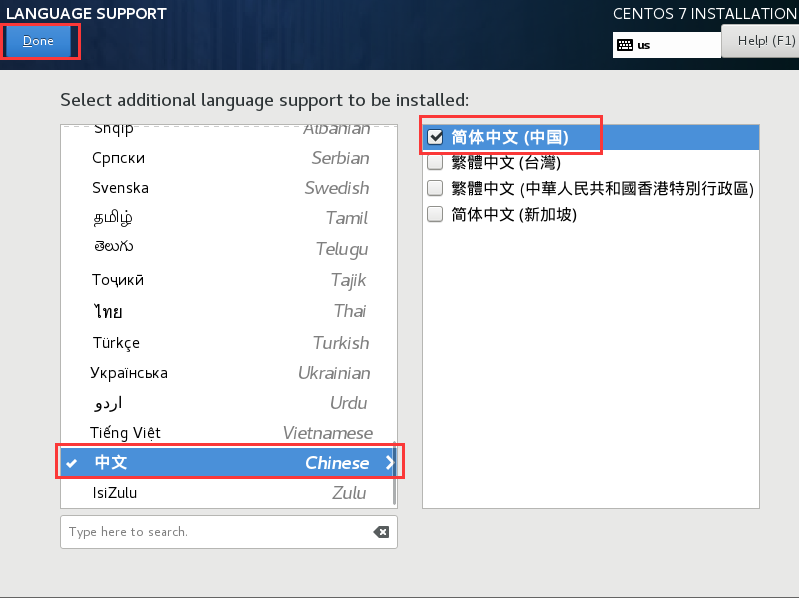
语言支持选择
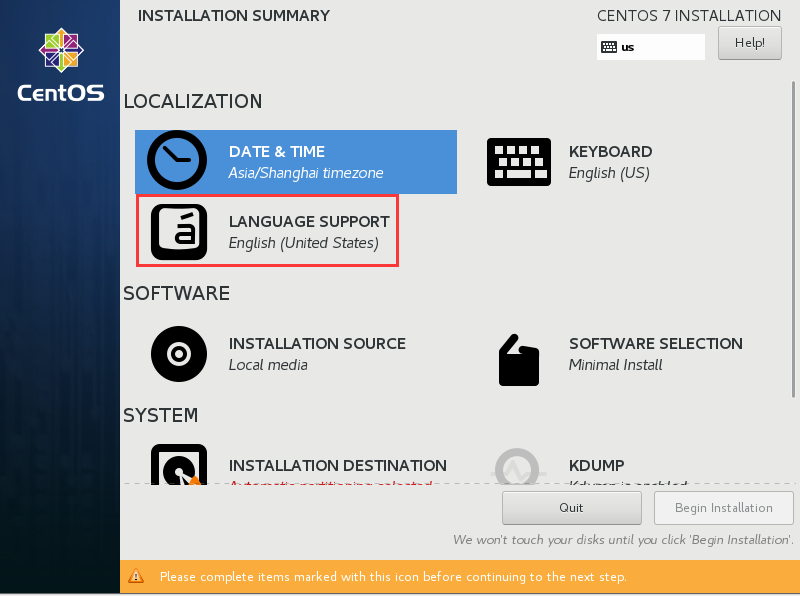
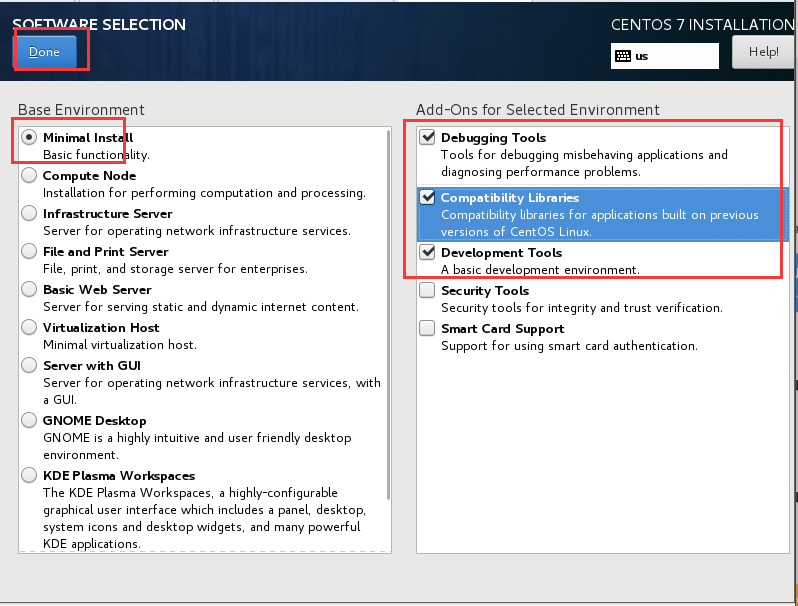
安装包选择
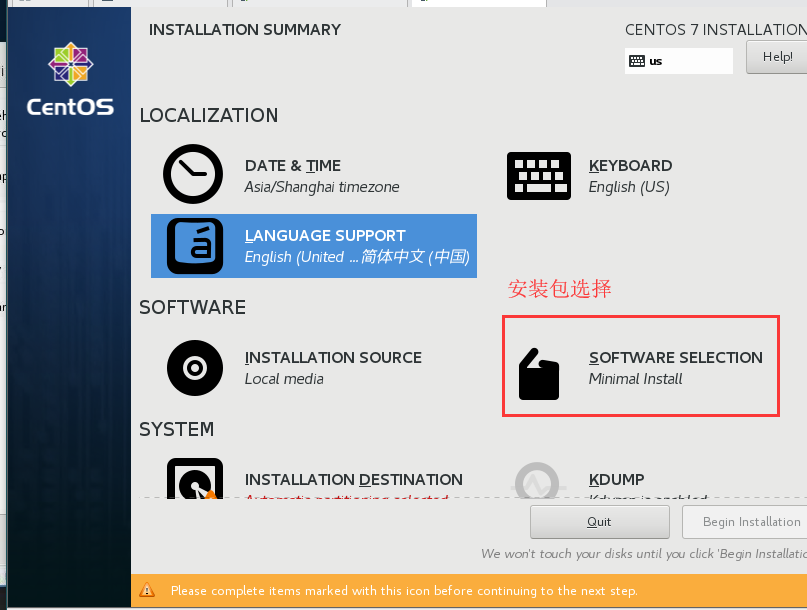
选择安装包后,点击 Done 关闭 继续选择 磁盘
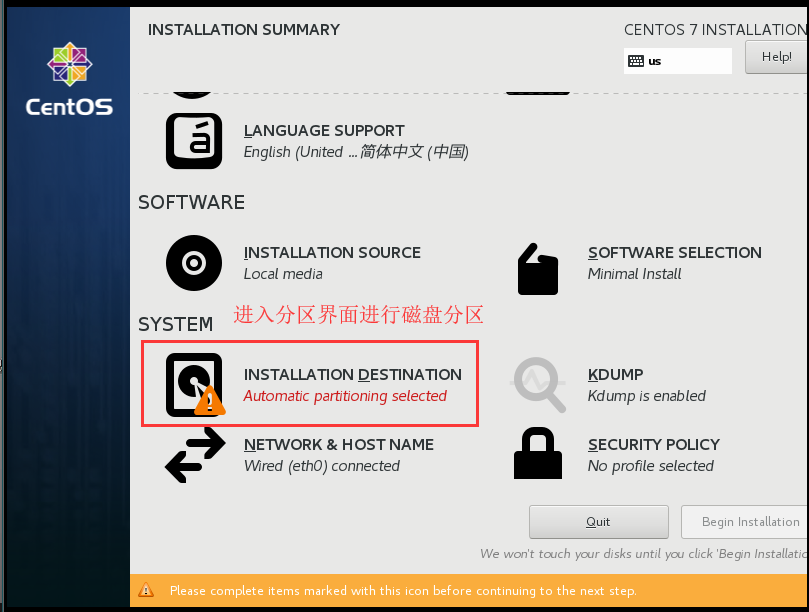
磁盘分区:
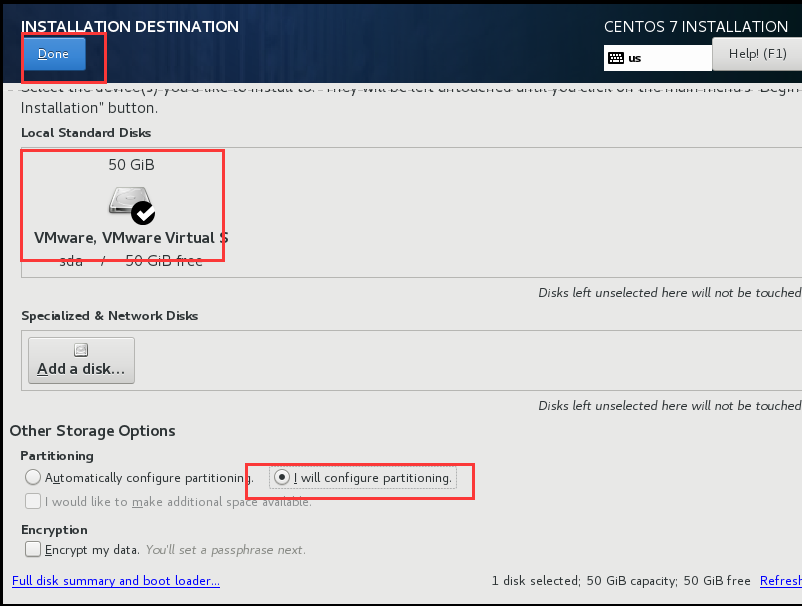
添加分区:
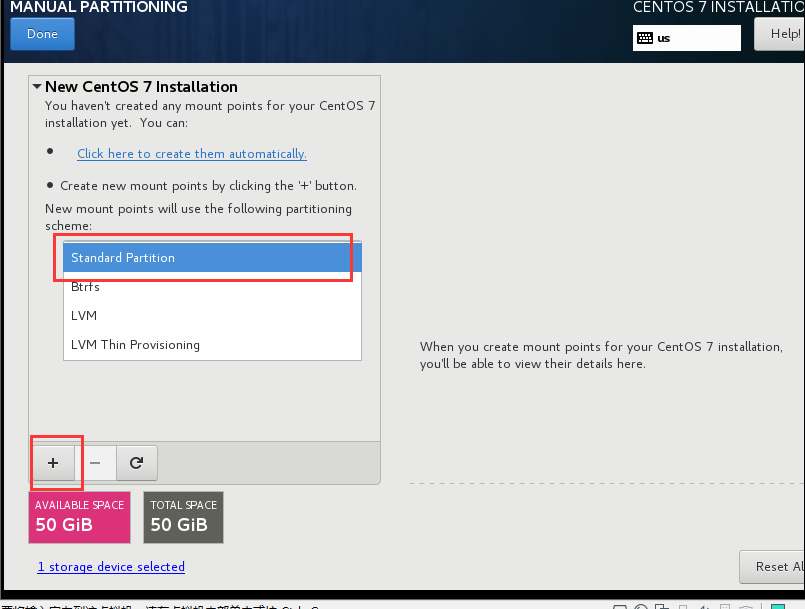
创建第一个 swap分区:
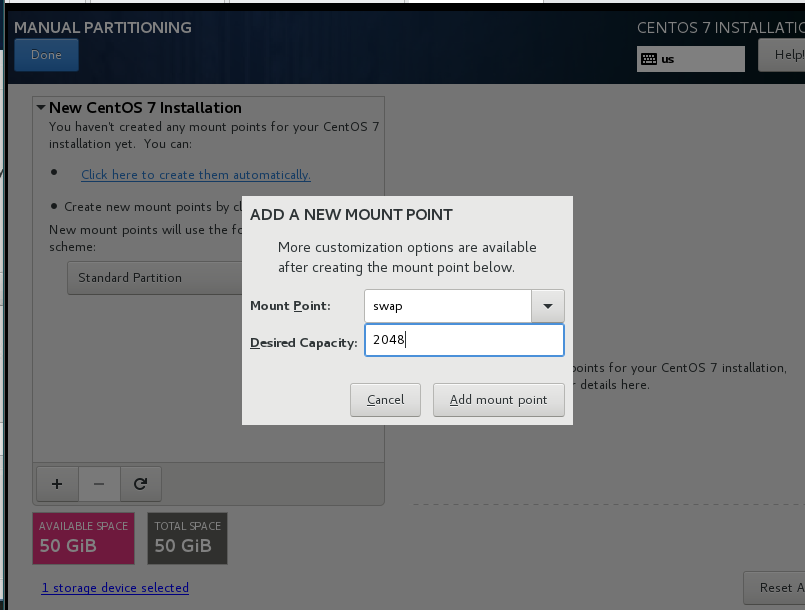
swap分区为内存的1.5倍 这里默认为 MB
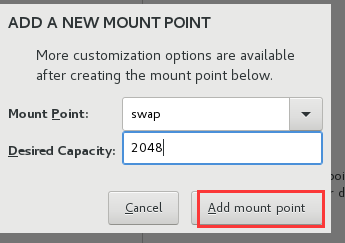
添加根分区:

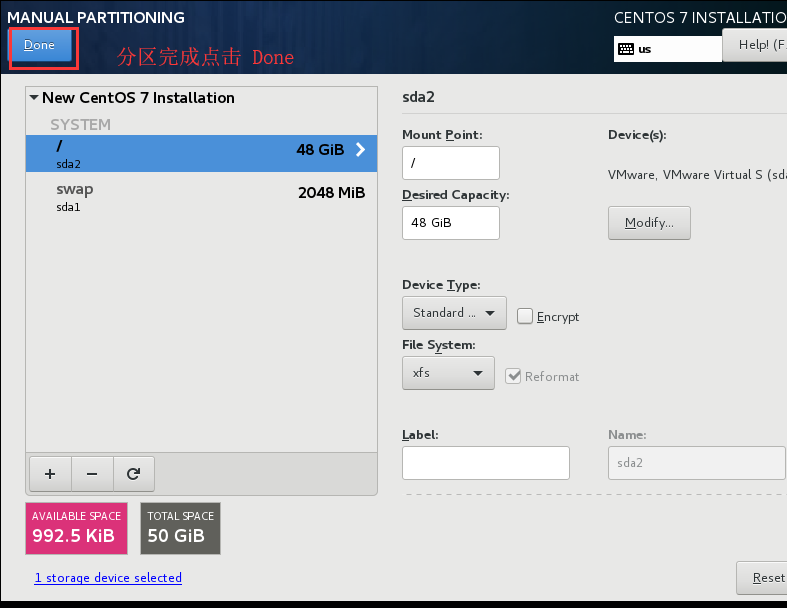
检查:
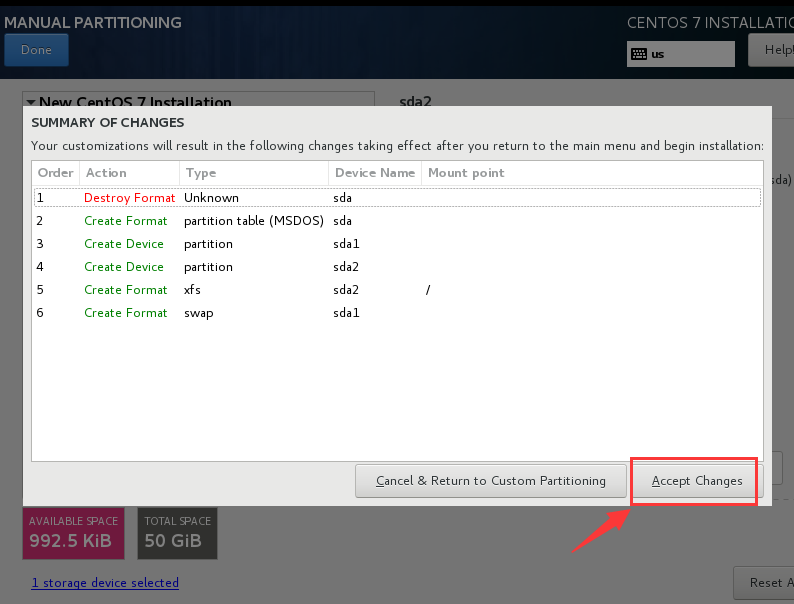
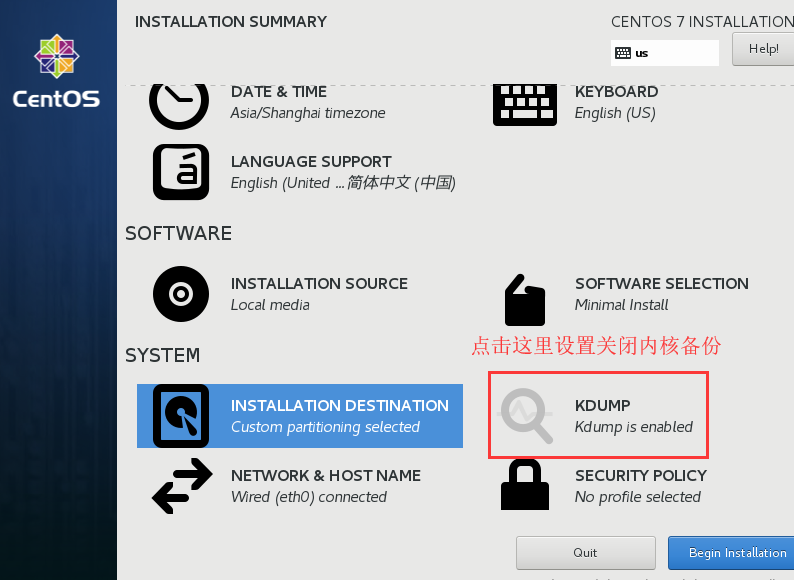
内核备份关闭:
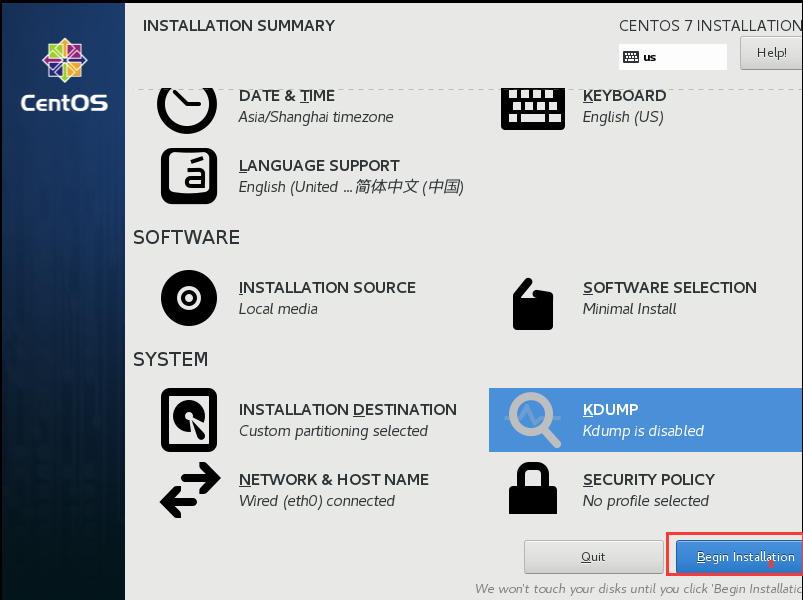
点击 Begin installation 开始安装
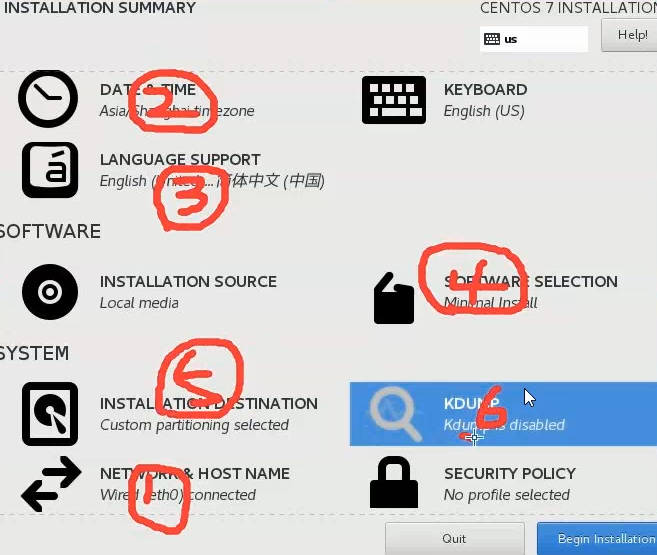
步骤总结:
安装过程 设置root密码:
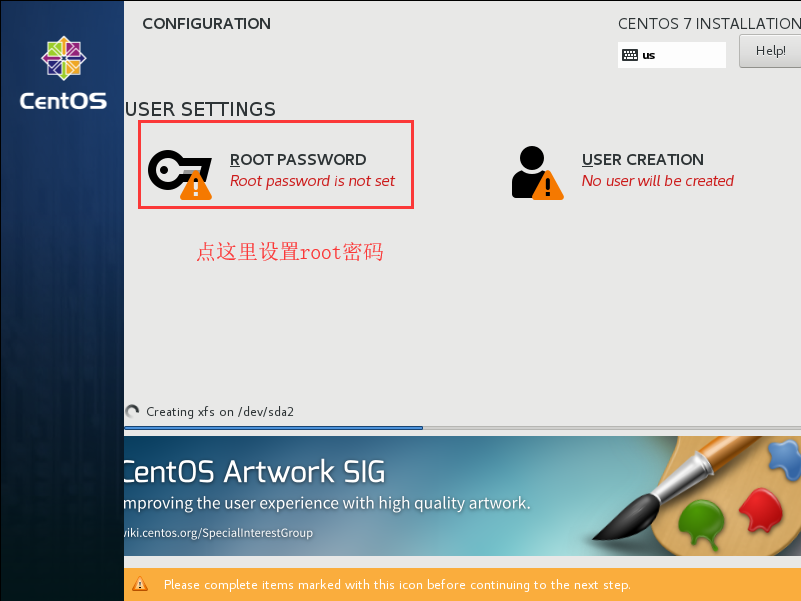

点击 两次 Done 回到安装界面
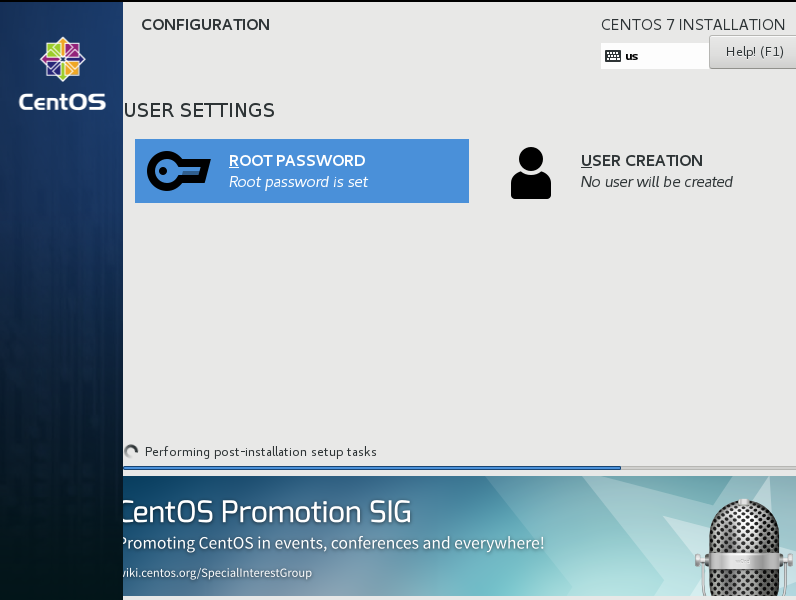
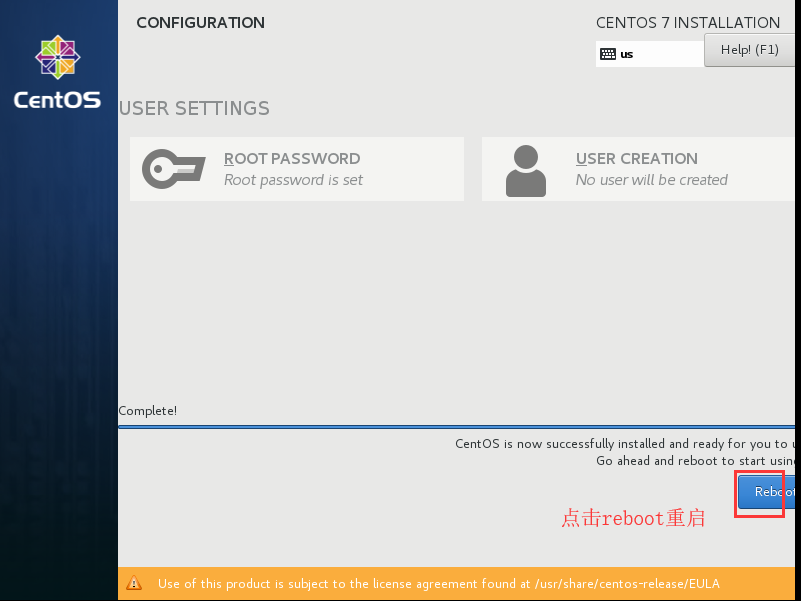
重启服务器
2. centos7模板机优化
网卡优化
将/etc/sysconfig/network-scripts/ifcfg-eth0 网卡内容精简为:
TYPE=Ethernet

BOOTPROTO=none

NAME=eth0

DEVICE=eth0

ONBOOT=yes

IPADDR=10.0.0.30

NETMASK=255.255.255.0

GATEWAY=10.0.0.254

DNS1=223.5.5.5
修改完成重启网卡: systemctl restart network
网卡管理方式优化
把网卡管理方式改为 NetworkManager.service
systemctl stop NetworkManager.service

systemctl disable NetworkManager.service
防火墙优化
systemctl stop firewalld       #关闭防火墙

systemctl disable firewalld    #开机不启动防火墙
关闭SElinux
setenforce 0

getenforce
sshd优化
115行:#UseDNS no

改为:  UseDNS no

79行:GSSAPIAuthentication yes

改为: GSSAPIAuthentication no

重启sshd服务: systemctl restart sshd
yum源优化
yum源优化(使用光盘,连接上光盘执行以下命令。):
mount /mnt

cd /etc/yum.repos.d/

mkdir test -p

\mv *.repo test

echo '[local]

name=local

baseurl=file:///mnt

gpgcheck=0' >local.repo

mount /dev/cdrom /mnt

yum makecache
更改为阿里云yum源:
wget -O /etc/yum.repos.d/CentOS-Base.repo http://mirrors.aliyun.com/repo/Centos-7.repo

wget -P /etc/yum.repos.d/ http://mirrors.aliyun.com/repo/epel-7.repo
tab补全优化
yum install -y bash-completion.noarch
安装常用软件:
yum install -y net-tools vim lrzsz wget tree screen lsof tcpdump
自带邮件服务关闭
systemctl stop postfix.service

systemctl disable postfix.service
优化时间同步[同步北京时间]
echo '*/5 * * * * /usr/sbin/ntpdate -u ntp.api.bz' >>/var/spool/cron/root

systemctl restart crond.service
优化完毕
shutdown -h now 关机。 整个优化流程完成。
3.克隆虚拟机
两个删除 一个清空
1清空:

> /etc/udev/rules.d/70-persistent-net.rules

2删除:

删除网卡中的两行内容,没有就不清:

uuid

hwaddr

#重新生成uuid

命令:  uuidgen

# vi /etc/sysconfig/network-scripts/ifcfg-eth0 替换uuid

#重启网络

systemctl restart network

#检查UUID值

nmcli connection show

#检查mac

nmcli device show ens33
安装centos7模板机[正常版]的更多相关文章
- VMware14 安装CentOS7 实现宿主机ping通虚拟机、虚拟机ping通宿主机、虚拟机能上网且能ping通百度
本文旨在通过通过虚拟机VMware14来安装CentOS7 系统,并配置固定IP来实现在Windows系统中使用Linux环境. 本文目录: 0.本机环境 1.VMware14 初始化 1.1.安装V ...
- CentOS7.5模板机配置
CentOS7.5模板机配置 标签(空格分隔): linux学习知识整理 Mr.Wei's notes! 人一定要有梦想,没有梦想那根咸鱼有什么区别: 即便自己成为了一条咸鱼,也要成为咸鱼里最咸的那一 ...
- 记一次物理机安装centos7.5 出现黑屏的问题
记一次物理机安装centos7.5 出现黑屏的问题 一.问题出现 使用物理机安装centos7.5,选择Install CentOS Linux7之后,并没有出现选择语言的界面,而是只出现了一个鼠标, ...
- 真实的物理机安装Centos7系统后网卡只有lo没有eno1的解决办法:实际上是物理机未安装网驱动卡
问题症状: 我真实的物理机安装Centos7系统后,在/etc/sysconfig/目录下查看,发现网卡只有lo没有eno1,出现该问题的实际原因是物理机未安装网驱动卡. 解决办法: 不多说了,让我们 ...
- VMware12全新安装CentOS-6.9模板机(已优化)
1.从安装系统开始准备 安装中添加网卡 eth0 ip 10.0.0.210 netmask 24 gateway 10.0.0.254 DNS servers 223.5.5.5 eth1 ip 1 ...
- 安装MySQL5.7 安装环境:CentOS7 64位 MINI版,
安装环境:CentOS7 64位 MINI版,安装MySQL5.7 1.配置YUM源 在MySQL官网中下载YUM源rpm安装包:http://dev.mysql.com/downloads/repo ...
- 其他综合-CentOS7 安装 Jumpserver 跳板机
CentOS7 安装 Jumpserver 跳板机 1.实验描述 搭建 jumpserver 平台,实现有效的运维安全审计.完美做到事先防范,事中控制和事后溯源 2.实验环境 物理机系统:Window ...
- Linux环境搭建-在虚拟机中安装Centos7.0
最近在空闲时间学习Linux环境中各种服务的安装与配置,都属于入门级别的,这里把所有的学习过程记录下来,和大家一起分享. 我的电脑系统是win7,所以我需要在win7上安装一个虚拟机-VMware,然 ...
- windows下vmware10.0 安装centos7
centos7.0-1506, 1511, 是指2015年, 06月份, 11月份. 这是rhel ubuntu发布新版本的时间. centos7.0 只提供了64位的系统下载: x86_64: we ...
- [转]VirtualBox安装CentOS7
本文转自:http://www.cnblogs.com/xyinjie/p/9437049.html 一:.下载CentOS7的镜像 下载地址:https://www.centos.org/downl ...
随机推荐
- Maven 必备技能:MAC 系统下 JDK和Maven 安装及环境变量配置详细讲解
开发中难免因系统问题或者版本变更反复折腾JDK和Maven环境变量,干脆写个笔记备忘个,也方便小伙伴们节省时间. =================JDK安装与环境变量配置====== 1.官网下载j ...
- UML 哲学之道——类图[三]
前言 简单整理一些uml中的类图. 正文 类的基本表示法: 名称.属性(类型.可见性).方法(参数.返回值.可见性) 想上面这样,第一行是名称,第二行是属性,第三行是方法 可见性: 表示public ...
- MySQL—一条查询SQL语句的完整执行流程
MySQL-一条查询SQL语句的完整执行流程 表结构和数据如下: 我们分析的sql语句如下: select tb_id,tb_name,tb_address from tb_user where tb ...
- 第十課-Change Mirth Connect To Mariadb
随着接口部署数量和交互数据越来越多,原来基于Mirth Connect默认derby嵌入式数据库下运行越来越不能满足高性能.高可靠等线上刚性需求:故需要切换Mirth Connect的运行后台数据库. ...
- 分布式系统一致性测试框架Jepsen在女娲的实践应用
简介: 女娲团队在过去大半年时间里持续投入女娲2.0研发,将一致性引擎和业务状态机解耦,一致性引擎可支持Paxos.Raft.EPaxos等多种一致性协议,根据业务需求支撑不同的业务状态机.其中的一 ...
- 如何用 Nacos 构建服务网格生态
简介: Nacos 在阿里巴巴起源于 2008 年五彩石项目(该项目完成微服务拆分和业务中台建设),成长于十年的阿里双十一峰值考验,这一阶段主要帮助业务解决微服务的扩展性和高可用问题,解决了百万实例 ...
- [FE] uni-app 动态改变 navigationBarTitleText 导航标题
改导航文字: uni.setNavigationBarTitle({ title: 'xx' }); 改 tabBar 文字: uni.setTabBarItem({ index: 0, text: ...
- [FE] ServerSideRender 加上 PWA 特性的一种处理方式
SSR 和 PWA 这两块分开讲,需要做不少的处理,现在我们有了一种简便的方式来处理它,就是使用 Quasar 框架. Quasar 支持了 SPA.SSR.PWA.Mobile APP.Electr ...
- [PHP] Laravel auth:airlock 更名 auth:sanctum
本以为有了一种改善型的服务出来了,没想到不是. 关于 Laravel 现有的三大验证方式看这里:[PHP] 浅谈 Laravel 三大验证方式的区别, auth:api, passport, auth ...
- 2018-2-13-C#-获得设备usb信息
title author date CreateTime categories C# 获得设备usb信息 lindexi 2018-2-13 17:23:3 +0800 2018-2-13 17:23 ...