
把vim配置成顺手的python轻量级IDE(一)
把vim配置成顺手的python轻量级IDE(一)

Linux云计算和Python推动市场提升的学习研究者。
分享一篇文章,正好最近正在折腾VIM,原文在把vim配置成顺手的python轻量级IDE。
网上已经有很多很好的vim使用和配置教程。但每个人都有自己的习惯,因此教程仅作参考,只有在使用过程中才能体会到具体的问题,然后解决问题才能把vim调教的顺手。本文不再赘述vim的操作,直接从配置开始。
一、配置文件
- 基础配置
vim的所有配置都是在 ~/.vimrc 这个文件中完成。默认是没有的需要自己新建:
cd ~

touch .vimrc

vim .vimrc
以下是我个人的.vimrc文件的基础配置部分,双引号内为注释内容:
"去掉vi的一致性"

set nocompatible

"显示行号"

set number

" 隐藏滚动条"

set guioptions-=r

set guioptions-=L

set guioptions-=b

"隐藏顶部标签栏"

set showtabline=0

"设置字体"

set guifont=Monaco:h13

syntax on   "开启语法高亮"

let g:solarized_termcolors=256  "solarized主题设置在终端下的设置"

set background=dark     "设置背景色"

colorscheme solarized

set nowrap  "设置不折行"

set fileformat=unix "设置以unix的格式保存文件"

set cindent     "设置C样式的缩进格式"

set tabstop=4   "设置table长度"

set shiftwidth=4        "同上"

set showmatch   "显示匹配的括号"

set scrolloff=5     "距离顶部和底部5行"

set laststatus=2    "命令行为两行"

set fenc=utf-8      "文件编码"

set backspace=2

set mouse=a     "启用鼠标"

set selection=exclusive

set selectmode=mouse,key

set matchtime=5

set ignorecase      "忽略大小写"

set incsearch

set hlsearch        "高亮搜索项"

set noexpandtab     "不允许扩展table"

set whichwrap+=<,>,h,l

set autoread

set cursorline      "突出显示当前行"

set cursorcolumn "突出显示当前列"- 一键执行python代码
其他常用的编辑器都有很方便的一键执行的功能或插件,例如Sublime Text的command+b、Atom的script插件。vim实现这个功能只需要在.vimrc中添加如下代码就可以实现F5一键执行python代码,而且由于是调用了vim的quickfix功能,因此还支持如果出现错误,跳转到错误行。
"按F5运行python"

map <F5> :Autopep8<CR> :w<CR> :call RunPython()<CR>

function RunPython()

    let mp = &makeprg

    let ef = &errorformat

    let exeFile = expand("%:t")

    setlocal makeprg=python\ -u

    set efm=%C\ %.%#,%A\ \ File\ \"%f\"\\,\ line\ %l%.%#,%Z%[%^\ ]%\\@=%m

    silent make %

    copen

    let &makeprg = mp

    let &errorformat = ef

endfunction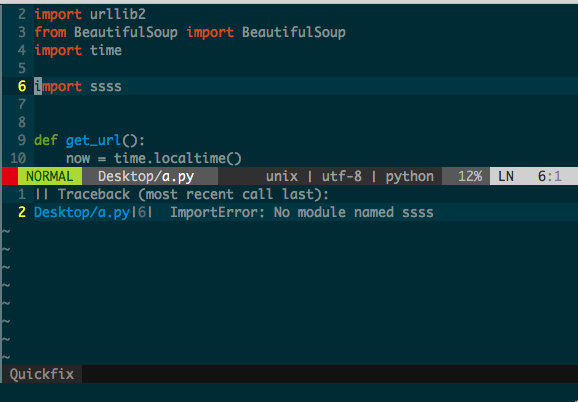
执行代码
但是这个一键执行有一个小问题,由于quickfix的原因,不支持标准输入input()和raw_input(),只要代码中有这两个函数,100%卡死,目前这个问题貌似还无解。如果不用quickfix就可以支持输入,但是在终端中使用的话就是跳回终端输入和输出;使用macvim的话又会出现输出数据很多时就无法查看全部。由于我在写python是标准输入用的较少,就决定放使用quickfix来保证实用和美观。
二、插件
先上我的插件目录,本文只着重介绍Vundle和YouCompleteMe两个插件因为这两个插件的安装过程比较复杂一些,而其他插件的安装几乎可以算是傻瓜式的:
Plugin 'VundleVim/Vundle.vim'

Plugin 'Valloric/YouCompleteMe'

Plugin 'Lokaltog/vim-powerline'

Plugin 'scrooloose/nerdtree'

Plugin 'Yggdroot/indentLine'

Plugin 'jiangmiao/auto-pairs'

Plugin 'tell-k/vim-autopep8'

Plugin 'scrooloose/nerdcommenter'
杀手级插件。这是唯一一个需要手动安装的插件。有了这个,安装其他插件就方便很多。
- 1、安装
首先需要从github上得到项目的源码,在终端下的命令如下(请自备git):
git clone https://github.com/VundleVim/Vundle.vim.git ~/.vim/bundle/Vundle.vim若提醒目录不存在请先自行新建目录:
cd ~

mkdir .vim

cd .vim

mkdir bundle
然后需要在.vimrc文件中添加一些配置才能生效:
filetype off

set rtp+=~/.vim/bundle/Vundle.vim

call vundle#begin()

Plugin 'VundleVim/Vundle.vim'

Plugin '你的插件'

call vundle#end()

filetype plugin indent on - 2、使用
Vundle安装插件的方法非常简单,只需要两步。先在.vimrc文件中添加Plugin命令:
“这是安装Github上的插件”

Plugin 'Lokaltog/vim-powerline'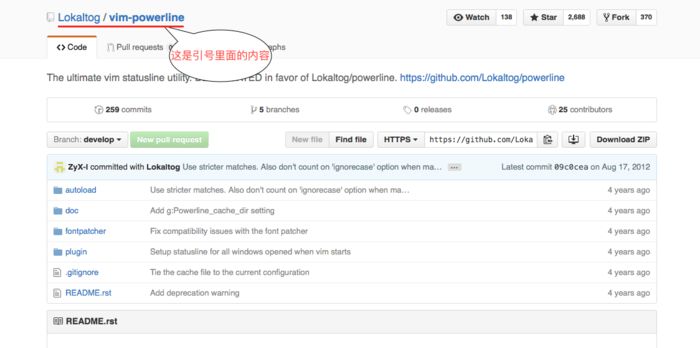
引号的内容
下面是安装在vim-script上的插件的方法,引号里为插件名称,其他插件安装方法请自行查看项目主页:
Plugin 'L9'在添加完.vimrc的的配置后,:wq保存并退出vim,重启vim并输入下面的命令后,vim就会自动下载并安装插件了
:PluginInstall当看到命令行出现Done!就代表所有插件安装完成啦!
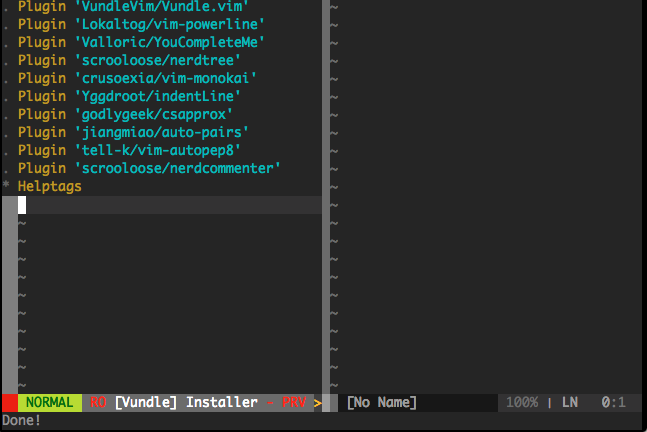
插件安装界面
杀手级插件。vim上的自动补全神器,能够提供类似IDE的自动补全体验,还能和Syntastic配合提供实时语法检查。YouCompleteMe与其他插件不同的地方在于不仅需要安装,还需要自己手动编译,而且还需要在.vimrc中配置。
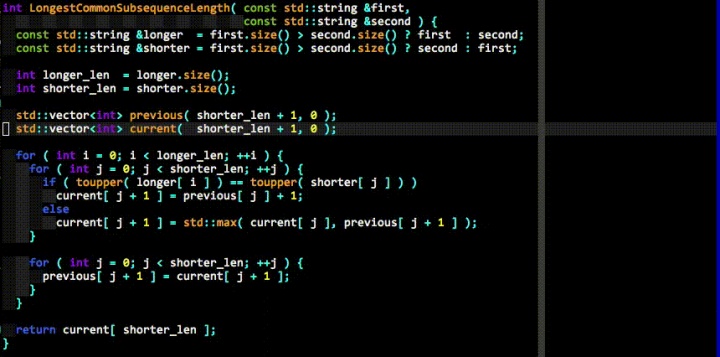
盗一张官网的效果图
YouCompleteMe支持的语言有:
C、Objectiv-c、C#、C++、Objectiv-C++、Php、Javascript、Typescript、python、Go、Rust
- 安装只需要一条命令:
Plugin 'Valloric/YouCompleteMe'- 编译的命令:
cd ~/.vim/bundle/YouCompleteMe

./install.py --clang-completer
参数 --clang-completer是为了加上C系列语言的自动补全,如果不需要可以不加,它同时还支持其他语言的补全,详细请看
官方文档。
- YouCompleteMe涉及到的配置选项有很多,笔者也没有完全了解,此外,个人觉得Syntactic的提示略丑陋,因此没有安装。此处指列出笔者在使用的,详细请查看官方文档:
"默认配置文件路径"

let g:ycm_global_ycm_extra_conf = '~/.ycm_extra_conf.py'

"打开vim时不再询问是否加载ycm_extra_conf.py配置"

let g:ycm_confirm_extra_conf=0

set completeopt=longest,menu

"python解释器路径"

let g:ycm_path_to_python_interpreter='/usr/local/bin/python'

"是否开启语义补全"

let g:ycm_seed_identifiers_with_syntax=1

"是否在注释中也开启补全"

let g:ycm_complete_in_comments=1

let g:ycm_collect_identifiers_from_comments_and_strings = 0

"开始补全的字符数"

let g:ycm_min_num_of_chars_for_completion=2

"补全后自动关机预览窗口"

let g:ycm_autoclose_preview_window_after_completion=1

" 禁止缓存匹配项,每次都重新生成匹配项"

let g:ycm_cache_omnifunc=0

"字符串中也开启补全"

let g:ycm_complete_in_strings = 1

"离开插入模式后自动关闭预览窗口"

autocmd InsertLeave * if pumvisible() == 0|pclose|endif

"回车即选中当前项"

inoremap <expr> <CR>       pumvisible() ? '<C-y>' : '\<CR>'

"上下左右键行为"

inoremap <expr> <Down>     pumvisible() ? '\<C-n>' : '\<Down>'

inoremap <expr> <Up>       pumvisible() ? '\<C-p>' : '\<Up>'

inoremap <expr> <PageDown> pumvisible() ? '\<PageDown>\<C-p>\<C-n>' : '\<PageDown>'

inoremap <expr> <PageUp> pumvisible() ? '\<PageUp>\<C-p>\<C-n>' : '\<PageUp>'用于美化状态栏,原生的状态栏略丑而且显示的信息很少,因此这款好看又实用的状态栏就派上用场啦。开箱即用,方便快捷。

Normal模式

Insert模式
至于官网上的三角形效果需要安装额外的字体,笔者表示折腾很久没配置成功,而就这样不影响使用,视觉效果也还不错,因此就懒得折腾了。
给vim添加一个树形目录,更方便的查看和切换文件。
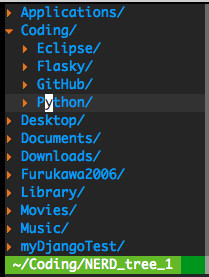
NERDTree
- .vimrc中的配置:
"F2开启和关闭树"

map <F2> :NERDTreeToggle<CR>

let NERDTreeChDirMode=1

"显示书签"

let NERDTreeShowBookmarks=1

"设置忽略文件类型"

let NERDTreeIgnore=['\~$', '\.pyc$', '\.swp$']

"窗口大小"

let NERDTreeWinSize=25indentLine是一款缩进指示线,由纯字符实现,效果比较完美。由于python是靠代码缩进来判断代码块的,因此缩进指示的功能有多方便就不言而喻了。indentLine默认是关闭的,因此需要在.vimrc中配置才能看到效果。
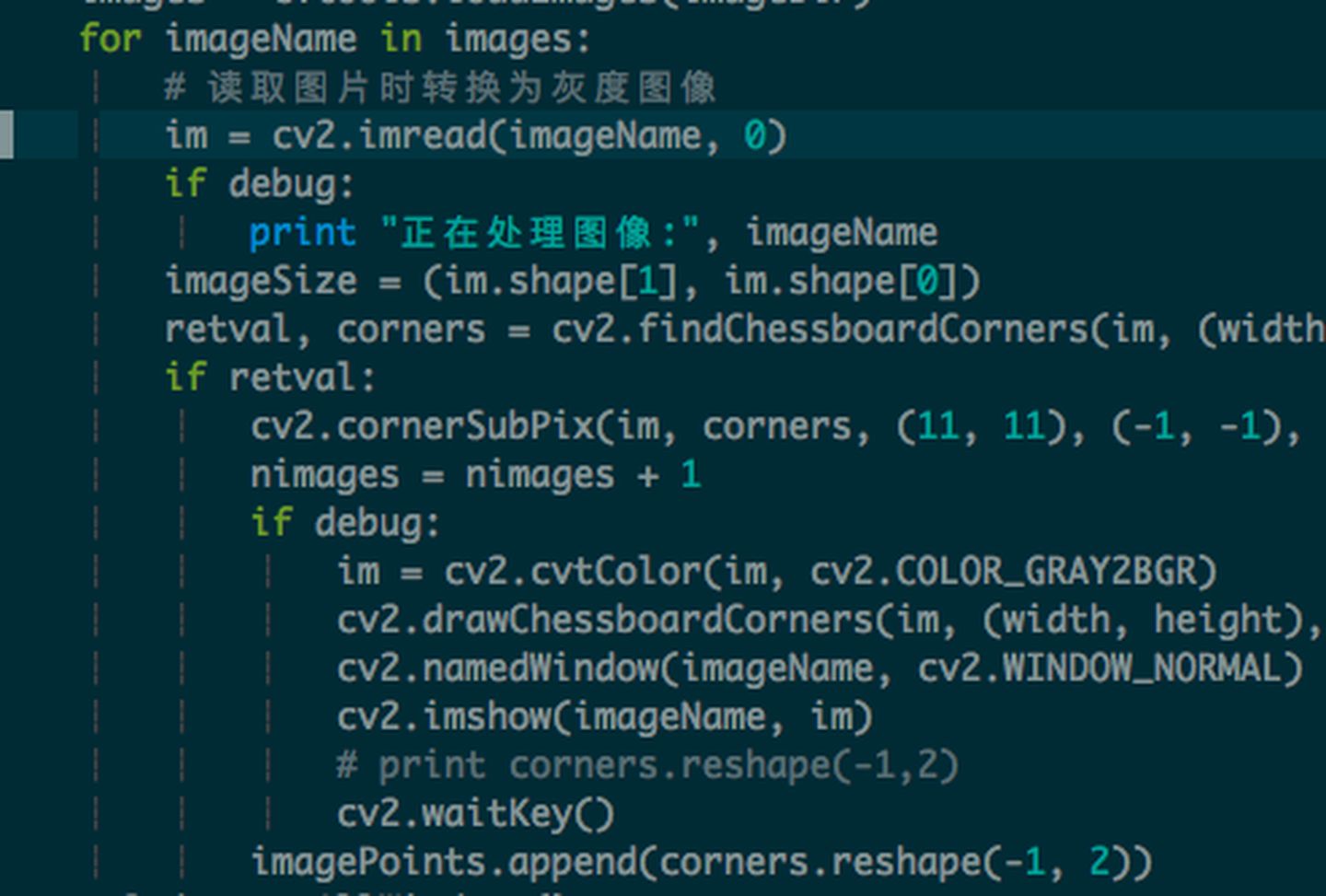
indentLine
autopep8是一款自动格式化工具,安装后在Normal模式输入:Autopep8或按F8就可以自动依照pep8的标准自动格式化代码。
以下是个人针对它们的配置,其他配置请参考项目主页:
"缩进指示线"

let g:indentLine_char='┆'

let g:indentLine_enabled = 1

"autopep8设置"

let g:autopep8_disable_show_diff=1这两款插件让写代码更方便。auto-pairs主要功能是括号和引号自动补全,输入左引号和左括号自动补全另外一半。
nerdcommenter和上面的NERDTree是同一作者,主要功能是方便的写注释具体用法请参考项目主页。需要注意的是nerdcommenter的leader默认为”\“,一般可以用下面的命令更改:
let mapleader=','一般IDE和很多编辑器都提供command+/快速添加(取消)注释,但是vim添加注释和取消注释需要不同的快捷键,而且多行注释就是泪啊,各种折腾后发现了nerdcommenter的ci命令,只需要在.vimrc文件中添加一条设置就可以一键注释和反注释:
map <F4> <leader>ci <CR>多行注释只需要在normal模式下按v并移动光标选择需要注释的行,再按F4就可以为所有选中的行添加注释。
结语
至此,所有配置结束,就可以用vim愉快的和python玩耍啦。
水平有限,如有错误,欢迎指正。
把vim配置成顺手的python轻量级IDE(一)的更多相关文章
- 将VIM配置成强大的IDE(二)
将VIM配置成强大的IDE(二) 前面我们已经安装好了vundle这一款强大的插件管理工具. 下面,当然是配置我们需要的插件了. 在VIM下面通过命令 help vundle 我们可以知道,VUNDL ...
- 将VIM配置成强大的IDE(三)
上一节,我们知道了,我们了解了怎么配置插件的下下载. 现在,我们就可以去DIY我们的IDE了,主要介绍taglist插件和NERDTree插件,最终的结果是: 1.安装Taglist插件. Tagli ...
- vim配置成c++IDE
mv ~/.vimrc ~/.vimrcbak mv ~/.vim ~/.vimbak git clone https://github.com/handy1989/vim.git mv vim/.v ...
- Linux下新手怎样将VIM配置成C++编程环境(能够STL自己主动补全)
~ 弄拉老半天,最终弄的几乎相同啦,果然程序猿还是须要有点折腾精神啊. 首先你要安装vim,命令:sudo apt-get install vim vim它仅仅是一个编辑器,它不是IDE(比方code ...
- Pyzo -- 好用的 Python 轻量级 IDE
近期 yvivid 使用 Python 进行科学计算类应用(如matlab部分应用场景) 比较好的 发行版本为 Anaconda: A free distribution for the SciPy ...
- 将vim配置成一个轻量的IDE开发工具
1.插件管理工具 2.安装插件 3.配置.vimrc 1.插件管理工具 vim的插件有很多,为了后面方便添加新的插件,我们需要一个插件管理工具来帮我们管理安装的插件,这里使用的是vim-pathoge ...
- Thonny -- 简洁的 python 轻量级 IDE
Thonny目前是 树莓派 上 默认的 Python 开发环境. 该 IDE 是 Institute of Computer Science of University of Tartu (爱沙尼亚 ...
- emacs配置详解及C/C++IDE全功能配置演示(附配置文件)
我的emacs插件下载地址: http://pan.baidu.com/share/link?shareid=4196458904&uk=3708780105 说明: 1.为什么使用emacs ...
- vim配置轻量级IDE
安装VIM 安装YouCompleteMe的时候, 需要VIM的版本比较高, 一般一些Linux长期支持版的Vim包就比较老, 所以可能需要编译安装. 卸载之前系统中安装的版本: CentOS/Fed ...
- Vim配置(python版)
由于马上将用到django框架,需要有一个好的ide来coding,之前做C的开发时候体会到了vim的强大,所以编写python也决定采用vim. PS:除了vim,一般浏览代码多用atom和subl ...
随机推荐
- 青少年CTF-Crypto(新手版本2.0,无factor1)
凯撒大帝的征讨之路 题目: lnixoa{1x2azz7w8axyva7y1z2320vxy6v97v9a} 知识点:凯撒加密 我的题解: import base64 #shift得出移位多少,移位后 ...
- nginx 代理 sftp转发流量
首先需要nginx安装有 stream模块,使用 nginx -V 查看下是否有 --with-stream,没有使用命令: yum -y install nginx-all-modules.noar ...
- Educational Codeforces Round 158 (Rated for Div. 2)C. Add, Divide and Floor(思维/数学)
C. Add, Divide and Floor 这里我们选择固定最小数不变,然后每次让其他数向最小数靠近,模拟一下可以发现,只要最大值变为和最小值一样,其他都会和最小值一样. #include &l ...
- Vue3学习(二十三)- 保存文档内容正常显示
写在前面 情人节已经接近尾声了,虽然跟我没什么关系,但是我还是很渴望,能遇到一个良人相伴一生. 现在时间: 内心异常平静,相对吵闹我更喜欢安静的晚上,没人打扰,enjoy自己独处的时间! 保存内容显示 ...
- 动态挂载指定vue组件 Vue.extend $mount('#aaa111')
模板中要有定位 <template> <div id="aaa111"></div> </template> 指定某个函数执行 im ...
- SQL语句之基础增删改查
目录 插入:NSERT INTO 语句 删除:DELETE 语句 更新:UPDATE 语句 选择 SELECT 语句 SELECT DISTINCT 语句 相关子句.运算符.关键字 WHERE 子句 ...
- linux脚本免密的方法/不用输入密码
第一种方法:使用管道(上一个命令的 stdout 接到下一个命令的 stdin):在脚本首行添加 #!/bin/bashecho password | sudo -S apt-get update 第 ...
- Docker部署nginx配置SSL多目录
对自己第一次搭建nginx做个简要的笔记 第一步:创建宿主机挂载点目录 mkdir -p /home/nginx/{conf,conf.d,html,log,ssl} 第二步:安装简易版nginx,复 ...
- Linux Subreaper 机制及内核态逃离方法(PR_SET_CHILD_SUBREAPER, prctl, systemed)
PS:要转载请注明出处,本人版权所有. PS: 这个只是基于<我自己>的理解, 如果和你的原则及想法相冲突,请谅解,勿喷. 环境说明 无 前言 由于某些其他的原因,我们在测试另外一 ...
- 软件开发、持续集成(CI)、持续交付(CD)、持续部署(CD) 和 版本管理(Version Control) 的理解和思考
PS:要转载请注明出处,本人版权所有. PS: 这个只是基于<我自己>的理解, 如果和你的原则及想法相冲突,请谅解,勿喷. 前置说明 本文作为本人csdn blog的主站的备份.(Bl ...