
zabbix网络拓扑图介绍
“zabbix network map”可以简单的理解为动态网络拓扑图,可以针对业务来配置zabbix map,通过map可以了解应用的整体状况:服务器是否异常、网络是否有故障、应用当前什么状态。如果你不需要这些东西,至少你可以通过network map绘制一张网络拓扑图。看看效果

zabbix map
创建network map
点击Configuration → Maps--> Create map
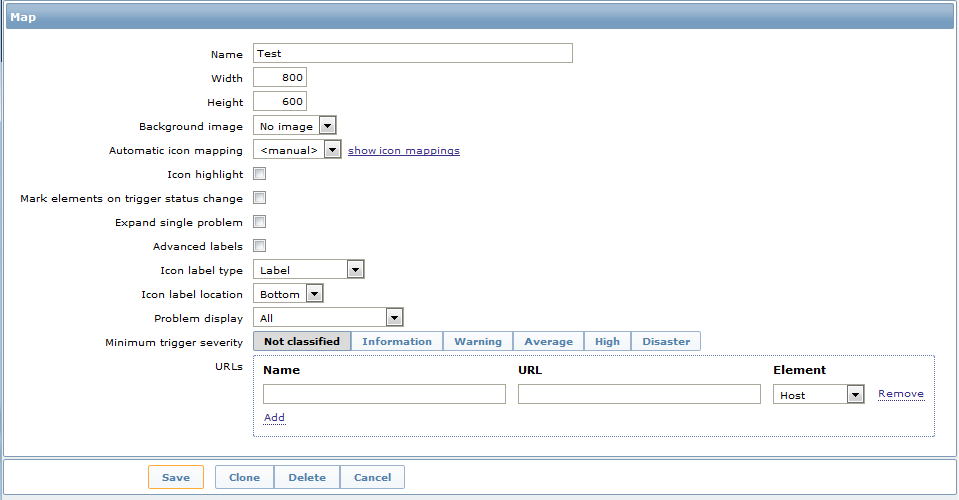
zabbix network map
参数说明
| 参数 | 描述 |
| Name | 名称,不能重复 |
| Width | 宽度,像素为单位 |
| Height | 高度,像素为单位 |
| Background image | 背景图像: No image - 无背景图像(白色背景) Image - 可以选择图片作为背景,不支持缩放(为啥我的zabbix没有这个选项) |
| Automatic icon mapping | 图标映射, Administration → General → Icon mapping. |
| Icon highlighting | 图表突出显示 |
| Mark elements on trigger status change | 突出显示触发器状态 |
| Expand single problem | 显示故障名称 |
| Advanced labels | 为不同类型元素定义不同标签 |
| Icon label type | 图标名称: Label - icon标签名 IP address - IP地址 Element name - 元素名称(如:主机名) Status only - 状态(OK或者PROBLEM) Nothing - 不显示 |
| Icon label location | 图标名称位置: Bottom - 图标下方 Left - 图标左边 Right - 图标邮编 Top - 图标上方 |
| Problem display | 显示故障次数: All - 所有次数 Separated - 分别显示未确认的故障与总故障数 Unacknowledged only - 只显示未确认故障的数量 |
| Minimum trigger severity | 低于选择故障严重性级别的故障将不会显示在map中。例如,选择了“Warning ”,故障级别为“Information ”和“Not classified”的触发器事件都不会反映到map中。Zabbix 2.2加入此参数. |
| URLs | monitoring--map--你的map--点击你的元素会出现一个菜单,如果有指定urls,那么url会出现在当前菜单中。你可以点击当前url来跳转到具体页面。urls可以使用macros: {MAP.ID}, {HOSTGROUP.ID}, {HOST.ID}, {TRIGGER.ID} |
添加元素到map中
点击上方的图标"+"可以添加元素(host、group、trigger等),然后左上角会出现一个主机,这时候我们任意拖动它,也可以点击图标"-"来删除它。点击这个元素,在弹出的属性框里面录入它的一些信息,一个元素就添加完成了。
我们可以注意到在上方有“Grid [ Shown | On ] 20x20”,点击shown当前map的表格消失(此时文章变成了hidden),再点击一次,表格又回来了。On表示当前map里面的元素都会按着表格对齐(和windows的桌面一样),点击On文字变为Off,表示当前map里的元素可以任意拖动摆放。后面的20x20是一个下拉列表,表示表格的大小。
看看map元素属性
| 属性 | 描述 |
| Type | 元素类型: Host - 代表主机,他所有的触发器状态都会反映到图标上 Map - map元素图标,点击之后会链接到相应的map Trigger - 单个触发器状态 Host group - 代表组机组图标,组内所有主机的触发器状态都会反映到图标上 Image - 图标,不指向任何资源 |
| Label | 元素名称,可以使用macros,支持多行文本 |
| Label location | 名称所在位置: Default - 默认位置,一般是bottom Bottom - 图标底部 Left - 图标左边 Right - 图标右边 Top - 图标上方 |
| Host | 如果当前元素类型为Host,可选择相应的host,需要搜索 |
| Map | 如果当前元素类型为map,可选择相应的map |
| Trigger | 如果当前元素类型为trigger,可选择相应的trigger |
| Host group | 如果当前元素类型为Host Group,可选相应的group,需要搜索 |
| Icon (default) | 图标. |
| Automatic icon selection | 使用icon mapping 来决定使用哪个图表 |
| Icons | 元素在不同状态下不同的图表: default, problem, maintenance, disabled. |
| Coordinate X | map元素横坐标 |
| Coordinate Y | map元素纵坐标 |
| URLs | monitoring--map--你的map--点击你的元素会出现一个菜单,如果有指定urls,那么url会出现在当前菜单中。你可以点击当前url来跳转到具体页面。urls可以使用macros: {MAP.ID}, {HOSTGROUP.ID}, {HOST.ID}, {TRIGGER.ID} |
备注:大家一定要记得点击上面的“save”按钮,否则你所有的更改都白费了,zabbix这点很讨厌,不会自动保存,我已经多次忘记点击save,然后一切重来。在我们未保存的情况下离开map页面,zabbix提示我们保存,那多好,可惜zabbix竟然没有这么做。为什么?
批量修改map元素
按住Ctrl的同时,鼠标选中多个map元素,如下图:
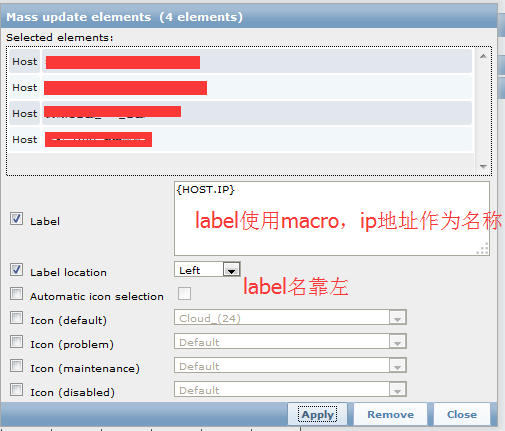
批量修改map元素
我们批量修改了元素名称,使用macro{HOST.IP},并且label名称在元素的左边,效果如下

批量修改map元素
map元素相连接
网络拓扑上有了服务器、交换机、路由器,还差一条网线把他们连在一起,并且标明他们之间的链路速度。按住Ctrl并且选中两个设备,点击上方LINK后边的"+",在弹出的属性框最后将会增加一条链路属性,点击edit,输入相关信息,如下:
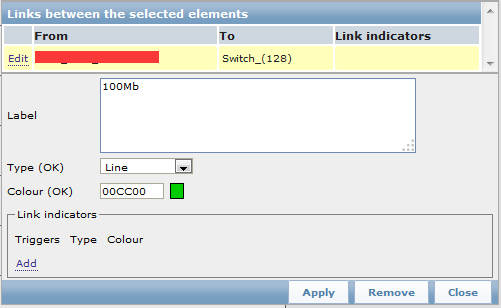
zabbix map link
属性说明
Lable:线路名称
| 属性 | 说明 |
| Label | 线路名称,可以使用macro |
| Connect to | 当前元素与哪个元素连接 |
| Type (OK) | 连接线风格: Line - 细线 Bold line - 粗线 Dot - 点线 Dashed line - 虚线 |
| Colour (OK) | 线条颜色. |
| Link indicators | 链路状态,触发器有故障都会显示到链路上 |
链路效果如下

zabbix网络拓扑图介绍的更多相关文章
- (58)zabbix网络拓扑图配置network map
zabbix网络地图介绍 “zabbix network map”可以简单的理解为动态网络拓扑图,可以针对业务来配置zabbix map, 通过map可以了解应用的整体状况:服务器是否异常.网络是否有 ...
- (60)zabbix网络发现介绍Network Discovery
网络发现简介 网络发现有什么用?网络发现怎么配置? 我们带着这两个问题开始我们的网络发现之旅. 比如小明有100台服务器,不想一台台主机去添加,能不能让zabbix自动添加主机呢,当然可以,网络发现便 ...
- zabbix网络发现
zabbix的网络自动发现是一个非常强大的功能,该功能可以完成以下工作 •快速发现并添加主机. •简单的管理. •随着环境的改变而快速搭建监控系统. 网络发现基于以下信息 •ip地址段 •基于服务的F ...
- Zabbix 监控服务介绍
Zabbix 监控服务介绍 目录 Zabbix 监控服务介绍 一.Zabbix 监控服务介绍 1.1.1 Zabbix 监控服务介绍 1.1.2 如何去做监控 1.13 硬件监控 1.1.4 系统监控 ...
- 快速开发基于 HTML5 网络拓扑图应用
采用 HT 开发网络拓扑图非常容易,例如<入门手册>的第一个小例子麻雀虽小五脏俱全:http://www.hightopo.com/guide/guide/core/beginners/e ...
- HTML5 网络拓扑图整合 OpenLayers 实现 GIS 地图应用
在前面<百度地图.ECharts整合HT for Web网络拓扑图应用>我们有介绍百度地图和 HT for Web 的整合,我们今天来谈谈 OpenLayers 和 HT for Web ...
- VMware网络模式介绍(下篇)
VMware网络模式介绍 VMWare提供了三种工作模式,它们是bridged(桥接模式).NAT(网络地址转换模式)和host-only(主机模式). Bridged 模式: 在桥接模式下,VMwa ...
- 快速开发基于 HTML5 网络拓扑图应用1
今天开始我们就从最基础解析如何构建 HTML5 Canvas 拓扑图应用,HT 内部封装了一个拓扑图形组件 ht.graph.GraphView(以下简称 GraphView)是 HT 框架中 2D ...
- VMware网络模式介绍
VMWare提供了三种工作模式,它们是bridged(桥接模式).NAT(网络地址转换模式)和host-only(主机模式). Bridged 模式: 在桥接模式下,VMware虚拟机里的系统就像是 ...
- 菜鸟系列Fabric——Fabric 网络架构介绍(4)
Fabric 网络架构介绍 1. 网络架构介绍 如图所示,fabric网络架构主要包含客户端节点.CA节点.Peer节点.Orderer节点这几个部分.并且fabric架构是安装组织来进行划分当,每个 ...
随机推荐
- Python使用Argparse读取命令参数
python编写的脚本需要通过命令参数来做一些参数配置.本文将介绍如何使用argparse来解析命令行参数.这种方法相对于sys.args的方式会简单很多. 通过以下的脚本来构建一个简单的配置解析器, ...
- 算法金 | 推导式、生成器、向量化、map、filter、reduce、itertools,再见 for 循环
大侠幸会,在下全网同名「算法金」 0 基础转 AI 上岸,多个算法赛 Top 「日更万日,让更多人享受智能乐趣」 不要轻易使用 For 循环 For 循环,老铁们在编程中经常用到的一个基本结构,特别是 ...
- 还在困惑需要多少数据吗?来看看这份估计指南 | CVPR 2022
论文基于实验验证,为数据需求预测这一问题提供了比较有用的建议,详情可以直接看看Conclusion部分. 来源:晓飞的算法工程笔记 公众号 论文: How Much More Data Do I Ne ...
- 解决方案 | AutoCAD 版本+版本号+受支持的 .NET SDK版本+.NET Framework版本
关于 Managed .NET 兼容性 Managed .NET 应用程序通常与扩展基于 AutoCAD 的产品的行为和功能的公司和第三方应用程序关联. 在移植到最新版本后,并非所有 .NET 应用程 ...
- log4cpp的安装及使用
目录 前言 安装 使用 示例代码 配置文件 编译链接 输出 前言 本文的操作均在ubuntu20.04下进行 安装 本文仅介绍从源码编译安装log4cpp的过程. ①在开始编译前,首先要确保系统中安装 ...
- [oeasy]python0085_[趣味拓展]字体样式_下划线_中划线_闪动效果_反相_取消效果
字体样式 回忆上次内容 \033 xm 可以改变字体样式 0m - 10m 之间设置的 都是字体效果 0m 复原 1m 变亮 2m 变暗 添加图片注释,不超过 140 字(可选) ...
- [oeasy]python0140_导入_import_from_as_namespace_
导入import 回忆上次内容 上次学习了 try except 注意要点 半角冒号 缩进 输出错误信息 有错就报告 不要隐瞒 否则找不到出错位置 还可以用traceback把 系统报错信息原 ...
- oeasy教您玩转vim - 44 - # 综合练习
综合练习 回忆上节课内容 上次我们学到了各种的替换模式 r,替换当前光标的字符 R,进入替换模式 ~,改变大小写 这次来个综合练习吧! 我们这次要完成这样一个任务 我们有的时候需要写日志 Syst ...
- 关于IE11点击的select框需要点击两次才能展开option选择框
需求:select是一个级联选择框,点击select框之后向后台请求,然后把请求的数据展示出来. 问题:绑定onclick或者onfocus的时候,需要点击select框两次,才能将option选择框 ...
- 关于@Mapper与@MapperScan
o.m.s.mapper.ClassPathMapperScanner : Skipping MapperFactoryBean with name 'gggDao' and 'com.xxx.dao ...