
CentOS 6.5静态IP的设置(NAT和桥接都适用)
为了方便,用Xshell来。并将IP设置为静态的。因为,在CentOS里,若不对其IP进行静态设置的话,则每次开机,其IP都是动态变化的,这样会给后续工作带来麻烦。为此,我们需将其设置为静态IP。
补充说明,获取IP地址的方式是:自动的即dhcp,手动的none和static。自动的有一个租借期限,一旦期限到了,将会收回。若是static,则就永远使用。
具体流程如下
1 、打开本地下载并安装好的Xshell远程控制

2、打开新建会话属性界面

3、这一步,自行定义其会话名称,对应写好自己的IP地址即可。点击“确定”

4、会话建立成功,如下图所示。点击“连接”

5、SSH安全警告界面,选择“接受并保存”

6、SSH用户名界面,输入登录的用户名。以root用户登录为例。并勾选上“记住用户名”

7、SSH用户身份验证界面,输入root用户的密码,并勾选上“记住密码”,点击“确定”

8、使用ifconfig命令来查看本机IP,以便,将其IP设置为今后固定使用的静态IP

9、vi /etc/sysconfig/network-scripts/ffcfg-eth0


以上,是默认的。
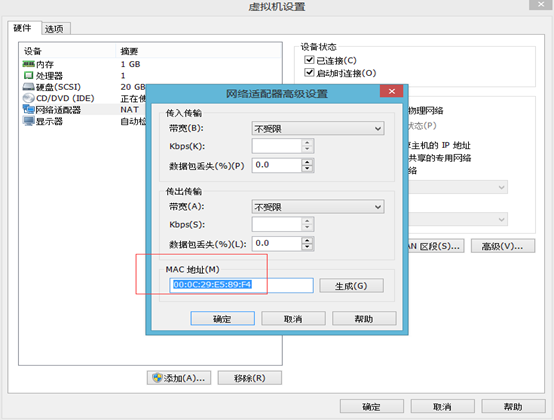
10、MAC设置,即硬件地址。在这里,一般是不需要更改,因为是一致的。
DEVICE=eth0
HWADDR=00:0C:29:E5:89:F4
TYPE=Ethernet
UUID=091cebce-3c05-46ae-a9e3-e9a9decb10bf
ONBOOT=yes
NM_CONTROLLED=yes
BOOTPROTO=static

11、IPv4地址设置

DEFROUTE=yes // ROUTE
PEERDNS=yes //DNS
PEERROUTES=yes //ROUTES
IPV4_FAILURE_FATAL=yes //IPV4
IPV6INIT=no //IPv6
NAME="System eth0" //名字
IPADDR=192.168.80.128 //IP地址

12、Bcast设置,广播地址 。由IP地址192.168.80.128 推测其广播地址 192.168.80.255

BCAST=192.168.80.255

13、NAT模式下的网关地址和子网掩码的设置
桥连是看本地的,也就是我们物理机的, 因为桥接的意思是相当我们的虚拟机和物理机都连接到路由器中
路由器发放ip(这里本人要提出:一定要注意在 DOS 窗口下查看物理机器的IPV4的网段是什么,NAT也一样要注意是什么网段)。而NAT是相当于我们的电脑虚拟出一个路由器所有虚拟机之间配置NAT了。都在这个虚拟的路由器中工作
所以它的网关是我们设置的虚拟机网络设置的那个。而桥接则是看路由器的从本地物理机可以看到就是这样啦 !
注意!这里不是本地的默认网关,而是VMnet8即NAT模式下的网关。
桥接模式下,才是本地上的子网掩码和网关。(桥接模式的,详细见如下的***注意***扩展知识***)

GATEWAY=192.168.80.2 //网关
NETMASK=255.255.255.0 //子网掩码

至此,静态IP已配置完成
14、IP地址与主机名的映射
vi /etc/hosts

在其后添加 192.168.80.128 djt002

然后,重启,即可。
15、再次查看IP,是否是静态IP。

由此,当再次开机后,其IP依然是192.168.80.128。说明我们的静态IP成功设置好了。
*********************注意**************扩展知识1*******************
若虚拟机配置的是桥接模式,则前面的这MAC,IPv4地址,广播地址依然是ifconfig出来配置的那些。
1)HWADDR=00:0C:29:E5:89:F4
2)IPADDR=202.193.74.****(这里再次声明要注意自己配置的静态IP要跟物理机器的IP是同一种网段,比如说现在的物理IP是202.193.74.127 自己就要配成202.193.74.****之类的,不能是192.168.80.***的,一定要注意的)
3)BCAST=192.168.80.255
则,接下来的网关和子网掩码,是来自于本地的。
在虚拟机是桥接模式下,来自于本地的网关和子网掩码。
使用快捷键:系统键+R,可以快速打开,cmd进来。


**********************注意********知识扩展2****************
如果,在上述静态配置后,出现这样的,那怎么办呢?

明明配置是好的啊,静态IP地址也配置好了,那么,则只能说明是域名出现问题了。
1、配置DNS服务器
vi /etc/resolv.conf


192.168.80.2是网关
以上是默认的。
2、在其后追加 nameserver 8.8.8.8

114.114.114.114是奇虎360公司的DNS(域名解析系统),
8.8.8.8是Google的DNS。
114.114.114.119可以拦截钓鱼和挂马网站
而114.114.114.114 仅提供DNS解析功能,不作任何过滤的。

也许,加一个还行不通,那就加上阿里的DND,一般都还ok。 223.5.5.5
CentOS 6.5静态IP的设置(NAT和桥接都适用)的更多相关文章
- CentOS 6.5静态IP的设置(NAT和桥接联网方式都适用)
不多说,直接上干货! 为了方便,用Xshell来.并将IP设置为静态的.因为,在CentOS里,若不对其IP进行静态设置的话,则每次开机,其IP都是动态变化的,这样会给后续工作带来麻烦.为此,我们需将 ...
- How to configure a static IP address on CentOS 7(CentOS7静态IP地址设置)
Question: On CentOS 7, I want to switch from DHCP to static IP address configuration with one of my ...
- hadoop环境搭建之关于NAT模式静态IP的设置 ---VMware12+CentOs7
很久没有更新了,主要是没有时间,今天挤出时间验证了一下,果然还是有些问题的,不过已经解决了,就发上来吧. PS:小豆腐看仔细了哦~ 关于hadoop环境搭建,从单机模式,到伪分布式,再到完全分布式,我 ...
- CentOS 7 配置静态IP后不生效 & Job for network.service failed
参考:http://tieba.baidu.com/p/3233996339#57290767555l 在CentOS中配置静态IP后不生效. 解决办法:将/etc/sysconfig/network ...
- 为CentOS 7配置静态IP地址及遇到的问题解决策略
为CentOS 7配置静态IP地址及遇到的问题解决策略 1. 为CentOS 7配置静态IP地址的两种方法 (原文地址:http://www.linuxidc.com/Linux/2014-10/10 ...
- centos系统设置局域网静态IP
---恢复内容开始--- centos系统设置局域网静态IP 很多时候,我们并不希望漏油器重启之后,自己的服务器动态的获取IP,这样很不利,因为你可能装了mysql,redis,等软件,然后需要远程去 ...
- CentOS 7配置静态IP地址的两种方法 来自:互联网
CentOS 7配置静态IP地址的两种方法 来自:互联网 时间:2021-01-12 阅读:4 如果你想要为CentOS 7中的某个网络接口设置静态IP地址,有几种不同的方法,这取决于你是否想要使用网 ...
- 详述Linux配置静态IP、设置DNS和主机名(一)
Linux配置静态IP.设置DNS和主机名首先要找到配置文件,这是在Linux系统下进行工作的必须知道工作方式.后面一步步的跟着这个范例来进行配置相信你最终也会完成Linux配置静态IP.设置DNS和 ...
- centos 7配置静态IP,并配置DNS
注意:四 个文件 cat /etc/sysconfig/network-scripts/ifcfg-eth0 cat /etc/sysconfig/network cat /etc/resolv.co ...
随机推荐
- 教你用Perl 实现Base64编码
在用脚本后台发送邮件时,需要将html的内容转换成Base64编码的形式,这样邮件客户端会自动对Base64编码的内容进行解码,还原成原来的内容. Base64.pl: #!/usr/bin/perl ...
- PHP实现一个简单url路由功能
如果一个页面的内容呈现,需要根据url上传递的参数来进行渲染.很多时候可能是这样子写:xxx.com/xx?c=x&m=x& t=..,而我们看到的url往往是这样子的(以新浪微游戏的 ...
- Django 中的 WSGI
Django 源码小剖: Django 中的 WSGI 2013-09-06 22:31 by 捣乱小子, 334 阅读, 0 评论, 收藏, 编辑 Django 其内部已经自带了一个方便本地测试的小 ...
- java正则表达式去除html标签
当我们用ckeditor或其他一些在线文本编辑器的时候 内容里会有很多的标签 如下片段: <p><img alt="" src="/img/upload ...
- Makefile常用信息查询页
这是博主第一次尝试在博客中使用markdown来写博文,目前感觉还不错.大家也可以尝试尝试. 符号说明 符号 作用 换行符 @ 放在命令前面隐藏命令输出 - 放在命令前面忽略命令错误 : 以来规则 ...
- ASP.NET MVC学习笔记-----Filter2
ASP.NET MVC学习笔记-----Filter(2) 接上篇ASP.NET MVC学习笔记-----Filter(1) Action Filter Action Filter可以基于任何目的使用 ...
- FpGrowth算法
FpGrowth算法 频繁项集与关联规则挖掘(2)--FpGrowth算法 上一篇介绍了关联规则挖掘的一些基本概念和经典的Apriori算法,Aprori算法利用频繁集的两个特性,过滤了很多无关的 ...
- 设计模式:空对象模式(Null Object Pattern)
设计模式:空对象模式(Null Object Pattern) 背景 群里聊到<ASP.NET设计模式>,这本书里有一个“Null Object Pattern”,大家就闲聊了一下这个模式 ...
- Arduino 串口篇 Arduino发送十六进制 send HEX via serial port RS232-to-USB to PC
发送十六进制比较直观,可以在上位机中直接获取十六进制的数据,然后在在上位机上将十六进制HEX转换成BIN(二进制)或者DEC(十进制)就十分简单有效了. 下面是在Arduino上怎么演示直接发送16进 ...
- 设置Linux可以查看历史命令的执行时间
大家都知道Linux平台上,可以通过history命令查看最近所执行过的命令,但history命令默认所显示的只有编号和命令的,只知道命令是最近所执行的,但不知具体执行的日期.时.分.秒,有时给寻找证 ...