
配置Java EE Eclipse+Tomcat开发环境
以下将详细介绍在Eclipse下搭建Java EE开发环境的每一步,
环境:Win 7 + JDK 1.7 + Eclipse IDE for Java EE Developers 3.7 +Tomcat 6.0
首先准备好一下软件:
JDK:jdk-7u3-windows-i586
IDE:eclipse-jee-indigo-SR2-win32
服务器:apache-tomcat-6.0.35
软件的版本不同,一般差不了多少。
(一)安装和配置JDK
JDK中自带了JRE,不需要单独下载。
打开JDK安装,
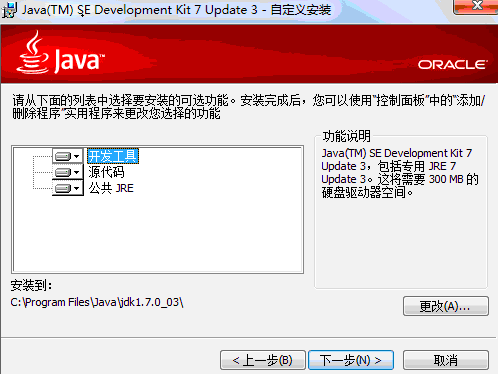
选择安装目录,下一步,装完JDK,会问是否安装JRE,选下一步,
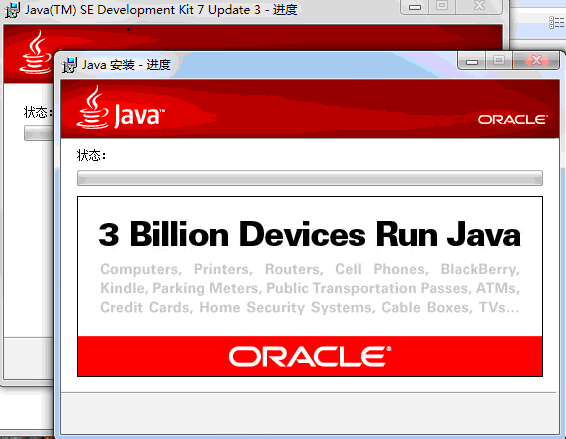
最后还会问是否安装Java FX,
装完后就全部完成了JDK的安装,下面配置JDK,
打开,计算机->属性->高级系统设置->环境变量
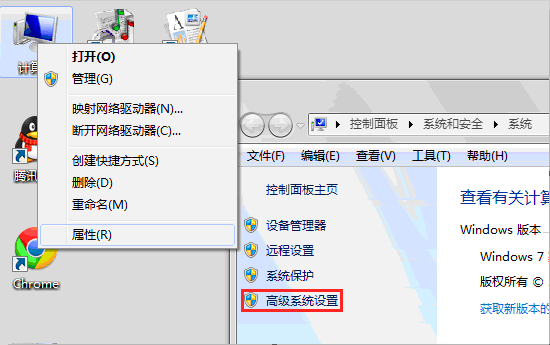
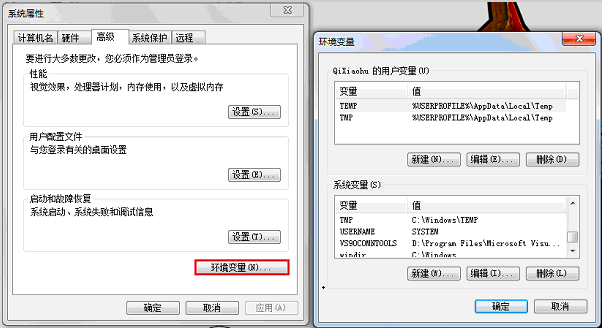
1.新建系统变量JAVA_HOME(JDK安装路径)
C:\Program Files\Java\jdk1.7.0_03
2.编辑PATH
在前面加上:%JAVA_HOME%\bin;
3.新建系统变量CLASSPATH
.;%JAVA_HOME%\lib;%JAVA_HOME%\lib\dt.jar;%JAVA_HOME%\lib\tools.jar
注意第三句,前面的点,
配置完后,打开cmd,输入:java -version
会出现如下信息:
java version "1.7.0_03"
Java(TM) SE Runtime Environment (build 1.7.0_03-b05)
Java HotSpot(TM) Client VM (build 22.1-b02, mixed mode, sharing)
,,,
说明JDK配置成功,
(二)安装Tomcat
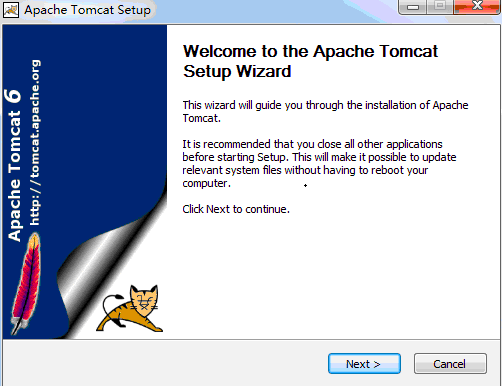
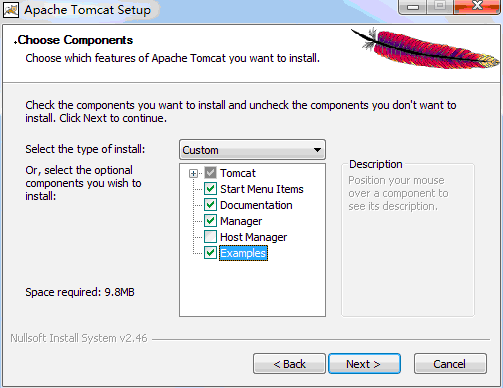
继续下一步,然后会让你指定JDK的安装目录,如果默认不正确,就修改,
完成安装,
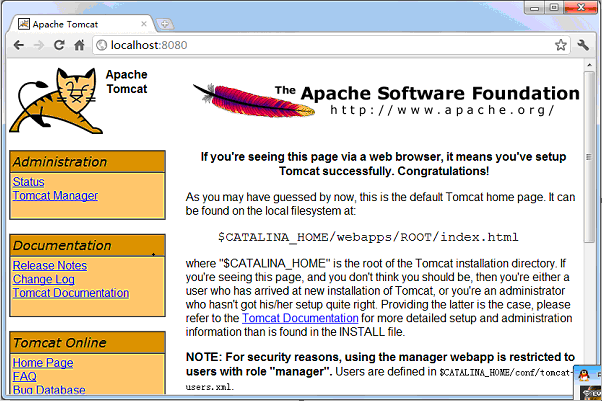
在浏览器中输入:http://loaclhost:8080
出现如下图:
(三)配置web Sever
eclips 不需要安装,解压了就可以用,
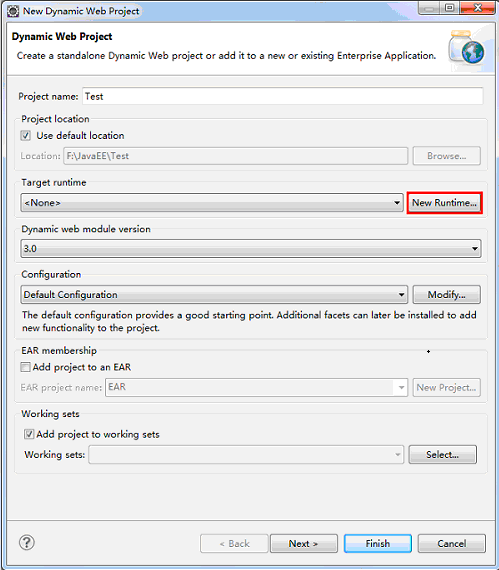
打开eclips,新建一个Dynamic Web 项目,
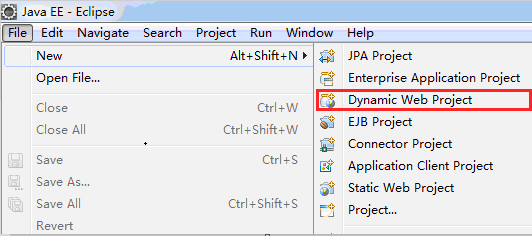
现在配置Tomcat,点new runtime,
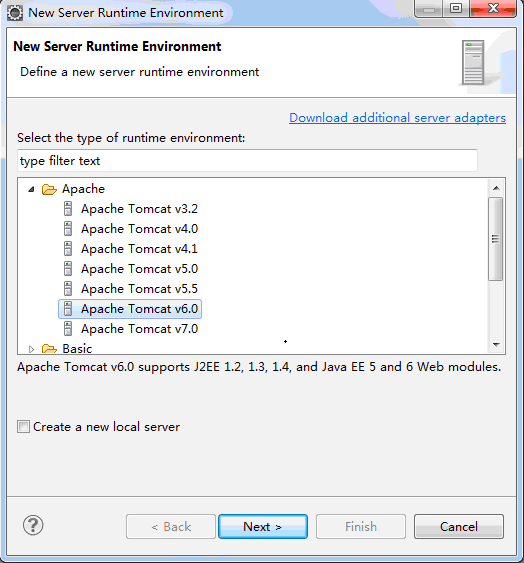
选择Tomcat 6.0
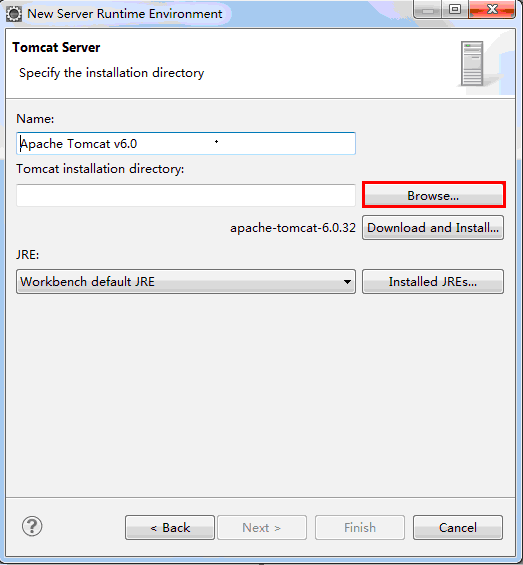
下一步,然后点浏览,选择Tomcat的安装目录,其他默认,
然后点finish,
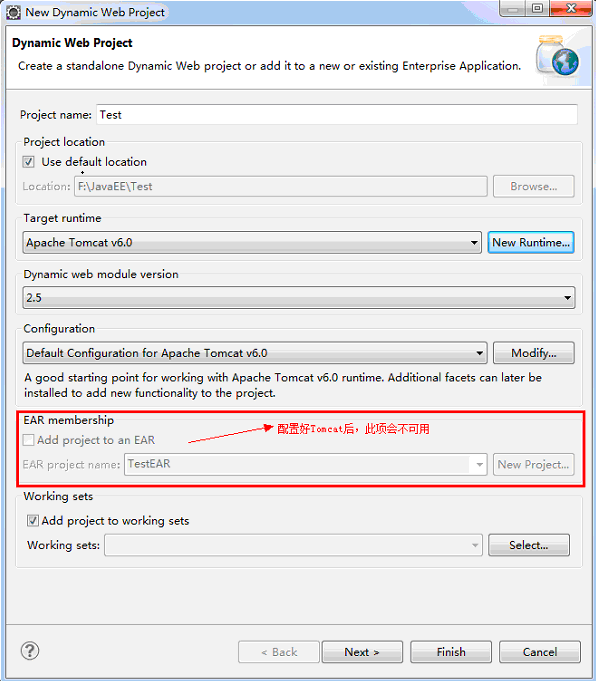
创建项目完成,
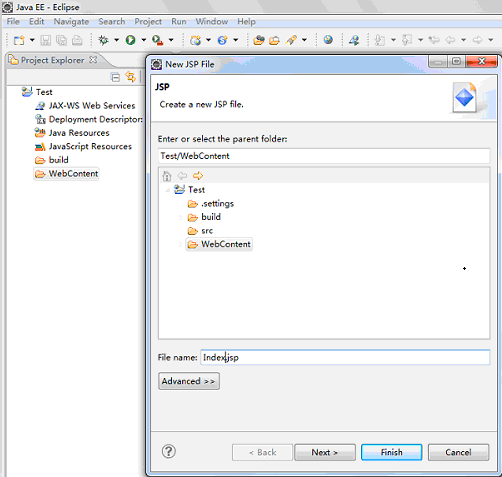
在项目中新建一个jsp文件,默认在WebContent文件夹中,
在<body></body>中添加 Hello ,Java ee
然后在server窗口中单击右键,新建server

将项目添加进去,下一步,然后选择版本Tomcat 6.0,完成,
在server窗口中,Tomcat server上单击右键,启动服务,就可以看到打开的jsp网页,
如果出现如下错误:
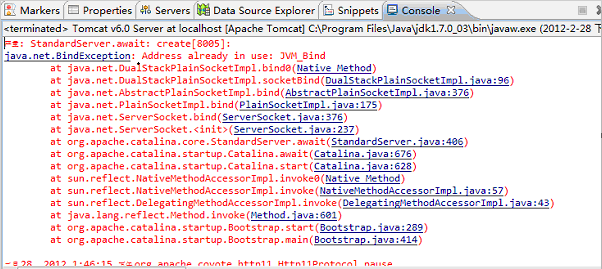
原因是8080端口被占用,查看一下网络端口,
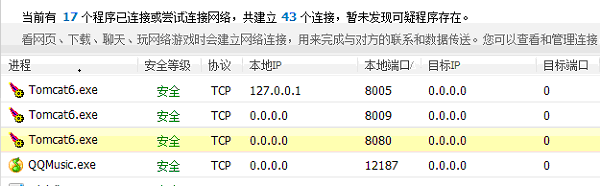
果然是8080端口占用,已经启动了一个Tomcat,把进程kill掉,
重启server,正常,
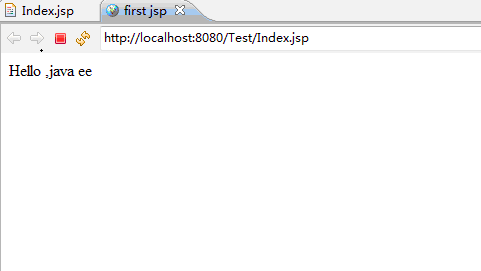
至此,开发环境已经搭建完成。
------转自http://www.jizhuomi.com/software/357.html
配置Java EE Eclipse+Tomcat开发环境的更多相关文章
- 如何配置Eclipse+Tomcat 开发环境【转】
...
- 搭建eclipse+tomcat开发环境
JDK 1.6 Eclipse IDE For JEE Version Tomcat 6.0 tomcatPluginV33 //eclipse平台上的插件,但它并不是tomcat本身,需要安装独立 ...
- eclipse + tomcat 开发环境配置
一. 下载tomcat和Eclipse 下载tomcat 下载地址:http://tomcat.apache.org/download-70.cgi 下载后解压如下图 下载eclipse 下载地址:h ...
- 简单配置jena在eclipse的开发环境
Jena:A free and open source Java framework for building Semantic Web and Linked Data applications. 耶 ...
- java+tomcat开发环境搭建
java+tomcat开发环境搭建 一.jdk环境变量设置 ...........这里省略n个字............. 二.tomcat环境变量设置 安装好tomcat后 1.新建环境变量: CA ...
- win7 + eclipse + cocos2dx 开发环境配置
最近想在win7上配置eclipse+cocos2dx开发环境,在安装之前一定要注意每项是32位还是64位,我选择的都是64位版本的,闲话少叙我们开始安装吧! 1.下载cocos2dx,我选择的是co ...
- Java Learning 000 搭建开发环境
Java Learning 000 搭建开发环境 你需要两个软件: * JDK (Java Develop Kit :Java开发工具包) * eclipse (eclipse 集成开发环境软件) 安 ...
- Ubuntu 12.04 搭建 Eclipse Android 开发环境(转)
Ubuntu 12.04 搭建 Eclipse Android 开发环境 http://blog.sina.com.cn/s/blog_93dc666c0101b39p.html (2012-09-0 ...
- eclipse+hbase开发环境部署
一.前言 1. 前提 因为hbase的运行模式是伪分布式,需要用到hdfs,所以在此之前,我已经完成了hadoop-eclipse的开发环境搭建,详细看另一篇文章:hadoop开发环境部署——通过ec ...
随机推荐
- Animator组件关闭再打开后参数丢失问题
问题如下,因为再激活Animator时,它会重置一次,参数也会丢失 这个问题一直存在,论坛给出的解释是把参数缓存下来,在激活时重置 http://answers.unity3d.com/questio ...
- 华为S5700S配置总结
需要使用通讯控制线缆连接电脑和交换机, 一头接交换机的Console口,一头接电脑(应该需要串口,没有的话得用USB转串口). 在PC机上运行终端仿真程序,设置终端通信参数为: 波特率为9600bit ...
- flume ng系列之——flume安装
flume版本:1.5.0 1.下载安装包: http://www.apache.org/dyn/closer.cgi/flume/1.5.0/apache-flume-1.5.0-bin.tar.g ...
- 【JSON】Jackson初学,及常用的例子
现在很多公司的项目都基于SOA架构,系统间的调用有许多方式,其中一种常见的是用HTTP协议.以JSON格式返回结果. 这使得JSON的使用更加普遍.而市面上处理JSON的框架五花八门,常见的有JSON ...
- HDU 2289 CUP 二分
Cup Time Limit: 3000/1000 MS (Java/Others) Memory Limit: 32768/32768 K (Java/Others)Total Submiss ...
- Python3基础 ,= 一个等式给多个变量赋值
镇场诗:---大梦谁觉,水月中建博客.百千磨难,才知世事无常.---今持佛语,技术无量愿学.愿尽所学,铸一良心博客.------------------------------------------ ...
- Linux用户应知应会的7个‘ls’命令的独特技巧
在前面我们系列报道的两篇文章中,我们已经涵盖了关于‘ls’命令的绝大多数内容.本文时‘ls命令’系列的最后一部分.如果你还没有读过该系列的其它两篇文章,你可以访问下面的链接. Linux中的15个基本 ...
- XML文件解析DOM解析和SAX解析
解析一个XML文档有哪些内容解析有:dom和sax两种dom:把整个XML文档放入内存,适合XML随机访问,占用内存资源大sax:事件驱动型的XML解析方式,顺序读取,不用一次装载整个文件,遇到标签会 ...
- UVA 1292 十二 Strategic game
Strategic game Time Limit:3000MS Memory Limit:0KB 64bit IO Format:%lld & %llu Submit Sta ...
- MySQL(六) —— 自定义函数
自定义函数 用户自定义函数(user-defined function, UDF)是一种对MySQL扩展的途径,其用法与内置函数相同. 参数,返回值 创建自定义函数 CREATE FUNCTION f ...