
docker安装与基本使用
一、docker简介
- docker的英文翻译是 “码头工人”,即搬运工,它搬运的东西就是我们常说的集装箱Container,Container里面装的是任意类型的App。
我们的开发人员可以通过Docker将App变成一种标准的、可移植的、自管理的组件,我们可以在任何主流的操作系统中开发、调试和运行。
从概念上来看,Docker和传统的虚拟机比较类似,只是更轻量级,更方便使用。
|
特性 |
容器 |
虚拟机 |
|
启动 |
秒级 |
分钟级 |
|
硬盘使用 |
一般为MB |
一般为GB |
|
性能 |
接近原生 |
弱于 |
|
系统支持量 |
单机支持上千个容器 |
一般几十个 |
|
管理效率 |
管理简单 |
概念里复杂 |
1、容器的特性
标准化
- 保证一致的运行环境
- 弹性伸缩,快速扩容
- 方便迁移
- 持续集成、持续交付与持续部署
高性能
- 不需要进行硬件虚拟以及运行完整的操作系统
轻量级
- 快速启动
隔离性
- 进程隔离
2、docker引擎
Docker引擎是一个C/S 架构的应用程序
- 常驻后台进程Dockerd
- 一个用来与Dockerd交互的REST API Server
- 命令行CLI接口,通过与REST API进行交互

3、Docker 三大核心
镜像(Image)
Docker 镜像是 Docker 容器运行时的只读模板,镜像可以用来创建 Docker 容器。每一个镜像由一系列的层(layers)组成。
容器(Container)
Docker 利用容器来运行应用,一个 Docker 容器包含了所有的某个应用运行所需要的环境。每一个 Docker 容器都是从 Docker 镜像创建的。容器是从 镜像创建的运行实 例它可以被启用、开始、停 止,删除。每个容器都是互 相隔离的,保证安全的平台。
仓库(Repository)
Docker 仓库是用来集中保存镜像的地方,当创建了自己的镜像后,可以使用 push 命令将它上传到共有仓库(Public)或者私用仓库(Private),这 样一来当下次要在另外一台机器上使用这个镜像时,只需要从仓库上拉取下来就可以了。
二、docker的安装
Docker版本介绍
- docker-ce:当前docker发行版本
- docker-ee:docker商业版本
1、 先卸载掉旧的版本
yum remove docker \
docker-client \
docker-client-latest \
docker-common \
docker-latest \
docker-latest-logrotate \
docker-logrotate \
docker-engine
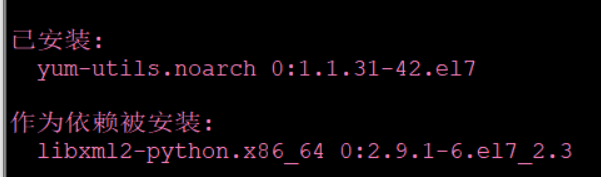
2、安装需要的依赖包
yum install -y yum-utils
3、设置镜像仓库
yum-config-manager \
--add-repo \
https://download.docker.com/linux/centos/docker-ce.repo #默认国外的比较慢
yum-config-manager \
--add-repo \
http://mirrors.aliyun.com/docker-ce/linux/centos/docker-ce.repo #推荐阿里云的,下镜像比较快。

#更新软件包索引
[root@localhost ~]# yum makecache fast

4、安装docker相关内容 docker-ce 社区版 ee企业版
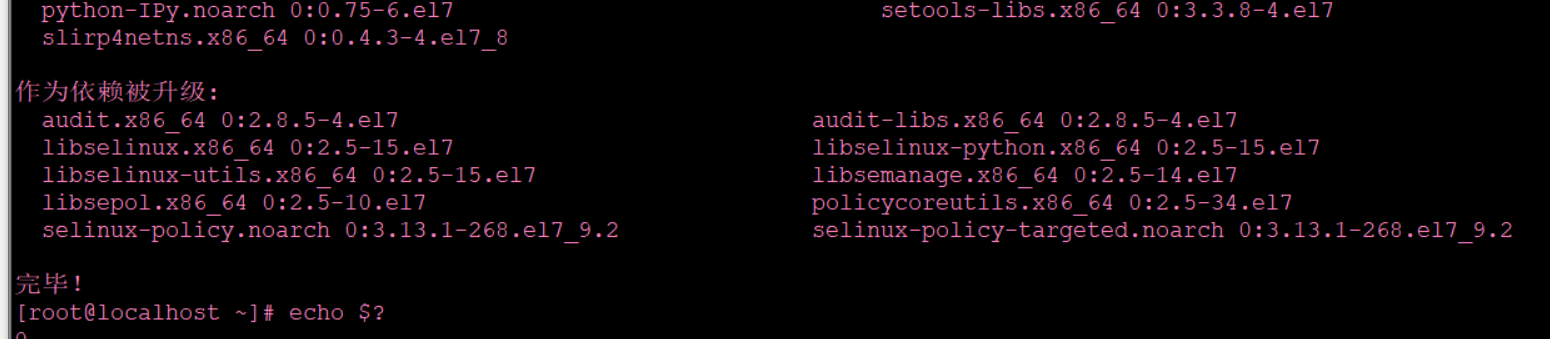
yum install docker-ce docker-ce-cli containerd.io

在某些版本之后,【docker-ce】安装出现了其他依赖包,如果安装失败的话请关注错误信息
例如【docker-ce 17.03】之后,需要先安装【docker-ce-selinux】

安装完docker-ce-selinux再重新安装就可以了
5、启动docker并查看状态
[root@localhost ~]# systemctl start docker
[root@localhost ~]# systemctl status docker

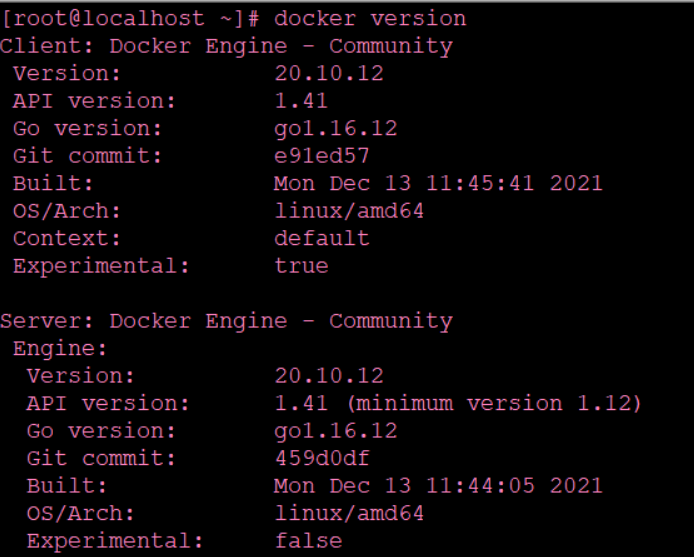
6、使用docker version命令查看docker版本
[root@localhost ~]# docker version
7、配置文件说明
在docker-ce中,已废弃/etc/sysconfig/docker这种配置方式,转而采用/etc/docker/daemon.json来配置
将docker的下载镜像的仓库,修改为国内的阿里镜像仓库
[root@localhost ~]# mkdir -p /etc/docker
[root@localhost ~]# cd /etc/docker
[root@localhost docker]# vim daemon.json
{
"registry-mirrors": ["https://w4uieobw.mirror.aliyuncs.com"]
}

修改完成后重启docker
[root@localhost ~]# systemctl restart docker
[root@localhost ~]# systemctl enable docker

8、docker常用命令
docker version 显示docker的版本信息
docker info 显示docker的系统信息,包括镜像和容器的数量
docker --help docker的帮助命令
帮助文档的地址: https://docs.docker.com/reference/
docker镜像命令
docker images 查看镜像

#解释
REPOSITORY:镜像的仓库源 TAG:镜像的标签 IMAGE ID:镜像的ID
CREATED:镜像的创建时间 SIZE:镜像的大小
#可选项
-a:#列出所有镜像 -q:#只显示镜像的id
docker search 名称 #镜像搜索命令

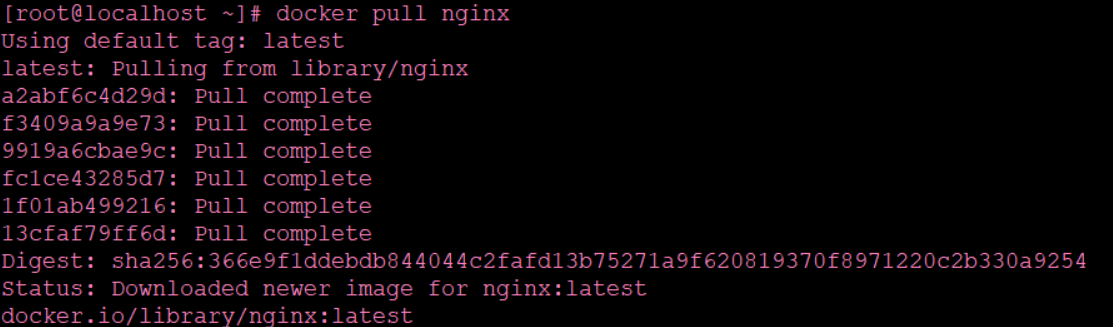
docker pull 镜像名称 #拉取镜像
[root@localhost ~]# docker pull nginx
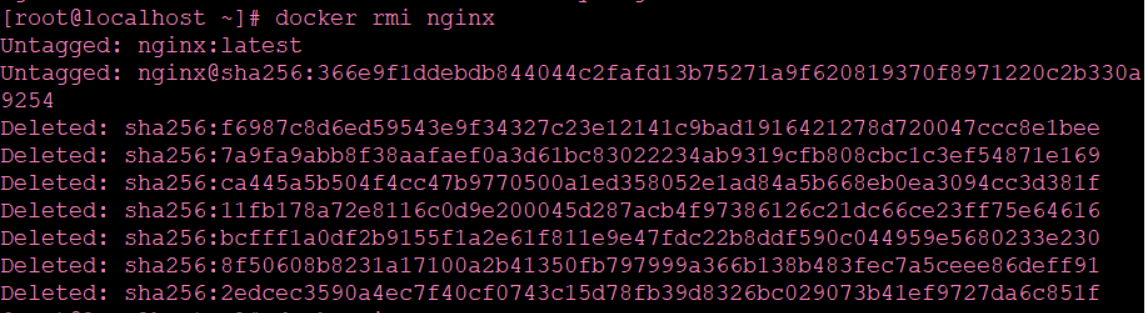
docker rmi 镜像名称 #删除镜像
[root@localhost ~]# docker rmi nginx
docker rmi -f 镜像名称 #删除指定的镜像
docker rmi -f 镜像名称 镜像名称 镜像名称 #删除多个镜像
docker rmi -f $(docker images -aq) #删除全部镜像
docker容器命令
容器即进程,一个容器什么时候会退出,当容器中的程序运行完成,或者容器中的程序放后台运行,容器都会退出。
说明:我们有了镜像才可以创建容器,下载一个centos镜像来学习
[root@localhost ~]# docker pull centos:7
docker run [可选参数]
- -name 给容器起一个方便辨别的名字
- d 后台方式启动
- t 配置一个伪终端并绑定到容器的标准输入上
- i 让容器的标准输入保持打开
- it 使用交互方式运行,进入容器查看内容
- p 指定容器的端口 –p 80:80 #主机端口:容器端口
- P 随机指定端口
- c 指定分配该容器的cpu分片
- m 指定分配给该容器的内存大小
进入容器

[root@localhost ~]# docker run -d -P nginx
d3efb256ba0a0390e93b1953aeb205d3dde656cc8be27e83c4a648716b206335

-d 放后台运行 -P 表示随机映射nginx的默认端口
docker ps 命令 #: 列出当前正在运行的容器
-a #:列出当前正在运行的容器+历史运行过的容器
-n=? #:列出最近创建的容器
-q #:只显示容器id
-l #:显示最后一次创建的容器

退出容器
exit #直接容器停止并退出
Ctrl + P + Q #容器不停止退出
删除容器
Docker rm 容器id #删除指定的容器 不能删除正在运行的容器,如果要强制删除 rm -f
Docker rm -f $(docker ps -aq) #删除所有的容器
启动和停止容器的操作
Docker start 容器id # 启动容器
Docker restart 容器id # 重启容器
Docker stop 容器id # 停止当前正在运行的容器
Docker kill 容器id # 强制停止当前运行的容器
导出和载入镜像
[root@localhost ~]# docker save -o centos7.tar centos:7 #将本地镜像导出
[root@localhost ~]# docker load -i centos7.tar #将本地文件导入
修改镜像名字打标签
[root@localhost ~]# docker tag centos:7 centos:7.4 #把centos:7镜像打标签为centos:7.4
查看镜像的详细信息
[root@localhost ~]# docker inspect nginx
docker安装与基本使用的更多相关文章
- 理解Docker(1):Docker 安装和基础用法
本系列文章将介绍Docker的有关知识: (1)Docker 安装及基本用法 (2)Docker 镜像 (3)Docker 容器的隔离性 - 使用 Linux namespace 隔离容器的运行环境 ...
- docker安装
系统要求:需要一个64位的centos7操作系统和版本3.10或更高版本的Linux内核 开始安装: uname -r //查看内核版本yum -y update //更新系统更新到最新 #安装d ...
- 2. Docker - 安装
一.Docker介绍 1. Docker是一个开源的应用容器引擎,让开发者可以打包他们的应用以及依赖包到一个可移植的容器中,然后发布到任何流行的Linux机器上, 也可以实现虚拟化. 容器时完全使用沙 ...
- Docker 安装部署
Docker学习笔记 一.Ubuntu Docker 安装 (1).获取最新版本Docker安装包 lyn@lyn:/data/docker$ sudo wget -qO- https://get.d ...
- docker 安装
Docker使用了一种叫AUFS的文件系统,这种文件系统可以让你一层一层地叠加修改你的文件,最底下的文件系统是只读的,如果需要修改文件,AUFS会增加一个可写的层(Layer),这样有很多好处,例如不 ...
- Docker安装及基本使用方法
Docker安装 CentOS6上安装Docker # yum -y install epel-release # yum -y install docker-io CentOS7上安装Docker ...
- Mac 下 docker安装
http://www.th7.cn/system/mac/201405/56653.shtml Mac 下 docker安装 以及 处理错误Cannot connect to the Docker d ...
- docker安装caffe
[最近一直想要学习caffe,但是苦苦纠结于环境安装不上,真的是第一步都迈不出去,还好有docker的存在!下面,对本人如何利用docker安装caffe做以简单叙述,不属于教程,只是记录自己都做了什 ...
- Docker安装Gitlab
一.Ubuntu16.4上Docker安装Gitlab 1.安装docker 参见:https://docs.docker.com/engine/installation/linux/ubuntuli ...
- 使用docker安装部署Spark集群来训练CNN(含Python实例)
使用docker安装部署Spark集群来训练CNN(含Python实例) http://blog.csdn.net/cyh_24/article/details/49683221 实验室有4台神服务器 ...
随机推荐
- Ubuntu 18.04 server安装+搭建Seacms v10.1网站
0x00 写在前面 以前我天真的认为,ubuntu Desktop会安装了,server就无所谓了,其实完全不然,server还是有一些坑点的. 之所以选择Seacms搭建网站,是因为这个SeaCMS ...
- leetcode 1218. 最长定差子序列
问题描述 给你一个整数数组 arr 和一个整数 difference,请你找出 arr 中所有相邻元素之间的差等于给定 difference 的等差子序列,并返回其中最长的等差子序列的长度. 示例 ...
- 使用3D Tiles Overview学习3D Tiles
Cesium中文网:http://cesiumcn.org/ | 国内快速访问:http://cesium.coinidea.com/ 3D Tiles的创建是为了在web上传输大量的3D数据集.作为 ...
- golang中的切片
1. 切片中追加数据,如果没有扩容,内存地址不发生变化 // 1. 切片中追加数据,如果不扩容的话,内存地址不发生变化 v1 := make([]int, 1, 3) v2 := append(v1, ...
- 集合框架-Map集合-LinkedHashMap及关联源码操作
1 package cn.itcast.p9.linkedhashmap.demo; 2 3 import java.util.HashMap; 4 import java.util.Iterator ...
- LNMP架构搭建
目录 一:LNMP架构简介 1.Nginx与uwsgi 二:django框架+python 1.创建用户 2.安装依赖包 3.安装uwsgi和django 4.测试python 5.创建django项 ...
- linux用户密码过期导致命令执行失败
背景介绍: 使用zabbix调用系统命令,检查时间同步,发现一直在报错,root 用户执行无异常,问题还是出现zabbix用户上面. [zabbix@test-10-12 ~]$ sudo ntpda ...
- Vue中的发布订阅分析(Vue2/3中的 emit 实现)
Vue中的发布订阅模式分析 模块:instanceEventEmiiter.ts(在下方有简单实现和解析) 在Vue3中,已经取消了对这个模块的引用,故而不再支持 $on.$off.$once相关的方 ...
- hive DML 操作
数据导入 向表中装载数据(Load) 1.语法 load data [local] inpath '数据的 path' [overwrite] into table student [partitio ...
- 布客·ApacheCN 翻译/校对/笔记整理活动进度公告 2020.1
注意 请贡献者查看参与方式,然后直接在 ISSUE 中认领. 翻译/校对三个文档就可以申请当负责人,我们会把你拉进合伙人群.翻译/校对五个文档的贡献者,可以申请实习证明. 请私聊片刻(52981514 ...