
Ubuntu12.04下安装VirtualBox
目录:
- 安装虚拟机VirtualBox
- 虚拟机VirtualBox安装win7全过程
- 虚拟机共享文件夹、U盘
一、安装虚拟机VirtualBox
VirtualBox下载地址:https://www.virtualbox.org/wiki/Linux_Downloads
本文下载该版本:virtualbox-5.1_5.1.28-117968~Ubuntu~precise_i386.deb
安装步骤:双击下载后的deb文件,由Ubuntu软件中心打开,点击安装即可。
二、虚拟机VirtualBox安装win7全过程
1、打开VirtualBox虚拟机,点击左上角的“新建”,类型选择Microsoft Windows,版本选择Windows 7(32-bit),输入名称Windows 7,并设置存储路径,下一步;

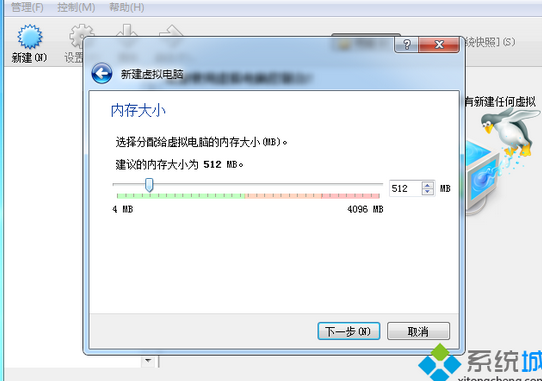
2、内存默认为512MB,可以自行修改;
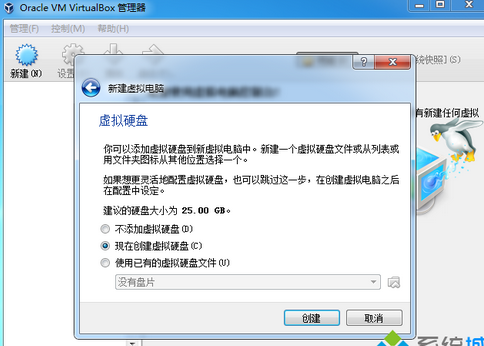
3、选择现在创建虚拟硬盘,点击创建;
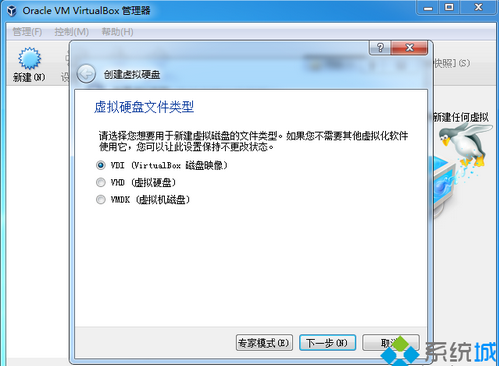
4、虚拟硬盘文件类型选择默认的VDI,下一步;
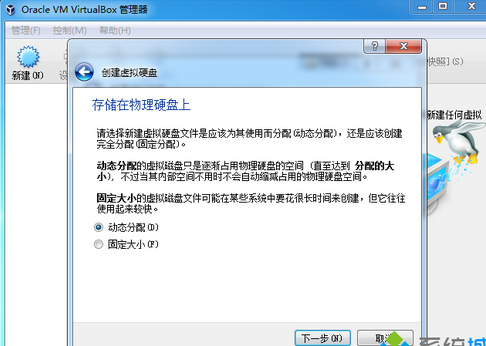
5、硬盘容量选择动态分配;
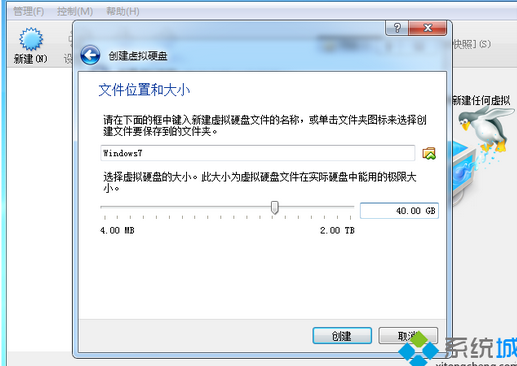
6、虚拟硬盘大小自行设置,比如40GB,点击创建;
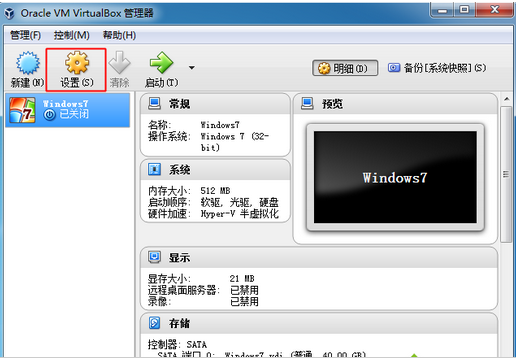
7、新建了一个win7虚拟机,点击“设置”;
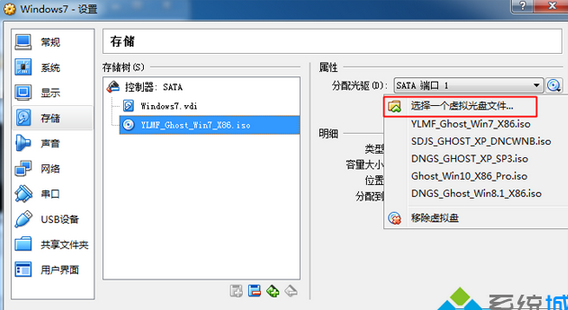
8、点击存储—“没有盘片”—右侧光盘图标—选择一个虚拟光盘文件,选择win7 iso镜像文件;
9、返回管理器,点击“启动”,进入这个界面,输入2或点击2运行pe系统;

10、进入pe系统,双击【硬盘分区DiskGenius】,点击硬盘—快速分区;
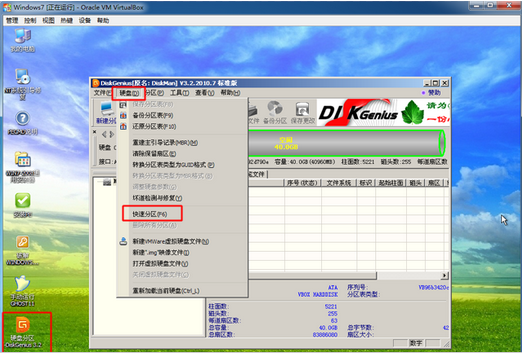
11、设置分区数目和分区大小,确定,开始分区;
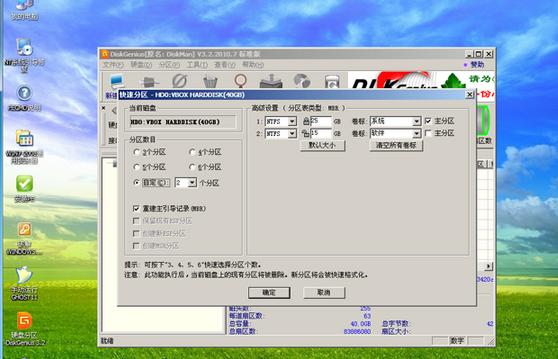
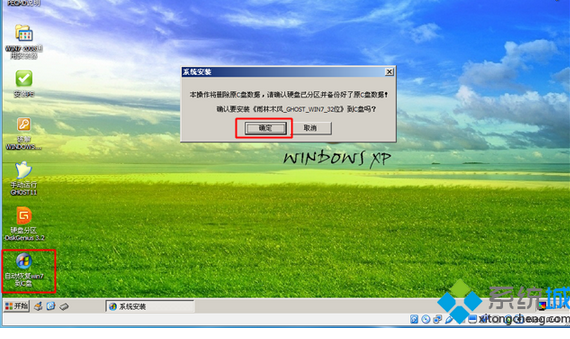
12、完成分区后,双击【自动恢复win7到C盘】,弹出对话框,点击确定;
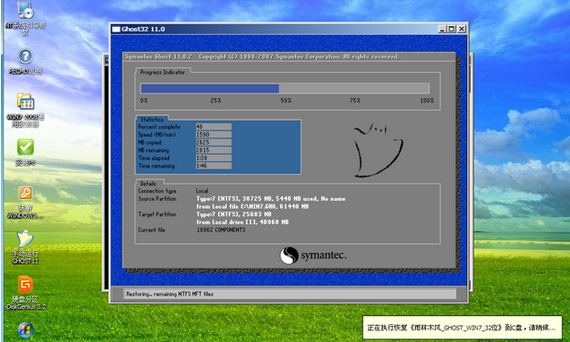
13、在这个界面,执行win7系统解压过程;
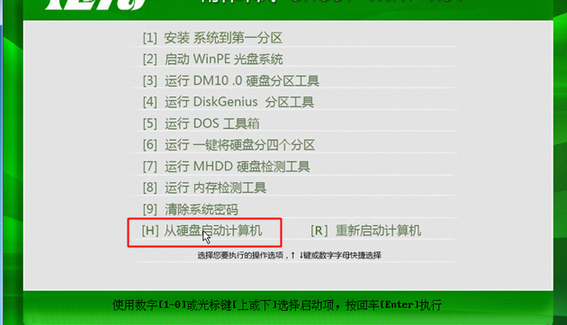
14、完成操作后,重启进入这个主菜单,输入H或点击【从硬盘启动】;
15、在这个界面,执行win7系统安装过程;
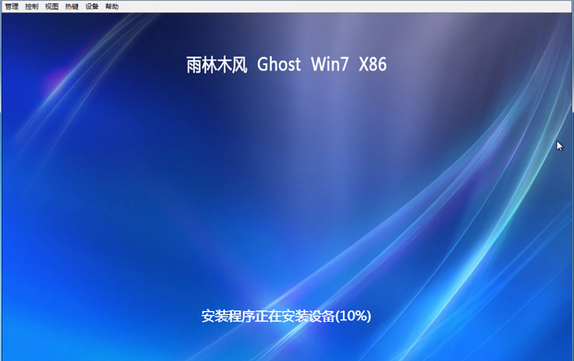
16、启动进入win7系统,安装完成。
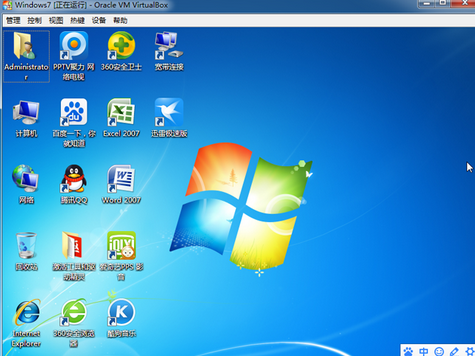
注: 系统装完之后,是该装驱动了,不过虚拟机里的显卡、网卡等都是虚拟出来的,哪会有配套的驱动。。。
不过,我们可以用虚拟机菜单栏的 “设备-〉安装增强功能”。
三、虚拟机共享文件夹、U盘
1、共享文件夹
在win7中打开共享设置:“我的电脑-》网络-》打开共享设置”。
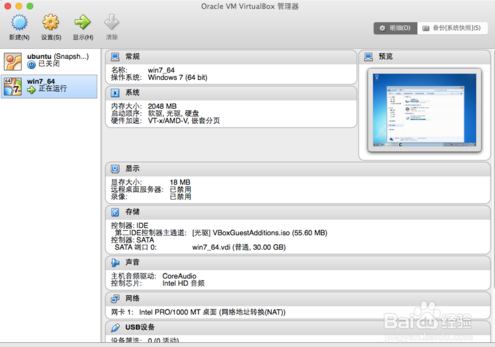
切换到“Oracle VM VirtualBox管理器”主页面,选择相应的win7系统,然后选择“设置”选项,再选择“共享文件夹”选项,如图所示:

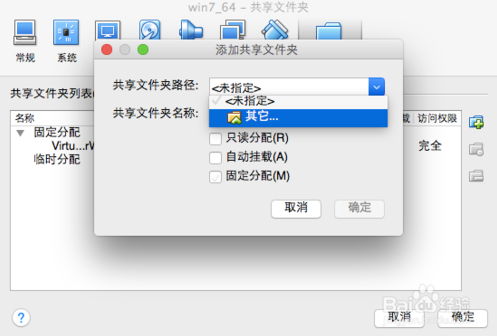
点击右侧“+”号添加共享文件夹,编辑共享文件夹路径和名称,并勾选“固定分配”选项,然后点击确定,如图所示:
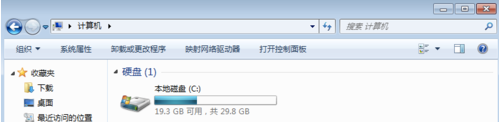
切换到虚拟机Win7操作系统界面,打开“计算机”,选择“映射网络驱动”选项,如图所示:
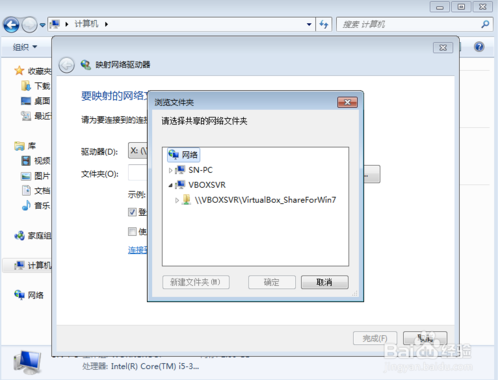
为要连接到的连接和文件夹指定驱动器号。驱动器最好选择除“Z: ”以外的驱动器, “Z: ”作为来安装其他镜像文件时预留的驱动器,
否则可能无法安装其他镜像文件,如图所示:
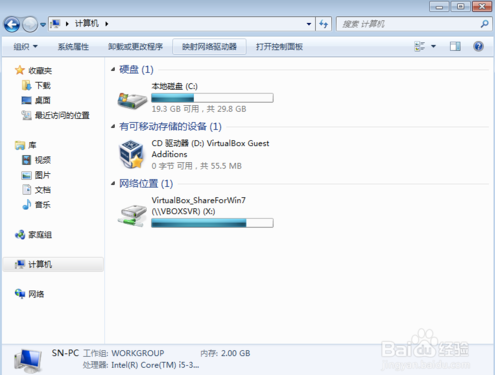
映射完成后,在“计算机”中就可以看到映射成功的网络驱动器,快速访问主机中的文件夹。
2、共享U盘
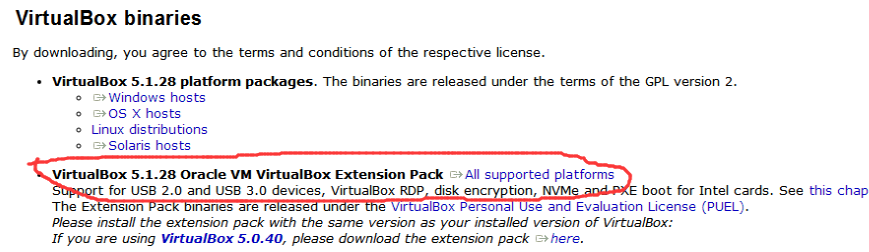
首先要下载并安装扩展增强包,Oracle VM VirtualBox Extension Pack。
下载地址:https://www.virtualbox.org/wiki/Downloads,如下图:
安装步骤如下:
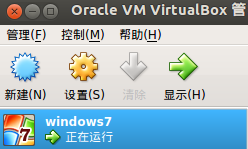
先点击“管理-》设置”;
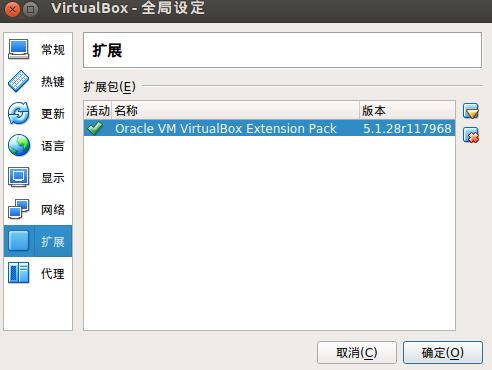
然后点击扩展里面的黄色图标,选择扩展包路径(有时候扩展包下载好后,会自动识别安装)。
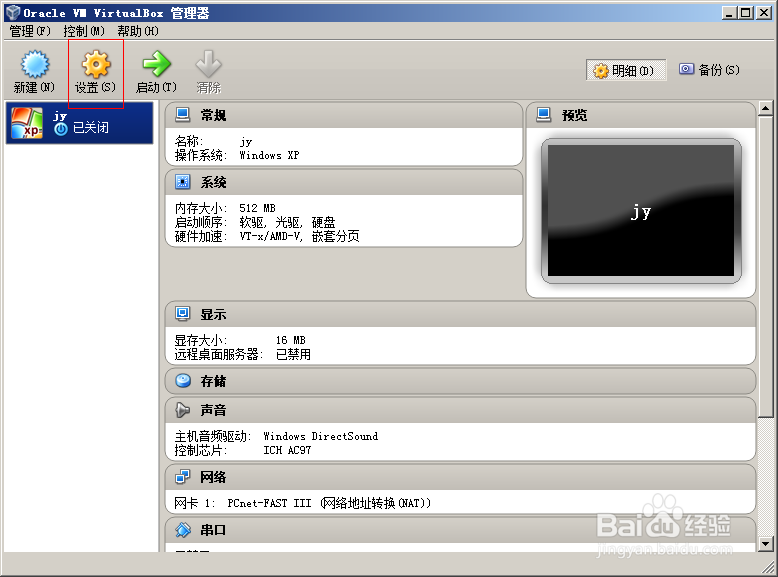
安装好扩展包后,做如下设置:
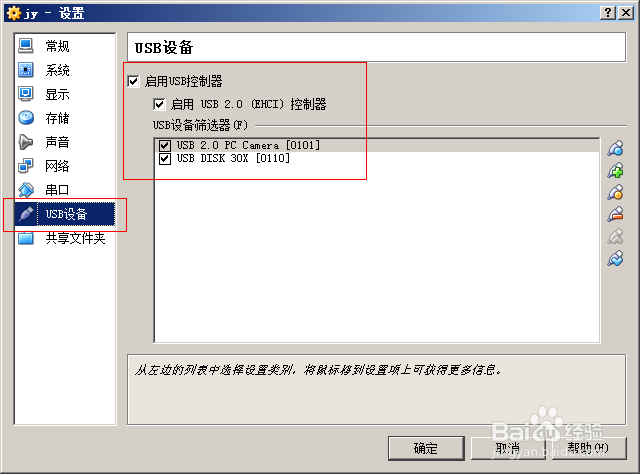
此时,如果Virtualbox安装在Windows,即主机为Windows时,就Virtualbox成功支持了USB、PXE了。
但是对于安装在Linux里的Virtualbox,即主机为Linux时,此时还差一步,即把用户加到vboxusers组里。
A:在Ubuntu、Debian、Deepin、Linux Mint:
打开终端:sudo gedit /etc/group
找到这一行:vboxusers:x:126:
添加你的用户名,如你的用户名位mhx,则改成:vboxusers:x:126:mhx
然后保存退出。
B:在Redhat 、Fedora、Centos:
su -
vi /etc/group
找到这一行:vboxusers:x:126:
添加你的用户名,如你的用户名位mhx,则改成:vboxusers:x:126:mhx
然后保存退出。
保存修改后,重启计算机,打开终端,输入id看看用户次要组里是不是有了vboxusers呢??

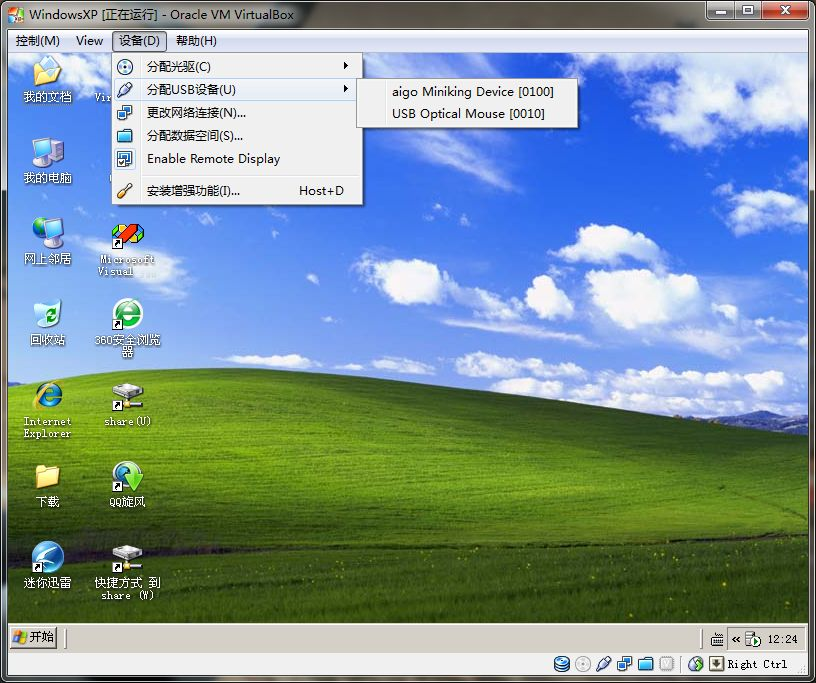
这样打开Virtualbox,启动虚拟系统,分配USB设备就行了。
Windows中:
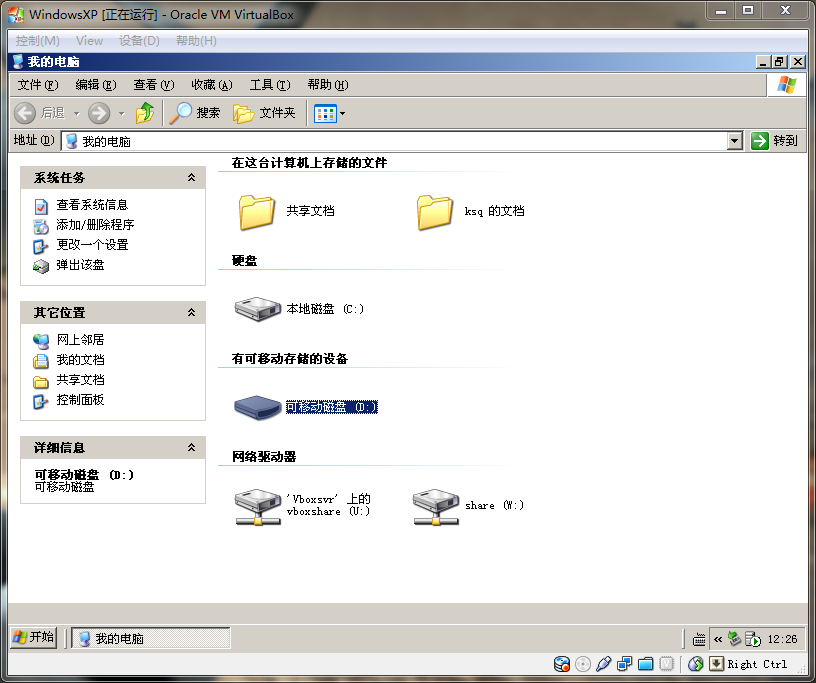
Windows7中的效果:
Linux中:
Ubuntu下的效果:
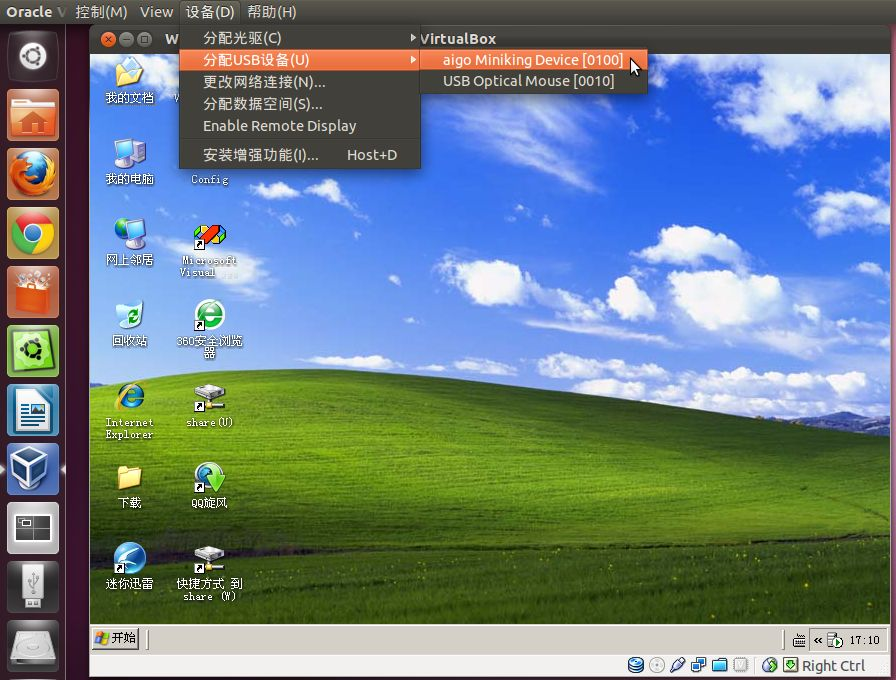
接下来,U盘就可以使用了。
通过上述的步骤操作之后,我们就在VirtualBox虚拟机上装上win7系统了,安装步骤并不难,相信大家都能学会。
Ubuntu12.04下安装VirtualBox的更多相关文章
- 阿里云ubuntu12.04下安装使用mongodb
阿里云ubuntu12.04下安装mongodb apt-get install mongodb 阿里云ubuntu12.04下卸载mongodb,同时删除配置文件 apt-get pur ...
- Ubuntu12.04下安装sourcenavigator-NG4.5阅读源代码
大家知道Windows下有一个很好的查看源代码的软件sourceinsight,使用sourceinsight查看Linux内核代码.嵌入式软件开发中的C语言项目源代码.驱动程序代码很是方便.在Lin ...
- Linux Ubuntu12.04下安装OpenCv2.4.10
参考 http://blog.sina.com.cn/s/blog_53b0956801010lfu.html 捣鼓了一个晚上了,OpenCv还没装好,本来以为看个类似的比如Ubuntu安装OpenC ...
- Ubuntu 12.04 下安装 VirtualBox 及虚拟机winxp的安装
参考文档: http://wenku.baidu.com/view/a51ac26c9b6648d7c1c746d7.html 1.首先,先去官网(http://www.virtualbox.org) ...
- Ubuntu12.04下安装NS3.25
实验室项目的需求,要使用到NS3做仿真,使用实验室的电脑,Ubuntu12.04,版本比较低,建议大家使用16.04,这样安装依赖文件时不会出现版本过低的问题 (没管最后也安装成功了).下面就安装步骤 ...
- Ubuntu16.04下安装virtualbox,配置及卸载
我是通过添加源的方式安装 将下边的命令添加到/etc/apt/source.list中 deb https://download.virtualbox.org/virtualbox/debian xe ...
- UBUNTU12.04下安装配置体验gnome3
年. ubuntu12.04默认采用unity界面,但是自己更加喜欢gnome3的操作方式. 安装gnome3: sudo apt-get install gnome-shell 其实安装成功后,注 ...
- ubuntu-12.04下安装postgresql
2013-10-01 20:42:57| moniter参考资料:Ubuntu 12.04下PostgreSQL-9.1安装与配置详解(在线安装)一.安装postgresqlbamboo@bam ...
- Ubuntu12.04下安装Subversion并进行配置
Ubuntu下安装Subversion还是很简单的,只要输入sudo apt-get install Subversion就可以安装了. 主要的难点在于对权限的配置上. 安装完subversion后, ...
随机推荐
- 【足迹C++primer】39、动态内存与智能指针(3)
动态内存与智能指针(3) /** * 功能:动态内存与智能指针 * 时间:2014年7月8日15:33:58 * 作者:cutter_point */ #include<iostream> ...
- LNMPA遇到504 Gateway time-out错误的解决方法
Nginx的特点是处理静态很给力,Apache的特点是处理动态很稳定,两者结合起来便是LNMPA,nginx处理前端,apache处理后端,这样处理静态会很快,处理动态会很稳定. 当我以为安装完成以后 ...
- UVA 610 - Street Directions(割边)
UVA 610 - Street Directions option=com_onlinejudge&Itemid=8&page=show_problem&category=5 ...
- Java IO 类
IO包中绝大部分的类都是由以下四个类直接或间接继承来的InputStream OutputStream Reader 还有Writer 其中InputStream和OutputStream代表输入流和 ...
- python发送邮件相关问题总结
一.发送邮件报错:554:DT:SPM 1.报错信息 2.通过查找163报错信息页面,554 DT:SPM的问题如下: 3.将邮件主题中的“test”去除,经过测试,实际上邮件主题包含“test”也能 ...
- Python编写的ARP扫描工具
源码如下: rom scapy.all import * import threading import argparse import logging import re logging.getLo ...
- JavaScript事件在WebKit中的处理流程研究
本文主要探讨了JavaScript事件在WebKit中的注冊和触发机制. JS事件有两种注冊方式: 通过DOM节点的属性加入或者通过node.addEventListener()函数注冊: 通过DOM ...
- 【BZOJ3193】[JLOI2013]地形生成 DP
[BZOJ3193][JLOI2013]地形生成 Description 最近IK正在做关于地形建模的工作.其中一个工作阶段就是把一些山排列成一行.每座山都有各不相同的标号和高度.为了遵从一些设计上的 ...
- RTSPClient工具EasyRTSPClient支持H.265,支持海思等各种芯片平台
EasyRTSPClient是EasyDarwin开源流媒体团队开发.提供的一套非常稳定.易用.支持重连的RTSPClient工具,接口调用非常简单,再也不用像调用live555那样处理整个RTSP ...
- Struts2中的OGNL表达式
一.OGNL表达式简介 OGNL是Object Graphic Navigation Language(对象图导航语言)的缩写,它是一个开源项目.所谓对象图,即以任意一个对象为根,通过OGNL可以访问 ...