
html5--5-14 阶段小练习:绘制太极图案
html5--5-14 阶段小练习:绘制太极图案
学习要点
- 运用前几节课的知识完成一个小练习
这个图案有多种不同的绘制方法,这里只做一个简单的演示,练习的时候可以自己思考一下,尝试其他的方法,或者对这个图案进行进一步的美化。
渐变色绘制方法
- createLinearGradient() 创建线性渐变
- createLinearGradient(x1,y1,x2,y2)---颜色渐变的起始坐标和终点坐标
- addColorStop(位置,"颜色值")---0表示起点...插入点...1表示终点,配置颜色停止点
- createRadialGradient(x1,y1,r1,x2,y2,r2,) 创建放射状/环形的渐变
- ....
文字的绘制方法
- strokeText("文字",x,y,maxWith) 绘制(描边)空心文字
- fillText("文字",x,y,maxWith) 绘制实心
- 字体样式:font="大小 字体 ..."
矩形的绘制方法
- rect(x,y,w,h)创建一个矩形
- strokeRect(x,y,w,hx,y,w,h) 绘制矩形(无填充)
- fillRect(x,y,w,h) 绘制"被填充"的矩形
- stroke() 绘制已定义的路径
- fill()绘制一个实心的(带填充的图形)
Canvas的路径方法
- moveTo() 定义绘制路径的起点(在直线中就是定义直线的起点)
- lineTo() 添加一个新点,(在我们的直线案例中就是定义直线的终点,但是后边继续绘制的话,它就变成中间点)
- stroke() 绘制已定义的路径
- fill()绘制一个实心的(带填充的图形)
- beginPath() 用来创建新的路径
- closePath() 从当前点回到起始点的来封闭路径
- arc(x,y,r,开始角度,结束角度,true/false) :创建圆弧/曲线(用于创建圆形或部分圆)
绘制直线段流程:
- 在HTML5文档中添加canvas元素,并且设置的宽高和ID
- 在canvas元素中添加提示语句,让不支持canvas的浏览器能够显示友好的提示语句
- 添加script元素
- 获取画布/设置绘图绘图环境:此为固定语句,暂时记住、了解即可,后续课程还会继续讲解
- 指定线宽:lineWidth= 数值
- 指定颜色:strokeStyle=颜色值(只适用用轮廓,线段等,填充色用:fillStyle=颜色值
- 设定起点:moveTo(x坐标,y坐标)
- 设定终点:lineTo(x坐标,y坐标)
- 开始绘制:stroke()
绘制矩形流程:
- 在HTML5文档中添加canvas元素,并且设置的宽高和ID
- 在canvas元素中添加提示语句,让不支持canvas的浏览器能够显示友好的提示语句
- 添加script元素
- 获取画布/设置绘图绘图环境:此为固定语句,暂时记住、了解即可,后续课程还会继续讲解
- 绘制空心矩形
- 指定线宽:lineWidth= 数值
- 指定轮廓颜色:strokeStyle=颜色值(只适用用轮廓,线段等,填充色用:fillStyle=颜色值
- 设定矩形的基本参数:strokeRect(x,y;width,height)
- 绘制填充矩形
- 指定填充颜色:fillStyle=颜色值(只适用用轮廓,线段等,填充色用:fillStyle=颜色值
- 设定矩形的基本参数:fillRect(x,y;width,height)
绘制圆
- 在HTML5文档中添加canvas元素,并且设置的宽高和ID
- 在canvas元素中添加提示语句
- 添加script元素
- 获取画布/设置绘图绘图环境
- 指定线宽:lineWidth= 数值
- 指定颜色:fill/strokeStyle=颜色值(只适用用轮廓,线段等,填充色用:fillStyle=颜色值
- 设定圆的基本参数:
- 圆心的坐标:x,y
- 圆的半径:数值
- 起始弧度和终止弧度:角度值1,角度值2
- 绘制方向:true(逆时针)/false(顺时针)
- 开始绘制:stroke()/fill()
实例
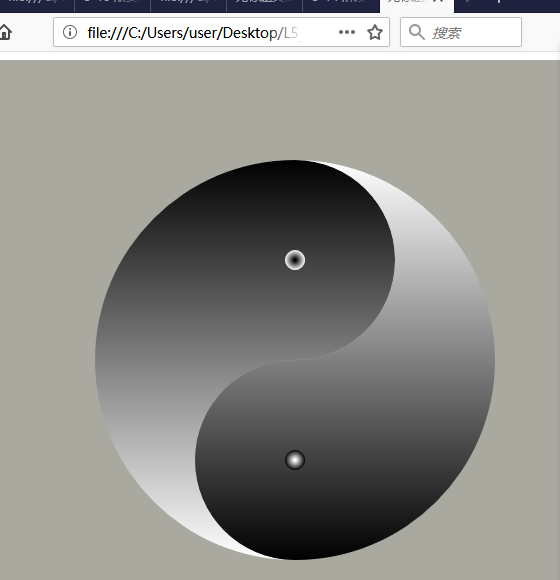
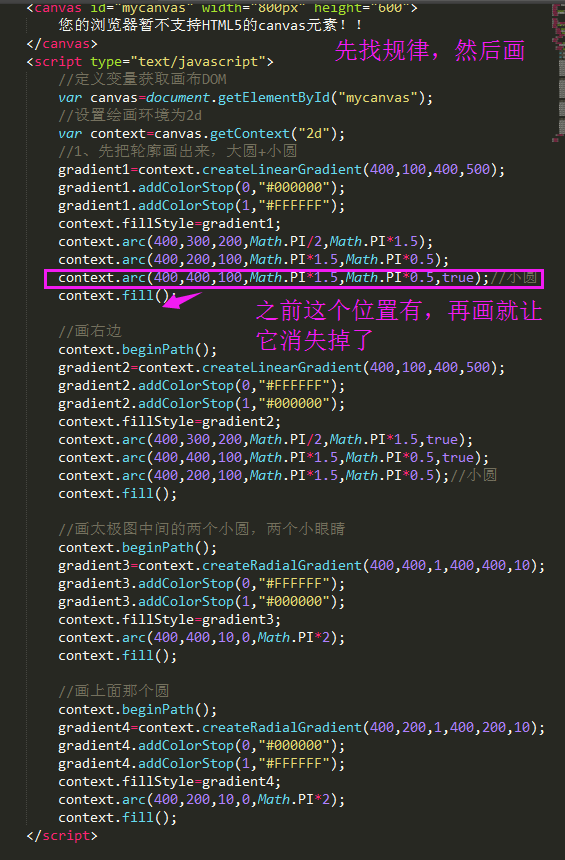
 <!doctype html>

 <html>

 <head>

 <meta charset="utf-8">

 <title>无标题文档</title>

 </head>

 <body>

 </body>

 </html><!DOCTYPE html>

 <html lang="en">

 <head>

     <meta charset="UTF-8">

     <title>Document</title>

     <style type="text/css">

         canvas{background: #A9A9A0}

     </style>

 </head>

 <body>

     <canvas id="mycanvas" width="800px" height="600">

         您的浏览器暂不支持HTML5的canvas元素!!

     </canvas>

     <script type="text/javascript">

         //定义变量获取画布DOM

         var canvas=document.getElementById("mycanvas");

         //设置绘画环境为2d

         var context=canvas.getContext("2d");

         //1、先把轮廓画出来,大圆+小圆

         gradient1=context.createLinearGradient(400,100,400,500);

         gradient1.addColorStop(0,"#000000");

         gradient1.addColorStop(1,"#FFFFFF");

         context.fillStyle=gradient1;

         context.arc(400,300,200,Math.PI/2,Math.PI*1.5);

         context.arc(400,200,100,Math.PI*1.5,Math.PI*0.5);

         context.arc(400,400,100,Math.PI*1.5,Math.PI*0.5,true);//小圆

         context.fill();

         //画右边

         context.beginPath();

         gradient2=context.createLinearGradient(400,100,400,500);

         gradient2.addColorStop(0,"#FFFFFF");

         gradient2.addColorStop(1,"#000000");

         context.fillStyle=gradient2;

         context.arc(400,300,200,Math.PI/2,Math.PI*1.5,true);

         context.arc(400,400,100,Math.PI*1.5,Math.PI*0.5,true);

         context.arc(400,200,100,Math.PI*1.5,Math.PI*0.5);//小圆

         context.fill();

         //画太极图中间的两个小圆,两个小眼睛

         context.beginPath();

         gradient3=context.createRadialGradient(400,400,1,400,400,10);

         gradient3.addColorStop(0,"#FFFFFF");

         gradient3.addColorStop(1,"#000000");

         context.fillStyle=gradient3;

         context.arc(400,400,10,0,Math.PI*2);

         context.fill();

         //画上面那个圆

         context.beginPath();

         gradient4=context.createRadialGradient(400,200,1,400,200,10);

         gradient4.addColorStop(0,"#000000");

         gradient4.addColorStop(1,"#FFFFFF");

         context.fillStyle=gradient4;

         context.arc(400,200,10,0,Math.PI*2);

         context.fill();

     </script>

 </body>

 </html>
html5--5-14 阶段小练习:绘制太极图案的更多相关文章
- 基于HTML5实现五彩连珠小游戏
今天给大家分享一款基于HTML5实现五彩连珠小游戏.这款游戏的规则:点击彩球移动到期望的位置,每移动一次,画面将随机出现3个新的彩球:当同一颜色的彩球连成5个一行或一列或一斜线时,这5个彩球同时消失, ...
- 微信小程序绘制分享图
微信小程序绘制分享图例子: demo下载地址:https://gitee.com/v-Xie/wxCanvasShar 大致代码会再以下说明 实际开发项目: 基础知识点: 了解canvas基础知识 w ...
- CSS3绘制旋转的太极图案(一)
实现步骤: 基础HTML: <div class="box-taiji"> <div class="circle-01">< ...
- 一款由html5 canvas实现五彩小圆圈背景特效
之前介绍了好几款html5 canvas实现的特效.今天要为大家介绍一款由html5 canvas实现五彩小圆圈背景特效.五彩的小圆圈渐显渐失的特效.效果图如下: 在线预览 源码下载 html代码 ...
- canvas——绘制解锁图案
<!DOCTYPE html> <html> <head> <meta charset="utf-8"> <title> ...
- Java之绘制艺术图案
前面已经介绍过绘制方法.这里不再赘述. package com.caiduping; import java.awt.Color; import java.awt.Graphics; import j ...
- Java之绘制五环图案
前面已经介绍过绘制方法.这里不再赘述. package com.caiduping; import java.awt.BasicStroke; import java.awt.Color; impor ...
- 纯php实现中秋博饼游戏(1):绘制骰子图案
最近公司中秋博饼(在厦门),自己没事也想玩玩,所以就想动手写了一个纯php实现的中秋博饼游戏,既然要纯php实现,就要用php来生成图案,所以第一步就先绘制骰子图案. 平时很少使用php绘图,不过查查 ...
- canvas一周一练 -- canvas绘制马尾图案 (5)
运行效果: <!DOCTYPE html> <html> <head> </head> <body> <canvas id=" ...
随机推荐
- xamarin android 获取根证书代码
Java.Security.KeyStore keyStore = Java.Security.KeyStore.GetInstance("AndroidCAStore"); ke ...
- iOS -- SKViedoNode类
SKViedoNode类 继承自 SKNode:UIResponder:NSObject 符合 NSCoding(SKNode)NSCopying(SKNode)NSObject(NSObject) ...
- ShadowMap渲染阴影方法及问题 【转】
ShadowMap基于的原理:SM算法是一个2-pass绘制算法,第一pass从光源视点绘制场景,生成SM纹理,第2pass从视点视图按常规方法绘制场景 从光源的位置观察场景,这时候我们看不到的地方就 ...
- UNIX&Linux发展图谱
来自为知笔记(Wiz)
- C 标准库 - <setjmp.h>
C 标准库 - <setjmp.h> 简介 setjmp.h 头文件定义了宏 setjmp().函数 longjmp() 和变量类型 jmp_buf,该变量类型会绕过正常的函数调用和返回规 ...
- java中自带时间类使用方法实例 Date,Timestamp,DateFormat
我们将以Java自带的时间日期类和当中的处理函数进行分析. 一.与时间日期有关的类. java.util.Date. 实现类,其对象具有时间.日期组件. java.util.Calendar. 抽象类 ...
- Flex4_Tree组件2(添加多选框、修改树图标)
1.新建AS类,用于为Tree生成复选框,及一些选择事件. package com.th.myUtils { import flash.events.Event; import flash.event ...
- Flex4_Tree组件1(添加、删除、展开、关闭、右键菜单)
1.屏蔽系统菜单:工程目录“html-template”文件夹-->“index.template.html”文件中,在var params = {};语句下添加新语句: para ...
- 【java读书笔记】——Collection集合之六大接口(Collection、Set、List、Map、Iterator和Comparable)
两个月之前准备软考时,简单的从理论上总结了最经常使用的数据结构和算法,比方:线性表,链表,图.在进行java开发时,jdk为我们提供了一系列对应的类来实现主要的数据结构.jdk所提供的容器API位于j ...
- windows平台简易直播系统搭建
最近做直播系统的朋友很多,正好前端时间也在做这一块,写片文章分享下开发心得,以为后用. 直播系统我将它分为前堆推流,后台服务,客户端播放三大部分.前端推流基于ffmpeg,后台服务 使用crtmp服务 ...