
LAMP源码编译安装
php加速器
XCache
快速而且稳定的PHP opcode缓存,经过严格测试且被大量用于生产环境。
项目地址:http://xcache.lighttpd.net/,收录EPEL源
实现XCache源码编译
(1)官网下载xcache包,传到linux中并解压
[root@centos777~]#rz

[root@centos777~]#tar xvf  xcache-3.2.0.tar.gz
(2)切换到解压的目录中开始编译安装开发环境包
[root@centos777xcache-3.2.0]#cd xcache-3.2.0/

[root@centos777xcache-3.2.0]#yum groupinstall "development tools" -y
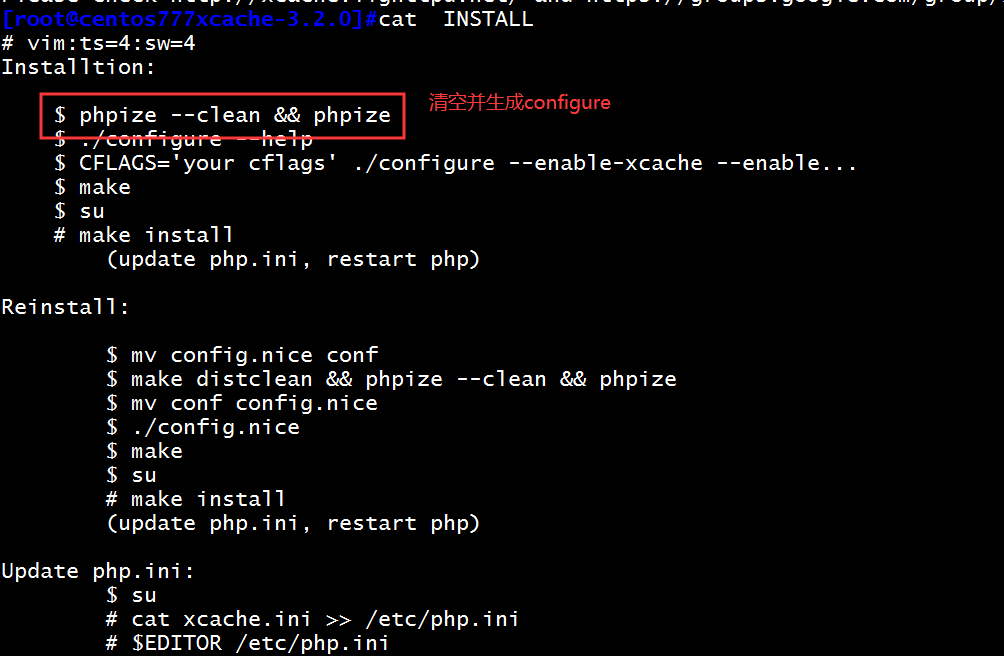
(3)查看编译INSTALL帮助文档
(4)安装php包及依赖的php-devel开发包
[root@centos777xcache-3.2.0]#yum install php -y

[root@centos777xcache-3.2.0]#yum  install php-devel  -y

(5)再执行一次phpize工具,生成configure
[root@centos777xcache-3.2.0]#phpize

Configuring for:

PHP Api Version:         20100412

Zend Module Api No:      20100525

Zend Extension Api No:   220100525

(6)开始./configure、make && make install
[root@centos777xcache-3.2.0]#./configure --prefix=/app/xcache  --enable-xcache

[root@centos777xcache-3.2.0]#make && make install
(7)将xcache.ini配置文件复制到/etc/php.ini目录下并重启httpd服务
[root@centos777xcache-3.2.0]#cp xcache.ini /etc/php.d/

[root@centos777xcache-3.2.0]#systemctl restart httpd
实验准备:
环境准备:
下载相关的源码包
wordpress官网下载地址:https://cn.wordpress.org/
mariadb官网下载地址:https://downloads.mariadb.org/mariadb/10.2.29/
apache官网下载地址:http://httpd.apache.org/
php官网下载地址: http://www.php.net/downloads.php
apr-1.6.5.tar.bz2

apr-util-1.6.1.tar.bz2

httpd-2.4.39.tar.bz2

php-7.1.18.tar.bz2

wordpress-4.9.4-zh_CN.tar.gz

mariadb-10.2.29-linux-x86_64.tar.gz
A主机:192.168.34.100 编译httpd
B主机:192.168.34.101 安装二进制mariadb
LAMP源码编译
A主机进行源码编译httpd服务
(1)解压httpd、arp、apr-util包
[root@centos7src]#mkdir src

[root@centos7src]#cd src

[root@centos7src]#tar xf httpd-2.4.39.tar.bz2

[root@centos7src]#tar xf apr-util-1.6.1.tar.bz2

[root@centos7src]#tar xf apr-1.6.5.tar.bz2

[root@centos7src]#cp -r apr-1.6.5 httpd-2.4.39/srclib/apr

[root@centos7src]#cp -r apr-util-1.6.1  httpd-2.4.39/srclib/apr-util
(2)开始安装httpd开发包组及依赖包
[root@centos7httpd-2.4.39]#yum groupinstall "development tools" -y

[root@centos7httpd-2.4.39]#yum install pcre-devel  openssl-devel expat-devel -y
(3)切换到httpd目录下,编译httpd
[root@centos7~]#cd src/httpd-2.4.39/

./configure \

--prefix=/app/httpd24 \

--enable-so \

--enable-ssl \

--enable-cgi \

--enable-rewrite \

--with-zlib \

--with-pcre \

--with-included-apr \

--enable-modules=most \

--enable-mpms-shared=all \

--with-mpm=prefork
(4)开始多线程编译安装httpd
[root@centos7httpd-2.4.39]#make -j 4 && make install
(5)指定PATH变量路径并生效
[root@centos7~]#echo 'PATH=/app/httpd24/bin:$PATH' > /etc/profile.d/lamp.sh

[root@centos7~]#.  /etc/profile.d/lamp.sh
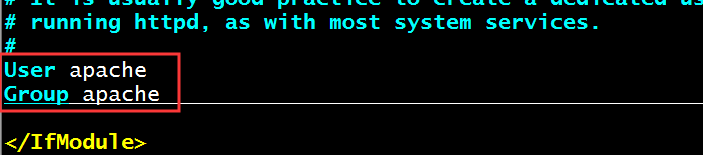
(6)创建apache账号并在配置文件中修改启动账号
[root@centos7src]#useradd -s -r /sbin/nologin apache

[root@centos7src]#vim /app/httpd24/conf/httpd.conf

User apache

Group apache

<IfModule dir_module>

DirectoryIndex index.php index.html   默认只支持index.html页面,可以添加一个支持index.php页面选项

</IfModule>


在最后一行写上以下内容,为了支持php程序

AddType application/x-httpd-php .php

AddType application/x-httpd-php-source .phps
启动fcgi和proxy代理服务,取消两行的注释,并制定应用程序路径:
LoadModule proxy_fcgi_module modules/mod_proxy_fcgi.so

LoadModule proxy_module modules/mod_proxy.so

ProxyPassMatch ^/(.*\.php)$ fcgi://127.0.0.1:9000/app/httpd24/htdocs/$1    开启FCGI反向代理,//前面的/相对于后面的/app/httpd24/htdocs而言,后面的$1是指前面的/(.*\.php)
修改apache登陆账号
支持一个index.php格式的页面

写到最后一行,使httpd服务支持php,并指定应用程序路径

启动代理,取消注释的两行

注意:此时由于还没有编译安装php包,apache暂时无法启动,等php包安装完一并启动
B主机进行mariadb二进制安装
官网下载地址:https://downloads.mariadb.org/mariadb/10.2.29/
(1)将mariadb包传到linux中,并解压到指定的文件中
rz

[root@centos7~]#tar xvf mariadb-10.3.20.tar.gz  -C /usr/local/
(2)创建用户账号、修改权限及创建软链接
[root@centos7local]#cd /usr/local

root@centos7local]#useradd -s /sbin/nologin  -r mysql -d /data/mysql

[root@centos7local]#ls

bin  etc  games  include  lib  lib64  libexec  mariadb-10.3.20  sbin  share  src

[root@centos7local]#chown -R root.root mariadb-10.3.20/

[root@centos7local]#ln -s mariadb-10.3.20/  mysql

[root@centos7local]#ll mysql

lrwxrwxrwx 1 root root 16 Nov 30 21:16 mysql -> mariadb-10.3.20/
(3)执行脚本指定数据库目录文件
[root@centos7mysql]#mkdir /data/mysql

[root@centos7mysql]#cd /usr/local/mysql

[root@centos7mysql]#scripts/mysql_install_db  --user=mysql  --datadir=/data/mysql
(4)创建配置文件
[root@centos7mysql]#mkdir /etc/mysql

[root@centos7local]#cd mariadb-10.2.29-linux-x86_64/

[root@centos7mysql]#cp support-files/my-huge.cnf /etc/mysql/my.cnf
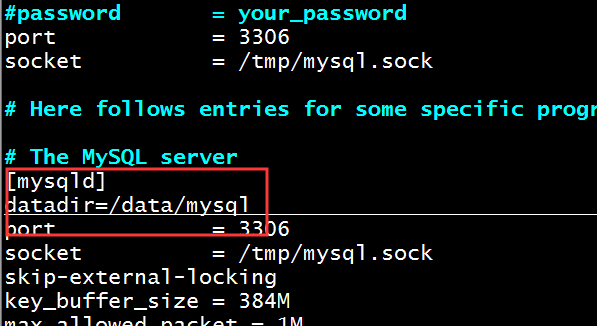
修改my.conf配置文件
[root@centos7mysql]#vim /etc/mysql/my.cnf

[mysqld]

datadir=/data/mysql
(5)复制mysqld服务启动脚本,并加入到服务中
[root@centos7mysql]#cp support-files/mysql.server  /etc/init.d/mysqld  将启动服务复制到etc/init.d目录下,起名叫mysqld

[root@centos7mysql]#chkconfig --add mysqld

[root@centos7mysql]#chkconfig --list  mysqld

Note: This output shows SysV services only and does not include native

      systemd services. SysV configuration data might be overridden by native

      systemd configuration.

      If you want to list systemd services use 'systemctl list-unit-files'.

      To see services enabled on particular target use

      'systemctl list-dependencies [target]'.

mysqld         	0:off	1:off	2:on	3:on	4:on	5:on	6:off
(6)启动mariadb服务并制定PATH变量路径
[root@centos7mysql]#service  mysqld start

[root@centos7mysql]#echo 'PATH=/usr/local/mysql/bin:$PATH' > /etc/profile.d/mysql.sh

[root@centos7mysql]#. /etc/profile.d/mysql.sh
(7)创建一个数据库和用户名
[root@centos7mysql]#mysql

Welcome to the MariaDB monitor.  Commands end with ; or \g.

Your MariaDB connection id is 10

Server version: 10.2.29-MariaDB-log MariaDB Server

Copyright (c) 2000, 2018, Oracle, MariaDB Corporation Ab and others.

Type 'help;' or '\h' for help. Type '\c' to clear the current input statement.

MariaDB [(none)]> create database wpdb;  创建wpdb数据库

Query OK, 1 row affected (0.01 sec)

MariaDB [(none)]> grant all on wpdb.* to wpuser@'192.168.34.%'  identified by 'centos'; 创建用户名

Query OK, 0 rows affected (0.00 sec)
在A主机源码编译php
(1)先安装php依赖相关包,并解压php包
[root@centos7~]#cd src

[root@centos7src]#ls

apr-1.6.5  apr-1.6.5.tar.bz2  apr-util-1.6.1  apr-util-1.6.1.tar.bz2  httpd-2.4.39  httpd-2.4.39.tar.bz2  php-7.1.18.tar.bz2

[root@centos7src]#yum install libxml2-devel bzip2-devel libmcrypt-devel -y

[root@centos7src]#tar xfv php-7.1.18.tar.bz2
(2)切换到php解压后包目录下,并进行./configure安装,可以查看./configure --help帮助文档
[root@centos7src]#cd php-7.1.18/

./configure --prefix=/app/php \

--enable-mysqlnd \

--with-mysqli=mysqlnd \

--with-openssl \

--with-pdo-mysql=mysqlnd \

--enable-mbstring \

--with-freetype-dir \

--with-jpeg-dir \

--with-png-dir \

--with-zlib \

--with-libxml-dir=/usr \

--enable-xml \

--enable-sockets \

--enable-fpm \

--with-config-file-path=/etc \

--with-config-file-scan-dir=/etc/php.d \

--enable-maintainer-zts \

--disable-fileinfo
(3)开始多线程编译安装php
[root@centos7httpd-2.4.39]#make -j 4 && make install
(4)在php目录下,复制一个php的配置文件到/etc/目录下
[root@centos7php-7.1.18]#cp php.ini-production /etc/php.ini
(5)在php目录下复制一个启动脚本到/etc/init.d/目录下,并加上执行权限
[root@centos7php-7.1.18]#cp sapi/fpm/init.d.php-fpm /etc/init.d/php-fpm   启动脚本名

[root@centos7php-7.1.18]#chmod +x  /etc/init.d/php-fpm

[root@centos7php-7.1.18]#chkconfig --add php-fpm  将php-fpm加入到启动服务中
(6)解压wordpress包,并将包移动到htdocs目录下
[root@centos7src]#tar xvf wordpress-4.9.4-zh_CN.tar.gz

[root@centos7src]#cd wordpress/

[root@centos7wordpress]#ls

index.php wp-activate.php wp-comments-post.php wp-cron.php wp-load.php wp-settings.php xmlrpc.php

license.txt wp-admin wp-config-sample.php wp-includes wp-login.php wp-signup.php

readme.html wp-blog-header.php wp-content wp-links-opml.php wp-mail.php wp-trackback.php

[root@centos7wordpress]#mv * /app/httpd24/htdocs/   将wordpress目录下的文件全部移动到htdocs目录下
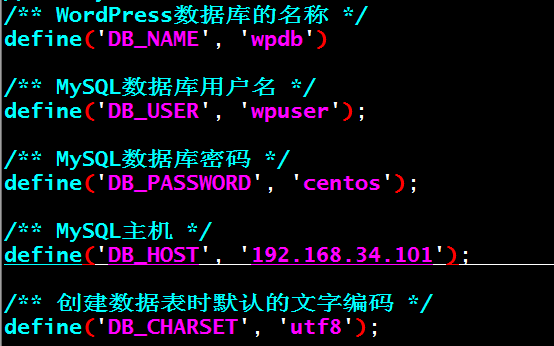
(7)在/app/httpd24/htdocs目录下修改配置文件的名称并修改配置文件
[root@centos7wordpress]#cd /app/httpd24/htdocs

[root@centos7htdocs]#ls

index.html   readme.html      wp-blog-header.php    wp-content   wp-links-opml.php  wp-mail.php      wp-trackback.php

index.php    wp-activate.php  wp-comments-post.php  wp-cron.php  wp-load.php        wp-settings.php  xmlrpc.php

license.txt  wp-admin         wp-config-sample.php  wp-includes  wp-login.php       wp-signup.php

[root@centos7htdocs]#mv wp-config-sample.php  wp-config.php

[root@centos7htdocs]#vim wp-config.php
(8)修改配置文件名称
[root@centos7~]#cd /app/php/etc

[root@centos7etc]#cp php-fpm.conf.default   php-fpm.conf

[root@centos7etc]#cd php-fpm.d/

[root@centos7php-fpm.d]#cp www.conf.default   www.conf
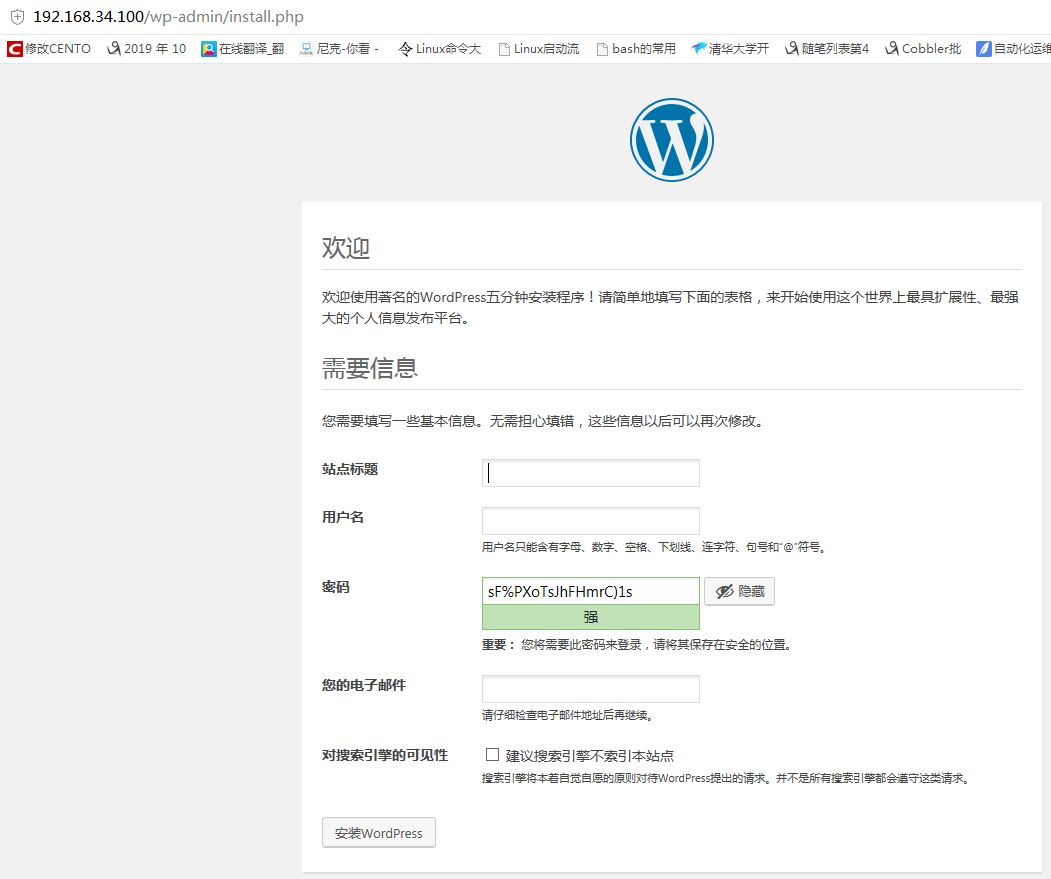
(9)启动php服务,此时所有的编译完成,可以在网页上查看wordpress搭建后的效果
[root@centos7php-fpm.d]#service php-fpm start

[root@centos7php-fpm.d]#apachectl start
查看网页上的wordpress界面,此时已经完成了搭建效果:
最后:我们来测试一下编译后最新版本的php、httpd、mariadb搭建的wordpress运行速度
[root@centos777.ssh]#ab -c 10 -n 200 http://192.168.34.100/   ab命令测试

This is ApacheBench, Version 2.3 <$Revision: 1430300 $>

Copyright 1996 Adam Twiss, Zeus Technology Ltd, http://www.zeustech.net/

Licensed to The Apache Software Foundation, http://www.apache.org/

Benchmarking 192.168.34.100 (be patient)

Completed 100 requests

Completed 200 requests

Finished 200 requests

Server Software:        Apache/2.4.39

Server Hostname:        192.168.34.100

Server Port:            80

Document Path:          /

Document Length:        0 bytes

Concurrency Level:      10

Time taken for tests:   9.022 seconds

Complete requests:      200

Failed requests:        0

Write errors:           0

Non-2xx responses:      200

Total transferred:      68000 bytes

HTML transferred:       0 bytes

Requests per second:    22.17 [#/sec] (mean)   测试结果,每秒可以请求22个文件

Time per request:       451.093 [ms] (mean)

Time per request:       45.109 [ms] (mean, across all concurrent requests)

Transfer rate:          7.36 [Kbytes/sec] received

Connection Times (ms)

              min  mean[+/-sd] median   max

Connect:        0    5   7.8      2      42

Processing:    79  437  91.8    428     702

Waiting:       79  436  91.5    428     702

Total:         81  442  92.5    430     705

Percentage of the requests served within a certain time (ms)

  50%    430

  66%    463

  75%    490

  80%    513

  90%    558

  95%    603

  98%    670

  99%    693

 100%    705 (longest request)
LAMP源码编译安装的更多相关文章
- Httpd服务进阶知识-LAMP源码编译安装
Httpd服务进阶知识-LAMP源码编译安装 作者:尹正杰 版权声明:原创作品,谢绝转载!否则将追究法律责任. 想必大家都知道,动态资源交给fastcgi程序处理,静态资源依旧由httpd服务器处理 ...
- LAMP环境源码编译安装过程
LAMP环境源码编译安装过程 一.Apache的安装 1.1.apache软件包及依赖包准备 httpd-2.4.29.tar.bz2 apr-1.6.3.tar.gz apr- ...
- centos7源码编译安装lamp/lnmp
centos7源码编译安装lamp/lnmp 进程:是包工头(相当于是个门,只管开门关门,不管门内的事儿) 线程:是各种工种(cpu调度的是线程) 进程 是一件事情, 线程 是 同一个时间范围内 同时 ...
- LAMP架构—源码编译安装 (爱情受过伤,为爱跳过鸭绿江)
LAMP架构--源码编译安装 1.LAMP架构概述 2.编译安装Apache httpd 服务 3.编译安装mysql 服务 4.编译安装PHP 解析服务 5.利用LAMP搭建论坛 1.LAMP架构概 ...
- 总结源码编译安装mysql
最近在学习源码编译安装LAMP.LNMP时,一直遇到一个难题,就是就是mysql无论怎么源码编译安装,到最后启动服务都提示"Starting MySQL.The server quit wi ...
- LAMP源码编译
---恢复内容开始--- 1.LAMP源码编译的基础环境 安装组建包:yum groupinstall "Development Tools" "Development ...
- SSH/SSL 源码编译安装简易操作说明
环境:CentOS 6.7 安全加固需求,由于某盟扫描系统主机有SSL系列漏洞,客户要求必须修复: 解决方案:将SSH/SSL升级到最新版本,删除SSL旧版本(实测不删除旧版本某盟扫描无法通过). 当 ...
- 源码编译安装 MySQL 5.5.x 实践
1.安装cmakeMySQL从5.5版本开始,通过./configure进行编译配置方式已经被取消,取而代之的是cmake工具.因此,我们首先要在系统中源码编译安装cmake工具. # wget ht ...
- 烂泥:mysql5.5数据库cmake源码编译安装
本文由秀依林枫提供友情赞助,首发于烂泥行天下. 以前也写过一篇有关mysql5.0源码编译的文章,该文章为<烂泥:mysql5.0数据库源码编译安装>.但是MySQL自5.5版本以后,就开 ...
随机推荐
- 原创:Mac AppleScript 自动登录两个QQ
前提,已有登录过的账号,且没有设置为自动登录 tell application "QQ" activate tell application "System Events ...
- 腾讯ios内部视频,什么垃圾视频
前几天朋友在网上花钱买了个,腾讯ios内部视频,我也跟着下载了, 看着这列表,我感觉没什么东西,一看就是基础的东西,完全没有实战的内容,就像培训机构骗学生的东西啊,讲些毛理论,结果一到实战了,问个Sc ...
- nice-validator表单验证插件
nice-validator表单验证插件的简单使用 前言 前端表单校验是过滤无效数据.假数据.有毒数据的第一步,是数据安全的第一道关卡,虽然我们不能100%相信客户端提交的数据(真正的校验还得在服务端 ...
- 用Python做一个简单的小游戏
学习总是枯燥的,对于Python小白的我来讲,更是乏味的.为了提高学习的兴趣,今天我就来写一个小程序练练手. 数字猜谜游戏相信大家都不陌生,A给出最小值最大值,B写一个该范围内的数,A猜测写下的是多少 ...
- sersync参数说明
-v, --verbose 详细模式输出-q, --quiet 精简输出模式-c, --checksum 打开校验开关,强制对文件传输进行校验-a, --archive 归档模式,表示以递归方式传输文 ...
- Mac安装7Z以及Mac下查看隐藏文件夹
一:Mac下安装7Z: 1:brew直接安装解压工具 $ brew search 7z 会搜索到: ==> Formulae p7zip 2:$ brew install p7zip ...
- [学习笔记] Blender 常用工具 移动与旋转,缩放, 变换
点击上面的移动图标之后,可在X,Y,Z轴移动物体. shift+S 之后,可有更多的移动选项. 旋转:可沿X,Y, Z 进行旋转 缩放 还可输入缩放的具体数值,更精确. 变换 可同时做移动.旋转.缩放 ...
- Android之Systrace
1 简介 https://www.lizenghai.com/archives/26061.html 2 用法 用命令行启动Systrace抓取采样:<Capture a system trac ...
- 日常工作问题解决:Redhat6.5--解决yum无法正常安装配置问题
1.问题描述 解决RedHat6.5下yum功能不能用问题: 在redhat6.5下使用yum安装时,会提示:This system is not registered to Red Hat Subs ...
- ROS学习(二)运行keyboard
1.ssh连接机器人 ./dora*.sh 启动roscore,相当于启动ros系统 roscore 2.另启终端,也就意味着重新ssh连接机器人, ./dora*.sh 运行wheel驱动 rosr ...