
Linux入门——安装jdk、tomcat、MySQL以及项目部署
Linux简介
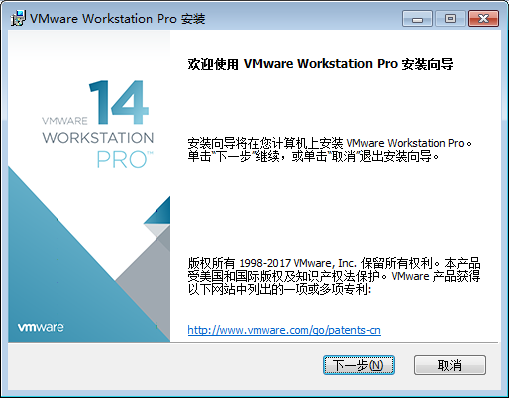
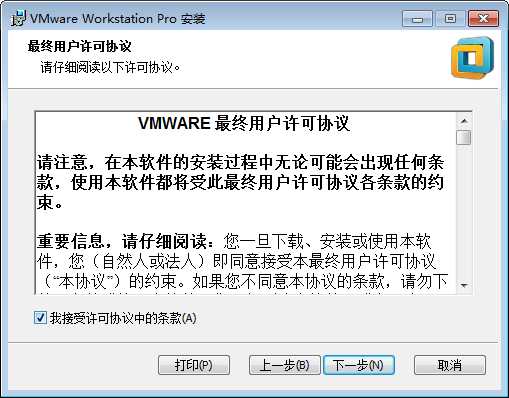
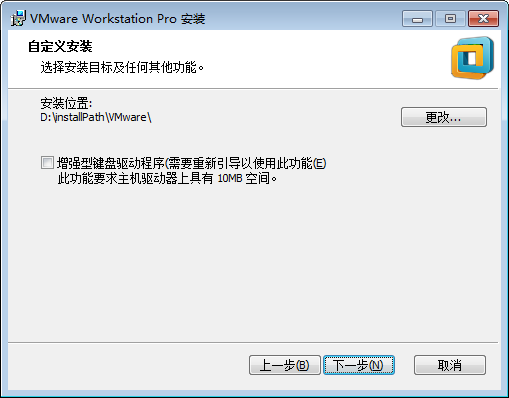
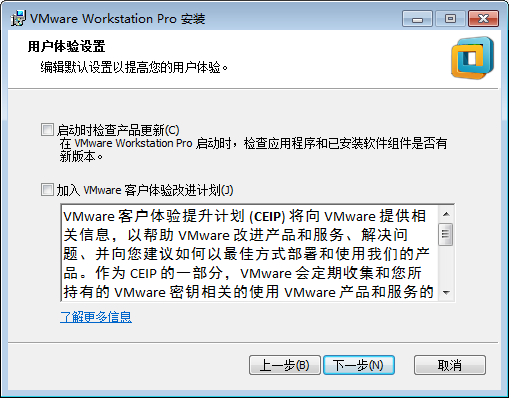
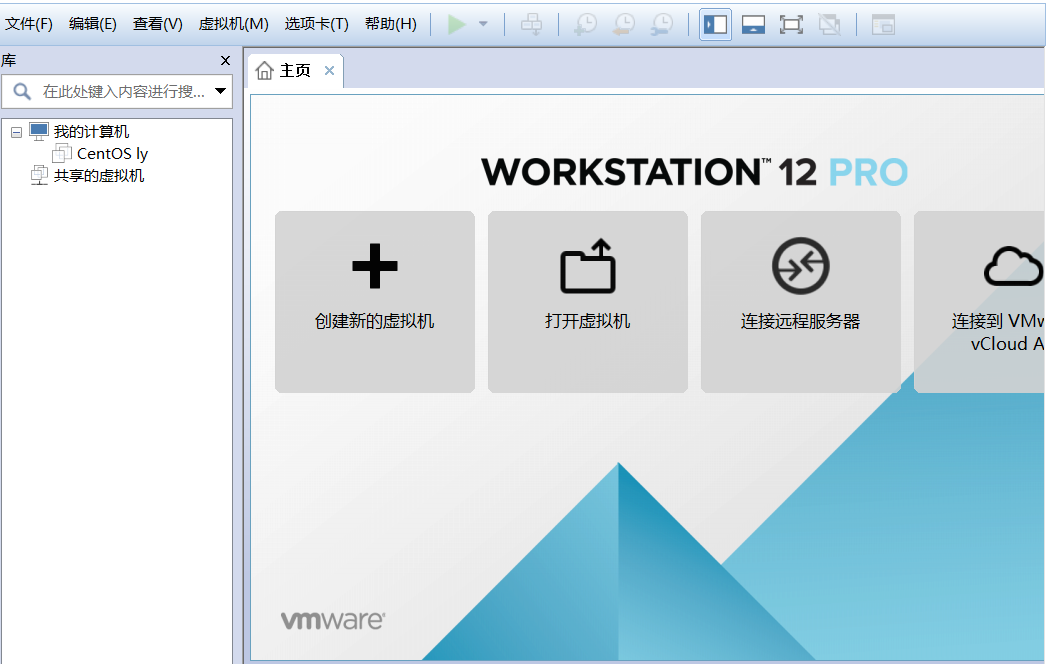
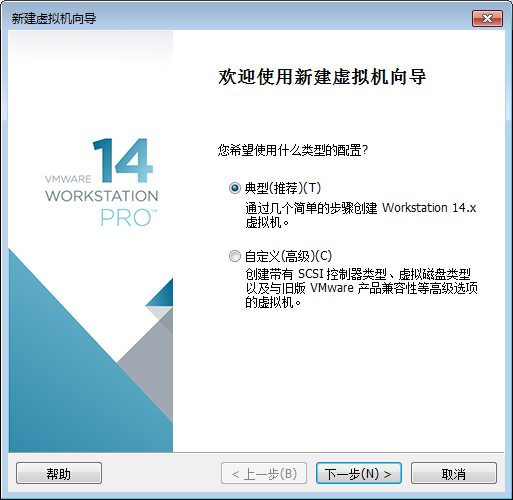
1、VMWare安装图解

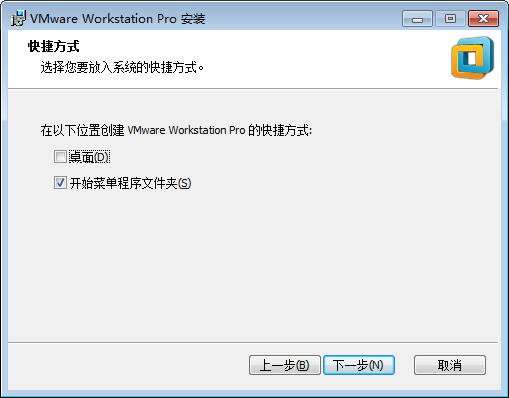
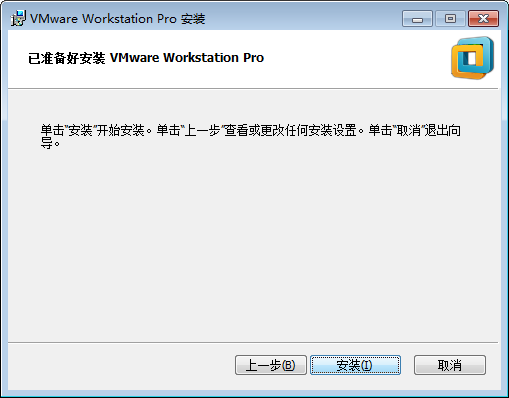
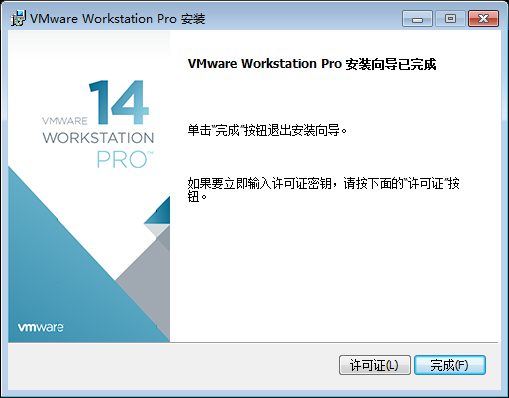
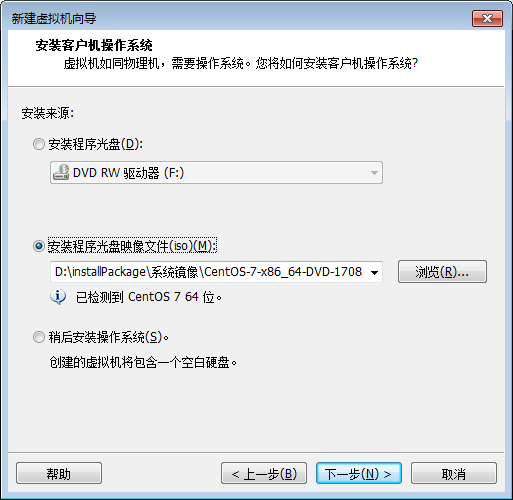
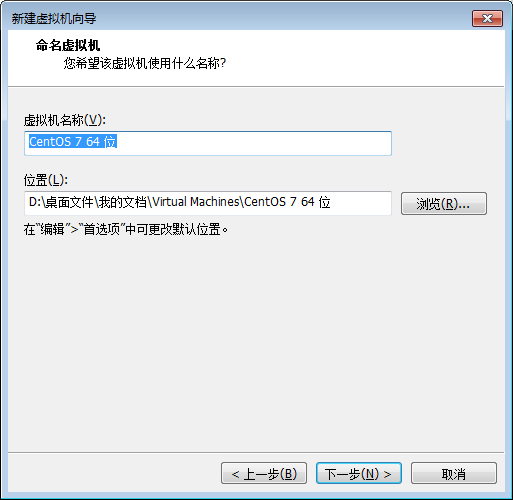
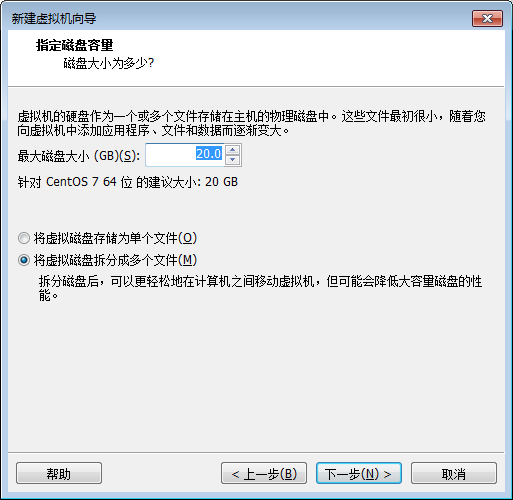
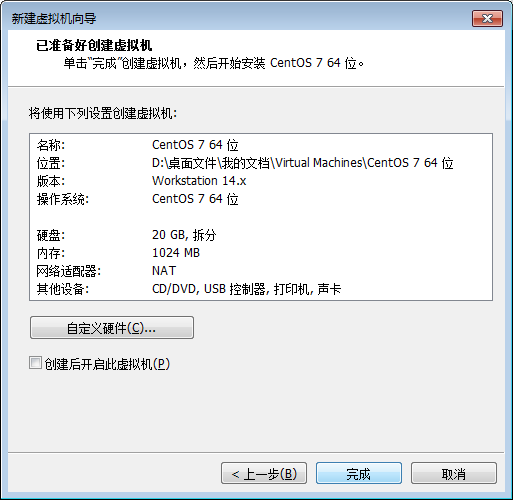
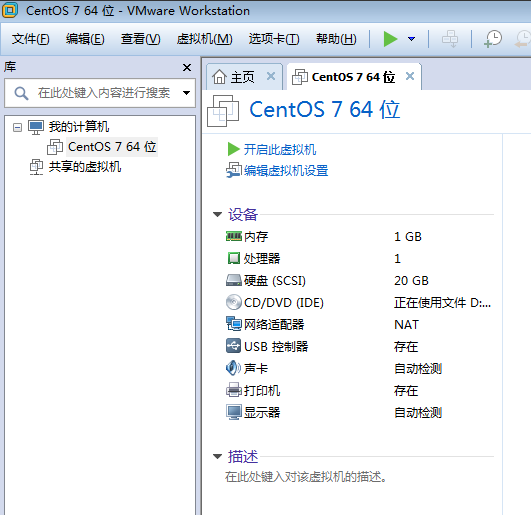
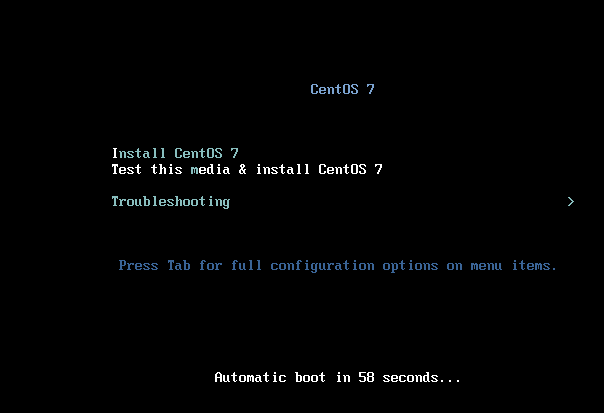
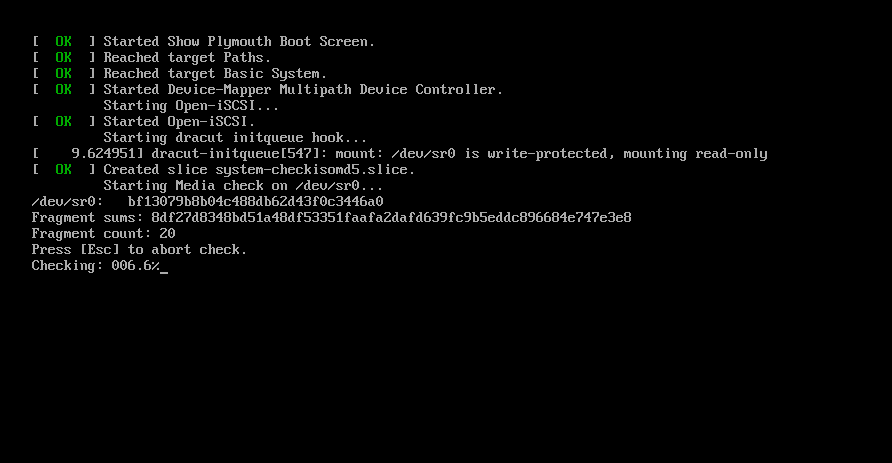
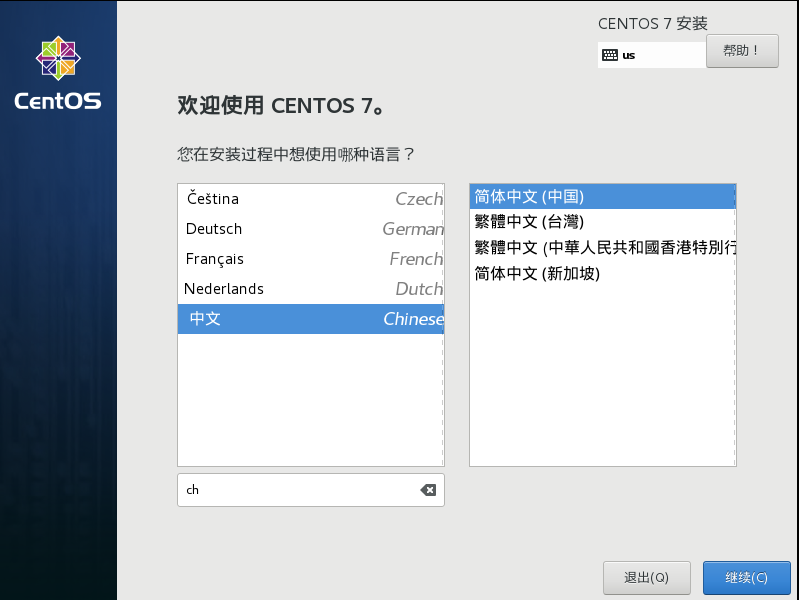
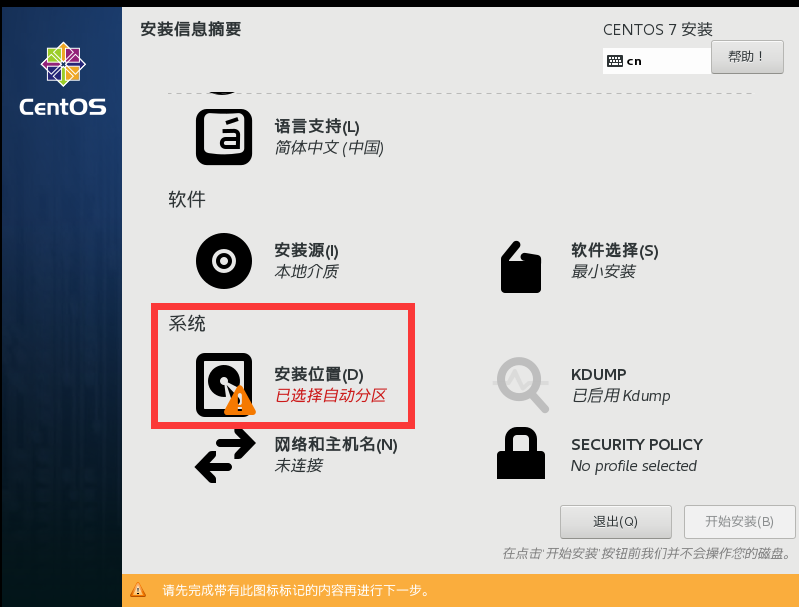
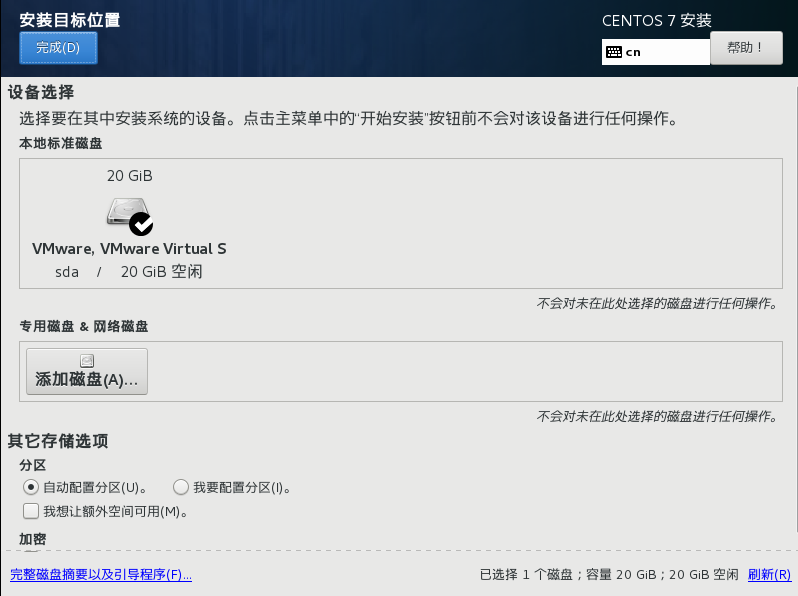
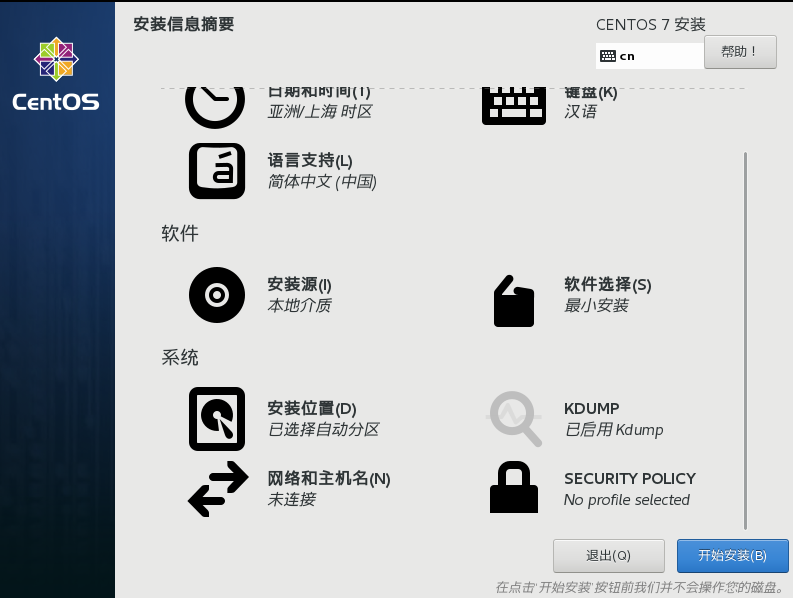
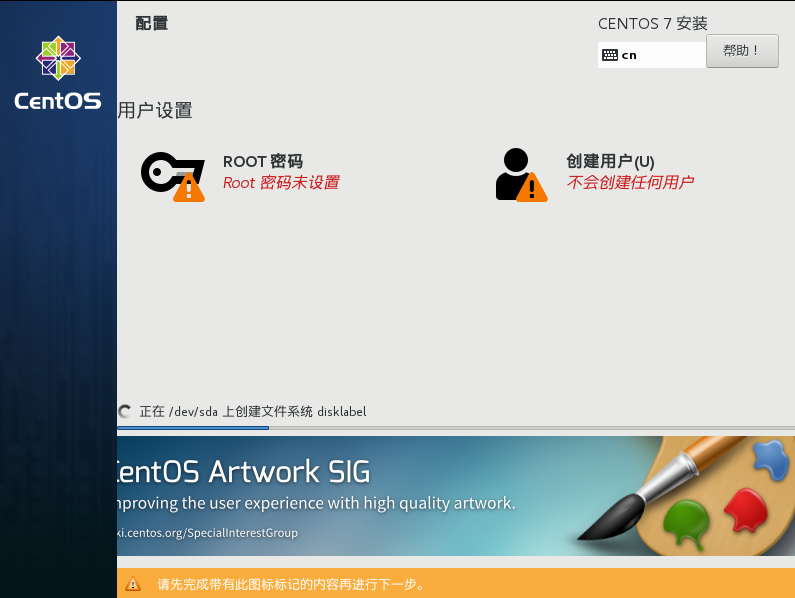
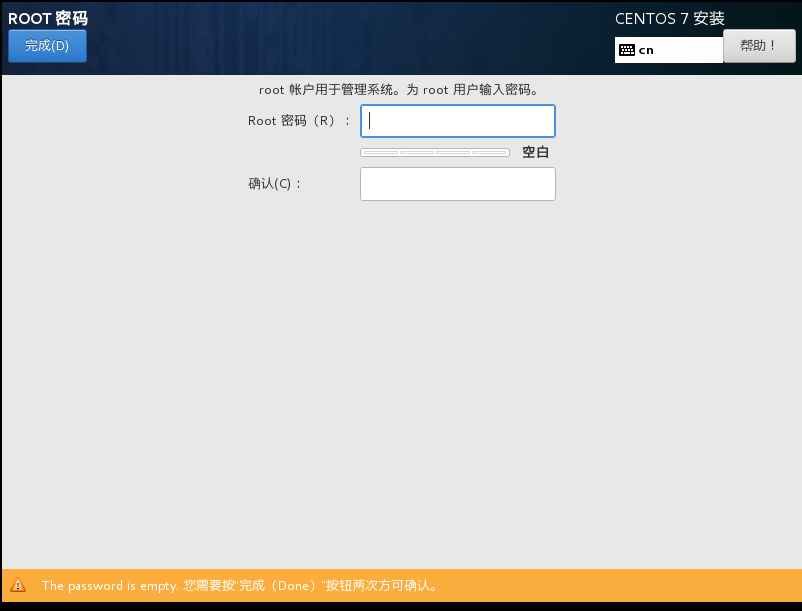
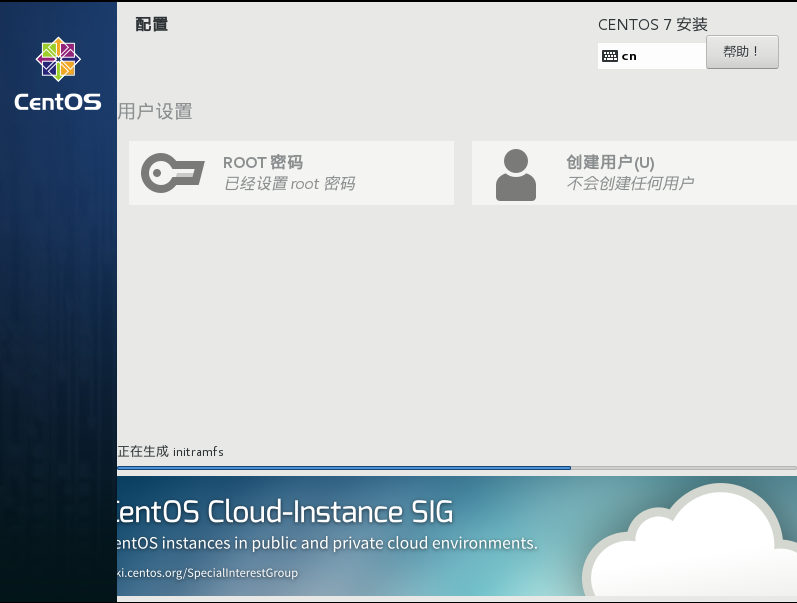
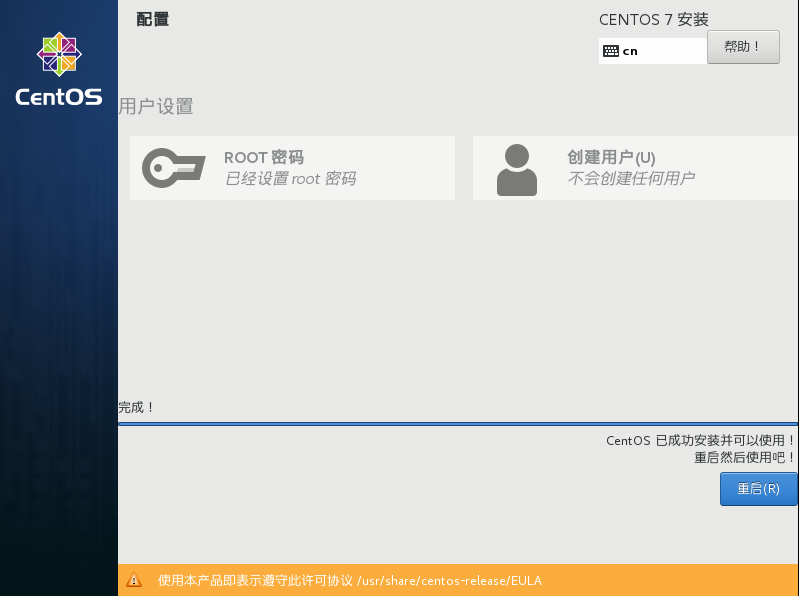
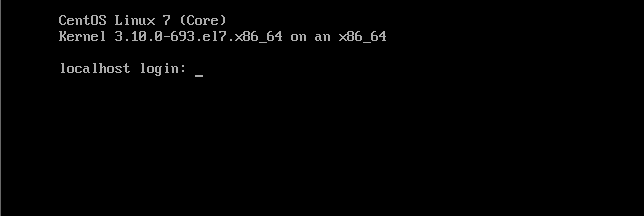
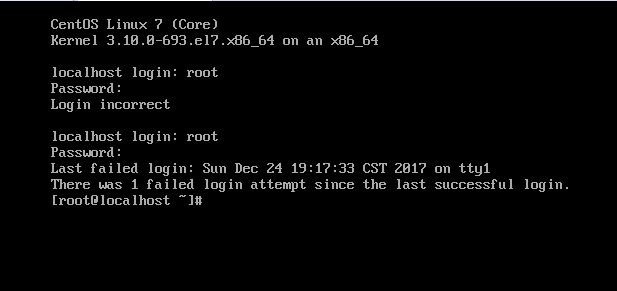
2、Centos安装图解

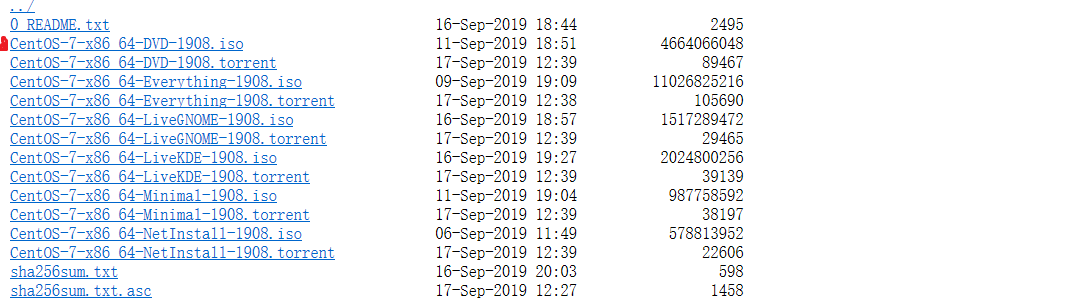
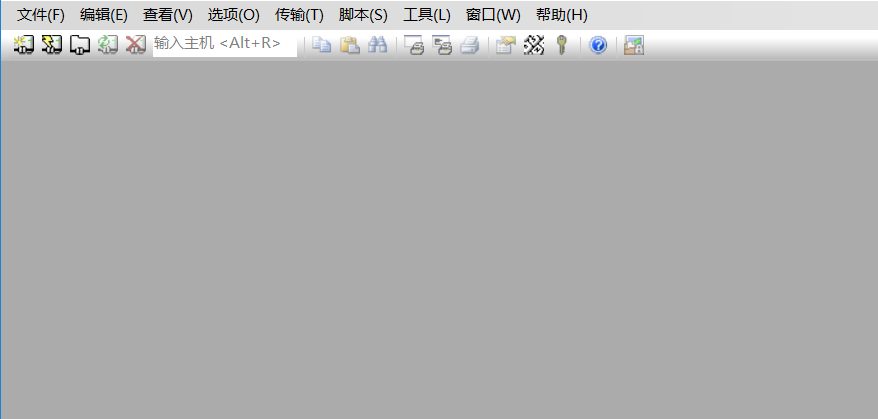
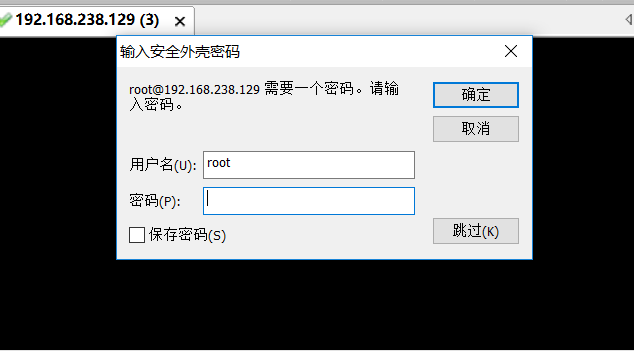
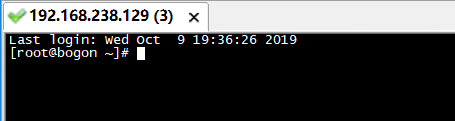
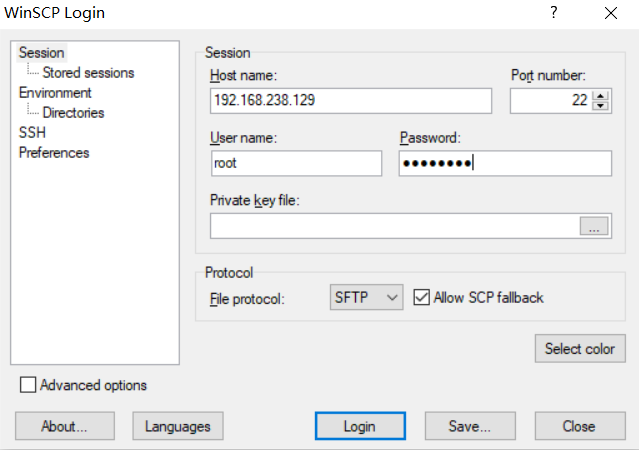
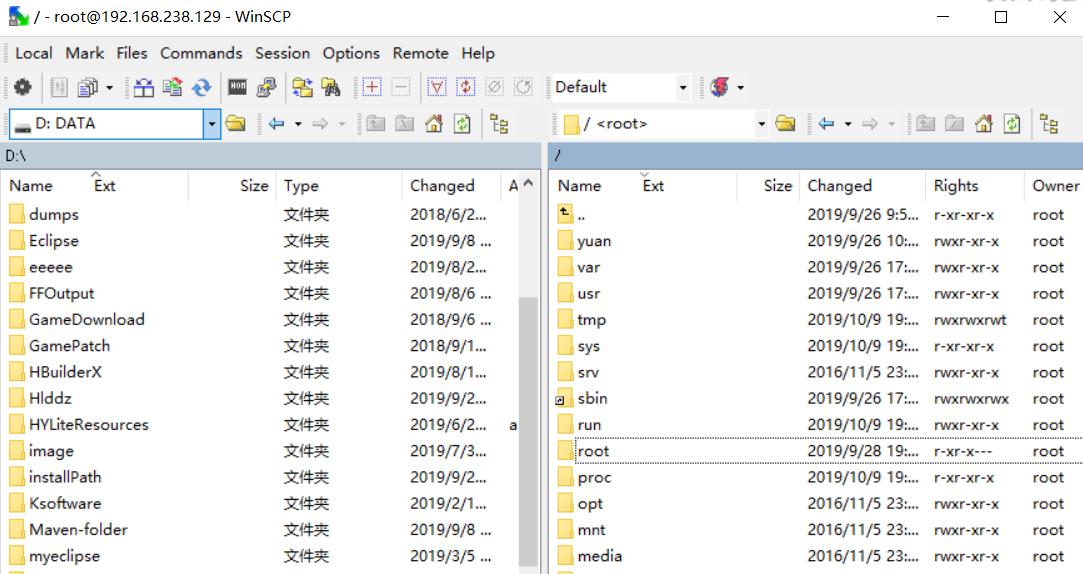
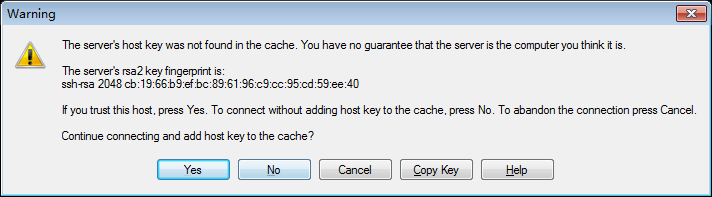
3、使用SecureCRTPortable和WinSCP工具
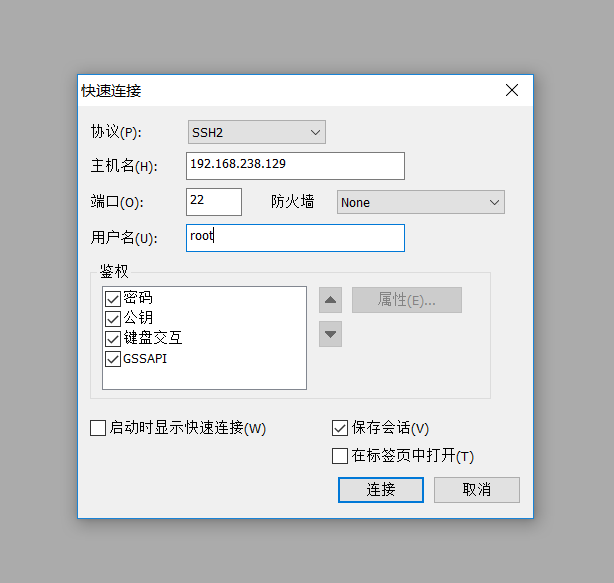
(1) SecureCRTPortable是远程连接centos的工具,命令
(2) WinSCP是远程连接centos的工具,作用实现文件传输作用
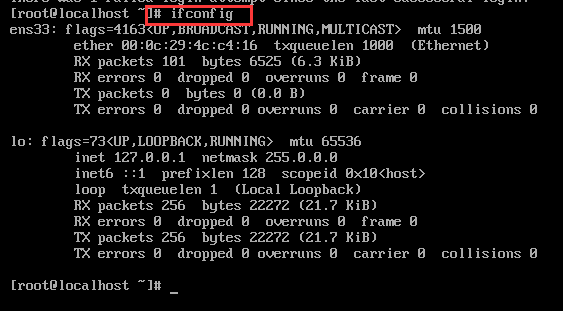

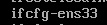

点击insert键进入编辑模式,修改最后一行 ONBOOT=yes
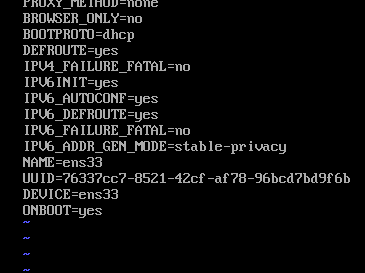
编辑完后按esc键退出编辑并输入命令 :wq 回车,保存并退出。
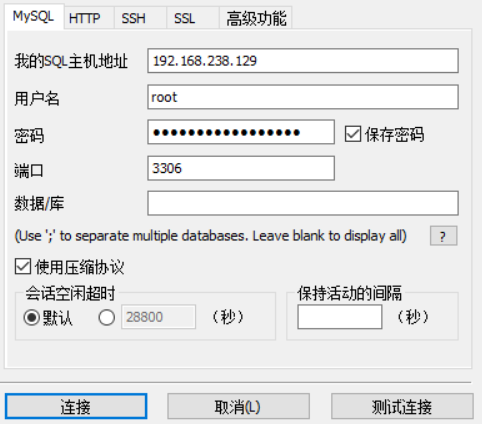
退出后输入命令 reboot 重启该虚拟机,重启并登录后再次执行 ifconfig 命令查看IP,图中 192.168.238.129

4、安装JDK、tomcat、MySQL

在WinSCP工具中的右侧新建一个文件夹,在左侧找到jdk、tomcat和mysql copy到右侧的新建文件夹中。如果MySQL是压缩包则是离线安装,需自行百度
命令:
1).gz压缩包解压:tar -zxvf 压缩包名
2).tar压缩包解压:tar -vxf 压缩包名(后面部分按Tab键补全)
2.配置JDK环境变量
1)vi /etc/profile
2)在最后面配置JDK环境变量:/yuan 为新建文件夹名称
export JRE_HOME=${JAVA_HOME}/jre
export CLASSPATH=.:${JAVA_HOME}/lib:${JRE_HOME}/lib
export PATH=${JAVA_HOME}/bin:$PATH
source /etc/profile
4)检查JDK环境变量
java -version
1.解压Tomcat
1).gz压缩包解压:tar -zxvf 压缩包名
2).tar压缩包解压:tar -vxf 压缩包名(后面部分按Tab键补全)
2.配置环境变量
1)vi /etc/profile
2)在最后面配置Tomcat环境变量:
export TOMCAT_HOME=/yuan/apache-tomcat-8.5.20(这里是Tomcat的解压路径)
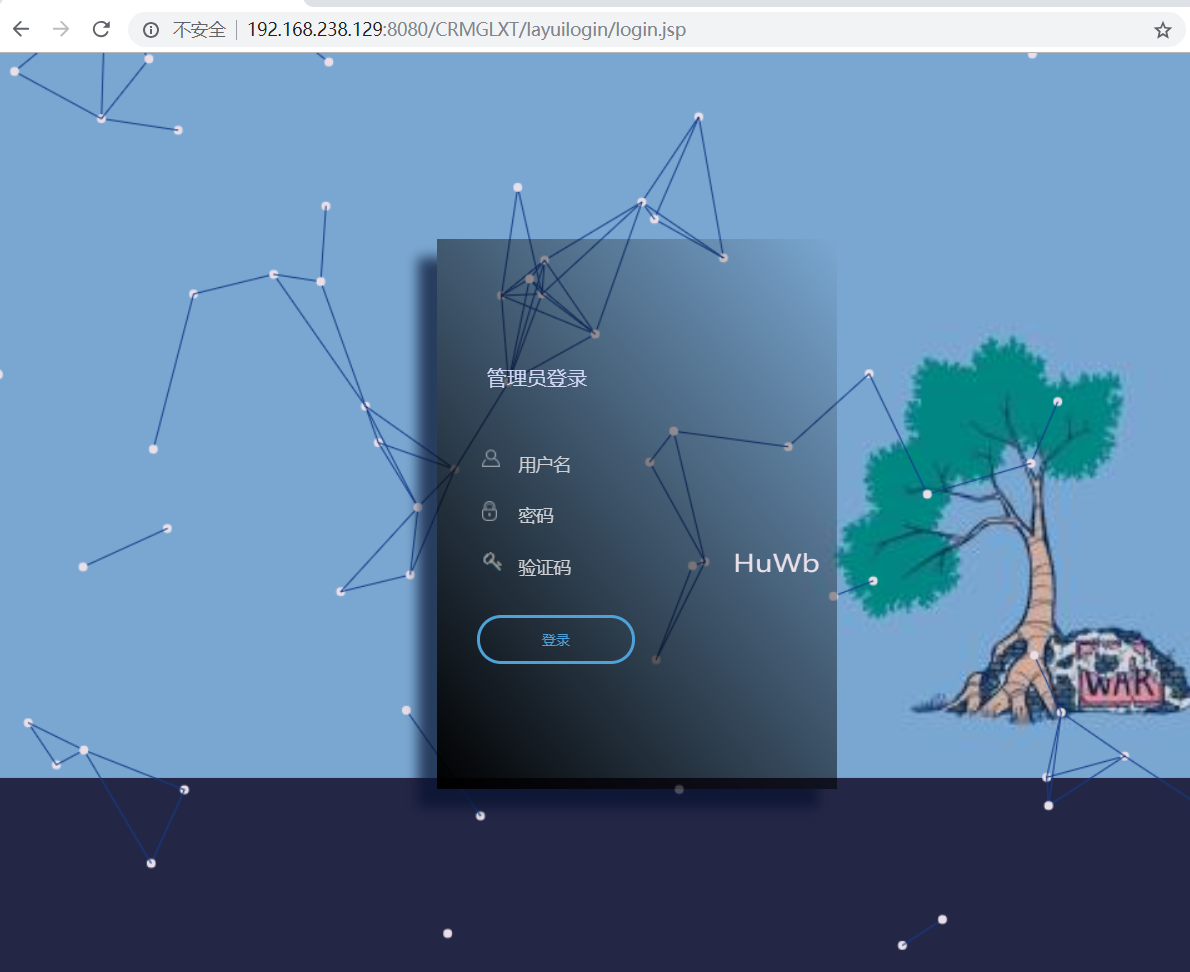
4)转至tomcat的bin目录下 cd bin/ 启动tomcat ./startup.sh(可用Tab键补全)
开放端口
firewall-cmd --zone=public --add-port=8080/tcp --permanent
跟新防火墙规则
firewall-cmd --reload
防火墙列表
firewall-cmd --zone=public --list-ports
防火墙状态
systemctl status firewalld
启动防火墙
systemctl start firewalld
关闭防火墙
systemctl stop firewalld.service
systemctl disable firewalld.service
卸载mariadb,否则安装MySql会出现冲突
1)rpm -qa|grep mariadb
2)yum localinstall mysql57-community-release-el7-8.noarch.rpm (此处从mysql开始手敲然后可用Tab键补全,因为版本可能会不同)
cd /etc/yum.repos.d(目录下多了mysql的文件)
yum install mysql-community-server(安装mysql)
中途Y/D/N Y
service mysqld start(启动服务)
systemctl|grep mysql(检测mysql是否正在启动)
开机自启动
systemctl enable mysqld
systemctl daemon-reload
默认密码是保存在/var/log/mysqld.log文件中
mysql -u root -p
set password=password(‘新密码’);注意:这里设置的密码安全性要求比较高,单纯数字是不能设置成功的。如果觉得难记可以手动保存一下
firewall-cmd --zone=public --add-port=3306/tcp --permanent
跟新防火墙规则
firewall-cmd --reload
Linux入门——安装jdk、tomcat、MySQL以及项目部署的更多相关文章
- linux 环境 安装jdk tomcat mysql git
1.安装JDK 1.官方下载jdk,linux版本的rpm包 2.安装rz sz ----------编译安装 //安装 cd /tmp wget http://www.ohse.de/uwe/rel ...
- LINUX上安装JDK+tomcat+mysql操作笔记
1.环境准备: 1-1.centos 64位(本人的虚拟机安装此系统),安装步骤和网络配置已经在前两篇记录. 1-2.JDK 版本1.8 1-3.tomcat压缩包 1-4.CRT远程连接工具(可用其 ...
- mac在 aliyun linux ecs实例上安装 jdk tomcat mysql
用了一个ftp 工具 把 gz rpm 等 传递到ecs 上 -- 用这个Transmit 用ssh远程登录,然后依次安装 jdk tomcat mysql 到 /usr/local/... 设置环 ...
- linux(centos 7)下安装JDK,Tomcat,mysql 运行Maven 项目
一.在Linux中安装JDK 1. 将JDK上传到root下(任何位置均可以). 如图: 2. 用解压命令解压JDK tar -xvf (此处为jdk文件名) 如果是rpm包,执行rpm -i jdk ...
- Linux安装Jdk Tomcat MySQL
Jdk安装 Tomcat安装 Mysql安装 Jdk安装 官网下载 http://www.oracle.com/technetwork/java/javase/downloads/index.html ...
- Linux 下 Nginx + JDK + Tomcat + MySQL 安装指南
转载请注明出处:http://blog.csdn.net/smartbetter/article/details/52026342 Nginx 是一款高性能的 http 服务器/反向代理服务器/电子邮 ...
- ubuntu下安装jdk,tomcat,mysql,ftp,telnet,svn
需求分析:自己弄了个小网站,想放到云服务器上,同时把自己积累的代码也放上去,服务器上的文件可以简单的在windows上查看,也可以方便的通过windows连接linux服务器. 解决:运行网站要用到j ...
- linux下安装jdk+tomcat+eclipse+mysql
我的环境:主机是win7的,虚拟机是VWare Workstation 6.0 ,linux系统为Red Hat Enterprise Linux 5 64位 各软件版本:jdk是jdk-6u ...
- linux下memcached安装 和redis安装,jdk,tomcat,mysql 安装
一.memcached安装yum search memcachedyum -y install memcachedmemmcached -h service memcached restartc ...
随机推荐
- noip2019集训测试赛(二十一)Problem A: Colorful Balls
Problem A: Colorful Balls Description Snuke放了N个一排彩色的球.从左起第i个球的颜色是ci重量是wi她可以通过执行两种操作对这些球重新排序操作1:选择两个相 ...
- Django组件之cookie、session
一.cookie 1.1 产生背景 HTTP协议是无状态的,对服务器来说,每次的请求都是独立的.状态可以理解为客户端和服务器在某次会话中产生的数据,那无状态的就以为这些数据不会被保留.会话中产生的数据 ...
- [洛谷P5340][TJOI2019]大中锋的游乐场
题目大意:有$n(n\leqslant10^4)$个点,$m(m\leqslant10^5)$条边的无向图,每个点有一个属性$A/B$,要求$|cnt_A-cnt_B|\leqslant k(k\le ...
- Codeforces Round #569 Div. 1
A:n-1次操作后最大值会被放到第一个,于是暴力模拟前n-1次,之后显然是循环的. #include<bits/stdc++.h> using namespace std; #define ...
- Hadoop 系列(六)—— HDFS 常用 Shell 命令
一.基本命令 打开 Hbase Shell: # hbase shell 1.1 获取帮助 # 获取帮助 help # 获取命令的详细信息 help 'status' 1.2 查看服务器状态 stat ...
- easyui-datagrid清空表中原有数据
$('#dg').datagrid('loadData', { total: 0, rows: [] });
- kubernetes第二章--集群搭建
- fatal:'origin' does not appear to be a git repository fatal:Could not read from remote repository
天gitlab中遇到的问题: 当 git push origin branch_name时遇到报错如下: fatal:'origin' does not appear to be a git repo ...
- python 简单工厂模式
abc 是抽象类模块abc.ABC 是继承抽象类 也可直接继承 (metaclass=ABCMeta)abc.abstractmethod 是定义抽象方法 简单工厂模式:通过接口创建对象,但不会暴露 ...
- 克隆Linux系统的网卡设置
虚拟机里创建新主机使用克隆的办法,可以大大节省主机反复安装消耗的时间精力.但克隆出来的主机网卡及配置文件会发生改变,给我们在进行网卡设置时的很多麻烦.题主本文将从Linux里CentOS6发行版克隆的 ...