
linux学习(4):linux常用命令(50个)
linux常用命令(50个)
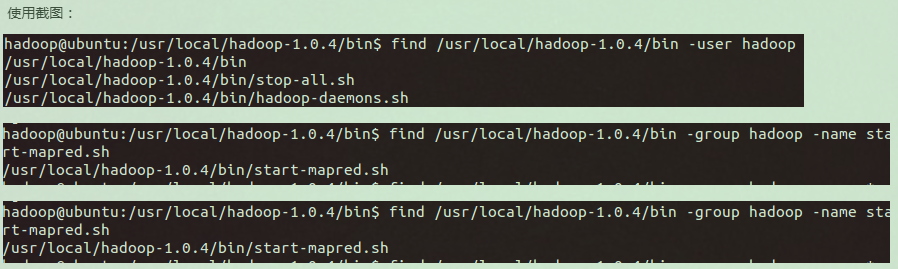
1. find 基本语法参数如下:
find [PATH] [option] [action]

# 与时间有关的参数:

-mtime n : n为数字,意思为在n天之前的“一天内”被更改过的文件;

-mtime +n : 列出在n天之前(不含n天本身)被更改过的文件名;

-mtime -n : 列出在n天之内(含n天本身)被更改过的文件名;

-newer file : 列出比file还要新的文件名

# 例如:

find /root -mtime 0 # 在当前目录下查找今天之内有改动的文件

# 与用户或用户组名有关的参数:

-user name : 列出文件所有者为name的文件

-group name : 列出文件所属用户组为name的文件

-uid n : 列出文件所有者为用户ID为n的文件

-gid n : 列出文件所属用户组为用户组ID为n的文件

# 例如:

find /home/hadoop -user hadoop # 在目录/home/hadoop中找出所有者为hadoop的文件

# 与文件权限及名称有关的参数:

-name filename :找出文件名为filename的文件

-size [+-]SIZE :找出比SIZE还要大(+)或小(-)的文件

-tpye TYPE :查找文件的类型为TYPE的文件,TYPE的值主要有:一般文件(f)、设备文件(b、c)、

             目录(d)、连接文件(l)、socket(s)、FIFO管道文件(p);

-perm mode :查找文件权限刚好等于mode的文件,mode用数字表示,如0755;

-perm -mode :查找文件权限必须要全部包括mode权限的文件,mode用数字表示

-perm +mode :查找文件权限包含任一mode的权限的文件,mode用数字表示

# 例如:

find / -name passwd # 查找文件名为passwd的文件

find . -perm 0755 # 查找当前目录中文件权限的0755的文件

find . -size +12k # 查找当前目录中大于12KB的文件,注意c表示byte
2. ls 命令,展示文件夹内内容,参数如下:
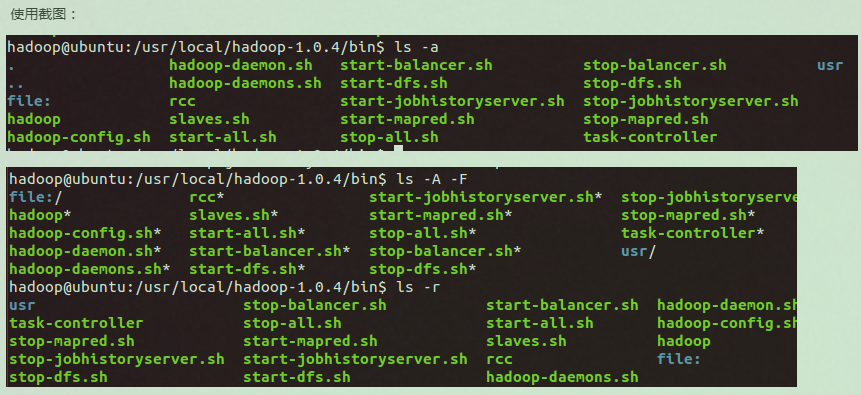
-a :全部的档案,连同隐藏档( 开头为 . 的档案) 一起列出来~

-A :全部的档案,连同隐藏档,但不包括 . 与 .. 这两个目录,一起列出来~

-d :仅列出目录本身,而不是列出目录内的档案数据

-f :直接列出结果,而不进行排序 (ls 预设会以档名排序!)

-F :根据档案、目录等信息,给予附加数据结构,例如:

*:代表可执行档; /:代表目录; =:代表 socket 档案; |:代表 FIFO 档案;

-h :将档案容量以人类较易读的方式(例如 GB, KB 等等)列出来;

-i :列出 inode 位置,而非列出档案属性;

-l :长数据串行出,包含档案的属性等等数据;

-n :列出 UID 与 GID 而非使用者与群组的名称 (UID与GID会在账号管理提到!)

-r :将排序结果反向输出,例如:原本档名由小到大,反向则为由大到小;

-R :连同子目录内容一起列出来;

-S :以档案容量大小排序!

-t :依时间排序

--color=never :不要依据档案特性给予颜色显示;

--color=always :显示颜色

--color=auto :让系统自行依据设定来判断是否给予颜色

--full-time :以完整时间模式 (包含年、月、日、时、分) 输出

--time={atime,ctime} :输出 access 时间或 改变权限属性时间 (ctime)

而非内容变更时间 (modification time)

例如:

ls [-aAdfFhilRS] 目录名称

ls [--color={none,auto,always}] 目录名称

ls [--full-time] 目录名称
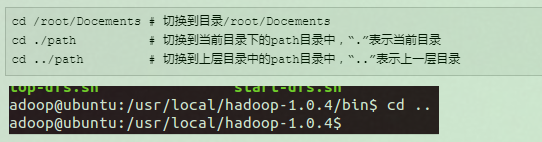
3. cd 命令:
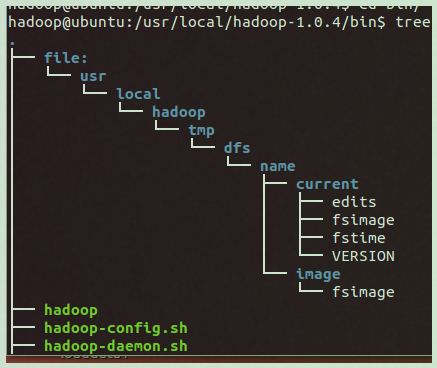
4. tree命令,显示树形的层级目录结构,非原生命令,需要安装tree
使用示例:
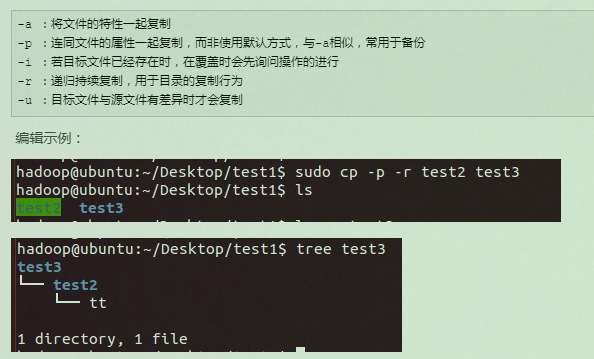
5. cp 命令,作用复制,参数如下:
6. rm命令作用为删除,参数:
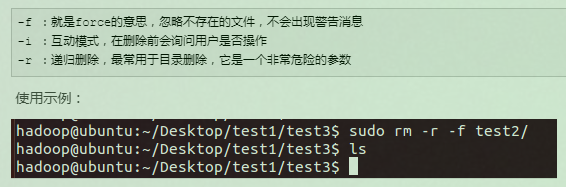
7. mv命令作用为移动文件:

8. pwd命令,作用为查看”当前工作目录“的完整路径

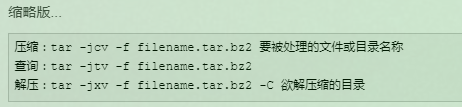
9. tar命令,用于压缩解压:
-c :新建打包文件

-t :查看打包文件的内容含有哪些文件名

-x :解打包或解压缩的功能,可以搭配-C(大写)指定解压的目录,注意-c,-t,-x不能同时出现在同一条命令中

-j :通过bzip2的支持进行压缩/解压缩

-z :通过gzip的支持进行压缩/解压缩

-v :在压缩/解压缩过程中,将正在处理的文件名显示出来

-f filename :filename为要处理的文件

-C dir :指定压缩/解压缩的目录dir
10. mkdir命令创建目录:
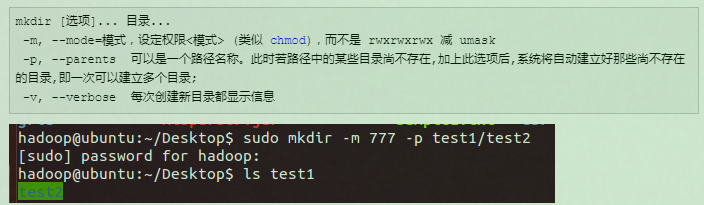
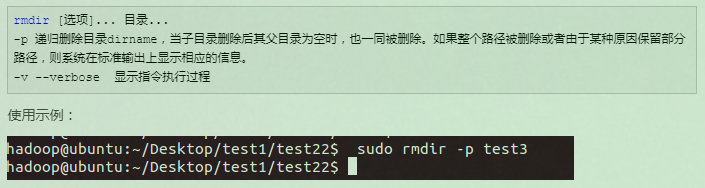
11. rmdir 命令删除目录:
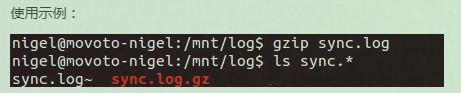
12. gzip 命令压缩文件或文件夹为 .gz文件:
gzip[参数][文件或者目录]

-a or --ascii  使用ASCII文字模式。

-c or --stdout or --to-stdout  把压缩后的文件输出到标准输出设备,不去更动原始文件。

-d or --decompress or ----uncompress  解开压缩文件。

-f or --force  强行压缩文件。不理会文件名称 or 硬连接是否存在以及该文件是否为符号连接。

-h or --help  在线帮助。

-l or --list  列出压缩文件的相关信息。

-L or --license  显示版本与版权信息。

-n or --no-name  压缩文件时,不保存原来的文件名称及时间戳记。

-N or --name  压缩文件时,保存原来的文件名称及时间戳记。

-q or --quiet  不显示警告信息。

-r or --recursive  递归处理,将指定目录下的所有文件及子目录一并处理。

-S<压缩字尾字符串> or ----suffix<压缩字尾字符串>  更改压缩字尾字符串。

-t or --test  测试压缩文件是否正确无误。

-v or --verbose  显示指令执行过程。

-V or --version  显示版本信息。

-num 用指定的数字num调整压缩的速度,-1 or --fast表示最快压缩方法(低压缩比),-9 or --best表示最慢压缩方法(高压缩比)。系统缺省值为6。
二. 进程相关命令:
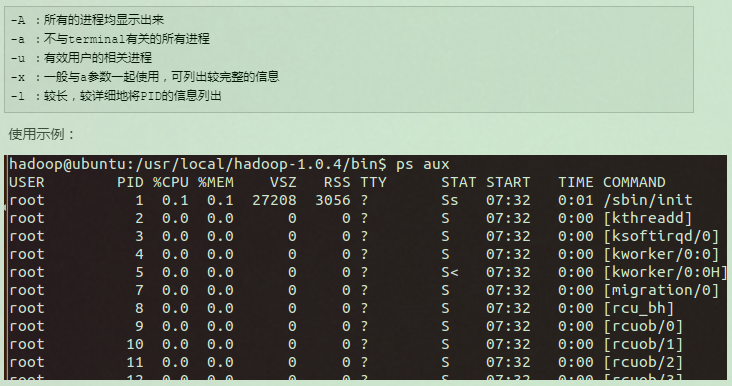
13. ps 命令显示运行的进程,还会显示进程的一些信息如pid, cpu和内存使用情况等:
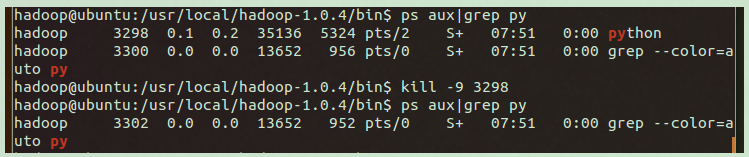
14. kill 命令用于终止进程,参数:
kill -signal PID

1:SIGHUP,启动被终止的进程

2:SIGINT,相当于输入ctrl+c,中断一个程序的进行

9:SIGKILL,强制中断一个进程的进行

15:SIGTERM,以正常的结束进程方式来终止进程

17:SIGSTOP,相当于输入ctrl+z,暂停一个进程的进行
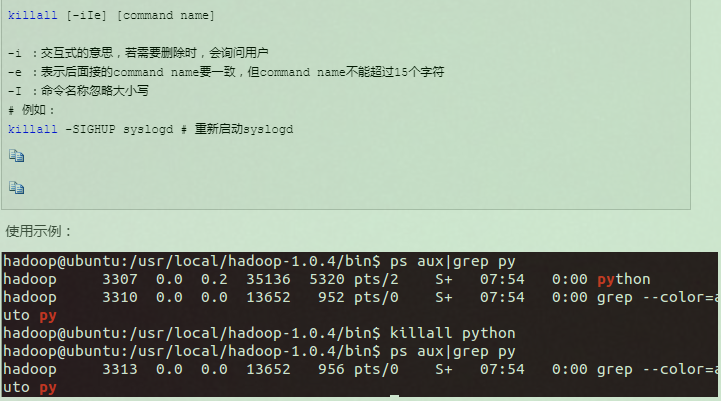
使用示例:
15. killall 命令和参数:
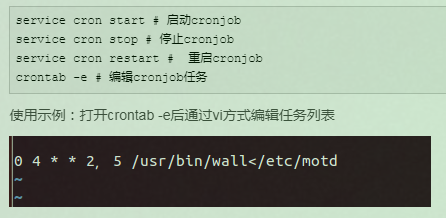
16. crontab命令是启动linux定时任务的服务
17. free 命令用于显示Linux系统中空闲的、已用的物理内存及swap内存,及被内核使用的buffer:
free [参数]

-b  以Byte为单位显示内存使用情况。

-k  以KB为单位显示内存使用情况。

-m  以MB为单位显示内存使用情况。

-g   以GB为单位显示内存使用情况。

-o  不显示缓冲区调节列。

-s<间隔秒数>  持续观察内存使用状况。

-t  显示内存总和列。

-V  显示版本信息。

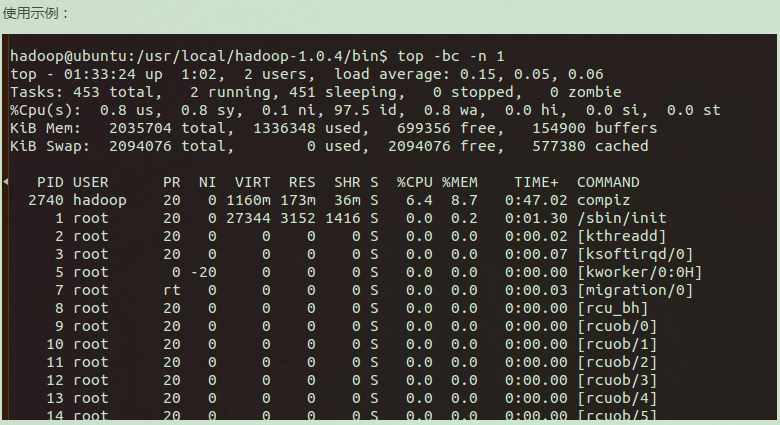
18. top 命令是Linux下常用的性能分析工具,能够实时显示系统中各个进程的资源占用状况,类似于Windows的任务管理器:
top [参数]

-b 批处理

-c 显示完整的治命令

-I 忽略失效过程

-s 保密模式

-S 累积模式

-i<时间> 设置间隔时间

-u<用户名> 指定用户名

-p<进程号> 指定进程

-n<次数> 循环显示的次数
三. 权限相关命令:
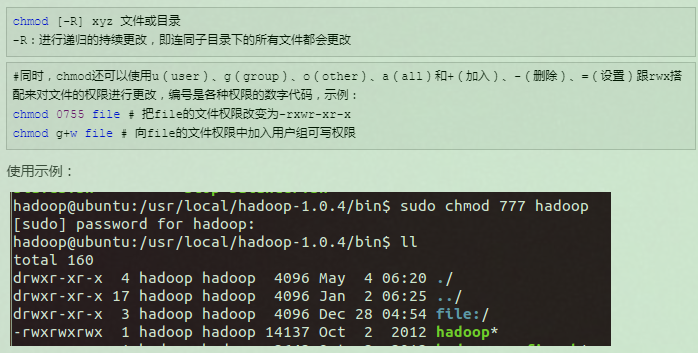
19. chmod命令:
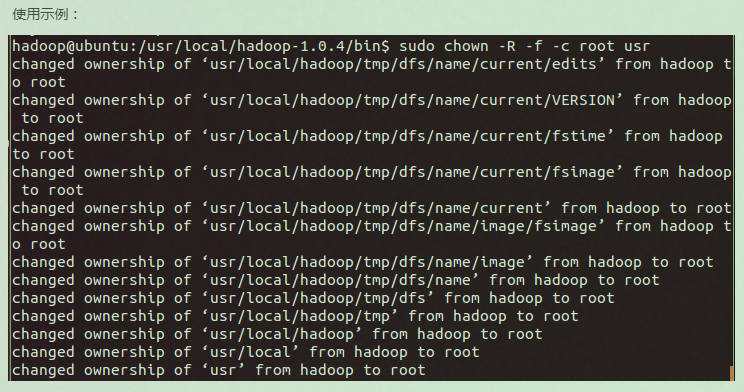
20. chown命令改变文件所有者:
chown [para]... [owner][:[group]] file...

  -c 显示更改的部分的信息

 -f 忽略错误信息

 -h 修复符号链接

 -R 处理指定目录以及其子目录下的所有文件

 -v 显示详细的处理信息

 -deference 作用于符号链接的指向,而不是链接文件本身
21. chgrp命令,改变文件所属组:
-c 当发生改变时输出调试信息

-f 不显示错误信息

-R 处理指定目录以及其子目录下的所有文件

-v 运行时显示详细的处理信息

--dereference 作用于符号链接的指向,而不是符号链接本身

--no-dereference 作用于符号链接本身

22. useradd 命令建立用户账号:
useradd [-mMnr][-c <备注>][-d <登入目录>][-e <有效期限>][-f <缓冲天数>][-g <群组>][-G <群组>][-s ][-u ][用户帐号]

    -c #<备注>  加上备注文字。备注文字会保存在passwd的备注栏位中。

  -d #<登入目录>  指定用户登入时的启始目录。

  -D # 变更预设值.

  -e # <有效期限>  指定帐号的有效期限。

  -f # <缓冲天数>  指定在密码过期后多少天即关闭该帐号。

  -g # <群组>  指定用户所属的群组。

  -G # <群组>  指定用户所属的附加群组。

  -m # 自动建立用户的登入目录。

  -M # 不要自动建立用户的登入目录。

  -n # 取消建立以用户名称为名的群组.

  -r # 建立系统帐号。

  -s # 指定用户登入后所使用的shell。

  -u # 指定用户ID。

23. usermod 修改用户信息:
usermod -h

usermod [options] LOGIN

 -c #后面接账号的说明,即/etc/passwd第五栏的说明栏,可以加入一些账号的说明

 -d #后面接账号的家目录,即修改/etc/passwd的第六栏

 -e #后面接日期,格式是YYYY-MM-DD也就是在/etc/shadow内的第八栏

 -f #后面接天数,修改shadow的第七栏

 -g #后面接主群组,修改/etc/passwd的第四个字段,即是GID的字段

 -G #后面接附加群组,修改这个使用者能够支持的群组,修改的是/etc/group

 -a #与 -G 合用,可增加附加群组的支持而非设定

 -l #后面接账号名称。修改账号名称,/etc/passwd的第一栏

 -s #后面接Shell的文件,例如/bin/bash或/bin/csh等等

 -u #后面接 UID 数字,修改用户的UID /etc/passwd第三栏

 -L #暂时将用户的密码冻结,让他无法登入。其实就是在/etc/shadow的密码栏前面加上了“!”

 -U #将/etc/shadow 密码栏的“!”去掉

24. userdel 删除用户:
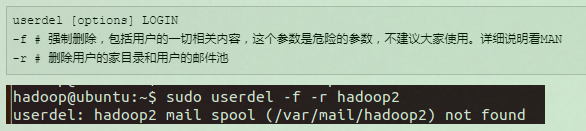
25. groupadd 命令用于将新组加入系统:
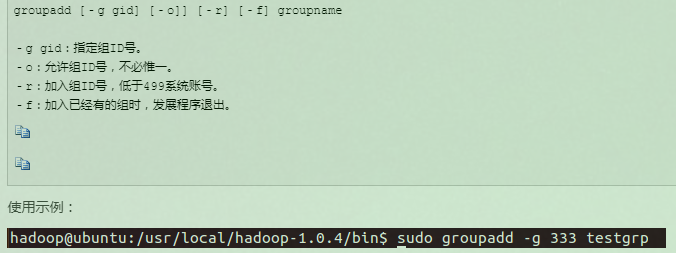
26. groupdel 命令删除组:

27. sudo 用来以其他身份来执行命令,预设的身份为root:
sudo(选项)(参数)

-b:在后台执行指令;

-h:显示帮助;

-H:将HOME环境变量设为新身份的HOME环境变量;

-k:结束密码的有效期限,也就是下次再执行sudo时便需要输入密码;。

-l:列出目前用户可执行与无法执行的指令;

-p:改变询问密码的提示符号;

-s:执行指定的shell;

-u<用户>:以指定的用户作为新的身份。若不加上此参数,则预设以root作为新的身份;

-v:延长密码有效期限5分钟;

-V :显示版本信息。

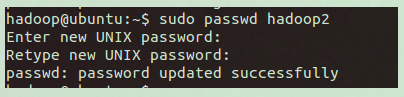
28. passwd 设置用户的密码:
passwd [OPTION...] <accountName>

-k, --keep-tokens       keep non-expired authentication tokens

-d, --delete            delete the password for the named account (root only)

-l, --lock              lock the named account (root only)

-u, --unlock            unlock the named account (root only)

-f, --force             force operation

-x, --maximum=DAYS      maximum password lifetime (root only)

-n, --minimum=DAYS      minimum password lifetime (root only)

-w, --warning=DAYS      number of days warning users receives before password expiration (root only)

-i, --inactive=DAYS     number of days after password expiration when an account becomes disabled (root only)

-S, --status            report password status on the named account (root)
29. groups 显示用户所属组:

四. 文本查看编辑等命令
30. vi/vim 是使用vi编辑器的命令:

31. cat 用途是连接文件或标准输入并打印。这个命令常用来显示文件内容,或者将几个文件连接起来显示,或者从标准输入读取内容并显示,它常与重定向符号配合使用。
cat [选项] [文件]...
-A, --show-all 等价于 -vET
-b, --number-nonblank 对非空输出行编号
-e 等价于 -vE
-E, --show-ends 在每行结束处显示 $
-n, --number 对输出的所有行编号,由1开始对所有输出的行数编号
-s, --squeeze-blank 有连续两行以上的空白行,就代换为一行的空白行
-t 与 -vT 等价
-T, --show-tabs 将跳格字符显示为 ^I
-u (被忽略)
-v, --show-nonprinting 使用 ^ 和 M- 引用,除了 LFD 和 TAB 之外
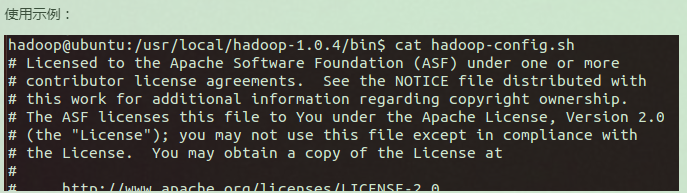
32. more 命令和cat的功能一样都是查看文件里的内容,但有所不同的是more可以按页来查看文件的内容,还支持直接跳转行等功能:
more [-dlfpcsu ] [-num ] [+/ pattern] [+ linenum] [file ... ]

命令参数:

+n 从笫n行开始显示

-n 定义屏幕大小为n行

+/pattern 在每个档案显示前搜寻该字串(pattern),然后从该字串前两行之后开始显示

-c 从顶部清屏,然后显示

-d 提示“Press space to continue,’q’ to quit(按空格键继续,按q键退出)”,禁用响铃功能

-l 忽略Ctrl+l(换页)字符

-p 通过清除窗口而不是滚屏来对文件进行换页,与-c选项相似

-s 把连续的多个空行显示为一行

-u 把文件内容中的下画线去掉

常用操作命令:

Enter 向下n行,需要定义。默认为1行

Ctrl+F 向下滚动一屏

空格键 向下滚动一屏

Ctrl+B 返回上一屏

= 输出当前行的行号

:f 输出文件名和当前行的行号

V 调用vi编辑器

!命令 调用Shell,并执行命令

q 退出more

33. less 命令用法比起 more 更加的有弹性。在 more 的时候,我们并没有办法向前面翻, 只能往后面看,但若使用了 less 时,就可以使用 [pageup] [pagedown] 等按键的功能来往前往后翻看文件,更容易用来查看一个文件的内容!除此之外,在 less 里头可以拥有更多的搜索功能,不止可以向下搜,也可以向上搜。
less [参数] 文件
-b <缓冲区大小> 设置缓冲区的大小
-e 当文件显示结束后,自动离开
-f 强迫打开特殊文件,例如外围设备代号、目录和二进制文件
-g 只标志最后搜索的关键词
-i 忽略搜索时的大小写
-m 显示类似more命令的百分比
-N 显示每行的行号
-o <文件名> 将less 输出的内容在指定文件中保存起来
-Q 不使用警告音
-s 显示连续空行为一行
-S 行过长时间将超出部分舍弃
-x <数字> 将“tab”键显示为规定的数字空格
/字符串:向下搜索“字符串”的功能
?字符串:向上搜索“字符串”的功能
n:重复前一个搜索(与 / 或 ? 有关)
N:反向重复前一个搜索(与 / 或 ? 有关)
b 向后翻一页
d 向后翻半页
h 显示帮助界面
Q 退出less 命令
u 向前滚动半页
y 向前滚动一行
空格键 滚动一行
回车键 滚动一页
[pagedown]: 向下翻动一页
[pageup]: 向上翻动一页
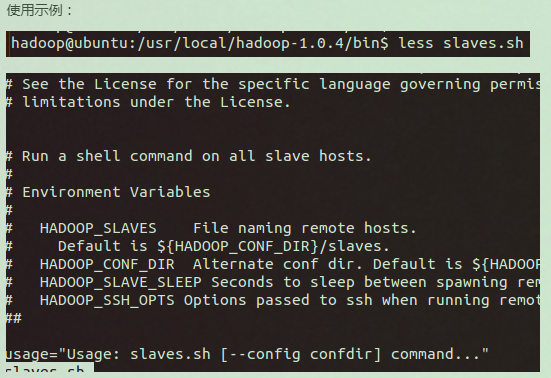
34. tail 命令
#从指定点开始将文件写到标准输出.使用tail命令的-f选项可以方便的查阅正在改变的日志文件,tail -f filename会把filename里最尾部的内容显示在屏幕上,并且不但刷新,使你看到最新的文件内容.

tail[必要参数][选择参数][文件]

-f 循环读取

-q 不显示处理信息

-v 显示详细的处理信息

-c<数目> 显示的字节数

-n<行数> 显示行数

--pid=PID 与-f合用,表示在进程ID,PID死掉之后结束.

-q, --quiet, --silent 从不输出给出文件名的首部

-s, --sleep-interval=S 与-f合用,表示在每次反复的间隔休眠S秒

35. head 命令用于显示档案的开头至标准输出中,默认head命令打印其相应文件的开头10行:
head [参数]... [文件]...

-q 隐藏文件名

-v 显示文件名

-c<字节> 显示字节数

-n<行数> 显示的行数
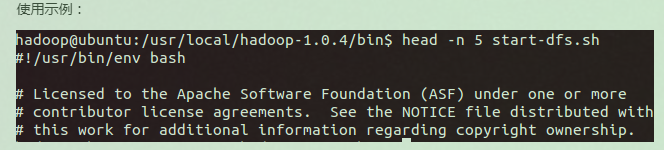
36. diff 命令用于比较两个文件或目录的不同:
 diff[参数][文件1或目录1][文件2或目录2]


# diff命令能比较单个文件或者目录内容。如果指定比较的是文件,则只有当输入为文本文件时才有效。以逐行的方式,比较文本文件的异同处。如果指定比较的是目录的的时候,diff 命令会比较两个目录下名字相同的

# 文本文件。列出不同的二进制文件、公共子目录和只在一个目录出现的文件。

-a or --text  #diff预设只会逐行比较文本文件。

-b or --ignore-space-change  #不检查空格字符的不同。

-B or --ignore-blank-lines  #不检查空白行。

-c  #显示全部内文,并标出不同之处。

-C or --context  #与执行"-c-"指令相同。

-d or --minimal  #使用不同的演算法,以较小的单位来做比较。

-D or ifdef  #此参数的输出格式可用于前置处理器巨集。

-e or --ed  #此参数的输出格式可用于ed的script文件。

-f or -forward-ed  #输出的格式类似ed的script文件,但按照原来文件的顺序来显示不同处。

-H or --speed-large-files  #比较大文件时,可加快速度。

-l or --ignore-matching-lines  #若两个文件在某几行有所不同,而这几行同时都包含了选项中指定的字符 or 字符串,则不显示这两个文件的差异。

-i or --ignore-case  #不检查大小写的不同。

-l or --paginate  #将结果交由pr程序来分页。

-n or --rcs  #将比较结果以RCS的格式来显示。

-N or --new-file  #在比较目录时,若文件A仅出现在某个目录中,预设会显示:Only in目录:文件A若使用-N参数,则diff会将文件A与一个空白的文件比较。

-p  #若比较的文件为C语言的程序码文件时,显示差异所在的函数名称。

-P or --unidirectional-new-file  #与-N类似,但只有当第二个目录包含了一个第一个目录所没有的文件时,才会将这个文件与空白的文件做比较。

-q or --brief  #仅显示有无差异,不显示详细的信息。

-r or --recursive  #比较子目录中的文件。

-s or --report-identical-files  #若没有发现任何差异,仍然显示信息。

-S or --starting-file  #在比较目录时,从指定的文件开始比较。

-t or --expand-tabs  #在输出时,将tab字符展开。

-T or --initial-tab  #在每行前面加上tab字符以便对齐。

-u,-U or --unified=  #以合并的方式来显示文件内容的不同。

-v or --version  #显示版本信息。

-w or --ignore-all-space  #忽略全部的空格字符。

-W or --width  #在使用-y参数时,指定栏宽。

-x or --exclude  #不比较选项中所指定的文件 or 目录。

-X or --exclude-from  #您可以将文件 or 目录类型存成文本文件,然后在=中指定此文本文件。

-y or --side-by-side  #以并列的方式显示文件的异同之处。

网络相关命令:
37. ping 用于确定主机与外部连接状态:
ping [参数] [主机名或IP地址]
-d 使用Socket的SO_DEBUG功能。
-f 极限检测。大量且快速地送网络封包给一台机器,看它的回应。
-n 只输出数值。
-q 不显示任何传送封包的信息,只显示最后的结果。
-r 忽略普通的Routing Table,直接将数据包送到远端主机上。通常是查看本机的网络接口是否有问题。
-R 记录路由过程。
-v 详细显示指令的执行过程。
<p>-c 数目:在发送指定数目的包后停止。
-i 秒数:设定间隔几秒送一个网络封包给一台机器,预设值是一秒送一次。
-I 网络界面:使用指定的网络界面送出数据包。
-l 前置载入:设置在送出要求信息之前,先行发出的数据包。
-p 范本样式:设置填满数据包的范本样式。
-s 字节数:指定发送的数据字节数,预设值是56,加上8字节的ICMP头,一共是64ICMP数据字节。
-t 存活数值:设置存活数值TTL的大小。
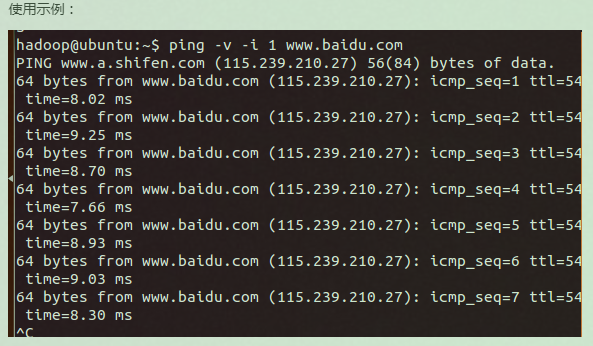
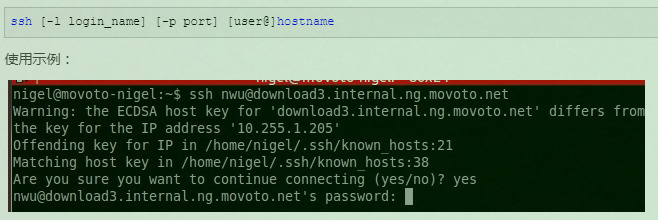
38. ssh 命令用于远程登录上Linux主机:
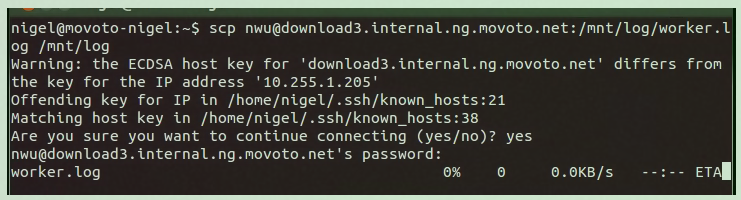
39. scp 命令是secure copy的简写,用于在Linux下进行远程拷贝文件的命令,和它类似的命令有cp,不过cp只是在本机进行拷贝不能跨服务器,而且scp传输是加密的:
scp [参数] [原路径] [目标路径]
-1 强制scp命令使用协议ssh1
-2 强制scp命令使用协议ssh2
-4 强制scp命令只使用IPv4寻址
-6 强制scp命令只使用IPv6寻址
-B 使用批处理模式(传输过程中不询问传输口令或短语)
-C 允许压缩。(将-C标志传递给ssh,从而打开压缩功能)
-p 保留原文件的修改时间,访问时间和访问权限。
-q 不显示传输进度条。
-r 递归复制整个目录。
-v 详细方式显示输出。scp和ssh(1)会显示出整个过程的调试信息。这些信息用于调试连接,验证和配置问题。
-c cipher 以cipher将数据传输进行加密,这个选项将直接传递给ssh。
-F ssh_config 指定一个替代的ssh配置文件,此参数直接传递给ssh。
-i identity_file 从指定文件中读取传输时使用的密钥文件,此参数直接传递给ssh。
-l limit 限定用户所能使用的带宽,以Kbit/s为单位。
-o ssh_option 如果习惯于使用ssh_config(5)中的参数传递方式,
-P port 注意是大写的P, port是指定数据传输用到的端口号
-S program 指定加密传输时所使用的程序。此程序必须能够理解ssh(1)的选项。
40. telnet 命令用来远程登录操作:
telnet[参数][主机]

-8 允许使用8位字符资料,包括输入与输出。

-a 尝试自动登入远端系统。

-b<主机别名> 使用别名指定远端主机名称。

-c 不读取用户专属目录里的.telnetrc文件。

-d 启动排错模式。

-e<脱离字符> 设置脱离字符。

-E 滤除脱离字符。

-f 此参数的效果和指定"-F"参数相同。

-F 使用Kerberos V5认证时,加上此参数可把本地主机的认证数据上传到远端主机。

-k<域名> 使用Kerberos认证时,加上此参数让远端主机采用指定的领域名,而非该主机的域名。

-K 不自动登入远端主机。

-l<用户名称> 指定要登入远端主机的用户名称。

-L 允许输出8位字符资料。

-n<记录文件> 指定文件记录相关信息。

-r 使用类似rlogin指令的用户界面。

-S<服务类型> 设置telnet连线所需的IP TOS信息。

-x 假设主机有支持数据加密的功能,就使用它。

-X<认证形态> 关闭指定的认证形态。

41. wget 是从远程下载的工具:
wget [参数] [URL地址]

启动参数:

-V, –version 显示wget的版本后退出

-h, –help 打印语法帮助

-b, –background 启动后转入后台执行

-e, –execute=COMMAND 执行`.wgetrc’格式的命令,wgetrc格式参见/etc/wgetrc或~/.wgetrc

记录和输入文件参数:

-o, –output-file=FILE 把记录写到FILE文件中

-a, –append-output=FILE 把记录追加到FILE文件中

-d, –debug 打印调试输出

-q, –quiet 安静模式(没有输出)

-v, –verbose 冗长模式(这是缺省设置)

-nv, –non-verbose 关掉冗长模式,但不是安静模式

-i, –input-file=FILE 下载在FILE文件中出现的URLs

-F, –force-html 把输入文件当作HTML格式文件对待

-B, –base=URL 将URL作为在-F -i参数指定的文件中出现的相对链接的前缀

–sslcertfile=FILE 可选客户端证书

–sslcertkey=KEYFILE 可选客户端证书的KEYFILE

–egd-file=FILE 指定EGD socket的文件名

下载参数:

–bind-address=ADDRESS 指定本地使用地址(主机名或IP,当本地有多个IP或名字时使用)

-t, –tries=NUMBER 设定最大尝试链接次数(0 表示无限制).

-O –output-document=FILE 把文档写到FILE文件中

-nc, –no-clobber 不要覆盖存在的文件或使用.#前缀

-c, –continue 接着下载没下载完的文件

–progress=TYPE 设定进程条标记

-N, –timestamping 不要重新下载文件除非比本地文件新

-S, –server-response 打印服务器的回应

–spider 不下载任何东西

-T, –timeout=SECONDS 设定响应超时的秒数

-w, –wait=SECONDS 两次尝试之间间隔SECONDS秒

–waitretry=SECONDS 在重新链接之间等待1…SECONDS秒

–random-wait 在下载之间等待0…2*WAIT秒

-Y, –proxy=on/off 打开或关闭代理

-Q, –quota=NUMBER 设置下载的容量限制

–limit-rate=RATE 限定下载输率

目录参数:

-nd –no-directories 不创建目录

-x, –force-directories 强制创建目录

-nH, –no-host-directories 不创建主机目录

-P, –directory-prefix=PREFIX 将文件保存到目录 PREFIX/…

–cut-dirs=NUMBER 忽略 NUMBER层远程目录

HTTP 选项参数:

–http-user=USER 设定HTTP用户名为 USER.

–http-passwd=PASS 设定http密码为 PASS

-C, –cache=on/off 允许/不允许服务器端的数据缓存 (一般情况下允许)

-E, –html-extension 将所有text/html文档以.html扩展名保存

–ignore-length 忽略 `Content-Length’头域

–header=STRING 在headers中插入字符串 STRING

–proxy-user=USER 设定代理的用户名为 USER

–proxy-passwd=PASS 设定代理的密码为 PASS

–referer=URL 在HTTP请求中包含 `Referer: URL’头

-s, –save-headers 保存HTTP头到文件

-U, –user-agent=AGENT 设定代理的名称为 AGENT而不是 Wget/VERSION

–no-http-keep-alive 关闭 HTTP活动链接 (永远链接)

–cookies=off 不使用 cookies

–load-cookies=FILE 在开始会话前从文件 FILE中加载cookie

–save-cookies=FILE 在会话结束后将 cookies保存到 FILE文件中

FTP 选项参数:

-nr, –dont-remove-listing 不移走 `.listing’文件

-g, –glob=on/off 打开或关闭文件名的 globbing机制

–passive-ftp 使用被动传输模式 (缺省值).

–active-ftp 使用主动传输模式

–retr-symlinks 在递归的时候,将链接指向文件(而不是目录)

递归下载参数:

-r, –recursive 递归下载--慎用!

-l, –level=NUMBER 最大递归深度 (inf 或 0 代表无穷)

–delete-after 在现在完毕后局部删除文件

-k, –convert-links 转换非相对链接为相对链接

-K, –backup-converted 在转换文件X之前,将之备份为 X.orig

-m, –mirror 等价于 -r -N -l inf -nr

-p, –page-requisites 下载显示HTML文件的所有图片

递归下载中的包含和不包含(accept/reject):

-A, –accept=LIST 分号分隔的被接受扩展名的列表

-R, –reject=LIST 分号分隔的不被接受的扩展名的列表

-D, –domains=LIST 分号分隔的被接受域的列表

–exclude-domains=LIST 分号分隔的不被接受的域的列表

–follow-ftp 跟踪HTML文档中的FTP链接

–follow-tags=LIST 分号分隔的被跟踪的HTML标签的列表

-G, –ignore-tags=LIST 分号分隔的被忽略的HTML标签的列表

-H, –span-hosts 当递归时转到外部主机

-L, –relative 仅仅跟踪相对链接

-I, –include-directories=LIST 允许目录的列表

-X, –exclude-directories=LIST 不被包含目录的列表

-np, –no-parent 不要追溯到父目录

wget -S –spider url 不下载只显示过程

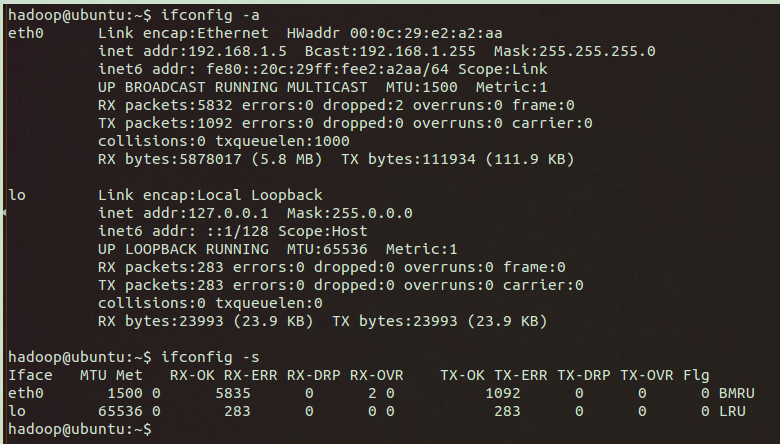
42. ifconfig 命令用来查看和配置网络设备。当网络环境发生改变时可通过此命令对网络进行相应的配置:
ifconfig [网络设备] [参数]

up 启动指定网络设备/网卡。

down 关闭指定网络设备/网卡。该参数可以有效地阻止通过指定接口的IP信息流,如果想永久地关闭一个接口,我们还需要从核心路由表中将该接口的路由信息全部删除。

arp 设置指定网卡是否支持ARP协议。

-promisc 设置是否支持网卡的promiscuous模式,如果选择此参数,网卡将接收网络中发给它所有的数据包

-allmulti 设置是否支持多播模式,如果选择此参数,网卡将接收网络中所有的多播数据包

-a 显示全部接口信息

-s 显示摘要信息(类似于 netstat -i)

add 给指定网卡配置IPv6地址

del 删除指定网卡的IPv6地址

<硬件地址> 配置网卡最大的传输单元

mtu<字节数> 设置网卡的最大传输单元 (bytes)

netmask<子网掩码> 设置网卡的子网掩码。掩码可以是有前缀0x的32位十六进制数,也可以是用点分开的4个十进制数。如果不打算将网络分成子网,可以不管这一选项;如果要使用子网,那么请记住,网络中每一个系统必须有相同子网掩码。

tunel 建立隧道

dstaddr 设定一个远端地址,建立点对点通信

-broadcast<地址> 为指定网卡设置广播协议

-pointtopoint<地址> 为网卡设置点对点通讯协议

multicast 为网卡设置组播标志

address 为网卡设置IPv4地址

txqueuelen<长度> 为网卡设置传输列队的长度
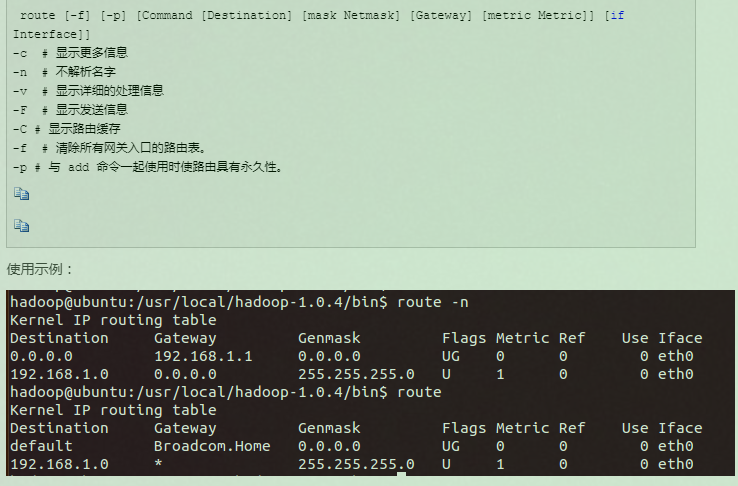
43. route
五. 搜索文件:
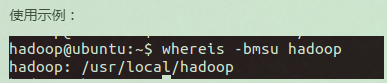
44. whereis 命令:
# whereis命令只能用于程序名的搜索,而且只搜索二进制文件(参数-b)、man说明文件(参数-m)和源代码文件(参数-s)。如果省略参数,则返回所有信息。和find相比,whereis查找的速度非常快,这是因为linux系统会将 系统内的所有文件都记录在一个数据库文件中,当使用whereis和locate时,会从数据库中查找数据,而不是像find命令那样,通过遍历硬盘来查找,效率自然会很高。 但是该数据库文件并不是实时更新,默认情况下时一星期更新一次,因此,我们在用whereis和locate 查找文件时,有时会找到已经被删除的数据,或者刚刚建立文件,却无法查找到,原因就是因为数据库文件没有被更新。

 whereis [-bmsu] [BMS 目录名 -f ] 文件名

 -b 定位可执行文件。

 -m   定位帮助文件。

 -s   定位源代码文件。

 -u   搜索默认路径下除可执行文件、源代码文件、帮助文件以外的其它文件。

 -B   指定搜索可执行文件的路径。

 -M   指定搜索帮助文件的路径。

 -S   指定搜索源代码文件的路径。
45. locate 命令
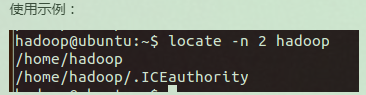
# locate命令可以在搜寻数据库时快速找到档案,数据库由updatedb程序来更新,updatedb是由cron daemon周期性建立的,locate命令在搜寻数据库时比由整个由硬盘资料来搜寻资料来得快,但较差劲的是locate所找到的档案若是最近才建立或 刚更名的,可能会找不到,在内定值中,updatedb每天会跑一次,可以由修改crontab来更新设定值。(etc/crontab)

Locate [选择参数] [样式]

-e   将排除在寻找的范围之外。

-1  如果 是 1.则启动安全模式。在安全模式下,使用者不会看到权限无法看到 的档案。这会始速度减慢,因为 locate 必须至实际的档案系统中取得档案的 权限资料。

-f   将特定的档案系统排除在外,例如我们没有到理要把 proc 档案系统中的档案 放在资料库中。

-q  安静模式,不会显示任何错误讯息。

-n 至多显示 n个输出。

-r 使用正规运算式 做寻找的条件。

-o 指定资料库存的名称。

-d 指定资料库的路径

-h 显示辅助讯息

-V 显示程式的版本讯息
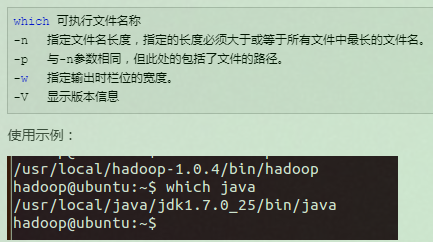
46. which 会在PATH变量指定的路径中,搜索某个系统命令的位置,并且返回第一个搜索结果:
六. 其他:
47. grep命令
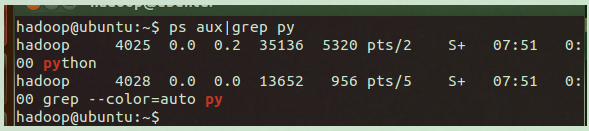
该命令常用于分析一行的信息,若当中有我们所需要的信息,就将该行显示出来,该命令通常与管道命令一起使用,用于对一些命令的输出进行筛选加工等等,比如可以加在ps, tail, cat后面
它的简单语法为
grep [-acinv] [--color=auto] '查找字符串' filename
使用示例:
48. clear 命令用于清除终端屏幕上现有的文字内容,将之上滚:
额,这条不需要啥示例,非常简单...用了以后就没有了...
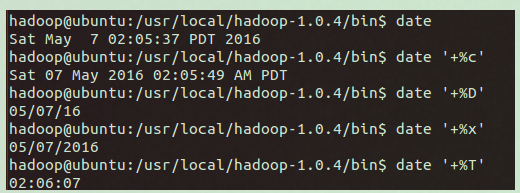
49. date 命令用于显示或设定时间:
date [参数]... [+格式]
必要参数:
%H 小时(以00-23来表示)。
%I 小时(以01-12来表示)。
%K 小时(以0-23来表示)。
%l 小时(以0-12来表示)。
%M 分钟(以00-59来表示)。
%P AM或PM。
%r 时间(含时分秒,小时以12小时AM/PM来表示)。
%s 总秒数。起算时间为1970-01-01 00:00:00 UTC。
%S 秒(以本地的惯用法来表示)。
%T 时间(含时分秒,小时以24小时制来表示)。
%X 时间(以本地的惯用法来表示)。
%Z 市区。
%a 星期的缩写。
%A 星期的完整名称。
%b 月份英文名的缩写。
%B 月份的完整英文名称。
%c 日期与时间。只输入date指令也会显示同样的结果。
%d 日期(以01-31来表示)。
%D 日期(含年月日)。
%j 该年中的第几天。
%m 月份(以01-12来表示)。
%U 该年中的周数。
%w 该周的天数,0代表周日,1代表周一,异词类推。
%x 日期(以本地的惯用法来表示)。
%y 年份(以00-99来表示)。
%Y 年份(以四位数来表示)。
%n 在显示时,插入新的一行。
%t 在显示时,插入tab。
MM 月份(必要)
DD 日期(必要)
hh 小时(必要)
mm 分钟(必要)
ss 秒(选择性)
选择参数:
-d<字符串> 显示字符串所指的日期与时间。字符串前后必须加上双引号。
-s<字符串> 根据字符串来设置日期与时间。字符串前后必须加上双引号。
-u 显示GMT。
50. ln 命令是为某一个文件在另外一个位置建立一个同步的链接
Linux文件系统中,有所谓的链接(link),我们可以将其视为档案的别名,而链接又可分为两种 : 硬链接(hard link)与软链接(symbolic link),硬链接的意思是一个档案可以有多个名称,而软链接的方式则是产生一个特殊的档案,该档案的内容是指向另一个档案的位置。硬链接是存在同一个文件系统中,而软链接却可以跨越不同的文件系统。

软链接:

1.软链接,以路径的形式存在。类似于Windows操作系统中的快捷方式

2.软链接可以 跨文件系统 ,硬链接不可以

3.软链接可以对一个不存在的文件名进行链接

4.软链接可以对目录进行链接

硬链接:

1.硬链接,以文件副本的形式存在。但不占用实际空间。

2.不允许给目录创建硬链接

3.硬链接只有在同一个文件系统中才能创建

ln [参数][源文件或目录][目标文件或目录]

必要参数:

-b 删除,覆盖以前建立的链接

-d 允许超级用户制作目录的硬链接

-f 强制执行

-i 交互模式,文件存在则提示用户是否覆盖

-n 把符号链接视为一般目录

-s 软链接(符号链接)

-v 显示详细的处理过程

选择参数:

-S “-S<字尾备份字符串> ”或 “--suffix=<字尾备份字符串>”

-V “-V<备份方式>”或“--version-control=<备份方式>”

linux学习(4):linux常用命令(50个)的更多相关文章
- Linux学习之路--常用命令讲解
Linux常用命令讲解 1.命令格式:命令 [-选项] [参数] 超级用户的提示符是# 一般用户的提示符是$ 如:ls -la /usr说明: 大部分命令遵从该格式多个选项时,可以一起写 eg:ls ...
- Linux学习之文件系统常用命令(七)
Linux文件系统常用命令 目录 df命令 du命令 fsck命令 dump2fs命令 df命令 df命令 统计文件系统的占有情况,分区用了多少空间,还剩多少空间 df [选项] [挂载点] 选项: ...
- Linux 学习日记 2 (常用命令 + deb包的安装)
常用命令:以下是一些比较常用的命令,主要是关于安装软件的一些命令 @_@ cd ~/下载(文件名)/ //进入这个文件夹 , ~指的是根目录 cd .. //返回上一级文件夹 sudo apt-get ...
- Linux学习笔记:常用命令
个人常用的Linux命令总结(持续更新): 切换目录:cd 列出目录下面的文件:ls 显示当前所在的目录:pwd 操作文件 新建文件:touch file01 查看文件内容:less more cat ...
- Linux学习笔记:常用命令grep、iconv、cp、mv、rm
本篇记录一些近期常用的命令. 一.grep过滤 grep过滤 不包含某些字符串 cat test.txt | grep -v '.jpg' 过滤jpg结尾的图片 cat test.txt | grep ...
- LInux学习笔记之常用命令
以下命令主要是平时用到的命令,对于一些经常用到的,就收集资料,归纳一下. 指令目录: 1.yum命令: 2.wget命令: 3.tar命令: 4../configure,make,make insta ...
- linux学习记录.4.常用命令
帮助command --help 获取‘command‘命令的帮助 目录与文件 cd /home 进入‘home’目录 cd .. 返回上一级目录 cd 进入个人目录 c ...
- linux学习笔记-2.常用命令
说明:安装linux时,创建一个luao用户,然后使用root用户登陆系统 1.进入到用户根目录 cd ~ 或 cd cd / 返回到根目录 2.查看当前所在目录 pwd 3.进入到luao用户根目录 ...
- Linux学习之路--常用命令
#ls 显示文件信息 #ll 显示文件(不包括隐藏文件)具体信息 等于 #ls -l #ll -a 显示所有文件(包括隐藏文件)具体信息 #ll -htr aa 显示最近修改的文件 h是易读的 ...
- linux学习笔记 其他常用命令
cd + 回车 = cd ~ 进入当前用户主目录 查看指定进程信息 *ps -ef |grep 进程名 *ps -查看属于自己的进程 *ps -aux 查看所有的用户的执行进程 换成 ps - ...
随机推荐
- nginx的stream模块和upstream模块
nginx7层调度方式 使用upstream模块定义集群名称和节点地址 定义在server字段之外httpd字段之内 upstream staticweb { server 172.17.0.2; # ...
- k8s之Configmap与Secret
ConfigMap:k8s标准资源,将配置文件做成k8s资源,使其它资源可加载其中配置 Secret:实现加密功能的安全配置文件.由多个key:val中组成 创建configmap资源,可直接使用ku ...
- golang静态编译
golang 的编译(不涉及 cgo 编译的前提下)默认使用了静态编译,不依赖任何动态链接库. 这样可以任意部署到各种运行环境,不用担心依赖库的版本问题.只是体积大一点而已,存储时占用了一点磁盘,运行 ...
- composer.json详解
composer.json 架构:https://docs.phpcomposer.com/04-schema.html#homepage composer.json 完全解析:https://lea ...
- Replication Controller 和 Replica Set
使用Replication Controller . Replica Set管理Pod Replication Controller (RC) 简写为RC,可以使用rc作为kubectl工具的快速管理 ...
- sklearn.model_selection 的train_test_split方法和参数
train_test_split是sklearn中用于划分数据集,即将原始数据集划分成测试集和训练集两部分的函数. from sklearn.model_selection import train_ ...
- 米勒罗宾素数检测(Miller-Rabin)
适用范围:较大数的较快素性判断 思路: 因为有好的文章讲解具体原理(见参考文章),这里只是把代码的大致思路点一下,读完了文章如果还有些迷糊,可以参考以下解释 原理是费马小定理:如果p是素数,则a^(p ...
- ReentrantReadWriteLock中的锁降级
锁降级指的是写锁降级为读锁. 因为读锁与读锁之间不互斥,如果是写锁与读锁或者是写锁与写锁就会互斥,所以由写锁变为读锁就降级了. 如果当前线程拥有写锁,然后将其释放,最后再获取读锁,这种并不能称之为锁降 ...
- 2019年牛客多校第一场 C题Euclidean Distance 暴力+数学
题目链接 传送门 题意 给你\(n\)个数\(a_i\),要你在满足下面条件下使得\(\sum\limits_{i=1}^{n}(a_i-p_i)^2\)最小(题目给的\(m\)只是为了将\(a_i\ ...
- kafka题目
1. Kafka的用途有哪些?使用场景如何?2. Kafka中的ISR.AR又代表什么?ISR的伸缩又指什么3. Kafka中的HW.LEO.LSO.LW等分别代表什么?4. Kafka中是怎么体现消 ...