
Winform开发框架之肖像显示保存控件的实现
我们在开发一些Winform程序的时候,除了常规的显示普通数据外,有的时候需要显示一些人员肖像或者一些车辆等物体的图片,一般这些内容较小,所以以二进制存储在数据库是一个不错的方案。但由于它们虽然很常用,设计数据库保存的逻辑又会使得整个控件的封装显得麻烦很多。本文介绍的肖像显示保存控件,通过事件的封装处理,让数据的保存不在依赖于数据库存储模块,实现更加通用的特性。
1、肖像显示保存控件的需求
我们在一些程序了里面,可能需要显示一些人员头像,车辆图片,物件图片等,这些图片可以从电脑上选取,也可以拍照,当然最重要的是,方便使用,并能存储到数据库里面,这个就是我们一般的需求了。
1)人员肖像显示效果:
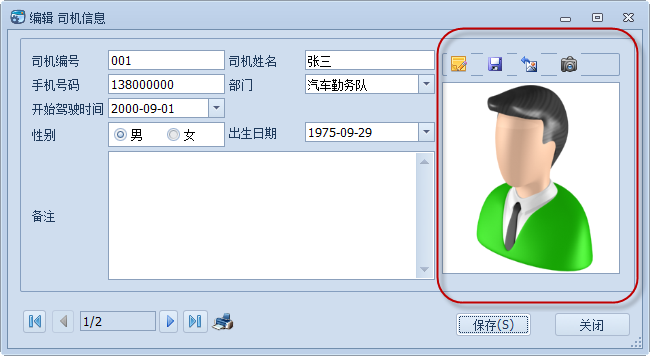
2)车辆图片展示效果

控件的工具条上,提供了编辑图片,保存图片,恢复默认图片,拍照等功能,当然我们希望控件和整个界面一起,实现图片数据的方便加载和保存操作。
2、肖像显示保存控件的设计
前面我们看了一些常用的场景,对我们设计这个通用性的肖像显示保存控件有很好的指导意义,我们只需要把图片显示部分作为一个控件,然后公布一些事件给外部实现,从而实现我们需要的数据加载、数据保存等操作,至于其他的功能,我们可以集成到里面去。
我们设计一个用户自定义控件,上面放一个图片显示框,然后增加一些按钮在上面,并设置好工具栏的图片显示,效果如下所示。

由于我们需要给外部处理数据的绑定(需要从数据库加载)和数据的保存(保存到数据库里面),因此抛出两个委托代理定义。
    /// <summary>

    /// 保存图片的处理代理定义

    /// </summary>

    /// <param name="id">记录ID</param>

    /// <param name="imageBytes">图片数据</param>

    /// <param name="imageType">图片类型</param>

    /// <returns></returns>

    public delegate bool SavePortraitHandler(string id, byte[] imageBytes, string imageType);

    /// <summary>

    /// 绑定图片数据的代理定义

    /// </summary>

    /// <param name="id">记录ID</param>

    /// <param name="imageType">图片类型</param>

    /// <returns></returns>

    public delegate byte[] BindPortraitHandler(string id, string imageType);
然后我们在用户控件里面增加一些属性和事件定义,部分代码如下所示。
    /// <summary>

    /// 图片数据显示和采集控件

    /// </summary>

    public partial class PortraitControl : XtraUserControl

    {

        #region 事件及属性定义

        /// <summary>

        /// 保存图片操作的事件

        /// </summary>

        public event SavePortraitHandler OnSavePortrait;

        /// <summary>

        /// 绑定图片数据的事件

        /// </summary>

        public event BindPortraitHandler OnBindPortait;

        /// <summary>

        /// 记录ID

        /// </summary>

        public string ID { get; set; }

        /// <summary>

        /// 图片是否被修改过

        /// </summary>

        public bool ImageIsDirty { get; set; }
然后我们需要实现的就是,公布两个公共方法,分别是数据的绑定,绑定到界面控件的操作函数,我们主要注意的是,这里调用了事件OnBindPortait,以实现数据库的解耦,代码如下所示。
        /// <summary>

        /// 绑定图片的操作,触发绑定事件处理

        /// </summary>

        /// <param name="id">记录ID</param>

        public void BindPicture(string id)

        {

            try

            {

                this.ID = id; //设置控件的ID值

                #region 更新图片显示操作

                if (OnBindPortait == null)

                {

                    MessageDxUtil.ShowTips("控件未指定OnBindPortait事件处理");

                    return;

                }

                byte[] imageBytes = OnBindPortait(id, ImageType);

                if (imageBytes != null)

                {

                    this.picPortrait.Image = ImageHelper.ImageFromBytes(imageBytes);

                }

                else

                {

                    ResetDefaultImage(ImageType);

                }

                #endregion

            }

            catch (Exception ex)

            {

                MessageDxUtil.ShowError(ex.Message);

                LogTextHelper.Error(ex);

            }

        }
数据库保存的实现,和上面思路差不多,也是实现事件的处理即可,通过调用事件OnSavePortrait,实现数据库的解耦。
        /// <summary>

        /// 保存图片到服务器

        /// </summary>

        public bool SavePicture(string id)

        {

            this.ID = id;//设置控件的ID值

            if (string.IsNullOrEmpty(id))

            {

                MessageDxUtil.ShowTips("记录ID未指定,无法保存,请先保存数据!");

                return false;

            }

            if (OnSavePortrait == null)

            {

                MessageDxUtil.ShowTips("控件未指定OnSavePortrait处理事件!");

                return false;

            }

            if (picPortrait.Image != null)

            {

                try

                {

                    byte[] imageBytes = ImageHelper.ImageToBytes(this.picPortrait.Image);

                    bool sucess = false;

                    if (OnSavePortrait != null)

                    {

                        sucess = OnSavePortrait(this.ID, imageBytes, ImageType);

                    }

                    return sucess;

                }

                catch (Exception ex)

                {

                    MessageDxUtil.ShowError(ex.Message);

                    LogTextHelper.Error(ex);

                }

            }

            return false;

        }
3、肖像显示保存控件的使用
完成以上控件的设计和处理后,编译后,模块将增加一个用户控件,这样我们就可以在需要的界面模块里面,把这个控件拖动到设计界面里面去了,设计效果和下图类似。

这个时候,肖像显示保存控件就作为一个整体进行使用了。
由于我们设计控件的时候,我们把它和外部数据库存储和加载进行了隔离,因此这里需要进行整合,通过事件进行整合处理。调用代码如下所示。
    public partial class FrmEditDriver : BaseEditForm

    {

        public FrmEditDriver()

        {

            InitializeComponent();

            this.portraitControl1.ImageType = "个人肖像";

            this.portraitControl1.OnBindPortait += new BindPortraitHandler(portraitControl1_OnBindPortait);

            this.portraitControl1.OnSavePortrait += new SavePortraitHandler(portraitControl1_OnSavePortrait);

        }
然后实现其中自动增加的事件函数即可,主要就是调用业务类实现数据的存储和加载处理逻辑,代码如下所示。
        bool portraitControl1_OnSavePortrait(string id, byte[] imageBytes, string imageType)

        {

            return BLLFactory<Driver>.Instance.UpdateImageBytes(id, imageBytes, imageType);

        }

        byte[] portraitControl1_OnBindPortait(string id, string imageType)

        {

            return BLLFactory<Driver>.Instance.GetImageBytes(id, imageType);

        }
在数据的显示函数里面,我们主动调用控件的函数实现界面数据的绑定显示。
        /// <summary>

        /// 数据显示的函数

        /// </summary>

        public override void DisplayData()

        {

            InitDictItem();//数据字典加载(公用)

            if (!string.IsNullOrEmpty(ID))

            {

                #region 显示信息

                DriverInfo info = BLLFactory<Driver>.Instance.FindByID(ID);

                if (info != null)

                {

                    tempInfo = info;//重新给临时对象赋值,使之指向存在的记录对象

                    txtHandNo.Text = info.HandNo;

                    txtName.Text = info.Name;

                    txtMobile.Text = info.Mobile;

                    txtDept.Text = info.Dept;

                    txtStartDriveDate.SetDateTime(info.StartDriveDate);

                    txtSex.Text = info.Sex;

                    txtBirthday.SetDateTime(info.Birthday);

                    txtNote.Text = info.Note;

                }

                #endregion

            }

            else

            {

            }

            //绑定图片

            this.portraitControl1.BindPicture(tempInfo.ID);

        }
而在保存按钮实现数据保存的时候,我们也可以调用控件自身的保存操作函数,实现数据的存储。
        /// <summary>

        /// 新增状态下的数据保存

        /// </summary>

        /// <returns></returns>

        public override bool SaveAddNew()

        {

            DriverInfo info = tempInfo;//必须使用存在的局部变量,因为部分信息可能被附件使用

            SetInfo(info);

            try

            {

                #region 新增数据

                bool succeed = BLLFactory<Driver>.Instance.Insert(info);

                if (succeed)

                {

                    //可添加其他关联操作

                    this.portraitControl1.SavePicture(tempInfo.ID);

                    return true;

                }

                #endregion

            }

            catch (Exception ex)

            {

                LogTextHelper.Error(ex);

                MessageDxUtil.ShowError(ex.Message);

            }

            return false;

        }
通过和数据库操作实现解耦,我们可以对这个控件进行更方便的重用,而代码也很简单,这样也就实现了我们统一化、简单化、可复用性的目标了。
Winform开发框架之肖像显示保存控件的实现的更多相关文章
- 在Winform开发框架中,利用DevExpress控件实现数据的快速录入和选择
在实际的项目开发过程中,有好的控件或者功能模块,我都是想办法尽可能集成到我的WInform开发框架中,这样后面开发项目起来,就可以节省很多研究时间,并能重复使用,非常高效方便.在我很早之前的一篇博客& ...
- 基于MVC4+EasyUI的Web开发框架形成之旅--界面控件的使用
在前面介绍了两篇关于我的基于MVC4+EasyUI技术的Web开发框架的随笔,本篇继续介绍其中界面部分的一些使用知识,包括控件的赋值.取值.清空,以及相关的使用. 我们知道,一般Web界面包括的界面控 ...
- 转--基于MVC4+EasyUI的Web开发框架形成之旅--界面控件的使用
原文 http://www.cnblogs.com/wuhuacong/p/3317223.html 基于MVC4+EasyUI的Web开发框架形成之旅--界面控件的使用 在前面介绍了两篇关于我的基 ...
- SNF开发平台WinForm之三-开发-单表选择控件创建-SNF快速开发平台3.3-Spring.Net.Framework
3.1运行效果: 3.2开发实现: 3.2.1 这个开发与第一个开发操作步骤是一致的,不同之处就是在生成完代码之后,留下如下圈红程序,其它删除. 第一个开发地址:开发-单表表格编辑管理页面 http: ...
- SNF开发平台WinForm之十五-时间轴控件使用-SNF快速开发平台3.3-Spring.Net.Framework
一.显示效果如下: 二.在控件库里选择UCTimeAxis 拖拽到窗体里. 三.加入以下代码,在load事件里进行调用就可以运行了. #region 给时间轴控件加载数据 private void U ...
- 实现 winform 异步跨线程访问UI控件
在开发winform时经常会用到多线程防止界面出现假死现象,比如当你单击某个按钮时,需要执行很多代码,但是在执行过程中想实时的将当前执行的情况报告给用户,类型进度条或文本什么的. 这个时候很显然,如果 ...
- 使用Adorner显示WPF控件的边界点
原文:使用Adorner显示WPF控件的边界点 当我们拖动WPF控件时,我们为了更清楚地需要显示控件,一般我们会在WPF控件所围成的矩形区域的四个边界点上作一个特殊的记号(比如圆点).如下图: 在Wi ...
- [WinForm]WinForm跨线程UI操作常用控件类大全
前言 在C#开发的WinForm窗体程序开发的时候,经常会使用多线程处理一些比较耗时之类的操作.不过会有一个问题:就是涉及到跨线程操作UI元素. 相信才开始接触的人一定会遇上这个问题. 为了解决这个问 ...
- 【转】silverlight telerik RadGridView 列头显示其他控件
<telerik:GridViewDataColumn DataMemberBinding="{Binding target_id}" IsFilterable=" ...
随机推荐
- XMPP iOS客户端实现二:xcode项目配置
1.下载XMPPFramework,下载地址:https://github.com/robbiehanson/XMPPFramework 2.创建项目并将XMPP库引入: 3.添加需要的库文件: 4. ...
- mono 3.10.0 正式发布:性能进一步改进
Mono是Xamarin资助的一个项目,是微软的.NET框架的开源实现.它使得使用C#.F#和其他.NET语言进行跨平台开发成为可能.Xamarin在Mono之上构建了跨平台开发工具以及像Xamari ...
- Linux的tree命令
发现Linux下有个很好的命令,tree,能把目录以树的形式列出来,还支持很强大的参数. 但默认情况下是不带的,得自己去安装,先到这里下载它的代码:http://mama.indstate.edu/u ...
- ASP.NET MVC 过滤器(五)
ASP.NET MVC 过滤器(五) 前言 上篇对了行为过滤器的使用做了讲解,如果在控制器行为的执行中遇到了异常怎么办呢?没关系,还好框架给我们提供了异常过滤器,在本篇中将会对异常过滤器的使用做一个大 ...
- HTML中em与b等的区别
最近在学习HTML基本知识,看到b标签和strong还有em,都是表示强调目的的,那他们之间的区别是什么呢?总结如下: < b > < i > 是视觉要素(presentati ...
- Hadoop学习笔记——搭建
一搭建环境列表 操作系统:centos6.5 64位 JDK环境:jdk1.7.0_71 hadoop版本:社区版本2.7.2,hadoop-2.7.2-src.tar.gz 主机名 ip 角色 用户 ...
- xamarin 手机顶部状态栏
修改显示xamarin开发的App的手机顶部状态栏, 步骤一:在项目UWP上的“引用”里右键“添加引用”,选择->Universal Windows->Windows Mobile Ext ...
- Eclipse 常用快捷键 (动画讲解)
Eclipse有强大的编辑功能, 工欲善其事,必先利其器, 掌握Eclipse快捷键,可以大大提高工作效率. 编辑相关快捷键 注释 Ctrl + / 快速修复 Ctrl + ...
- 前端MVVM框架avalon揭秘 - 双向绑定原理
avalon大家可能不熟悉,但是Knockout估计或多或少听过用过,那么说说KO的几个概念 监控属性(Observables)和依赖跟踪(Dependency tracking) 声明式绑定(Dec ...
- 一张图理解prototype、proto和constructor的三角关系
× 目录 [1]图示 [2]概念 [3]说明[4]总结 前面的话 javascript里的关系又多又乱.作用域链是一种单向的链式关系,还算简单清晰:this机制的调用关系,稍微有些复杂:而关于原型,则 ...