
Android 布局的一些控件的补充和布局的补充(今儿没课)
前面写的博客可能会有点乱:
1,是不太会排版。
2,就是我一边看书,一边听学长讲课,所以有的知识就融入进去了,我写的都是自己的意见和理解,大家取我精华,弃我糟粕哈。
今天是书上的内容,主要讲布局的,一些简单控件好像学过了,按钮,文本,密码框,输入框啊,还有一些简单的单复选框,图像按钮等等。
布局也针对性的学过了线性布局和帧布局,书上提到相对布局和线性布局都常用,但是学长没提,因为比较简单,我就稍微提一下,给自己加深巩固也行。
相对布局:控件的位置是按照相对位置来计算的,后一个控件在什么位置依赖于前一个控件的基本位置,是布局最常用,也是最灵活的一种布局
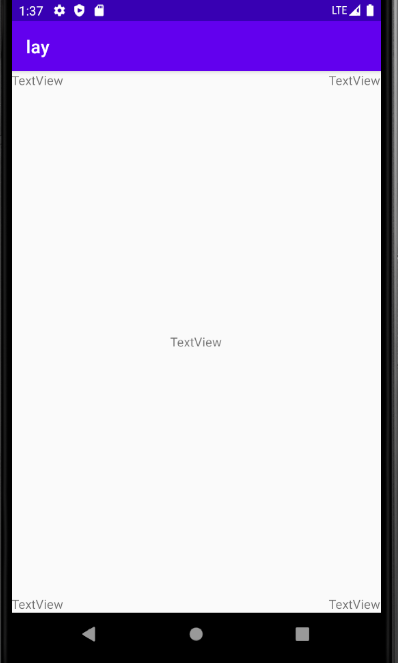
相对布局位置相对属性都有一组,像layout_centerInParent这样的性对于父元素的位置的属性还有

android:layout_centerHorizontal="true"  相对于父元素在水平方向居中

android:layout_centerVertical="true"    相对于父元素垂直方向居中

android:layout_alignParentBottom="true" 相对于父元素居底部,只设置这个就是左下角

android:layout_alignParentTop="true"    相对于父元素居顶部

android:layout_alignParentLeft="true"   相对于父元素居左部

android:layout_alignParentRight="true"  相对于父元素居右部

android:layout_alignParentEnd="true"    相对于父元素居右部

android:layout_alignParentStart="true"  相对于父元素居左部,只设置这个就是左上角
其他同理,自己摸索下,很简单的
用法就是添加到你的控件里,很简单吧,效果就是如果你的父布局是全屏幕,就以屏幕中心向其他方向到底,就是这些方向的应用
接下来讲图片的插入和跳转图片。
图片的插入,第一步就是导入图片到res下的drawable里,最好是英文名称,
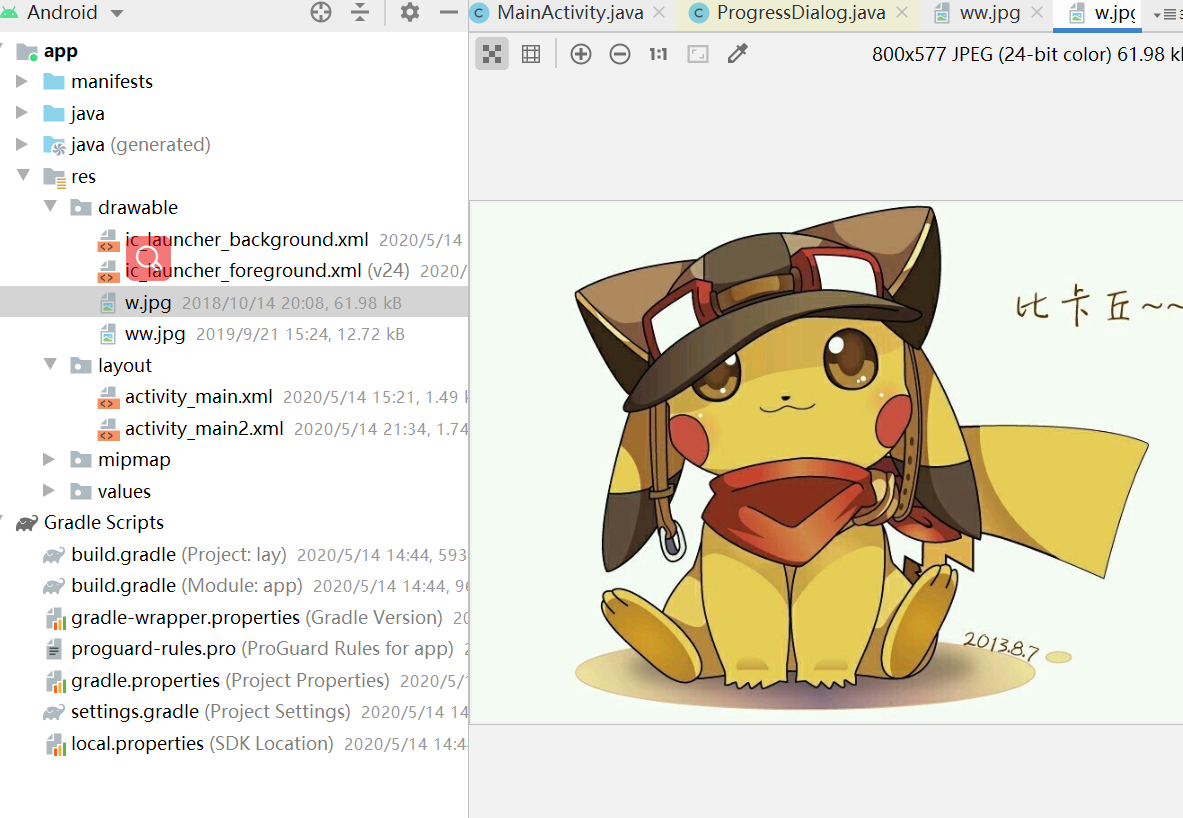
就导入两只皮卡丘咯,然后实现跳转,就是按一个按钮换张图片,很简单的操作哦!
<Button
    android:id="@+id/button"
    android:layout_width="match_parent"
    android:layout_height="wrap_content"
    android:text="Button" />

<ImageView
    android:id="@+id/imageView"
    android:layout_width="180dp"
    android:layout_height="180dp"
    android:layout_gravity="center"
    android:src="@drawable/w"
         />
布局代码如上,按钮和图片,这里有个小bug,反正有时候drawable的路径会爆红,我遇到的情况是在活动里爆红,但是路径没错,
本牛崽认为应该是Android studio的问题,遇到爆红大家可以先试试模拟器能不能正常显示。(个人意见,别打,下手轻点)。
好,下面是主活动的:
Button button = (Button) findViewById(R.id.button);
final ImageView imageView = findViewById(R.id.imageView);
button.setOnClickListener(new View.OnClickListener() {
    @Override
    public void onClick(View v) {
        switch (v.getId()){
            case R.id.button:
                imageView.setImageResource(R.drawable.ww);
          break;
        default:break;
           }
  }
   });

核心代码哈,就是做一个按钮监听器,然后监听,如果按了按钮就换图片,很好理解吧,哈哈。
然后开始起飞。。。,截图截一半是因为下面写了两个进度条。
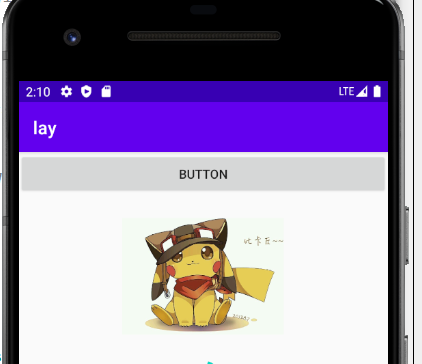
不信??这是按了按钮出现的另一只皮卡丘,同样的大小,因为我们只相当于把相框里的照片换了,其他东西不变。
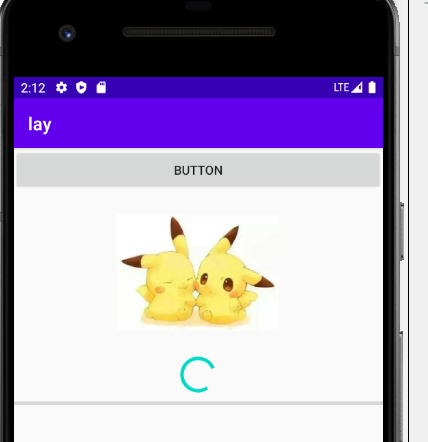
接下来就开始进度条的测试吧!
上面可以看到圈圈和横线,这就是两种哈,
  我们来测试圈圈:
<ProgressBar
    android:id="@+id/progressBar"
    style="?android:attr/progressBarStyle"
    android:layout_width="match_parent"
    android:layout_height="wrap_content" />
主活动的作用就是按一下按钮哈,转着的圈圈就停了(准确的说是隐藏了)。
final ProgressBar pro=findViewById(R.id.progressBar);
        final ProgressBar pro2=findViewById(R.id.progressBar2);

        button.setOnClickListener(new View.OnClickListener() {
            @Override
            public void onClick(View v) {
                switch (v.getId()){
                    case R.id.button:
//                        imageView.setImageResource(R.drawable.ww);
                        if (pro.getVisibility()==View.GONE) {
                            pro.setVisibility(View.VISIBLE);
                        } else {
                            pro.setVisibility(View.GONE);
                        }

                        break;
                    default:break;
                }
      }
});
还是那个味道,这边pro.getVisibility()就是这个圈圈在视图中的状态,
View.GONE就是不可见并且不占据位置,
View.VISIBLE就是变成可见的呗,如果有疑问自己百度下
View里的它们,代码意思很简单,就是如果圈圈在就隐藏,隐藏就出来,但因为没有循环,也就只能隐藏哈!
效果就文字描述,因为是把位置都去掉了,当圈圈消失时,那片空间消失,下面的横线就上来了。

横线说:“终于轮到我登场了”;
好,上布局,它俩比较是兄弟,大同小异。
<ProgressBar
    android:id="@+id/progressBar2"
    style="?android:attr/progressBarStyleHorizontal"  “就这不同,横着的嘛,得水平,此处的话可以删掉”
    android:layout_width="match_parent"
    android:layout_height="wrap_content"
    android:max="100"  “这是可以给它进度条加进度,最大100,此处的话可以删掉”
/>
主活动就是按那个万能的按钮给它加进度,让它到100,然后消失。
   final ProgressBar pro2=findViewById(R.id.progressBar2);
        Button button = (Button) findViewById(R.id.button);
        button.setOnClickListener(new View.OnClickListener() {
            @Override
            public void onClick(View v) {
                switch (v.getId()){
                    case R.id.button:
//
                        int progress1=pro2.getProgress();
                        progress1+=10;
                        pro2.setProgress(progress1);
                        if(progress1==100)pro2.setVisibility(View.GONE);
                        break;
//
                    default:break;
                }

            }
        });
简单粗暴的按按钮,十下让它消失,细节吧?
效果就不截图了,该解释的应该很简单吧,获取进度,增加,存入进度,如果到了100消失。

下面继续对话框。。。
对话框这东西,就不在布局里了,直接在活动里跟new对象一样;
AlertDialog.Builder dialog=new AlertDialog.Builder(MainActivity.this);//这就是创建一个对话框,记得点一下Builder,建筑师都不来,怎么搞工程是吧?
dialog.setTitle("对话框名称");//对话框的标题
dialog.setMessage("设置你的智商值");//对话框内容
dialog.setCancelable(false);//表示不能通过back取消掉

dialog.setNegativeButton("取消设置", new DialogInterface.OnClickListener() {
    @Override
    public void onClick(DialogInterface dialog, int which) {
//这两个监听器,我问过学长,没有所谓的取消和确定的含义,都是我们自己设置的。记住这两个监听器就好
    }
});
dialog.setPositiveButton("设置", new DialogInterface.OnClickListener() {
    @Override
    public void onClick(DialogInterface dialog, int which) {
//监听器的参数1就是选择的内容,参数2就是搞一个监听器,内部参数1就是对话框接口,参数2就是
    }
});
dialog.show();//
如果不清楚就参考下这位大牛的说法,见解独到,简洁明了。
https://blog.csdn.net/qq_34815662/article/details/100124435?utm_medium=distribute.pc_relevant.none-task-blog-BlogCommendFromMachineLearnPai2-1.nonecase&depth_1-utm_source=distribute.pc_relevant.none-task-blog-BlogCommendFromMachineLearnPai2-1.nonecase

然后就是已经被放弃的ProgressDialog。不讲了吧,自己知道有这么个东西就好,学长的回答就是:

一般过时的东西,是不需要学习

可以不用去了解

这是我:但是这种怎么解决呢,如果想要做一个进度条对话框

这是我:需要结合进度条和对话框?

官方建议用android.widget.ProgressBar嵌套在你的ui

或者用通知显示
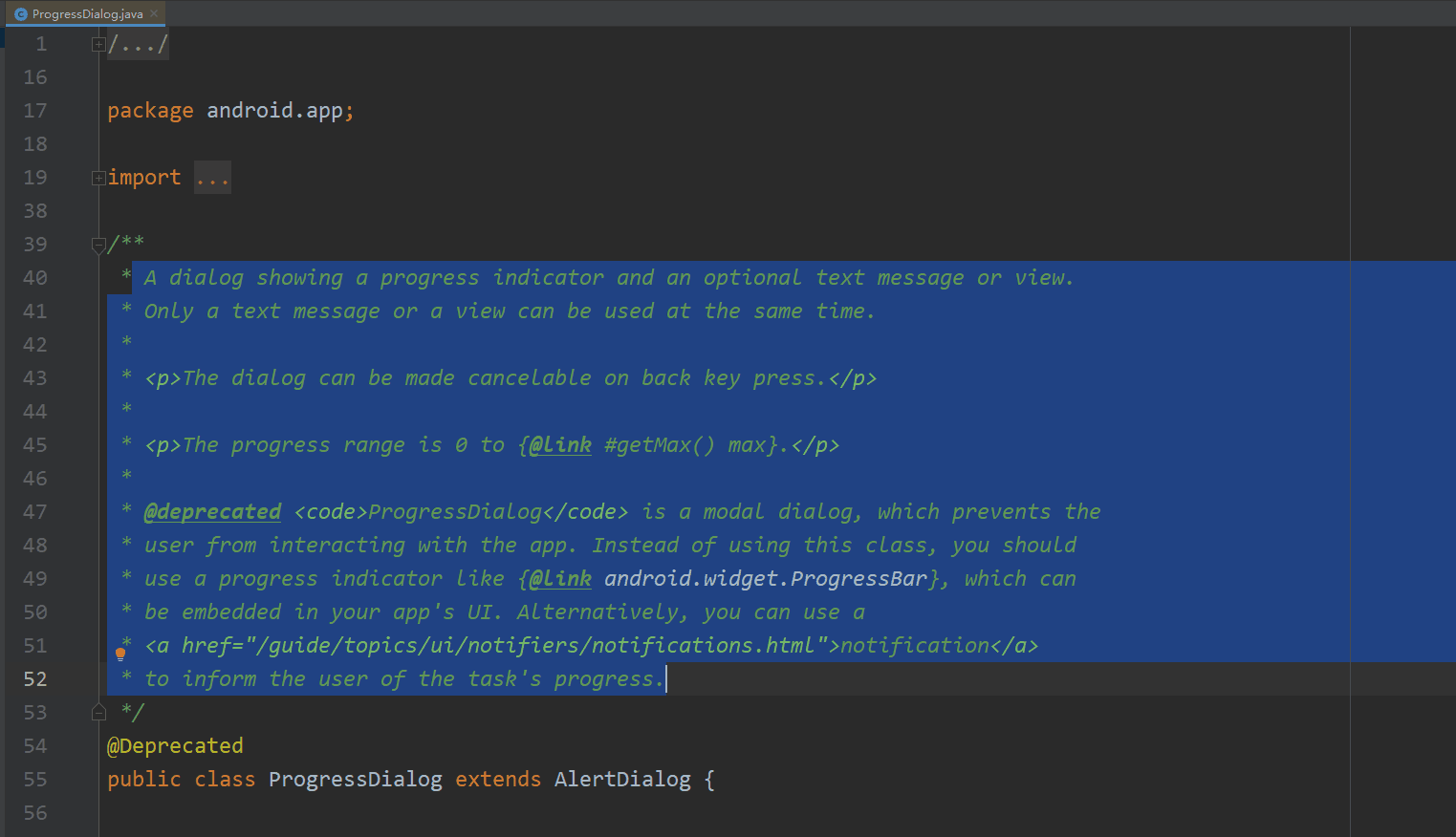
然后贴上图;
好了,清楚了,哈哈。
ProgressDialog progressDialog = new ProgressDialog(MainActivity.this);
progressDialog.setTitle("This is ProgressDialog");
progressDialog.setMessage("谁说不能用的");
progressDialog.setCancelable(true);
progressDialog.show();

progressDialog.dismiss();//销毁对话框进度条
用法和对话框差不多,然后多了个销毁,因为是继承AlertDialog,自己就不用请建筑师来造了呗,继承家业不香?
了解下就算了。
今天没课,依然学的充实。因为有想法和兴趣。
本牛崽向成功又迈出了一步啊!
Android 布局的一些控件的补充和布局的补充(今儿没课)的更多相关文章
- 【Android】15.0 UI开发(六)——列表控件RecyclerView的网格布局排列实现
1.0 列表控件RecyclerView的网格布局排列实现,关键词GridLayoutManager. LinearLayoutManager 实现顺序布局 GridLayoutManager 实现网 ...
- 【Android】14.0 UI开发(五)——列表控件RecyclerView的瀑布布局排列实现
1.0 列表控件RecyclerView的瀑布布局排列实现,关键词StaggeredGridLayoutManager LinearLayoutManager 实现顺序布局 GridLayoutMan ...
- Android实现图片滚动控件,含页签功能,让你的应用像淘宝一样炫起来
首先题外话,今天早上起床的时候,手滑一下把我的手机甩了出去,结果陪伴我两年半的摩托罗拉里程碑一代就这么安息了,于是我今天决定怒更一记,纪念我死去的爱机. 如果你是网购达人,你的手机上一定少不了淘宝客户 ...
- Android中通过WebView控件实现与JavaScript方法相互调用的地图应用
在Android中通过WebView控件,可以实现要加载的页面与Android方法相互调用,我们要实现WebView中的addJavascriptInterface方法,这样html才能调用andro ...
- android include中的控件调用
项目中经常会有一些布局是重用的,但是如何来更好的利用这些布局中的控件 转: http://zhidao.baidu.com/link?url=GU93U8Wu31dfp7mKEx52hMJkxjFLC ...
- Android 5.0新控件——FloatingActionButton(悬浮按钮)
Android 5.0新控件--FloatingActionButton(悬浮按钮) FloatingActionButton是5.0以后的新控件,一个悬浮按钮,之所以叫做悬浮按钮,主要是因为自带阴影 ...
- C#-Xamarin的Android项目开发(二)——控件应用
相信我,这不是一篇吐槽文章.... 基础控件 Android的控件和控件样式非常特别,它是一种内联特别高的设计模式,换句话说,它是非常烂的设计.... 但在这种特别的关系里还是有一定的规律的,下面我们 ...
- 安卓开发学习笔记(五):史上最简单且华丽地实现Android Stutio当中Webview控件https/http协议的方法
一.我们先在XML当中自定义一个webview(Second_layout.xml) 代码如下: <?xml version="1.0" encoding="utf ...
- Android学习之基础知识五—Android常用的七大控件
一.TextView控件:在界面上显示一段文本信息 先看XML代码和执行效果: 代码分析: 1.android:id属性,给当前控件定义了一个唯一的标识符 2.android:layo ...
- Android高级_视频播放控件
一.Android系统自带VideoView控件 1. 创建步骤: (1)自带视频文件放入res/raw文件夹下: (2)声明初始化VideoView控件: (3)创建视频文件Uri路径,Uri调用p ...
随机推荐
- day26 作业(ATM第二版)
目录 start.py conf.settings.py core.src.py db.db_handler.py interface.bank_interface.py interface.shop ...
- drf权限,频率,过滤,排序,异常处理
目录 一.权限 1 权限源码分析 2 自定义权限类 3 内置权限类 二.频率 1 内置频率设置 三.过滤 四.排序 五.异常处理 一.权限 1 权限源码分析 # APIView---->disp ...
- JVM 专题十四:本地方法接口
1. 本地方法接口 2. 什么是本地方法? 简单来讲,一个Native Method就是一个Java调用非Java代码的接口.一个Native Method是这样一个java方法:该方法的实现由非Ja ...
- 数据库02 /MySQL基础数据类型、完整性约束、sql_mode模式
2.MySQL基础数据类型.完整性约束.sql_mode模式 目录 2.MySQL基础数据类型.完整性约束.sql_mode模式 1. MySQL常用数据类型 MySQL常用数据类型预览 1. 1 数 ...
- 记一次开发CefSharp做浏览器时Facebook广告页支付方式绑定不上Paypal问题
问题:用CefSharp做浏览器开发.在做Facebook广告页面绑定Paypal支付方式时出现了绑定不上的问题. 让我们来还原问题的步骤: 第一步登录Facebook. 第二步进入广告绑卡页面选择P ...
- Oracle-常见的命令
--------------输入一下指令,按下快捷键 F8 select * from emp; --------------创建表格 create table 表名( 字段名1 数据类型1, 字段名 ...
- 使用 JS 开发 Github Actions 实现自动部署前后台项目到自己服务器
不想看前面这么多废话的可以直接跳到具体实现 Github Actions 是什么? 说到 Github Actions 不得不提一下. 持续集成(continuous integration):高质量 ...
- C++算法 广搜
有一个同学推荐我写一下广搜,广搜在最短路(骗分)上确实也有突出贡献,普及组应该也会考到,我今天就给要考普及组的同学讲讲课,今天讲广搜. 广搜,把可以走到的地点存进队列,然后一个个走,所以他第一次走到一 ...
- 简单实用的办公软件导航网站,IT经理必备工具
最近非常忙,因为公司上线了业财一体化系统.今天分享一个非常实用的办公软件导航网站,节省了我很多百度的时间. 快氪导航,让软件服务更简单. 一.办公软件导航 站长已经按照功能进行了分类:协同办公,流程审 ...
- 题解 CF1354D 【Multiset】
考试拿到题,一看,这不是权值线段树吗? 思路 使用线段树每个节点维护该区间内元素出现次数. 根据题目,对于加入.删除元素,我们可以单点修改(\(+1\).\(-1\)),对于输出,我们可 随便 遍历找 ...