
docker(7)docker-compose容器集群编排
前言
实际工作中我们部署一个应用,一般不仅仅只有一个容器,可能会涉及到多个,比如用到数据库,中间件MQ,web前端和后端服务,等多个容器。
我们如果一个个去启动应用,当项目非常多时,就很难记住了,所有需要一个配置文件,负责实现对Docker容器集群的快速编排。
docker-compose
简介
Docker-Compose项目是Docker官方的开源项目,负责实现对Docker容器集群的快速编排。
Docker-Compose将所管理的容器分为三层,分别是工程(project),服务(service)以及容器(container)。
Docker-Compose运行目录下的所有文件(docker-compose.yml,extends文件或环境变量文件等)组成一个工程,若无特殊指定工程名即为当前目录名。一个工程当中可包含多个服务,每个服务中定义了容器运行的镜像,参数,依赖。一个服务当中可包括多个容器实例,Docker-Compose并没有解决负载均衡的问题,因此需要借助其它工具实现服务发现及负载均衡。
Docker-Compose的工程配置文件默认为docker-compose.yml,可通过环境变量COMPOSE_FILE或-f参数自定义配置文件,其定义了多个有依赖关系的服务及每个服务运行的容器。
安装
pip3 install docker-compose
安装成功后,输入docker-compose version查看版本
如果出现-bash: docker-compose: command not found,可以按照以下步骤执行
解决docker-compose 命令不存在、未找到命令错误
1.安装扩展源
sudo yum -y install epel-release
2.安装python-pip模块
sudo yum install python-pip
3.通过以下命令进行安装
wget https://github.com/docker/compose/releases/download/1.14.0-rc2/docker-compose-Linux-x86_64

rename docker-compose-Linux-x86_64 docker-compose docker-compose-Linux-x86_64

chmod +x /usr/local/bin/docker-compose
4. docker-compose version命令进行查看
[root@jkc ~]# docker-compose version

docker-compose version 1.14.0-rc2, build 24dae73

docker-py version: 2.3.0

CPython version: 2.7.13

OpenSSL version: OpenSSL 1.0.1t  3 May 2016
案例演示
docker-compose已经安装成功,接下来去https://hub.docker.com上找个项目部署练练手,项目地址:https://hub.docker.com/r/easymock/easymock
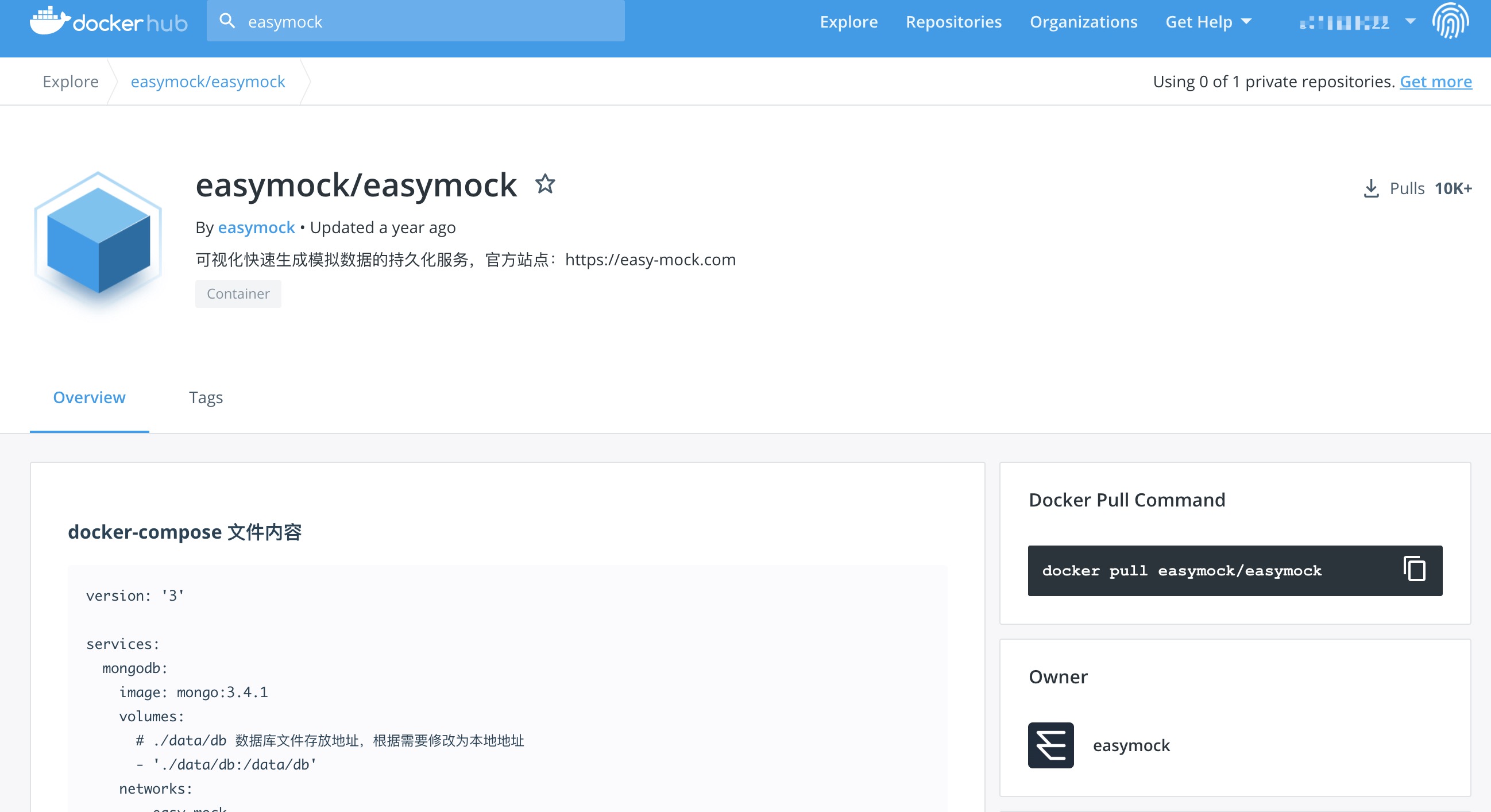
docker-compose 文件内容
version: '3'

services:

  mongodb:

    image: mongo:3.4.1

    volumes:

      # ./data/db 数据库文件存放地址,根据需要修改为本地地址

      - './data/db:/data/db'

    networks:

      - easy-mock

    restart: always

  redis:

    image: redis:4.0.6

    command: redis-server --appendonly yes

    volumes:

      # ./data/redis redis 数据文件存放地址,根据需要修改为本地地址

      - './data/redis:/data'

    networks:

      - easy-mock

    restart: always

  web:

    image: easymock/easymock:1.6.0

    command: /bin/bash -c "npm start"

    ports:

      - 7300:7300

    volumes:

      # 日志地址,根据需要修改为本地地址

      - './logs:/home/easy-mock/easy-mock/logs'

      # 配置地址,请使用本地配置地址替换

      # - './production.json:/home/easy-mock/easy-mock/config/production.json'

    networks:

      - easy-mock

    restart: always

networks:

  easy-mock:
在本地新建一个文件夹/root/easymock,接着新建文件docker-compose.yml,把上面的内容写入到这个文件里,如下步骤
[root@jkc ~]# mkdir /root/easymock

[root@jkc ~]# cd /root/easymock/

[root@jkc easymock]# touch docker-compose.yml

[root@jkc easymock]# vi docker-compose.yml

[root@jkc easymock]# cat docker-compose.yml

version: '3'

services:

  mongodb:

    image: mongo:3.4.1

    volumes:

      # ./data/db 数据库文件存放地址,根据需要修改为本地地址

      - './data/db:/data/db'

    networks:

      - easy-mock

    restart: always

  redis:

    image: redis:4.0.6

    command: redis-server --appendonly yes

    volumes:

      # ./data/redis redis 数据文件存放地址,根据需要修改为本地地址

      - './data/redis:/data'

    networks:

      - easy-mock

    restart: always

  web:

    image: easymock/easymock:1.6.0

    command: /bin/bash -c "npm start"

    ports:

      - 7300:7300

    volumes:

      # 日志地址,根据需要修改为本地地址

      - './logs:/home/easy-mock/easy-mock/logs'

      # 配置地址,请使用本地配置地址替换

      # - './production.json:/home/easy-mock/easy-mock/config/production.json'

    networks:

      - easy-mock

    restart: always

networks:

  easy-mock:

[root@jkc easymock]#
docker-compose up启动
使用docker-compose up 指令启动服务,可以看到依次启动三个容器
- Creating easymock_redis_1 ... done
- Creating easymock_mongodb_1 ... done
- Creating easymock_web_1 ... done
如果看到以下报错,permission denied, open 'logs/2019-08-18-info.log',给log文件夹加个权限即可
chmod 777 /root/easymock/logs/
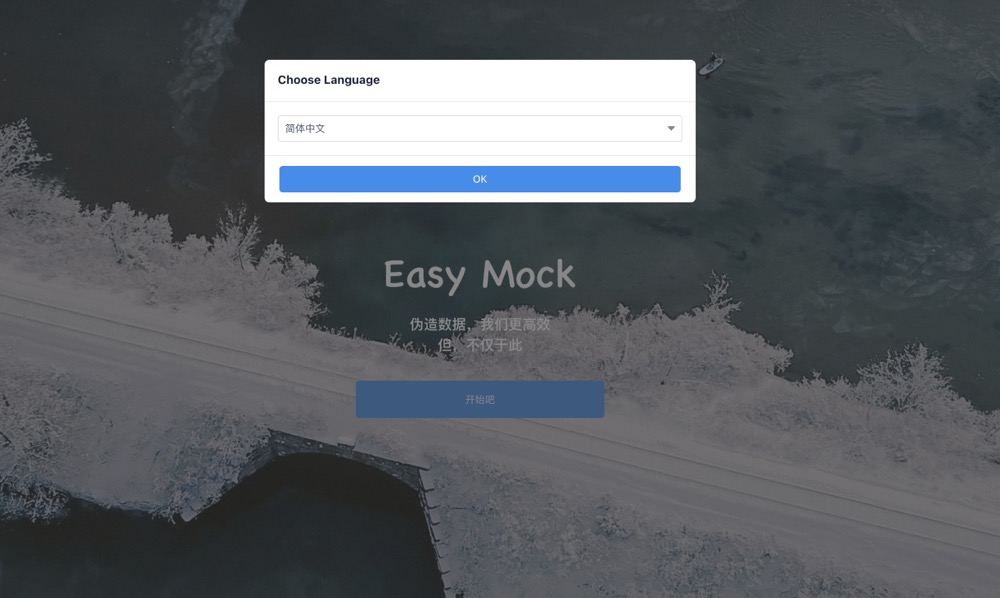
接着浏览器输入http://ip:7300/即可访问了
docker-compose挂后台运行
挂后台运行需加-d参数
docker-compose up -d
查看正在启动的docker容器使用docker ps
[root@jkc easymock]# docker-compose up -d

Creating network "easymock_easy-mock" with the default driver

Creating easymock_mongodb_1 ...

Creating easymock_web_1 ...

Creating easymock_redis_1 ...

Creating easymock_redis_1

Creating easymock_web_1

Creating easymock_web_1 ... done

[root@jkc easymock]# docker ps

CONTAINER ID        IMAGE                     COMMAND                  CREATED             STATUS              PORTS                    NAMES

f88971162a08        redis:4.0.6               "docker-entrypoint.s…"   30 minutes ago      Up 30 minutes       6379/tcp                 easymock_redis_1

73cba1bc4a1a        easymock/easymock:1.6.0   "/bin/bash -c 'npm s…"   30 minutes ago      Up 12 minutes       0.0.0.0:7300->7300/tcp   easymock_web_1

7d317fdf9247        mongo:3.4.1               "/entrypoint.sh mong…"   30 minutes ago      Up 30 minutes       27017/tcp                easymock_mongodb_1

[root@jkc easymock]#
docker-compose停止运行
停掉服务使用docker-compose down
[root@jkc easymock]# docker-compose down

Stopping easymock_redis_1 ... done

Stopping easymock_web_1 ... done

Stopping easymock_mongodb_1 ... done

Removing easymock_redis_1 ... done

Removing easymock_web_1 ... done

Removing easymock_mongodb_1 ... done

Removing network easymock_easy-mock

[root@jkc easymock]#
docker(7)docker-compose容器集群编排的更多相关文章
- 测试环境docker化—容器集群编排实践
本文来自网易云社区 作者:孙婷婷 背景 在前文<测试环境docker化-基于ndp部署模式的docker基础镜像制作>中已经详述了docker镜像制作及模块部署的过程,按照上述做法已可以搭 ...
- docker学习6-docker-compose容器集群编排
前言 实际工作中我们部署一个应用,一般不仅仅只有一个容器,可能会涉及到多个,比如用到数据库,中间件MQ,web前端和后端服务,等多个容器. 我们如果一个个去启动应用,当项目非常多时,就很难记住了,所有 ...
- Docker-Compose 容器集群的编排
Docker-Compose 容器集群的编排 1.Docker-Compose 概述 2.Docker Compose 环境安装 Docker-Compose功能: 可以实现单机上的容器集群编排 1 ...
- Docker容器集群管理之Swarm
Docker容器集群管理主流方案 Swarm Docker公司自研发的集群管理系统. Kubernetes Google开源的一个容器集群管理系统,用于自动化部署.扩展和管理容器应用.也称为K8S ...
- Docker应用:Kubernetes(容器集群)
阅读目录: Docker应用:Hello World Docker应用:Docker-compose(容器编排) Docker应用:Kubernetes(容器集群) 前言: 终于出第三篇了,上个月就已 ...
- Win10上的Docker应用:Kubernetes(容器集群)
阅读目录: Docker应用:Hello World Docker应用:Docker-compose(容器编排) Docker应用:Kubernetes(容器集群) 前言: 终于出第三篇了,上个月就已 ...
- Docker&Kubernetes沙龙干货集锦:容器集群管理利器kubernetes详谈-CSDN.NET
Docker&Kubernetes沙龙干货集锦:容器集群管理利器kubernetes详谈-CSDN.NET undefined Package - crawler undefined 科学网- ...
- docker镜像创建redis5.0.3容器集群
拉取redis5.0.3镜像 # docker pull daocloud.io/library/redis:5.0.3 [root@localhost ~]# docker pull daoclou ...
- Kubernetes(k8s)集群部署(k8s企业级Docker容器集群管理)系列目录
0.目录 整体架构目录:ASP.NET Core分布式项目实战-目录 k8s架构目录:Kubernetes(k8s)集群部署(k8s企业级Docker容器集群管理)系列目录 一.感谢 在此感谢.net ...
随机推荐
- Debian10_Centos8_fail2ban
Debian10_Centos8_fail2ban 转载注明来源: 本文链接 来自osnosn的博客,写于 2020-11-7. Debian-10 的 fail2ban 支持 ipv6.防火墙内核是 ...
- RPC框架学习+小Demo实例
一.什么是RPC协议? 全称:远程过程调度协议 效果:使消费者向调用本地方法一样调用远程服务方法,对使用者透明 目前常用:Dubbo.Thirft.Sofa.... 功能: 建立远程通信(socket ...
- 【Sphinx】 为Python自动生成文档
sphinx 前言 Sphinx是一个可以用于Python的自动文档生成工具,可以自动的把docstring转换为文档,并支持多种输出格式包括html,latex,pdf等 开始 建一个存放文档的do ...
- Mac pycharm更换版本后打不开
1.第一步:先输入: cd /Applications/PyCharm.app/Contents/MacOS 2.第二步:查看无法打开pycharm的原因,需要输入:c./pycharm 3.第三 ...
- JS navigator.userAgent
var u = navigator.userAgent; var isAndroid = u.indexOf('Android') > -1 || u.indexOf('Adr') > - ...
- 【Oracle】想查询相关的v$视图,但是提示表或视图不存在解决办法
原因是使用的用户没有相关的查询权限导致 解决办法: grant select any dictionary to 用户; --这个权限比较大 这个权限是最低的要求,但是可以访问到v$相关视图 ...
- PAT Advanced 1004 Counting Leaves
题目与翻译 1004 Counting Leaves 数树叶 (30分) A family hierarchy is usually presented by a pedigree tree. You ...
- 在HTML中改变input标签中的内容
在HTML中改变input标签的内容 1.使用js自带的方法: document.getElementById('roadName').value='武汉路';//通过标签选择器来选择标签,然后设置值 ...
- django之orm单表查询
这几天重新学习了一下django的orm,以此作为记录来分享. Part1:修改配置,生成表 在写数据和查数据之前,首先先得把django配置一下,具体配置如下: 1.先在公共项目的settings中 ...
- JVM(三)从JVM源码角度看类加载器层级关系和双亲委派
类加载器我们都知道有如下的继承结构,这个关系只是逻辑上的父子关系. 我们一直听说引导类加载器没有实体,为什么没有实体呢? 因为引导类加载器只是一段C++代码并不是什么实体类,所谓的引导类加载器就是那一 ...