
新手避坑 -- 用 Jenkins +miniprogram-ci 自动构建微信小程序
先看看效果:
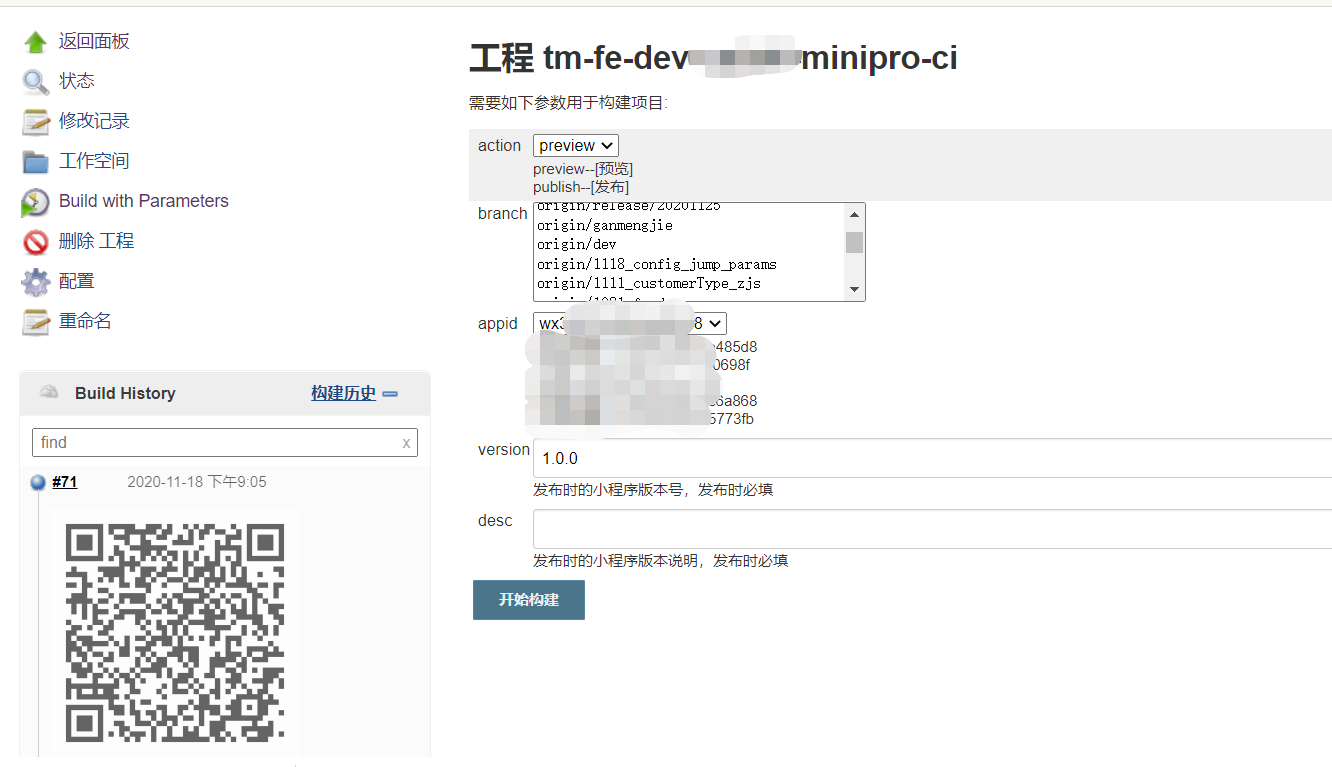
要实现这样的效果,需要下面3步:
1.下载 node 依赖包 miniprogram-ci,编写预览和上传功能
2. 登录微信公众平台, 下载项目的privateKey+添加代码上传IP白名单
3. 安装配置Jenkins
Step1 下载 node 依赖包 miniprogram-ci,编写预览和上传功能,
在微信小程序项目下创建package.json,wxCI.js文件,package.json内容如下,执行yarn 或 npm install指令 ,安装项目运行时需要的依赖
{

  "scripts": {

    "wxci": "cross-env  node ./wxCI.js"

  },

  "dependencies": {

    "cross-env": "^7.0.2",

    "miniprogram-ci": "^1.0.93"

  }

}
wxCI.js内容如下: 有两个方法,一个是生成预览二维码的方法,一个是上传发布代码的方法。从命令行接受参数,执行对应的操作。生成二维码的操作是任何情况下都会执行的。代码上传发布是选择执行的。
const ci = require('miniprogram-ci');

/**

 * 获取环境参数

 * type 操作类型 preview | publish

 * version:版本号 上传操作必填

 * desc:版本描述  上传操作必填

 * appid:应用id,测试人员有时需要切换应用Id

 * buildId: 构建id

 */

const { type, version = '', desc = '', appid = '', buildId='' } = getEnvParams(process.argv);

console.log(process.argv);

if(!appid){

  console.error('appid不能为空!!!');

  process.exit(1);

}

// 微信小程序的私有key文件存储路径,每次新增appid时,需要找运维加私有key

const privateKeyPath = `/var/lib/jenkins/cert/private.${appid}.key`;

// 请求参数

const reqParams = {

  appid,

  type: 'miniProgram',

  projectPath: './',

  privateKeyPath,

  ignores: ['node_modules/**/*', 'yarn.lock', '.*'],

};

// 上传文件处理设置参数

const uploadParams = {

  es6: true, //  "es6 转 es5"

  es7: true, // "增强编译"

  minify: true, // "样式自动补全"

  codeProtect: true, // "代码保护"

  autoPrefixWXSS: true, // "样式自动补全"

};

const project = new ci.Project({ ...reqParams });

// 任何时候都生成二维码

(async () => {

  const previewResult = await ci.preview({

    project,

    desc: '预览', // 此备注将显示在“小程序助手”开发版列表中

    setting: uploadParams,

    qrcodeFormat: 'image',

    qrcodeOutputDest: `./qrcode-${buildId}.jpg`,

    onProgressUpdate: console.log,

    // pagePath: 'pages/index/index', // 预览页面

    // searchQuery: 'a=1&b=2',  // 预览参数 [注意!]这里的`&`字符在命令行中应写成转义字符`\&`

  });

  console.log(previewResult);

})();

if (type == 'publish') {

  (async () => {

    const uploadResult = await ci.upload({

      project,

      version,

      desc,

      setting: uploadParams,

      onProgressUpdate: console.log,

    });

    console.log(uploadResult);

  })();

}

/**

 * 获取node命令行参数

 * @param {array} options 命令行数组

 */

function getEnvParams(options) {

  let envParams = {};

  // 从第三个参数开始,是自定义参数

  for (let i = 2, len = options.length; i < len; i++) {

    let arg = options[i].split('=');

    envParams[arg[0]] = arg[1];

  }

  return envParams;

}
要实现自动预览和代码上传功能,最核心的一步是miniprogram-ci这个工具包,它是微信小程序官方提供的,官方文档参见 https://developers.weixin.qq.com/miniprogram/dev/devtools/ci.html,用它可以不打开微信开发者工具,就能实现和微信开发者工具的预览,代码上传一样的功能。这里有个大坑, 用命令行和HTTP调用的方式,都有一个很大的缺陷,就是要在Jenkins机器上安装微信开发者工具,而Jenkins机器一般是Linux操作系统,微信小程序官方并没有提供Linux操作系统的微信开发者工具安装包,尤其是HTTP调用方式,每次使用的时候,还需要启动微信开发者工具,才能获取HTTP服务端口号,而启动微信开发者工具,会弹出微信开发者工具可视化UI界面,根本无法做到静默处理。而网上充满了这两者做法的文章,实在是误导新手。如果你能看到这篇文章,可以少走一些弯路。
step2 登录微信公众平台, 下载项目的privateKey+添加代码上传IP白名单
miniprogram-ci需要的privateKey参数,比较费周折,需要管理员账号,登录微信公众平台,下载下来,下载过的话,AppSecret右侧的按钮会显示为重置, 下载下来的小程序代码秘钥文件,建议不要提交到git仓里,放在Jenkins工作目录下,防止密钥泄露。
其次,要将Jenkins服务所在机器的IP地址,添加到小程序代码上传IP白名单列表中。
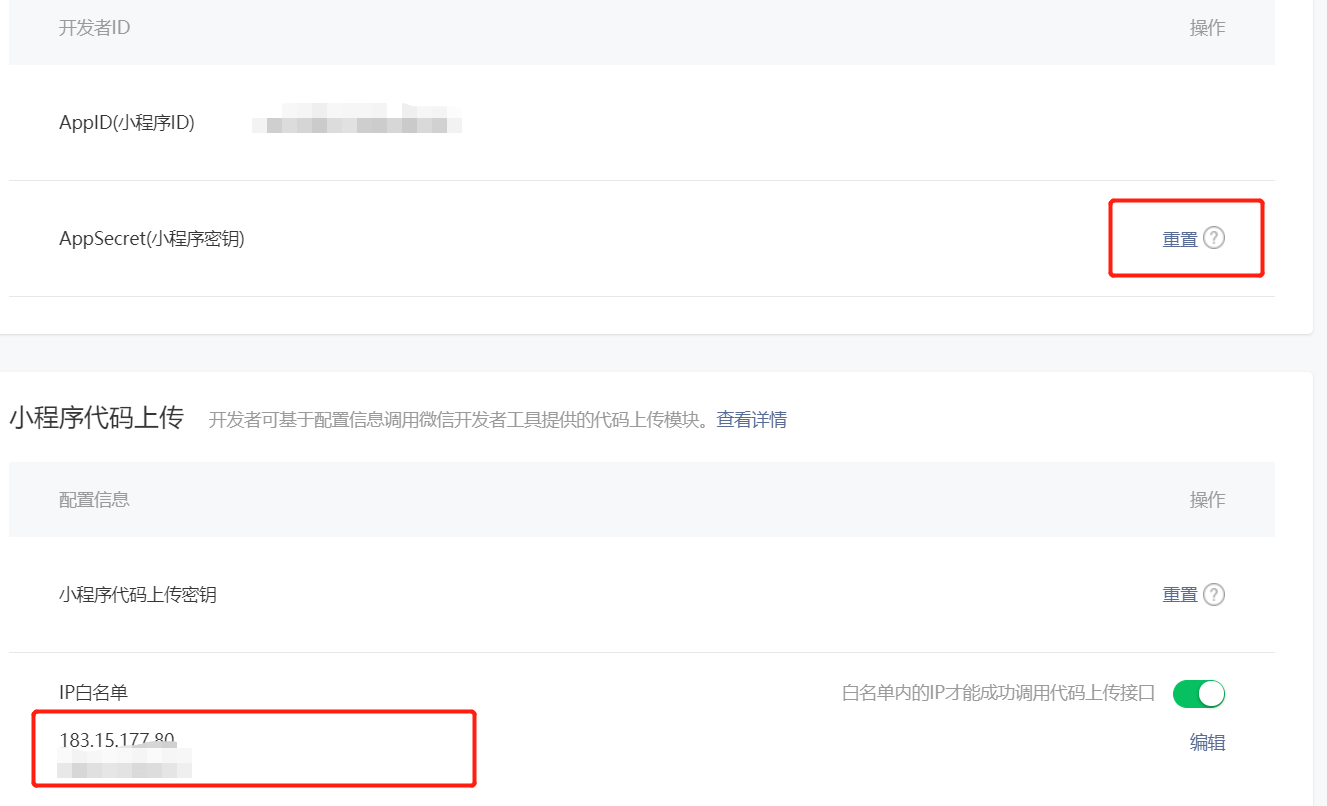
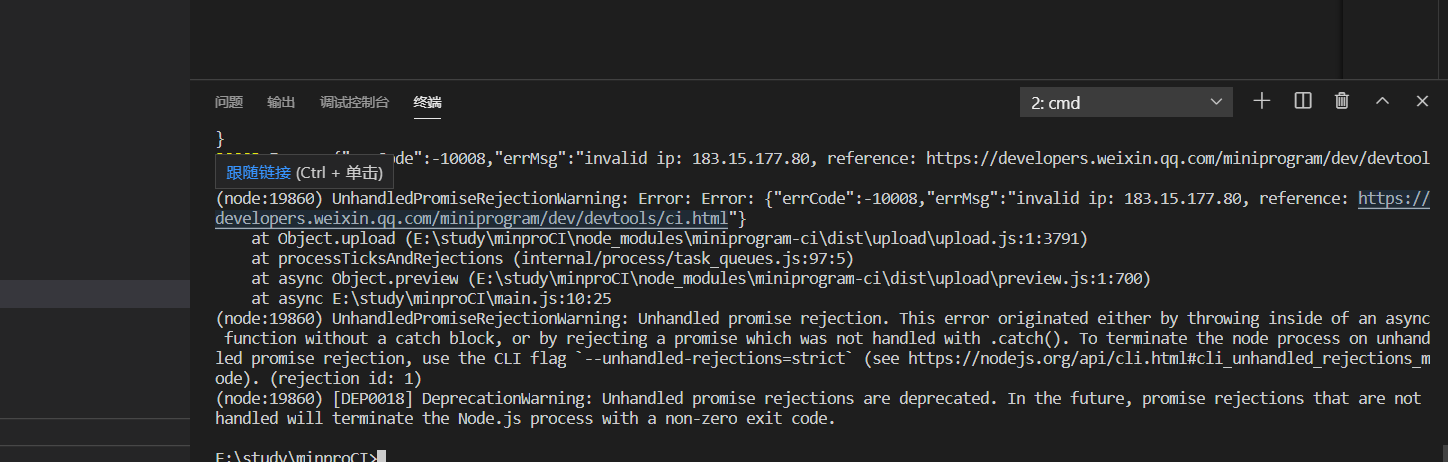
如果忘记把上传代码的Jenkins机器IP地址配置到小程序代码上传IP白名单中的话,会报下面的错误
Step3 安装配置Jenkins
Jenkins的下载安装参见 Jenkins安装及入门配置 , 本文只介绍要实现用Jenkins自动构建微信小程序,生成预览二维码或上传发布代码该如何配置
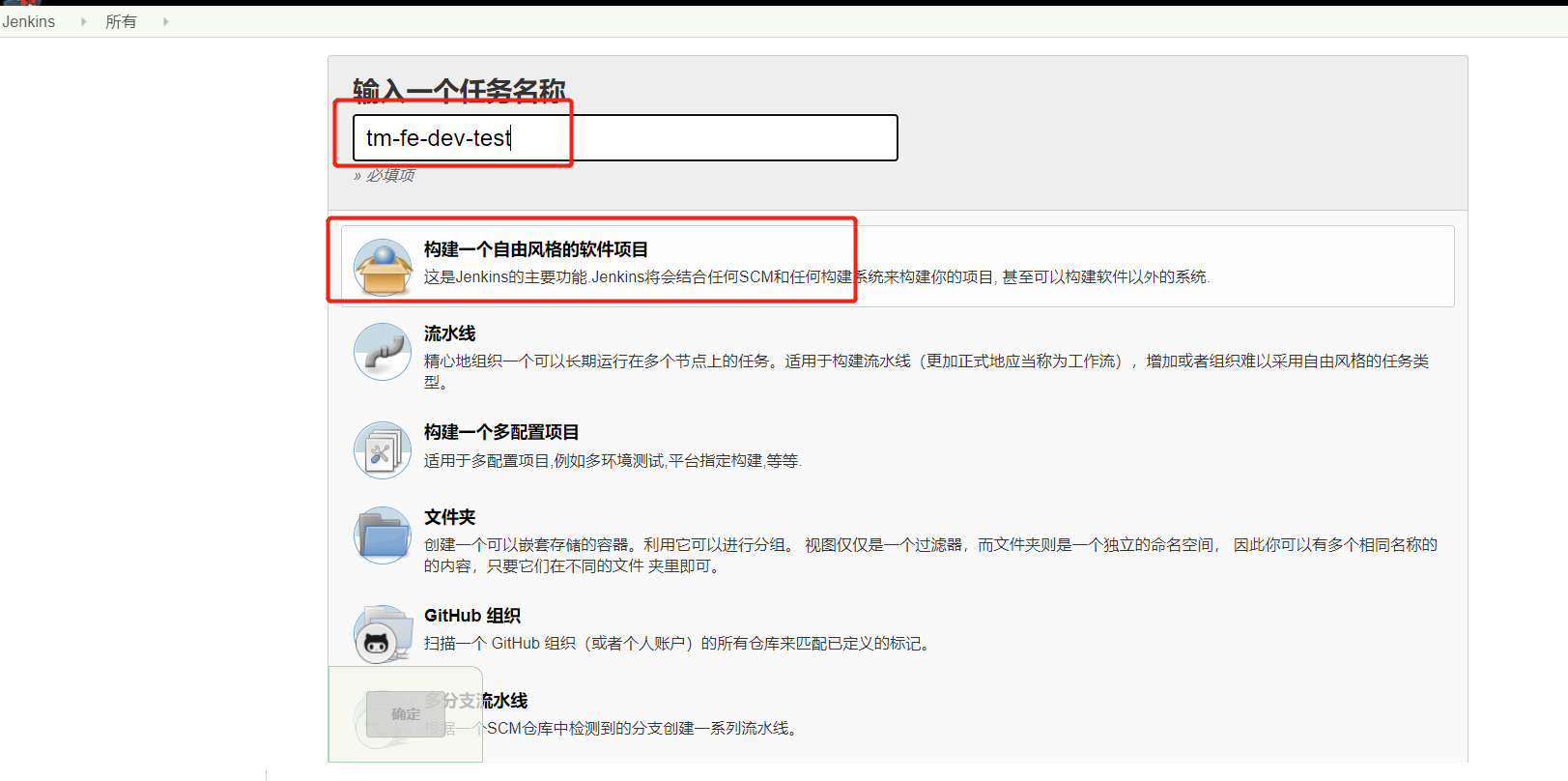
1.创建一个自由风格的任务
2. 通用面板--填写任务描述

3.参数设置面板--配置构建参数
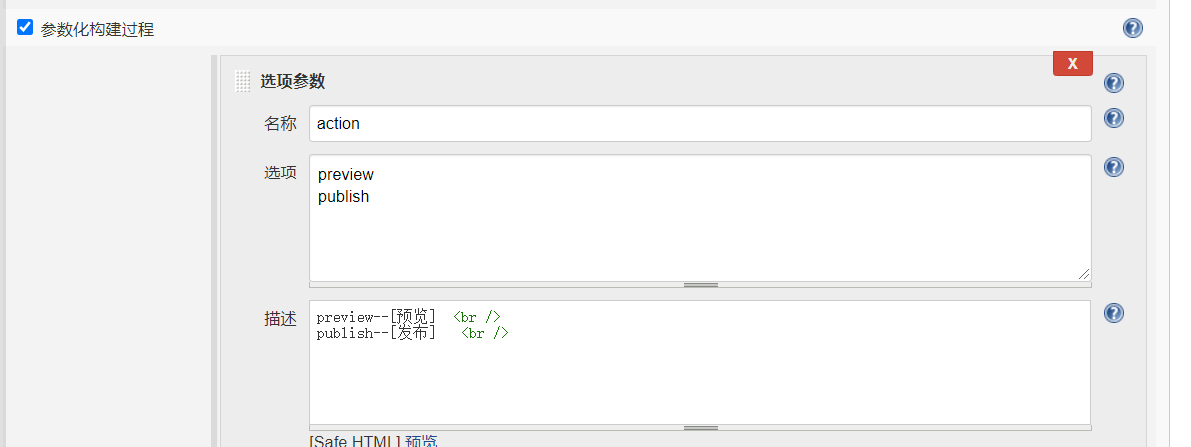
操作路径是 参数设置-->参数化构建过程-->添加参数,我们主要用到下面几种参数:

创建选项参数action是用来让用户选择预览还是发布
创建Git Parameter参数 branch--是用来选择构建git分支的,可以设置一个默认分支

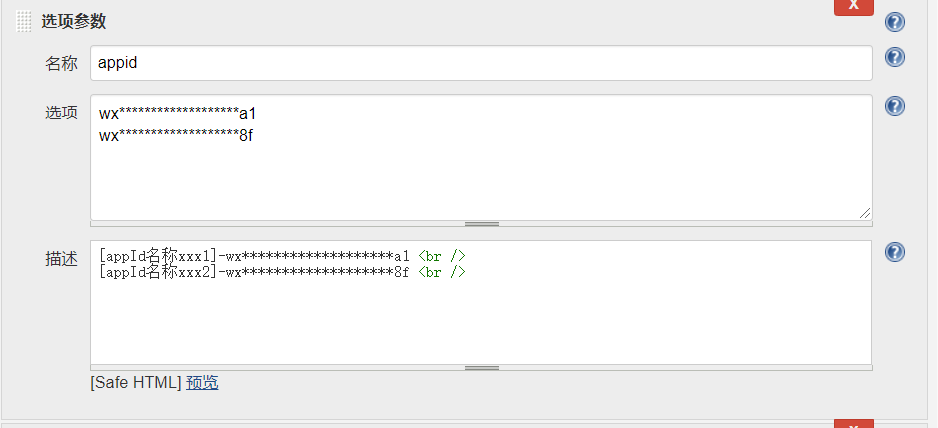
创建选项参数appId是用来选择构建哪一个微信小程序。
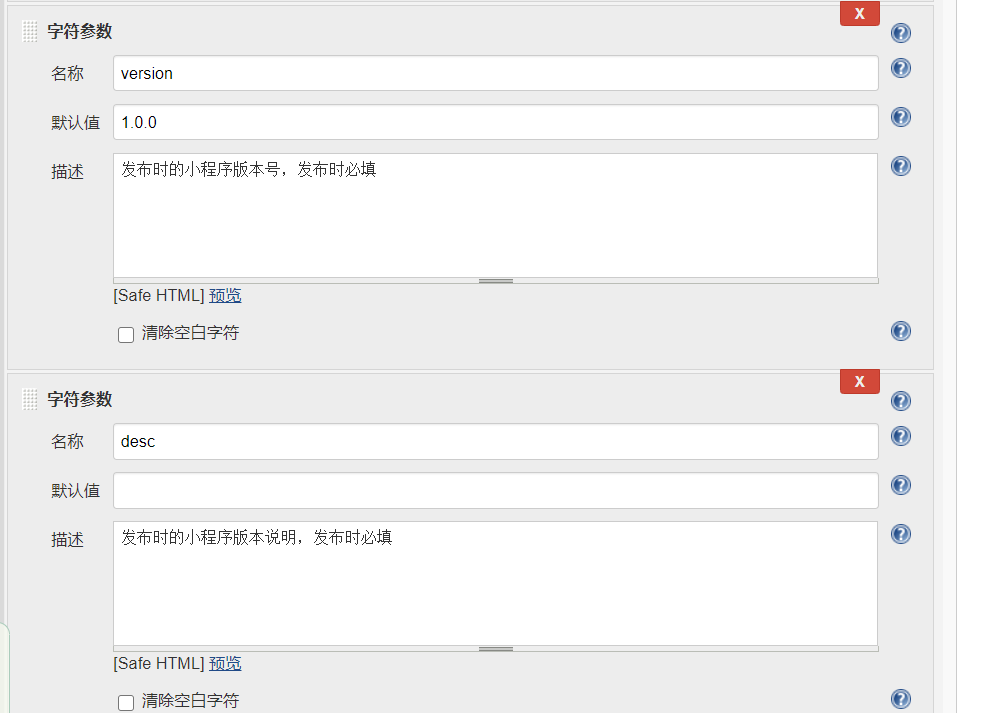
创建文本参数version和desc,是为了在发布时让用户输入版本号和版本描述。
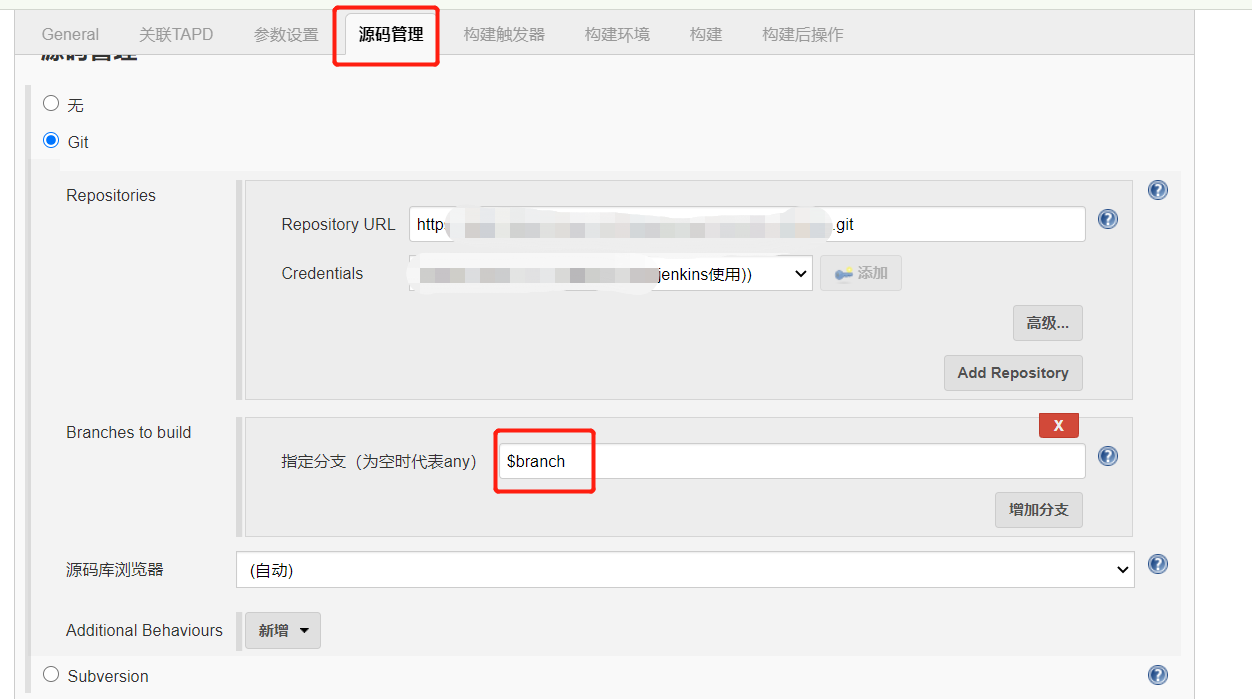
4. 源码管理面板 -- 指定构建代码分支,这里要写成变量$branch,如果写成常量,上面配置的git Parameter参数就不生效
5.构建面板 --需要配置构建执行操作
配置入口是: 构建----》增加构建后操作步骤----》执行 shell
配置执行的操作是,清理上一次构建生成的二维码, 在Jenkins机器上下载npm依赖包,调用微信官方提供的小程序的预览上传工具miniprogram-ci ,传入相关参数,执行预览或预览与代码上传发布操作,查看一下Jenkins 任务工作空间下,是否有二维码生成。
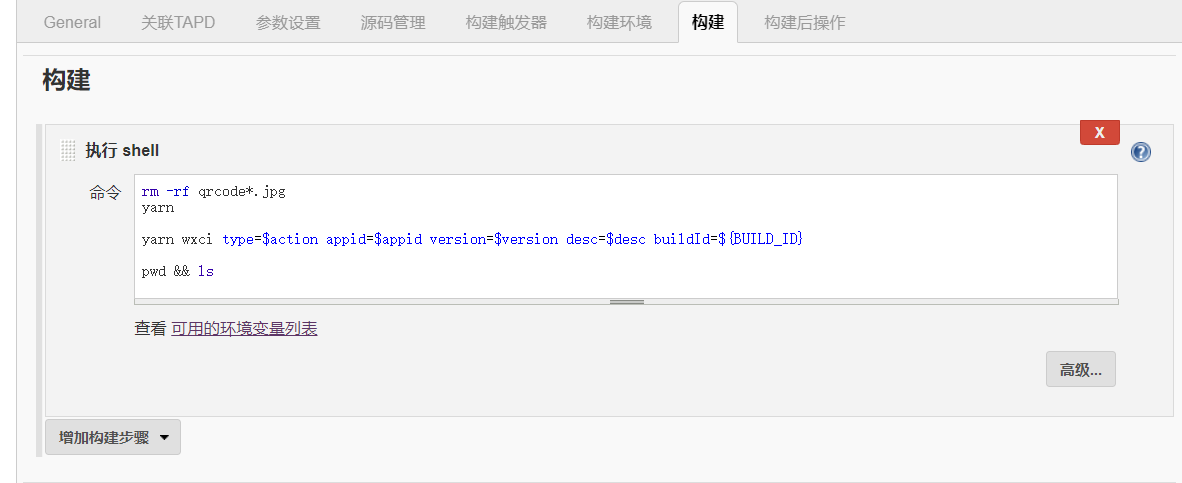
rm -rf qrcode*.jpg

yarn

yarn wxci type=$action appid=$appid version=$version desc=$desc buildId=${BUILD_ID}

pwd && ls
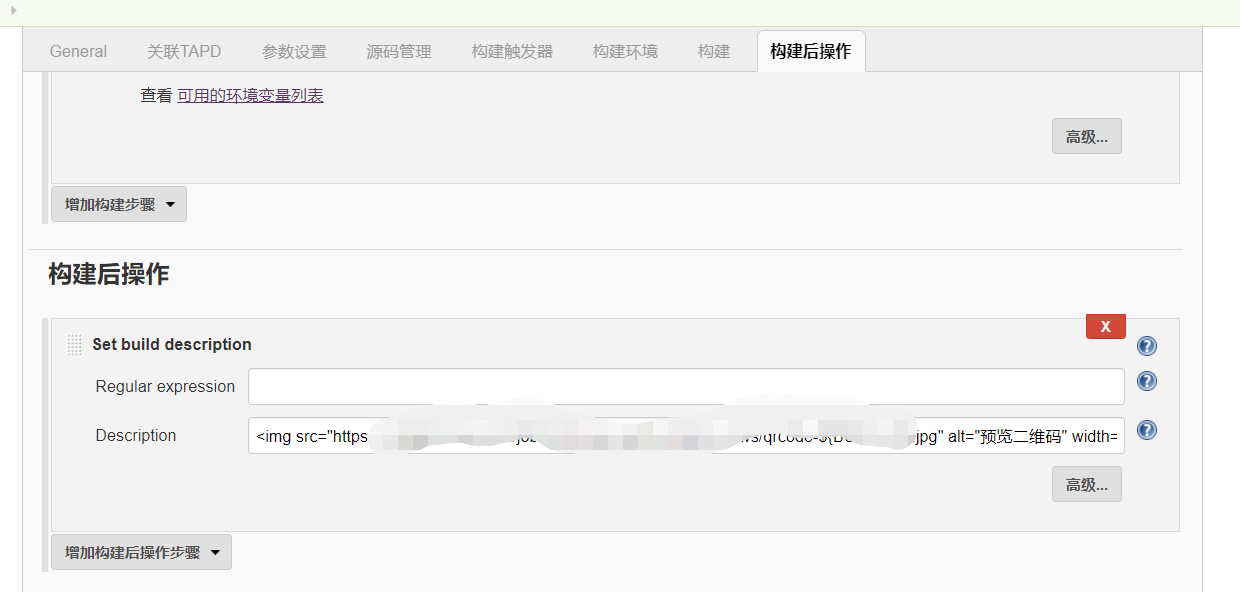
6. 构建后操作面板--配置展示二维码的HTML文档片段
需要下载一个Jenkins插件description setter,在增加构建后操作步骤选项列表中,才有Set build description这个选项,其次,将下面的文本复制进去,https://域名:端口/job/任务名称/ws/qrcode-${BUILD_ID}.jpg是生成的二维码的文件路径,用你实际的地址替换掉这个文件地址,可以把这个url复制到浏览器地址栏,看是否可以访问到。如果可以访问到,说明文件路径没问题。
<img src="https://域名:端口/job/任务名称/ws/qrcode-${BUILD_ID}.jpg" alt="预览二维码" width="200" height="200" /><br /> <a href="https://域名:端口/job/任务名称/ws/qrcode-${BUILD_ID}.jpg" target="_blank">${branch}-${appid}-${BUILD_ID}-二维码</a>
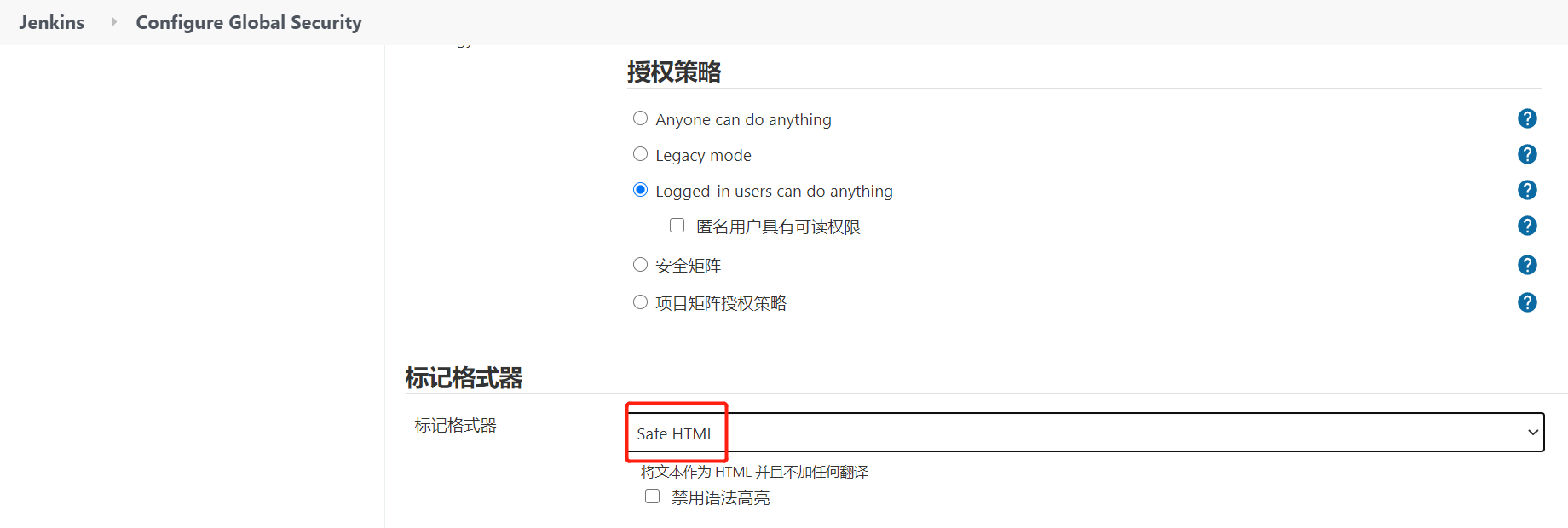
还需设置将文本按照HTML标签渲染,设置方法:系统管理 -> 全局安全配置 -> 标记格式器 -> 选择Safe HTML
再附赠一段快速清除错误构建的脚本,执行的入口是 Jenkins --》 Manage Jenkins--》 Tools and Actions --》 Script Console

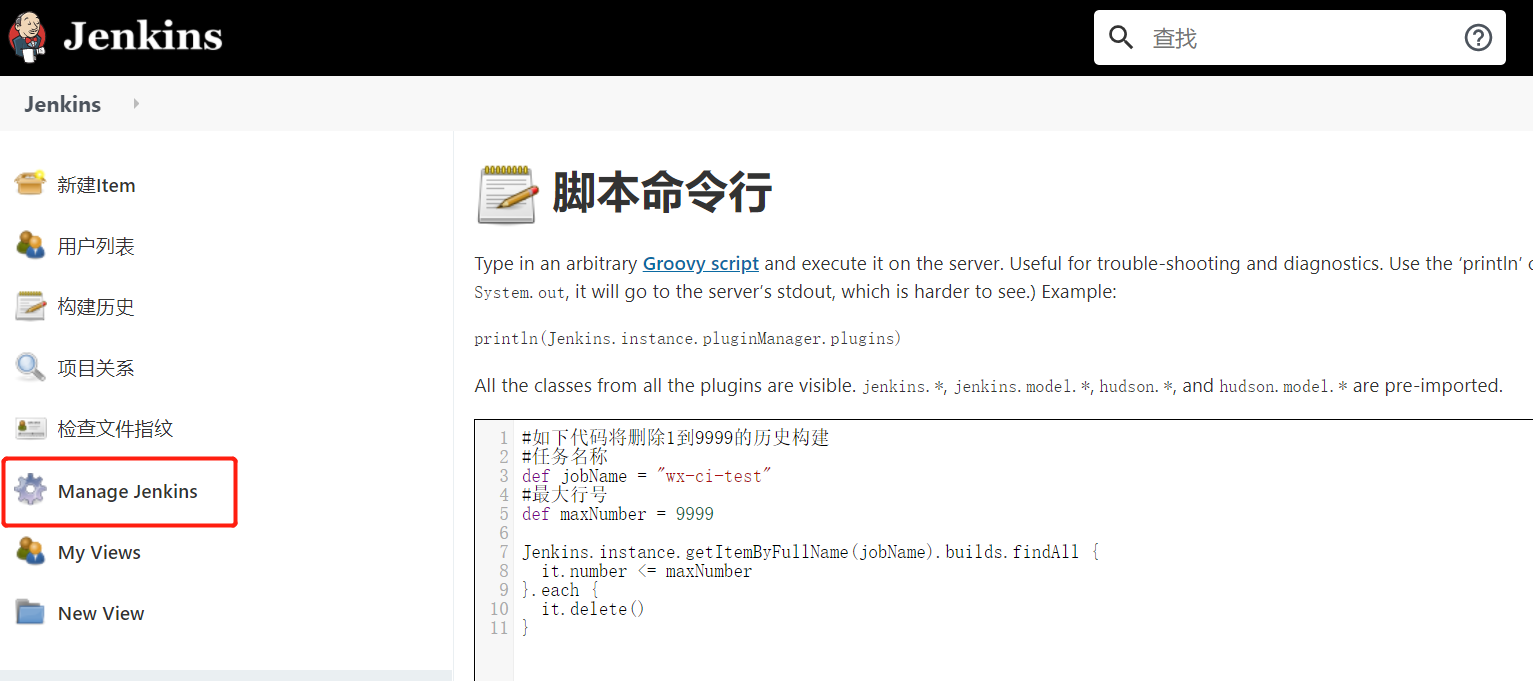
#如下代码将删除1到9999的历史构建

#任务名称

def jobName = "wx-ci-test"

#最大行号

def maxNumber = 9999

Jenkins.instance.getItemByFullName(jobName).builds.findAll {

  it.number <= maxNumber

}.each {

  it.delete()

}
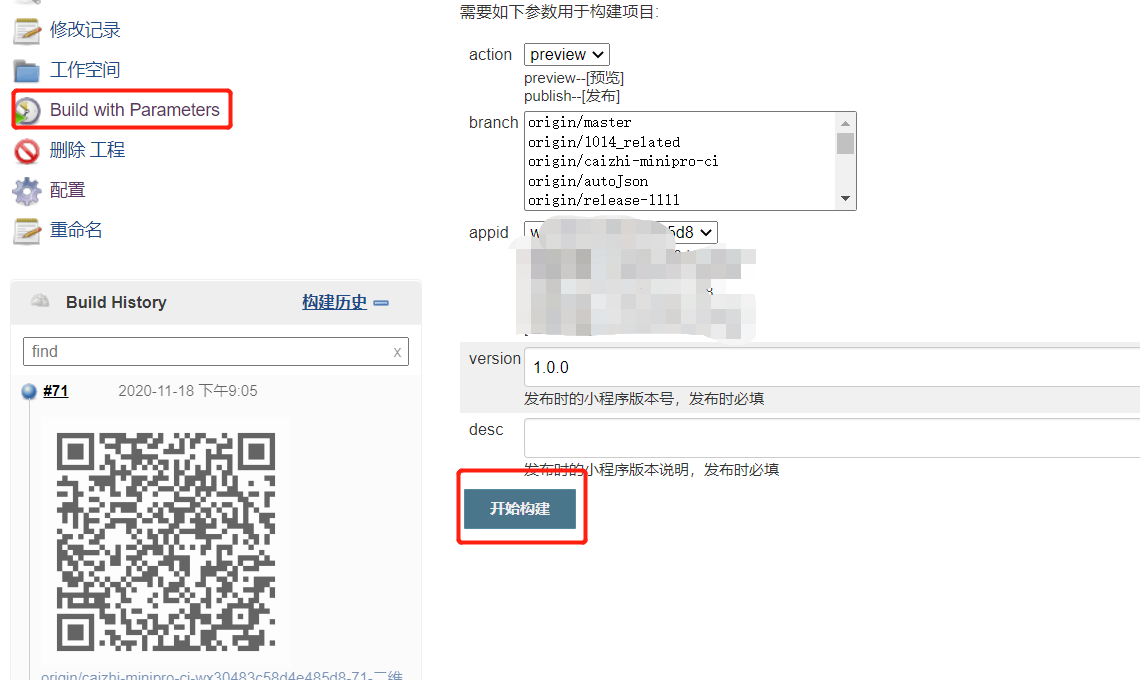
最后,依次点击 Build with Parameters--》开始构建,本文开头的效果图就出来啦,至此,大功告成。
本文的代码已经托管到gitee, 点击 下载
参考文章:
[2] Jenkins安装及入门配置
新手避坑 -- 用 Jenkins +miniprogram-ci 自动构建微信小程序的更多相关文章
- CI Weekly #12 | 微信小程序的自动化测试进阶
岁末将至,站在年终冲刺的尾巴上,flow.ci 新增了个人和团队设置的功能: 上线团队功能,注册时默认创建一个与用户名一致的团队,可设置:团队名称.增减团队成员,后续会不断完善: 增加个人设置,可修改 ...
- 两百条微信小程序跳坑指南(不定时更新)
微信小程序联盟出品 跳坑textarea<二百二十三>不显示文本及textarea相关问题集合跳坑<二百一十三> background-image无法获取本地资源图片....跳 ...
- 微信小程序踩坑集合
1:官方工具:https://mp.weixin.qq.com/debug/w ... tml?t=1476434678461 2:简易教程:https://mp.weixin.qq.com/debu ...
- 微信小程序全面实战,架构设计 && 躲坑攻略(小程序入门捷径教程)
最近集中开发了两款微信小程序,分别是好奇心日历(每天一条辞典+一个小投票)和好奇心日报(轻量版),直接上图: Paste_Image.png 本文将结合具体的实战经验,主要介绍微信小程序的基础知识.开 ...
- 微信小程序自运营器 微信小程序自动运营器(让你的微信小程序,公众号零运营成本,24小时全自动运营)
自动发单,自动评价,自动评论,自动推广 微信小程序自运营器 微信小程序自动运营器(让你的微信小程序,公众号零运营成本,24小时全自动运营) 我们会根据你的微信公众号或微信小程序定制开发带有一定AI智 ...
- 微信小程序开发常见坑
前段时间稍微涉猎了微信小程序开发,踩了一些坑,在此总结出来,希望能为小伙伴们提供一点帮助. 页面跳转 对于页面跳转,可能习惯性想到wx.navigateTo,但是在跳转到目标页面是一个tab时,此接口 ...
- Linux下Jenkins与GitHub自动构建NetCore与部署
今天我们来谈谈NetCore在Linux底下的持续集成与部署.NetCore我就不多介绍了,持续集成用的是Jenkins,源代码管理器用的是GitHub.我们就跟着博文往下走吧. 1.Linux环境 ...
- Linux下Jenkins与GitHub自动构建Node项目(Vue)
根据上篇文章<Linux下Jenkins与GitHub自动构建NetCore与部署>,我们知道了Jenkins的强大功能,自动构建,部署了一个NetCore的Web,让开发人员专注于开发, ...
- 微信小程序的坑之wx.miniProgram.postMessage
工作中有个需求是小程序的网页在关闭的时候,需要回传给小程序一个参数 查阅小程序官方文档,有这样一个接口 wx.miniProgram.postMessage ,可以用来从网页向小程序发送消息,然后通过 ...
随机推荐
- mysql中事件失效如何解决
重启Mysql服务可能会导致event_scheduler关闭,事件失效.解决方法如下: 1.解决办法: #查看是否开启 show variables like 'event_scheduler'; ...
- [阿里DIN] 深度兴趣网络源码分析 之 如何建模用户序列
[阿里DIN] 深度兴趣网络源码分析 之 如何建模用户序列 目录 [阿里DIN] 深度兴趣网络源码分析 之 如何建模用户序列 0x00 摘要 0x01 DIN 需要什么数据 0x02 如何产生数据 2 ...
- 解决加密PDF文档无法复制文字的问题
有的时候在网络上搜索到一篇心仪的PDF文档,想复制其中内容时提示无法复制. 如果只想摘抄其中部分文字内容,可以使用Firefox浏览器打开这篇加密文档. Firefox浏览器自带PDF插件,打开后即可 ...
- 你真的了解Python吗?这篇文章可以让你了解90%
人们为什么使用Python? 之所以选择Python的主要因素有以下几个方面: 软件质量:在很大程度上,Python更注重可读性.一致性和软件质量,从而与脚本语言世界中的其他工具区别开发.此外,Pyt ...
- AppWidget使用方法
手机桌面小组件 public class AppWidget extends AppWidgetProvider { @Override public void onUpdate(Context co ...
- 如何实现一个FormData
一.前言 最近项目中遇到一个问题,我们需要在cocos项目里去上传音频文件,而cocos原生环境和平时我们开发所在的浏览器环境和Node环境有很多差异,而cocos环境只提供了基础类,没有提供Form ...
- Win32之进程创建过程
0x01. 什么是进程? 进程提供程序所需要的资源,如:数据.代码等等 进程扮演的角色仅仅是为当前程序提供资源,或者代码,这就是进程所提供的,当时程序运行的状态和进程没有关系,进程可以看做空间的概念 ...
- JUC---13各种锁
一.公平锁与非公平锁 公平锁:加锁前检查是否有排队等待的线程,优先排队等待的线程,先来先得 非公平锁:加锁时不考虑排队等待问题,直接尝试获取锁,获取不到自动到队尾等待 非公平锁性能比公平锁高5~10倍 ...
- LuoguP3602 Koishi Loves Segments
题面 n个区间和数轴上的m个关键点 (0<=n,m<=4*1e5,数轴范围 \(-1^7\) ~ \(1^7\))每个关键点有被区间区间覆盖的次数上限,求最多能放多少个区间到数轴上 传送门 ...
- 4G DTU的应用场景介绍
4G DTU因为信号要比传统的gprs网络要好,目前已经被广泛应用于物联网产业链中的M2M行业,以远向4G DTU LTE-520为例,它的应用场景如智能电网.智能交通.智能家居.金融.移动 POS ...