
kvm虚拟化学习笔记(二)之linux kvm虚拟机安装
KVM虚拟化学习笔记系列文章列表
----------------------------------------
kvm虚拟化学习笔记(一)之kvm虚拟化环境安装
http://koumm.blog.51cto.com/703525/1288795
kvm虚拟化学习笔记(二)之linuxkvm虚拟机安装
http://koumm.blog.51cto.com/703525/1289627
kvm虚拟化学习笔记(三)之windowskvm虚拟机安装
http://koumm.blog.51cto.com/703525/1290191
kvm虚拟化学习笔记(四)之kvm虚拟机日常管理与配置
http://koumm.blog.51cto.com/703525/1290269
kvm虚拟化学习笔记(五)之windows虚拟机性能调整
http://koumm.blog.51cto.com/703525/1290682
kvm虚拟化学习笔记(六)之kvm虚拟机控制台登录配置
http://koumm.blog.51cto.com/703525/1290996
kvm虚拟化学习笔记(七)之kvm虚拟机克隆
http://koumm.blog.51cto.com/703525/1291793
kvm虚拟化学习笔记(八)之kvm虚拟机vnc配置
http://koumm.blog.51cto.com/703525/1291803
kvm虚拟化学习笔记(九)之kvm虚拟机时间配置
http://koumm.blog.51cto.com/703525/1291862
kvm虚拟化学习笔记(十)之kvm虚拟机快照备份
http://koumm.blog.51cto.com/703525/1291893
kvm虚拟化学习笔记(十一)之kvm虚拟机扩展磁盘空间
http://koumm.blog.51cto.com/703525/1292146
kvm虚拟化学习笔记(十二)之kvmlinux虚拟机在线扩展磁盘
http://koumm.blog.51cto.com/703525/1295296
kvm虚拟化学习笔记(十三)之kvm虚拟机磁盘文件读取小结
http://koumm.blog.51cto.com/703525/1298845
kvm虚拟化学习笔记(十四)之kvm虚拟机静态迁移
http://koumm.blog.51cto.com/703525/1298852
kvm虚拟化学习笔记(十五)之kvm虚拟机动态迁移
http://koumm.blog.51cto.com/703525/1300783
kvm虚拟化学习笔记(十六)之kvm虚拟化存储池配置
http://koumm.blog.51cto.com/703525/1304196
kvm虚拟化学习笔记(十七)之KVM到KVM之v2v迁移
http://koumm.blog.51cto.com/703525/1304271
kvm虚拟化学习笔记(十八)之ESXi到KVM之v2v迁移
http://koumm.blog.51cto.com/703525/1304461
kvm虚拟化学习笔记(十九)之convirt集中管理平台搭建
http://koumm.blog.51cto.com/703525/1305553
1.上传ISO文件,这里采用OEL5.8x64iso

2.开始安装OEL5.8
(1)raw格式磁盘
|
1
|
virt-install --name=oeltest01 --ram 512 --vcpus=1 --disk path=/data/test02.img,size=7,bus=virtio --accelerate --cdrom/data/iso/oel58x64.iso --vnc --vncport=5910 --vnclisten=0.0.0.0 --network bridge=br0,model=virtio --noautoconsole |
如果采用qcow2磁盘格式,需要事先创建qcow2格式虚拟磁盘
(2)qcow2格式(空间动态增长)2013.9.10日更新
|
1
2
|
qemu-img create -f qcow2 test02.img 7Gvirt-install --name=oeltest02 --os-variant=RHEL5.8 --ram 512 --vcpus=1 --disk path=/data/test02.img,format=qcow2,size=7,bus=virtio --accelerate --cdrom /data/iso/oel58x64.iso --vnc --vncport=5910 --vnclisten=0.0.0.0 --network bridge=br0,model=virtio --noautoconsole |
说明:在linux系统安装开始就要注意添加提高性能的一些参数,后面就不需要做一些调整了。
kvm虚拟化学习笔记(五)之windows虚拟机性能调整,这篇文章介绍windows配置virtio的驱动还有些麻烦,最好是在开始安装时注意加入这些参数。
参数说明:
--name指定虚拟机名称
--ram分配内存大小。
--vcpus分配CPU核心数,最大与实体机CPU核心数相同
--disk指定虚拟机镜像,size指定分配大小单位为G。
--network网络类型,此处用的是默认,一般用的应该是bridge桥接。
--accelerate加速
--cdrom指定安装镜像iso
--vnc启用VNC远程管理,一般安装系统都要启用。
--vncport指定VNC监控端口,默认端口为5900,端口不能重复。
--vnclisten指定VNC绑定IP,默认绑定127.0.0.1,这里改为0.0.0.0。
--os-type=linux,windows
--os-variant=
win7:MicrosoftWindows7
vista:MicrosoftWindowsVista
winxp64:MicrosoftWindowsXP(x86_64)
winxp:MicrosoftWindowsXP
win2k8:MicrosoftWindowsServer2008
win2k3:MicrosoftWindowsServer2003
freebsd8:FreeBSD8.x
generic:Generic
debiansqueeze:DebianSqueeze
debianlenny:DebianLenny
fedora16:Fedora16
fedora15:Fedora15
fedora14:Fedora14
mes5.1:MandrivaEnterpriseServer5.1andlater
mandriva2010:MandrivaLinux2010andlater
rhel6:RedHatEnterpriseLinux6
rhel5.4:RedHatEnterpriseLinux5.4orlater
rhel4:RedHatEnterpriseLinux4
sles11:SuseLinuxEnterpriseServer11
sles10:SuseLinuxEnterpriseServer
ubuntuoneiric:Ubuntu11.10(OneiricOcelot)
ubuntunatty:Ubuntu11.04(NattyNarwhal)
ubuntumaverick:Ubuntu10.10(MaverickMeerkat)
ubuntulucid:Ubuntu10.04(LucidLynx)
ubuntuhardy:Ubuntu8.04LTS(HardyHeron)
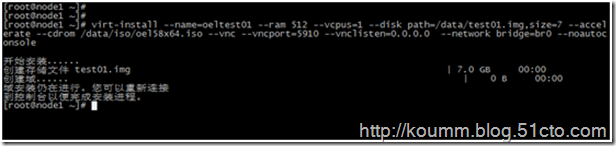
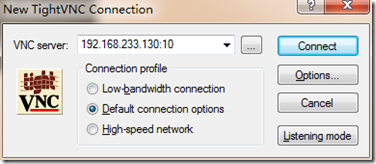
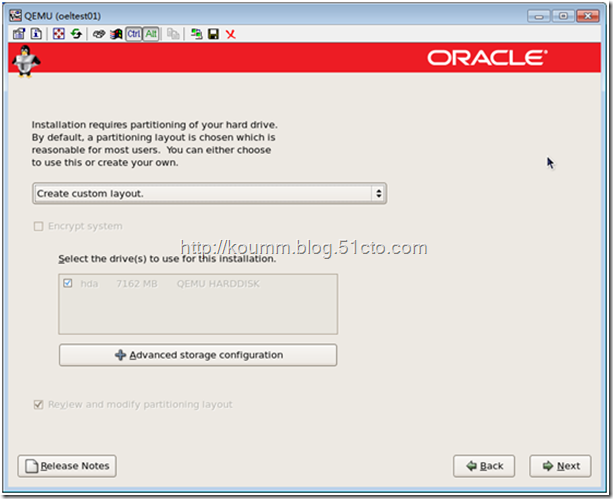
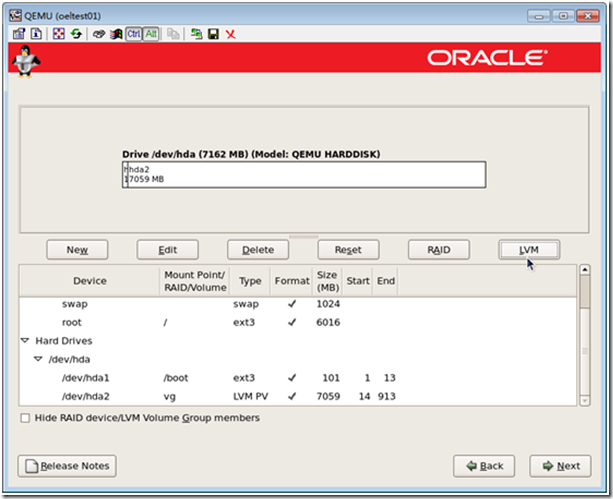
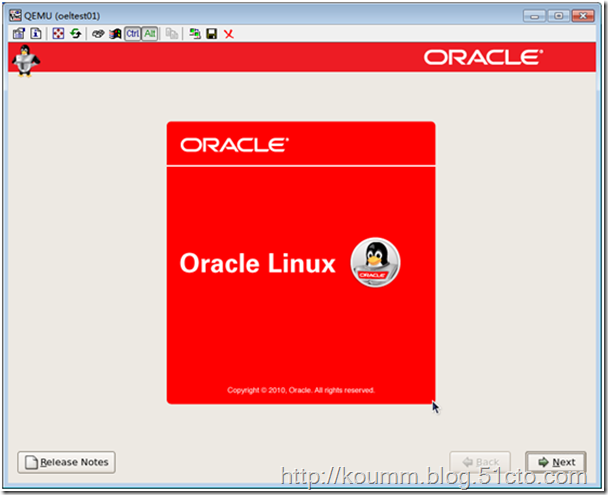
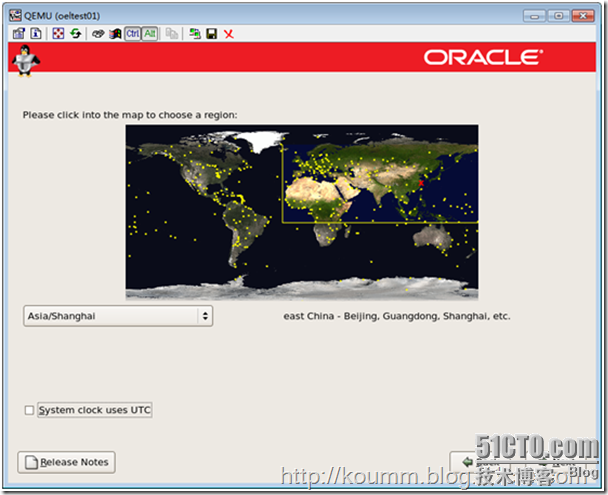
3.开始通过VNC进行连接,进行安装过程。
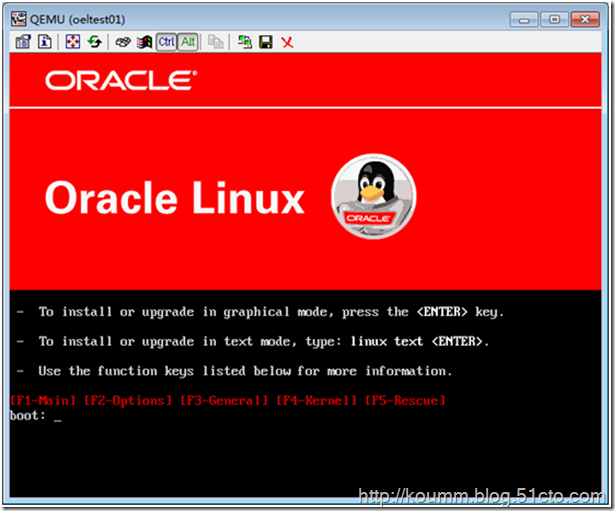

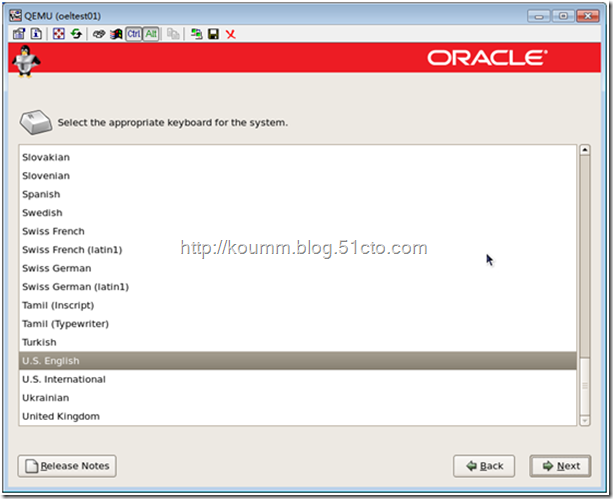


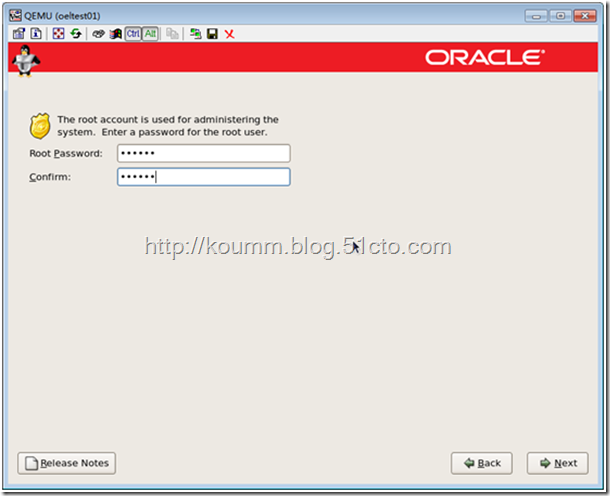


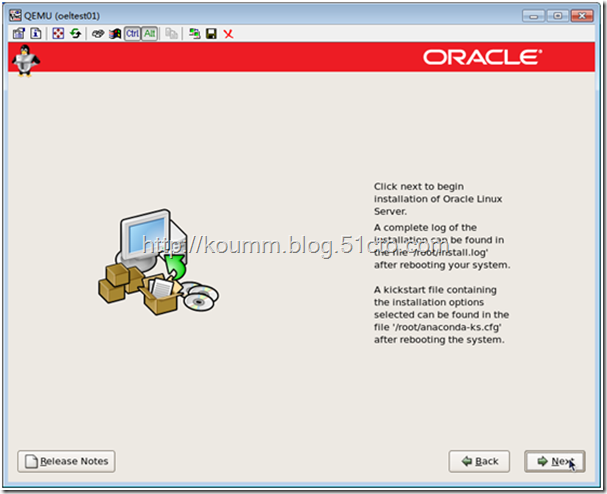
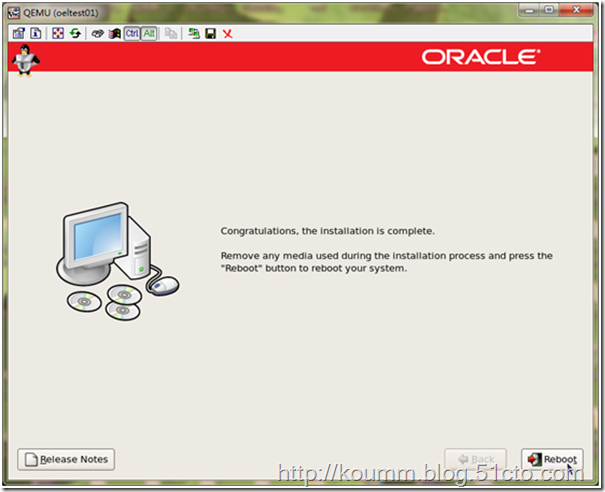
重启后自动关闭了。
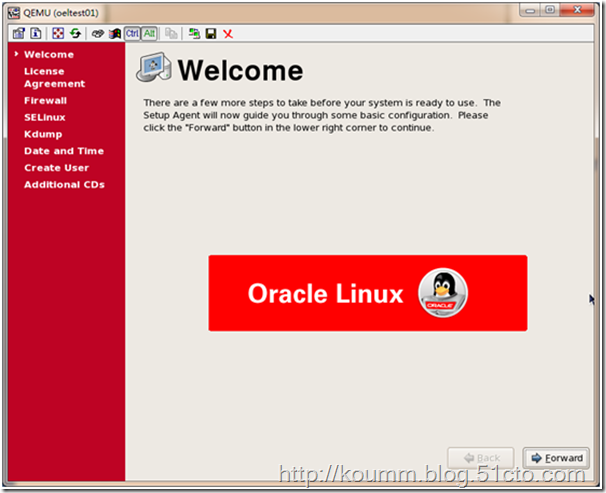
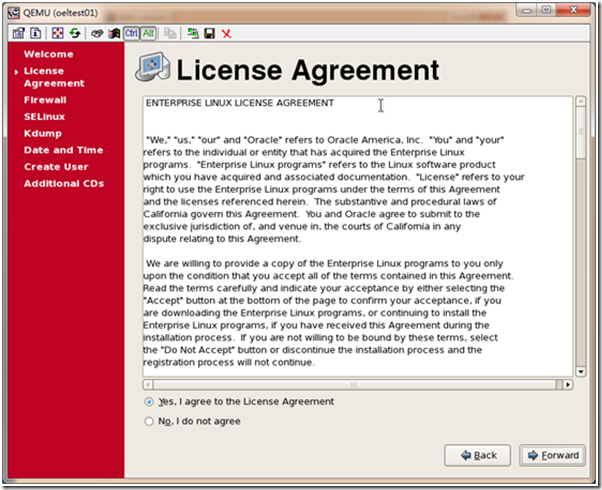
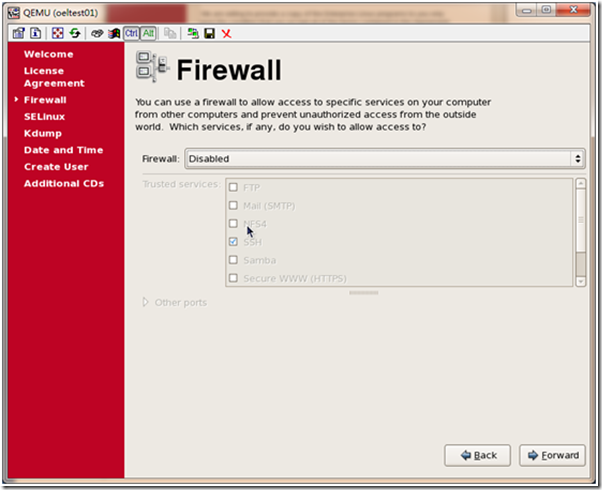
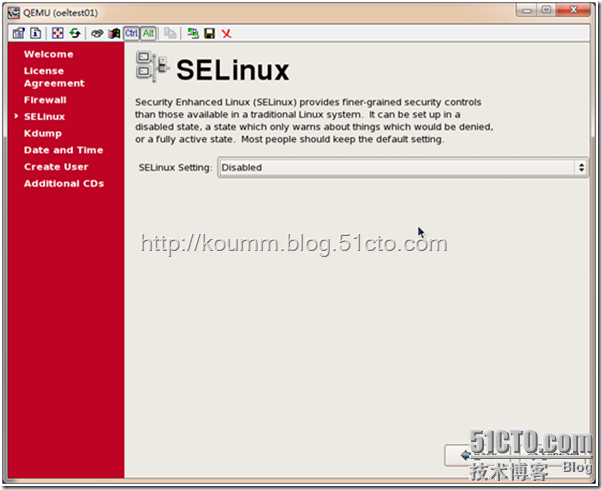
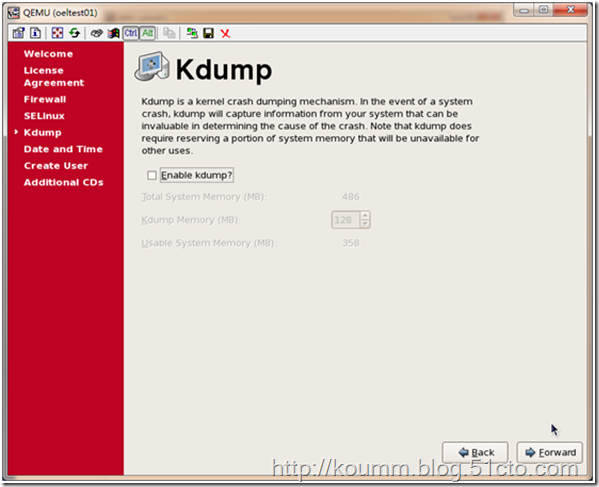
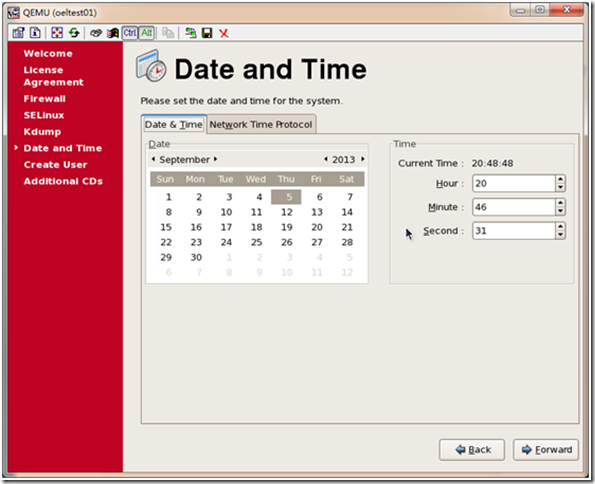
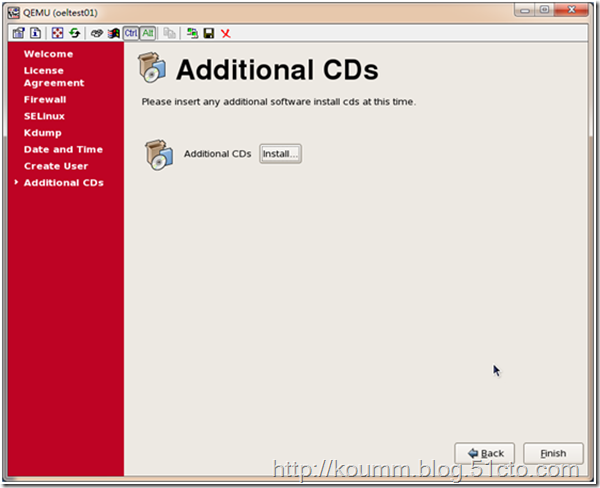
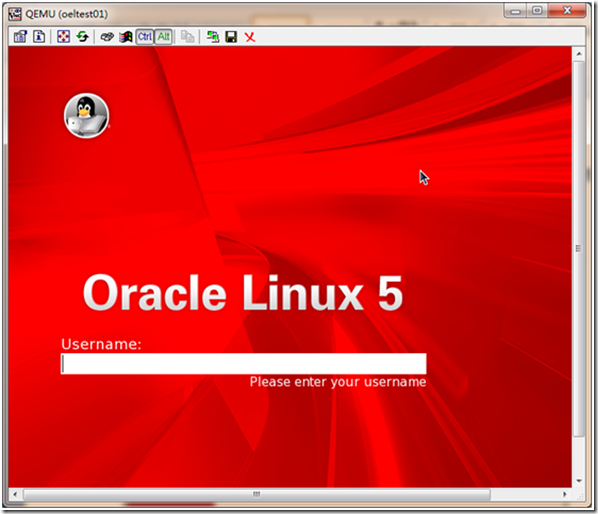
操作系统安装完毕。
4.控制台方式登录
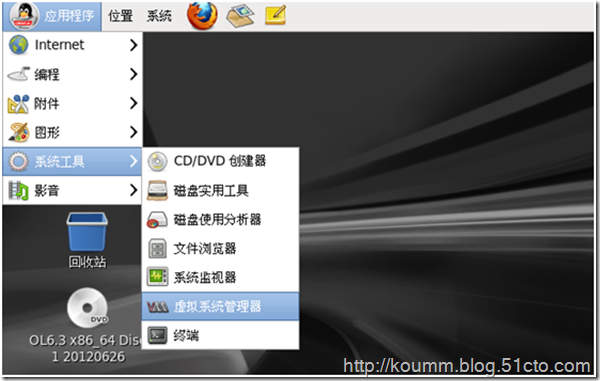
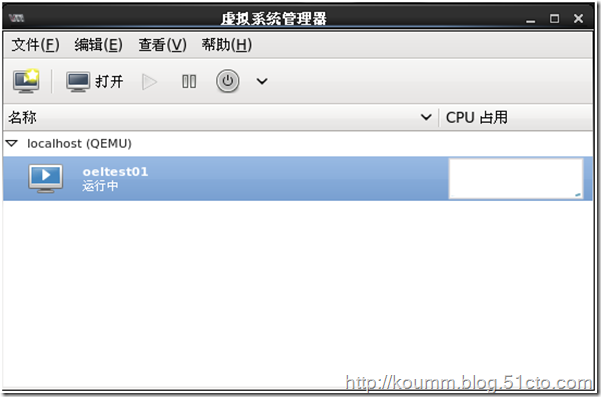
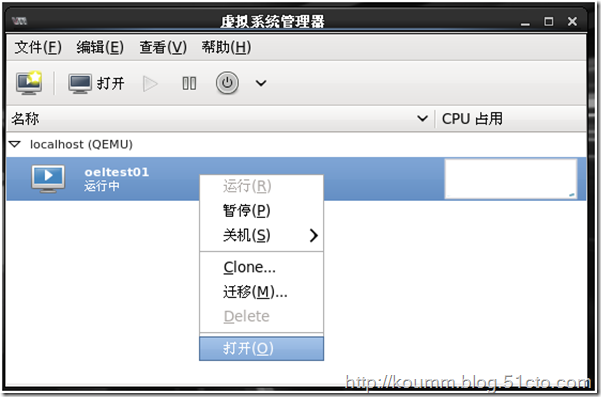
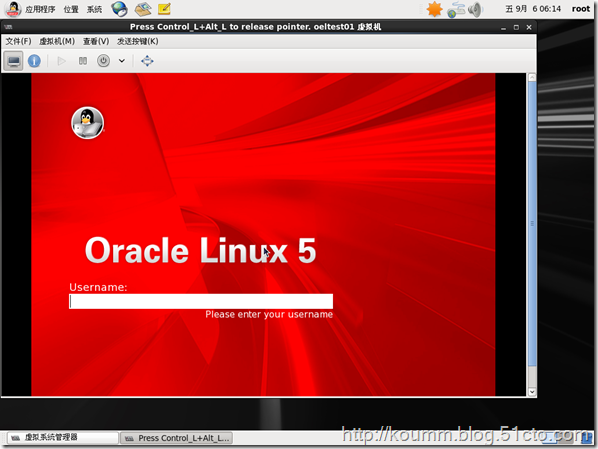
5.登录操作系统查看
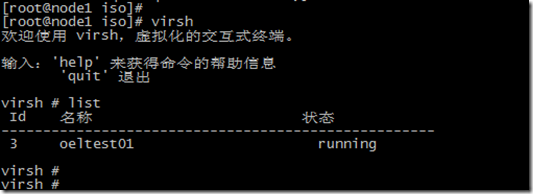
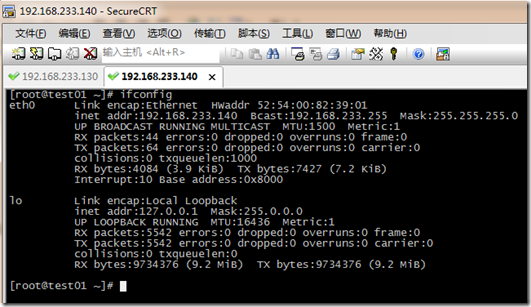
开启电源模式服务

至此OEL5.8X64KVM虚拟机安装完毕。
kvm虚拟化学习笔记(二)之linux kvm虚拟机安装的更多相关文章
- kvm虚拟化学习笔记(三)之windows kvm虚拟机安装
KVM虚拟化学习笔记系列文章列表----------------------------------------kvm虚拟化学习笔记(一)之kvm虚拟化环境安装http://koumm.blog.51 ...
- kvm虚拟化学习笔记(四)之kvm虚拟机日常管理与配置
KVM虚拟化学习笔记系列文章列表----------------------------------------kvm虚拟化学习笔记(一)之kvm虚拟化环境安装http://koumm.blog.51 ...
- kvm虚拟化学习笔记(一)之kvm虚拟化环境安装
平时一直玩RHEL/CentOS/OEL系列的操作,玩虚拟化也是采这一类系统,kvm在RHEL6系列操作系统支持比较好,本文采用采用OEL6.3操作系统,网上所有文章都说KVM比xen简单,我怎么感觉 ...
- KVM虚拟化学习笔记系列文章列表(转)
Kernel-based Virtual Machine KVM虚拟化学习笔记系列文章列表----------------------------------------kvm虚拟化学习笔记(一)之k ...
- Docker学习笔记二(linux下安装Docker)
Docker学习笔记二(linux下安装Docker) 1.在线安装linux Docker 这种方式首先要保证linux 环境下可以上网,当然,小编是在自己的电脑上安装了虚拟机,在虚拟机上安装了,l ...
- linux初级学习笔记二:linux操作系统及常用命令,文件的创建与删除和命名规则,命令行展开以及linux中部分目录的作用!(视频序号:02_3)
本节学习的命令:tree,mkdir,rmdir,touch,stat,rm 本节学习的技能:Linux中主要的目录作用以及特殊的目录文件: 文件的命名规则,命令行展开: 文件的创建与删除: Linu ...
- Kali学习笔记1:Linux基本命令及安装Java
ls -l 详细信息ls /dev/ -ls 很详细ls -a 显示隐藏ls -lh 方便看ls -lh --sort=size 按大小排序.开头的都是隐藏 cd /media/ 进入cd .. 上一 ...
- linux学习(二)linux系统的安装
Linux 安装 本章节我们将为大家介绍 Linux 的安装,安装步骤比较繁琐,现在其实云服务器挺普遍的,价格也便宜,如果直接不想搭建,也可以直接买一台学习用用,参考各大云服务器比较. 本章节以 ce ...
- Linux内核学习笔记二——进程
Linux内核学习笔记二——进程 一 进程与线程 进程就是处于执行期的程序,包含了独立地址空间,多个执行线程等资源. 线程是进程中活动的对象,每个线程都拥有独立的程序计数器.进程栈和一组进程寄存器 ...
随机推荐
- drawer 抽屉 弹框 在 modal的后面的解决方案
drawer 抽屉 弹框 在 modal的后面的解决方案 方案1 在框内 弹出 <Drawer title="拍照" :transfer="false" ...
- vs code 插件list
vs code 插件list
- 使用SpringBoot-JPA进行自定义的保存及批量保存
更多精彩博文,欢迎访问我的个人博客 说明 SpringBoot版本:2.1.4.RELEASE java版本:1.8 文中所说JPA皆指spring-boot-starter-data-jpa 使用J ...
- docker run之后状态总是Exited
add -it docker run -it -name test -d nginx:latest /bin/bash
- js 调用flash在chrome报错
1.网页内嵌动态生成的flash出错,出错信息如下: #25081850 myChartId::RendererManager Error >> There was an error re ...
- tabs标签页的数据缓存
一进入tabs标签页默认就将所有标签页的数据请求到,并渲染到页面上, 这样如果数据量太大的话会渲染很久, 我的需求就是点击不同的标签时再请求数据,同时对点击过的标签页数据进行缓存,下次点击时不再重新请 ...
- bzoj 1051 受欢迎的牛-tarjan
https://www.lydsy.com/JudgeOnline/problem.php?id=1051 如果A喜欢B,那么A->B连边,那么整个图储存下来,如果有好多个牛是受欢迎的,那么他们 ...
- IDM下载器使用方法详解:百度网盘下载,视频会员一网打尽!
一. IDM的设置 [01]IDM插件与各大浏览器的集成 默认情况下,在成功安装IDM后,直接点击这里的选项,会弹出[常规设置],一般情况下直接保持默认的配置即可,如果你使用的是比较小众的浏览器,你可 ...
- SCI journals on Energy
SCI journals on Energy Table of Contents 1. SCI- Clarivate - Thomson Reuters 1 SCI- Clarivate - Thom ...
- style对象的cssText方法
cssText 本质是什么? cssText 的本质就是设置 HTML 元素的 style 属性值. cssText 怎么用? domElement.style.cssText = "col ...