
Mac下配置git环境和客户端SourceTree+Git常用命令大全(Mac 10.12)
前言:
如果不想折腾,直接下载GitHub桌面端,高度集成git,不需要学习git的任何命令。
一、配置git环境
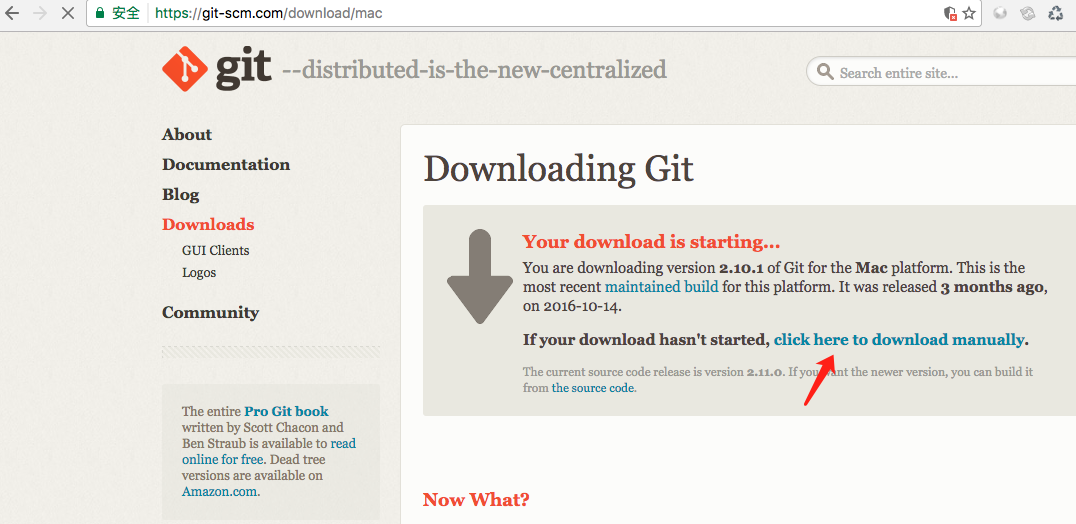
1、上官网https://git-scm.com/download/mac下载
2、安装
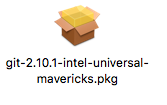
打开下载回来的dmg文件,再打开pkg文件,进行一步一步看状
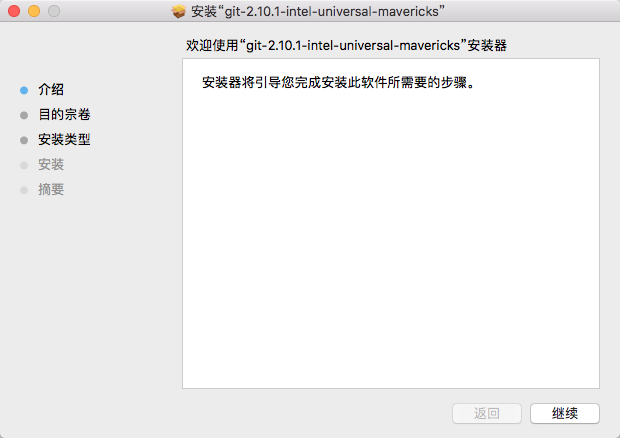


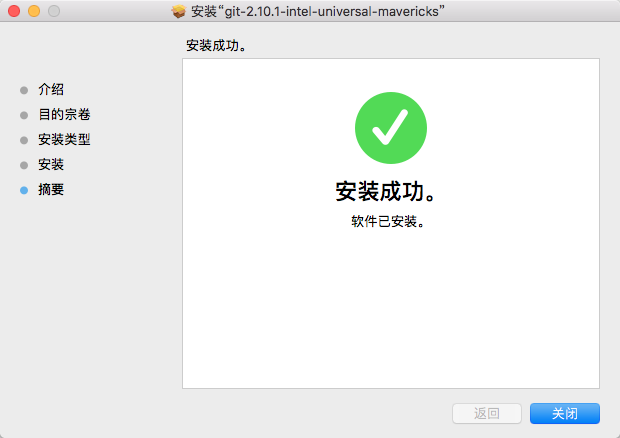
安装完成。
3、测试git命令行
打开终端,输入
git --version
出现如下提示代表安装成功

(可选)在本地git中添加你得git账户和邮箱,用于每次提交时记日志(log)
git config --global user.name "你的注册用户名"

git config --global user.emall "你的注册邮箱"
4、配置ssh与github进行关联
生成ssh,输入
ssh-keygen
然后一路回车,什么都不用填写,直到出现如下信息,代表生成成功
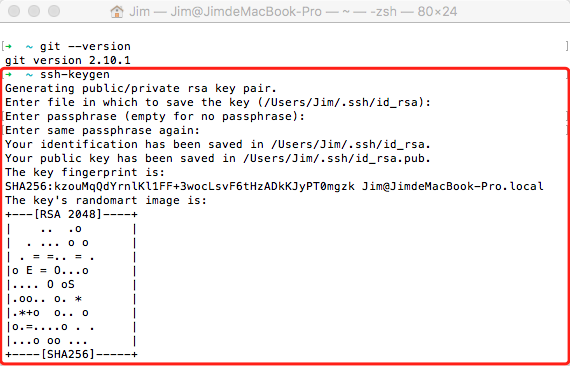
注意,如果以前已经生成过一次,那么会有如下提示:

此时,只要输入y即可,表示覆盖。
ssh解释:
生成的文件一般放在用户的根目录,比如我的用户为Jim,那么路径就是/users/jim/.ssh
私钥的名字是 id_rsa,是服务器确定你身份的唯一凭证。
生成完之后,开始配置github
进入目录/users/jim/.ssh,找到id_rsa.pub文件
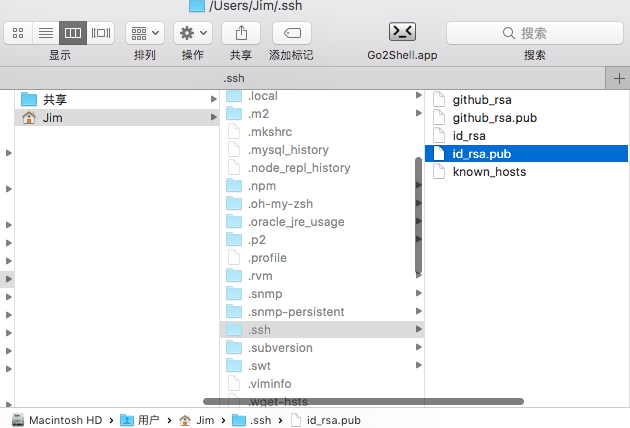
用文本编辑器打开,并复制里面的全部内容。提示:打开文本编辑器,将上面的文件拖入即可打开。
登录GitHub页面,进入settings(右上角头像下拉),依次进入SSH and GPG keys->New SSH key(右上角)。
点击后会在最底部出现如下界面。
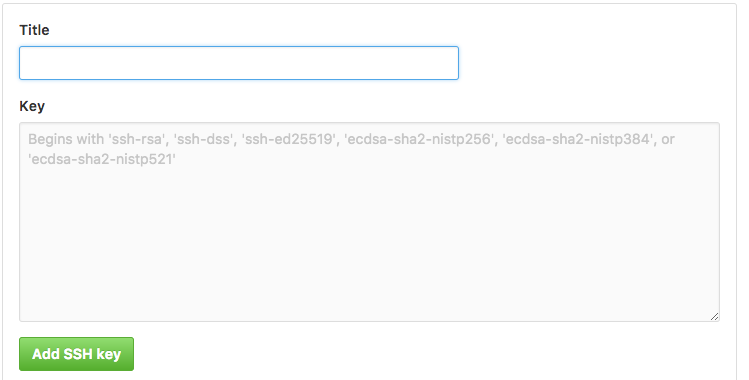
这里填写title任意,key为刚才复制的。
5、测试github的项目是否正常拉取和提交
假设我的项目地址为:https://github.com/easonjim/easonjim3.github.io
那么进去页面,获取clone的ssh地址为:git@github.com:test/easonjim3.github.io.git
在适当的本地位置上新建一个文件夹进行存放上面的项目,输入如下命令:
cd /users/jim

mkdir githubtest

cd githubtest

进行克隆项目,输入:
git clone git@github.com:test/easonjim3.github.io.git
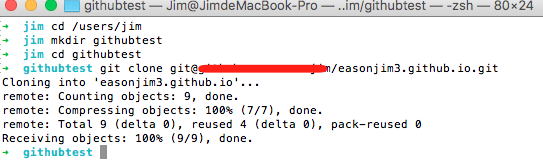

成功克隆。
接下来我们修改一下项目的文件,再进行提交的github
进入easonjim3.github.io目录,输入:
cd easonjim3.github.io

可以看出,上面已经正常识别是github的master分支,接下来获取版本差异,输入:
git diff

成功看到添加了内容。
注意:上传到github的流程:先add添加要上传的文件->再commit到本地库->再push到远程仓库
首先添加要提交的内容,输入:
git add index.md
再提交到本地库中,输入:
git commit -m "test commit"

再次将修改的内容提交到github中,输入:
git push

再来看下github网页上是否有更改

成功提交。
二、配置客户端软件:SourceTree
注意:这款软件本身免费,但是免费的条件就是要注意一个账号。
到官网https://www.sourcetreeapp.com/下载
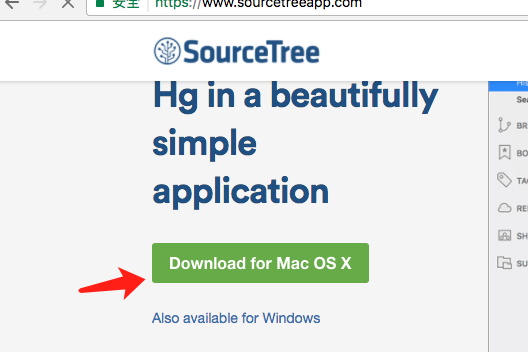
将下载回来的zip包解压,并得到app文件,拖入到应用程序中,打开之后如下显示:

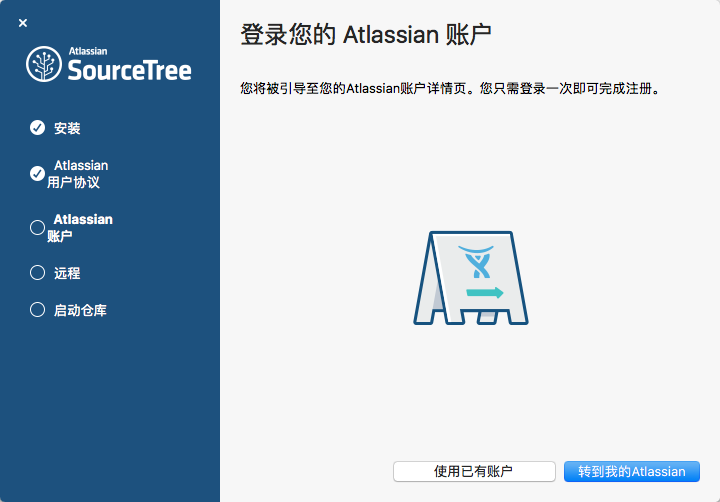
之后会跳转到官网进行注册账号
注册完成后,选择使用已有账户登录,然后点击赚到喔的Atlassian进行下一步。
之后点击跳过此步骤。
打开启动界面:

打开偏好设置,如图:
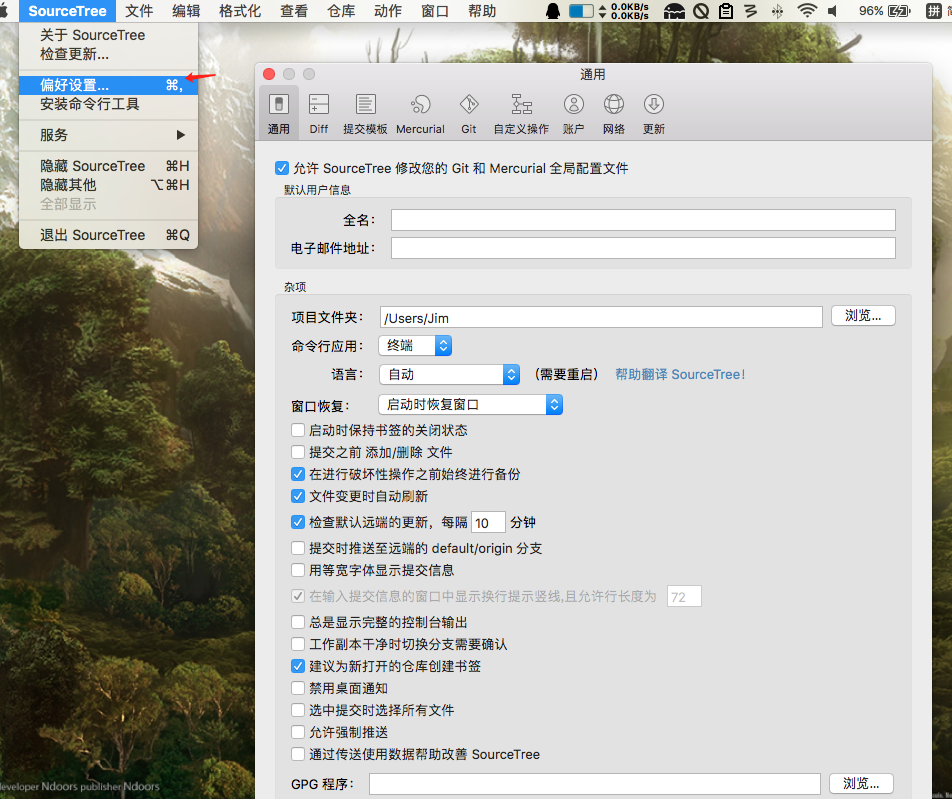
开始进行配置:
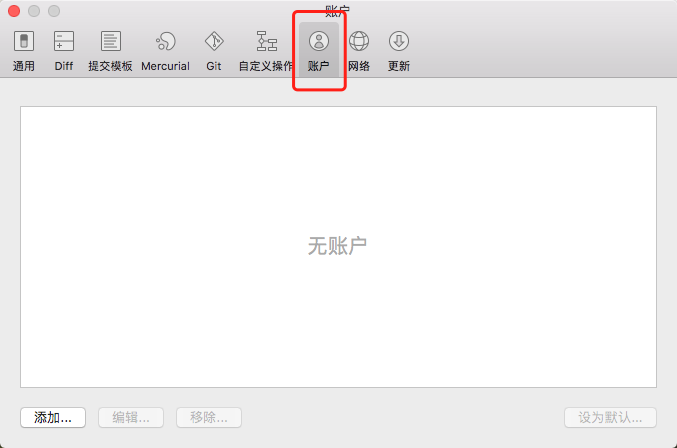
添加
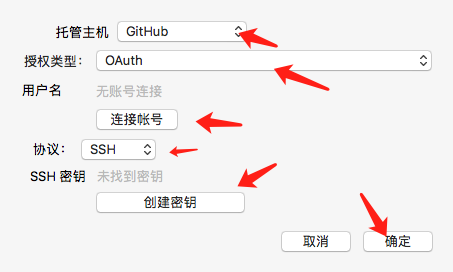
配置好之后接下来尝试github提交代码。
1.获取项目

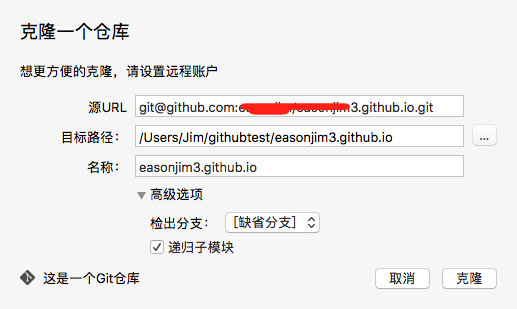
成功获取:
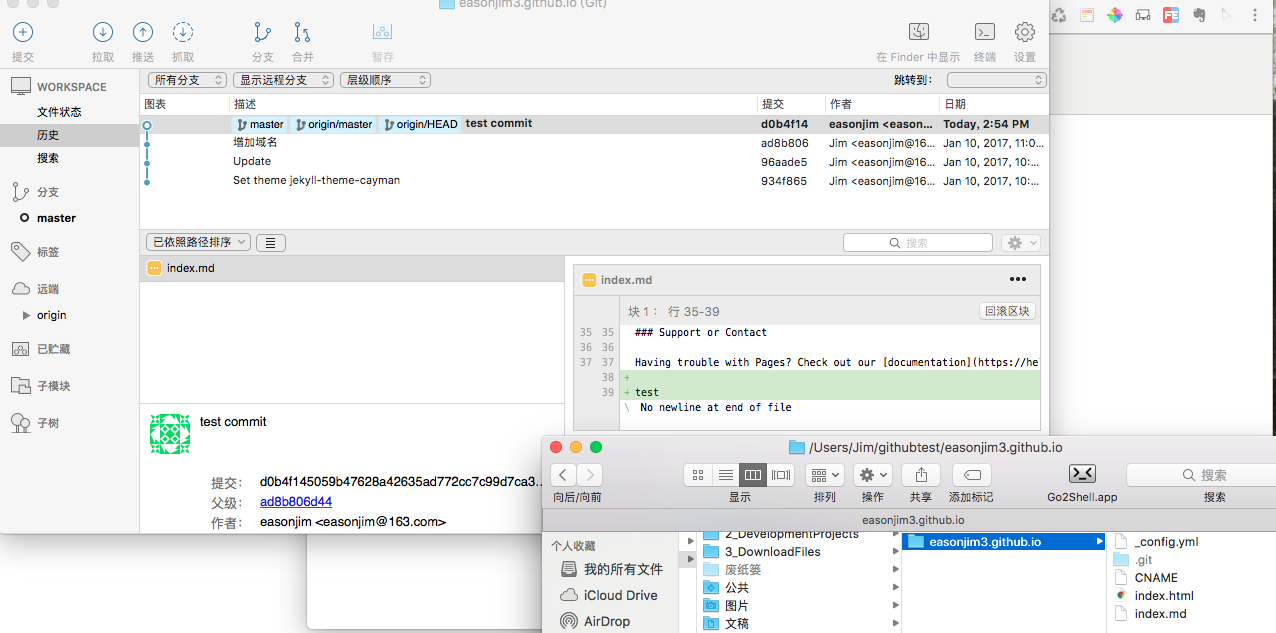
2、修改项目提交
这里假设我已经修改了index.md文件
可以看到显示了修改的内容
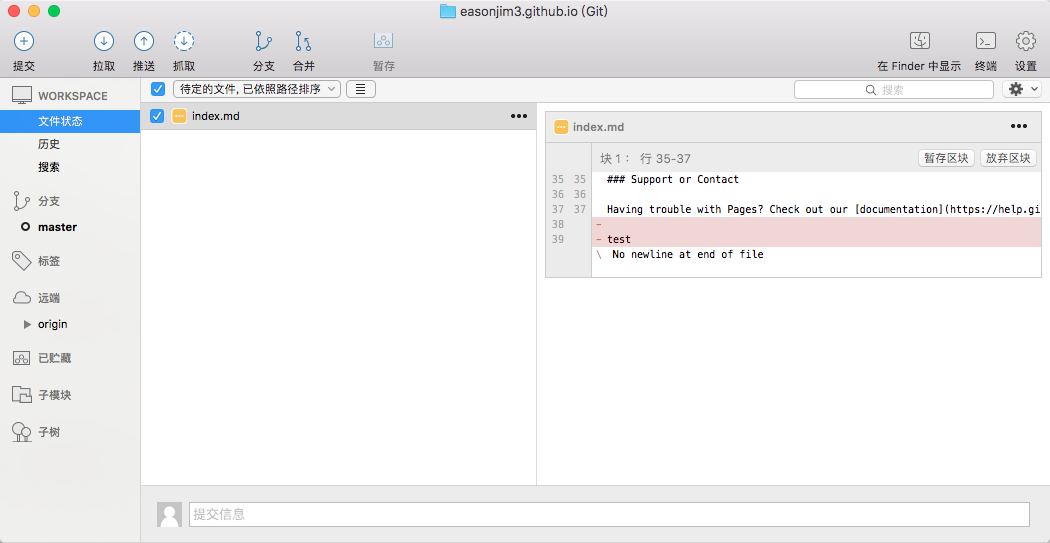
先提交到本地


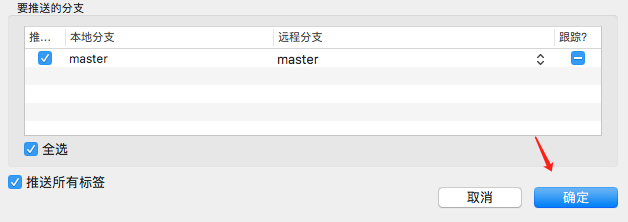
再进行推送

验证网页上是否已经更改
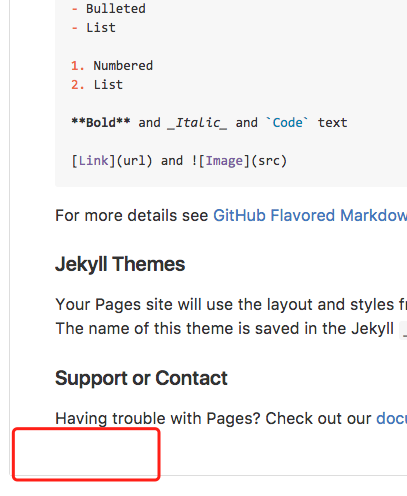
成功更改。
三、最后附上git命令行常用的命令
1、远程仓库相关命令
检出仓库:$ git clone git://github.com/jquery/jquery.git
查看远程仓库:$ git remote -v
添加远程仓库:$ git remote add [name] [url]
删除远程仓库:$ git remote rm [name]
修改远程仓库:$ git remote set-url --push [name] [newUrl]
拉取远程仓库:$ git pull [remoteName] [localBranchName]
推送远程仓库:$ git push [remoteName] [localBranchName]
*如果想把本地的某个分支test提交到远程仓库,并作为远程仓库的master分支,或者作为另外一个名叫test的分支,如下:
$git push origin test:master// 提交本地test分支作为远程的master分支
$git push origin test:test// 提交本地test分支作为远程的test分支
2、分支(branch)操作相关命令
查看本地分支:$ git branch
查看远程分支:$ git branch -r
创建本地分支:$ git branch [name] ----注意新分支创建后不会自动切换为当前分支
切换分支:$ git checkout [name]
创建新分支并立即切换到新分支:$ git checkout -b [name]
删除分支:$ git branch -d [name] ---- -d选项只能删除已经参与了合并的分支,对于未有合并的分支是无法删除的。如果想强制删除一个分支,可以使用-D选项
合并分支:$ git merge [name] ----将名称为[name]的分支与当前分支合并
创建远程分支(本地分支push到远程):$ git push origin [name]
删除远程分支:$ git push origin :heads/[name] 或 $ gitpush origin :[name]
*创建空的分支:(执行命令之前记得先提交你当前分支的修改,否则会被强制删干净没得后悔)
$git symbolic-ref HEAD refs/heads/[name]
$rm .git/index
$git clean -fdx
3、版本(tag)操作相关命令
查看版本:$ git tag
创建版本:$ git tag [name]
删除版本:$ git tag -d [name]
查看远程版本:$ git tag -r
创建远程版本(本地版本push到远程):$ git push origin [name]
删除远程版本:$ git push origin :refs/tags/[name]
合并远程仓库的tag到本地:$ git pull origin --tags
上传本地tag到远程仓库:$ git push origin --tags
创建带注释的tag:$ git tag -a [name] -m 'yourMessage'
4、子模块(submodule)相关操作命令
添加子模块:$ git submodule add [url] [path] 如:$git submodule add git://github.com/soberh/ui-libs.git src/main/webapp/ui-libs
初始化子模块:$ git submodule init ----只在首次检出仓库时运行一次就行
更新子模块:$ git submodule update ----每次更新或切换分支后都需要运行一下
删除子模块:(分4步走哦)
1)$ git rm --cached [path]
2)编辑“.gitmodules”文件,将子模块的相关配置节点删除掉
3)编辑“ .git/config”文件,将子模块的相关配置节点删除掉
4)手动删除子模块残留的目录
5)忽略一些文件、文件夹不提交
在仓库根目录下创建名称为“.gitignore”的文件,写入不需要的文件夹名或文件,每个元素占一行即可,如
target
bin
*.db
====================================================================================
Git 常用命令
git branch 查看本地所有分支
git status 查看当前状态
git commit 提交
git branch -a 查看所有的分支
git branch -r 查看本地所有分支
git commit -am "init" 提交并且加注释
git remote add origin git@192.168.1.119:ndshow
git push origin master 将文件给推到服务器上
git remote show origin 显示远程库origin里的资源
git push origin master:develop
git push origin master:hb-dev 将本地库与服务器上的库进行关联
git checkout --track origin/dev 切换到远程dev分支
git branch -D master develop 删除本地库develop
git checkout -b dev 建立一个新的本地分支dev
git merge origin/dev 将分支dev与当前分支进行合并
git checkout dev 切换到本地dev分支
git remote show 查看远程库
git add .
git rm 文件名(包括路径) 从git中删除指定文件
git clone git://github.com/schacon/grit.git 从服务器上将代码给拉下来
git config --list 看所有用户
git ls-files 看已经被提交的
git rm [file name] 删除一个文件
git commit -a 提交当前repos的所有的改变
git add [file name] 添加一个文件到git index
git commit -v 当你用-v参数的时候可以看commit的差异
git commit -m "This is the message describing the commit" 添加commit信息
git commit -a -a是代表add,把所有的change加到git index里然后再commit
git commit -a -v 一般提交命令
git log 看你commit的日志
git diff 查看尚未暂存的更新
git rm a.a 移除文件(从暂存区和工作区中删除)
git rm --cached a.a 移除文件(只从暂存区中删除)
git commit -m "remove" 移除文件(从Git中删除)
git rm -f a.a 强行移除修改后文件(从暂存区和工作区中删除)
git diff --cached 或 $ git diff --staged 查看尚未提交的更新
git stash push 将文件给push到一个临时空间中
git stash pop 将文件从临时空间pop下来
====================================================================================
git remote add origin git@github.com:username/Hello-World.git
git push origin master 将本地项目给提交到服务器中
====================================================================================
git pull 本地与服务器端同步
====================================================================================
git push (远程仓库名) (分支名) 将本地分支推送到服务器上去。
git push origin serverfix:awesomebranch
====================================================================================
git fetch 相当于是从远程获取最新版本到本地,不会自动merge
git commit -a -m "log_message" (-a是提交所有改动,-m是加入log信息) 本地修改同步至服务器端 :
git branch branch_0.1 master 从主分支master创建branch_0.1分支
git branch -m branch_0.1 branch_1.0 将branch_0.1重命名为branch_1.0
git checkout branch_1.0/master 切换到branch_1.0/master分支
du -hs
====================================================================================
git reset --hard 回滚到之前的版本,默认为最近的分支,后面可以指定分支ID
====================================================================================
创建项目
mkdir WebApp
cd WebApp
git init
touch README
git add README
git commit -m 'first commit'
git remote add origin git@github.com:easonjim/WebApp.git
git push -u origin master
链接: https://pan.baidu.com/s/1bpJzYVX 密码: fhxq
Mac下配置git环境和客户端SourceTree+Git常用命令大全(Mac 10.12)的更多相关文章
- mac下配置开发环境
常用命令 显示隐藏文件 1 defaults write com.apple.finder AppleShowAllFiles -boolean true ; killall Finder 关闭隐藏文 ...
- Mac下配置Maven环境变量
Mac下配置Maven环境变量 1.先到Apache官网下载maven压缩包.下载地址:http://maven.apache.org/download.cgi 2.Maven是用Java开发的,所以 ...
- Mac 下配置 adb 环境
使用 adb 命令可以很直接的观察你的应用 第一步 打开终端,敲入命令:sudo vi .bash_profile(如果有密码就为本机登录密码, 如果没有这个文件就会创建一个新的). 第二步 在文件中 ...
- 在Mac下配置Maven环境
下载Maven安装文件,(http://maven.apache.org/download.html)如:apache-maven-3.5.0-bin.zip,然后解压到本地目录. 打开 .bash_ ...
- Mac下配置Hive环境
在配置Hive环境之前,需要Hadoop环境. 安装Hive 点击下载 下载结束后,会有一个.tar文件,使用以下命令解压该文件. tar -zxvf 要解压的tar包 解压完成后如下 修改Hive配 ...
- Mac下配置Hadoop环境
下载Hadoop(我下载的是2.8.0版本) 点击此处下载 下载后,使用 tar -zxvf tar包名 解压tar包,解压完成后有这样一个文件出现 修改Hadoop的配置文件 需要修改的配置文件在H ...
- mac下配置android环境变量
下面我将一下mac环境下的配置步骤: 1.在本地目录(home directory)中创建文件.bash_profile2.在文件中写入以下内容:export PATH=${PATH}:/Users/ ...
- JavaWeb学习笔记(一)Mac 下配置Tomcat环境
最近,想鼓捣与服务器端的交互,只能自己搭建环境了. 上个周一鼓捣了一点,周五再鼓捣,发现忘得已经差不多了.好记性不如烂笔头,还是记录下来比较好. 首先,去Tomcat的官网,下载Mac版的Tomca ...
- 在mac下配置Andriod环境 包括eclipse和andriod studio
1 前提 已经配置好了java的环境,课上要使用andriod开发. 2 步骤 2.1 eclipse 2.1.1先安装adt,adt是一个在eclipse中开发andriod的插件.由于墙,我是从其 ...
随机推荐
- 关于Safari浏览器使用的几点总结
声明:下载的是Safari英文版本,在Windows操作系统下使用. 一.Safari浏览器中的开发者调试工具隐藏得比较深,找了好久才找到的,方法:按一下键盘上的alt键,浏览器上方就会弹出一个开发者 ...
- ZOJ2748 Free Kick 2017-04-18 20:40 40人阅读 评论(0) 收藏
Free Kick Time Limit: 2 Seconds Memory Limit: 65536 KB In a soccer game, a direct free kick is ...
- shell 脚本 随机抽取班上学生
#!/bin/bash # jw=('王浩' '谢云生' '黄科杨' '何星宇' '张宸兵' '邓培林' '刘桃' '杨沛东' '楚齐文' '咸鱼' '杨东' '>黄庭辉' '郑少文' '师靖' ...
- EBS 并发程序运行信息
--并发程序运行信息SELECT REQUEST_ID, PROGRAM, actual_start_date 开始日期, ACTUAL_COMPLETION_DA ...
- GlusteFS 二
通过heketi提供的RestfullApi来管理 Gluster,进而与kubernetes集成.将gluster作为kubernetes的数据存储 1 安装 安装gluster 参见 Gluste ...
- 饿了么 PostgreSQL 优化之旅
1. 架构演变 在O2O外卖领域,基于位置服务的需求越来越多,这就要求DB能够存储地理位置信息,而在开源数据库中,对空间地理数据支持比较好的要数PG的插件Postgis. 饿了么在使用PG的过程中,由 ...
- SQL LEAD()函数 LAG()函数
lag ,lead 分别是向前,向后:lag 和lead 有三个参数,第一个参数是列名,第二个参数是偏移的offset,第三个参数是 超出记录窗口时的默认值) SQL> select id,na ...
- (zxing.net)一维码UPC E的简介、实现与解码
UPC(Universal Product Code)码是最早大规模应用的条码,其特性是一种长度固定.连续性的条 码,目前主要在美国和加拿大使用,由于其应用范围广泛,故又被称万用条码. UPC码仅可 ...
- C++多线程 生产者 消费者示例
之前写过一篇关于多线程的https://blog.csdn.net/qq_21049875/article/details/79589126. 为了复习一下C++多线程的使用,以及程序的编写,于是 ...
- WPF相关资料集锦
微软官方资料 .NET Framework源代码 https://referencesource.microsoft.com/ 微软官方文档 https://docs.microsoft.com/en ...