
20155229付钰涵-虚拟机安装及LINUX命令学习
安装Ubuntu遇到的问题
问题一:
新建虚拟电脑的版本只有32-bit,与老师所给教程中的64-bit不符。为此我上百度搜寻了答案。
第一种方法:
控制面板--程序与功能--启动或关闭windows功能--找到hyper-v,并将其前面的√取消。
第二种方法:
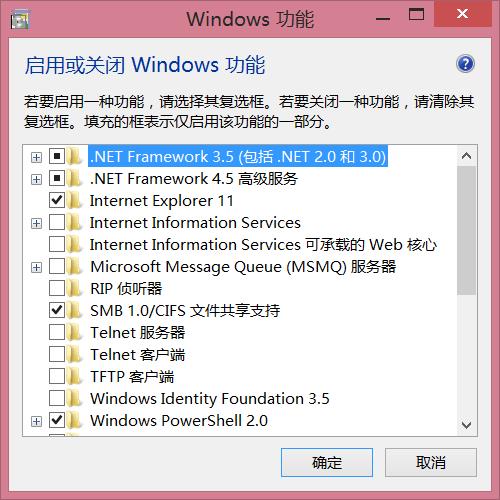
如上图,我电脑里找不到hyper-v,因此有了第二种方法。
进入BIOS页面,将IVT选项改为“enabled”。按F1、F2、Fn等都无法进入页面,最后在同学的帮助下按F2+Fn进入页面。最终解决了这一问题。
问题二:
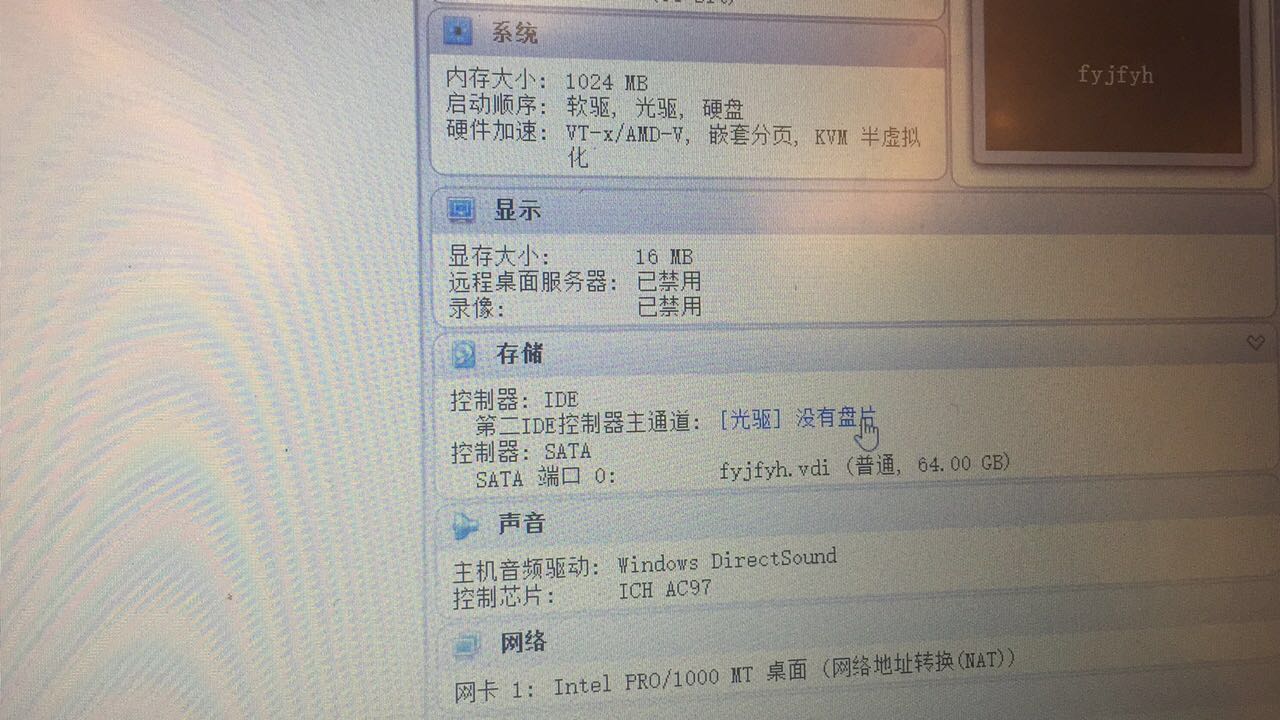
在下载ubuntu后我以为要先将其安装好再进行后续,但一直纠结于怎样将它安装进vb中,后来如下图所示,在存储中发现“[光驱]没有盘片”几个字,于是成功进入将盘片安放好后,继续安装。
问题三:
安装增强功能时,出现“未能加载虚拟光盘”问题,但我当时并没有管它。
按CTRL+ALT+T打开“终端”后,照着老师给的命令输入,很快就出现了问题。如下图,无法打开“.”目录。
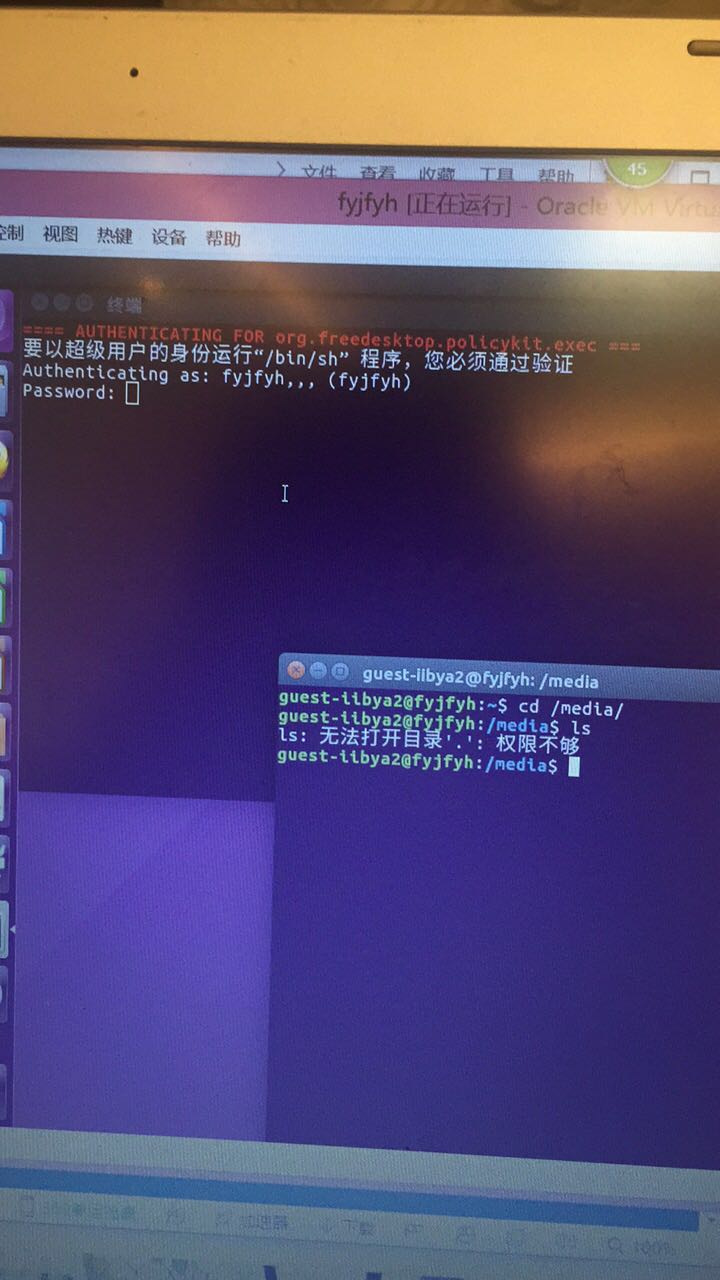
于是,我参考同学的博客,找到虚拟光驱,右键点击弹出。重启ubuntu后,问题得到解决。
问题四:
这可能是最傻的一个问题,也从中能体现我遇到问题不太会变通的一个点。
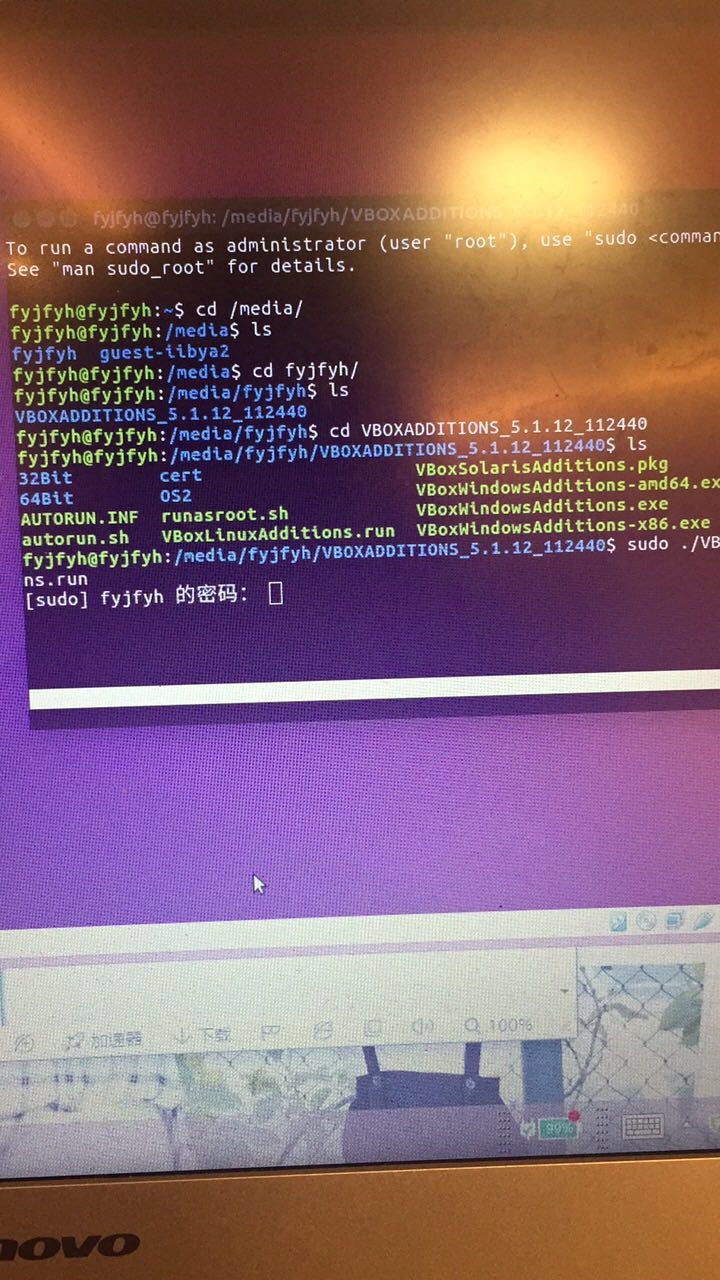
当我把最后一步命令输完后,对照老师的博客,我以为,出现如上图所示,等几分钟就安装好了。但是等了很久页面一直没有变化。然后我尝试输入密码,但是密码并不显示在页面上,尝试输入好几次密码都不正确。最后同学告诉我,直接输入密码,密码在页面上是不会显示的。
于是,最傻的一个问题也终于解决了。
学习linux命令
首先,我先学习了老师的别出心裁的Linux命令学习法与实验楼中的Linux基础入门中的基础知识,我感到有点乏味,很多专业术语不是很理解。
在进入命令的简单学习后,我发现linux的命令操作很神奇,快捷键的使用,能够代替鼠标的“慢动作”,就像我们在windows里面常用ctrl+c/v进行复制/粘贴的功能一样。而且linux还能输出一些图形命令,使我对命令操作产生了很大的兴趣。
命令操作的初体验
在基础入门的第二节中,首先是掌握快捷键
- Tab:补全命令
- Ctrl+c:强行终止当前程序(我在学习很多命令的时候,这个简单的操作帮了我很多忙)
- Ctrl+Alt+t:打开终端
- Ctrl+d:键盘输入结束或退出终端
- 方向上键盘:使用上一个命令,刚输入一个很长的命令,按上键就可以恢复
- Ctrl+a/e:将光标移至输入行头/末
作业:

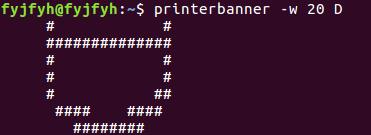
第三节:
1、Linux 中创建、删除用户,及用户组等操作。
| 命令 | 目的 |
|---|---|
| who am i或者who mom likes | 查看用户 |
| sudo | 创建用户 |
| su、su - | 切换用户 |
| groups | 用户组 |
| /etc/group | 查看文件 |
| sudo deluser --remove-home | 删除用户 |
对文件进行过滤:cat /etc/group | grep -E
2、Linux 中的文件权限设置。
查看文件权限: ls –l
变更文件所有者: sudo chown
修改文件权限: chmod
练习:
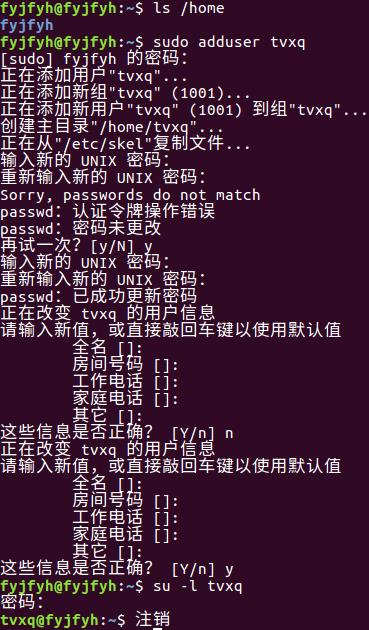
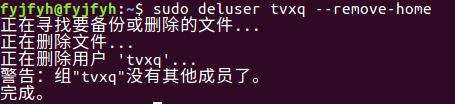
第四节
Linux的目录与 Windows 的目录存在区别,windows下使用的是“\”作为分隔符,而linux则反其道而行之使用"/"作为分隔符。windows是以存储介质为主,而linux以目录为主。
路径分为两种: 绝对路径和相对路径
绝对路径:以根“/”目录为起点,以所要的目录为终点。
表现形式: /usr/local/bin
相对路径:以当前目录 . 为起点,以所要的目录为终点。
表现形式:usr/local/bin
返回上一级目录:cd ..

进入home:cd ~
linux文件的基本操作
| 作用 | 命令 |
|---|---|
| 新建空白文件 | touch |
| 新建空目录 | mkdir |
| 复制文件 | cp |
| 复制目录 | cp -r/R |
| 删除文件(强制删除) | rm(-f) |
| 删除目录 | rm -r/R |
| 移动文件 | mv 源目录文件 目的目录 |
| 重命名文件 | mv 旧的文件名 新的文件名 |
| 批量重命名 | rename |
使用cat,tac和nl命令查看文件
正序显示:cat
倒序显示:tac
-n:参数显示行号
使用more和less命令分页查看文件
使用head和tail命令查看文件
file:查看文件类型
第五节
declare:命令一个变量
读取变量的值,使用echo命令和$符号
环境变量
1.Shell 进程私有用户自定义变量,只在当前 Shell 中有效。(set)
2.shell本身内建的变量(env)
3.从自定义变量导出的环境变量(export)
 unset命令删除一个环境变量

source命令来让其立即生效
搜索命令
 whereis:搜索二进制文件(-b),man帮助文件(-m)和源代码文件(-s)

locate:速度快,但所要寻找刚添加的文件,需手动执行updatedb命令

which:确定是否安装某个指定的软件
与时间相关的命令参数:
-atime:最后访问时间
-ctime:创建时间
-mtime:最后修改时间
第六节
zip压缩打包程序
zip -r -q -o
- -r参数表示递归打包包含子目录的全部内容
- -q参数表示为安静模式,即不向屏幕输出信息
- -o,表示输出文件,需在其后紧跟打包输出文件名
- du查看打包后文件的大小
- -e参数可以创建加密压缩包
unzip命令解压缩zip文件
- -l参数不想解压只想查看压缩包的内容
- -O(英文字母,大写o)参数指定编码类型
rar打包压缩命令
- 使用rar和unrar工具分别创建和解压 rar 压缩包
-注意:rar 的命令参数没有-,如果加上会报错。
tar打包工具
- -c表示创建一个 tar 包文件
- -f用于指定创建的文件名
- -v参数以可视的的方式输出打包的文件
- -P保留绝对路径符
- 解包一个文件(-x参数)到指定路径的已存在目录(-C参数)
- -t参数只查看不解包文件
第七节
 df 命令查看磁盘的容量

du 命令查看目录的容量

-d参数指定查看目录的深度
创建虚拟磁盘
dd命令用于转换和复制文件,在复制处理数据。
从/dev/zero设备创建一个容量为 256M 的空文件:
 $ dd if=/dev/zero of=virtual.img bs=1M count=256

$ du -h virtual.img
mkfs 命令格式化磁盘
格式化为ext4文件系统:
sduo mkfs.ext4 virtual.img
mount 命令挂载磁盘到目录树
 mount [options] [source] [directory]

mount [-o [操作选项]] [-t 文件系统类型] [-w|--rw|--ro] [文件系统源] [挂载点]
umount 命令卸载已挂载磁盘
$ sudo umount /mnt
第八节
help命令
- exit,cd 便是内建命令
man命令
- man 没有内建与外部命令的区分
info命令
- 与man相比,info工具可显示更完整的GNU工具信息。
小结
在学习命令的这段时间,发现很大的问题在很多术语不懂,大多情况我都选择多读几遍,没理解的地方先暂时放下,下一阶段会将没理解的、还不会的地方深入的了解与学习。
还有一点是进行命令操作时并不熟练,命令也记不熟,我觉得这个c语言一样,是要靠多练习才能编程序的,下一阶段也会继续重复多次的学习这些命令,达到熟练,不至于每次练习时要对照知识才能输入命令。
20155229付钰涵-虚拟机安装及LINUX命令学习的更多相关文章
- 虚拟机安装与Linux命令的学习 ——20155215宣言
一.虚拟机的安装 虚拟机的安装对我来说真可谓是一波三折.打开老师发布的安装教程,简单地浏览了一下,主要步骤都有图文解说.我本来以为这个安装按部就班即可,可哪知道,问题一个接着一个出现. 问题1 在我下 ...
- VM虚拟机安装 常用Linux命令 网卡配置 (第二天)
VM虚拟机安装:(昨天已经安装好了VM了,按照提示安装就好,很简单) 1.安装centos7虚拟机,现在磁盘里面新建文件夹作为安装文件夹 2.找到centos7的iso文件,打开vm-新建虚拟机-按照 ...
- 在本机使用虚拟机安装一个linux系统,并搭建ftp服务器
一.Linux基础使用:linux服务器环境搭建(FTP服务器), 在本机使用虚拟机安装一个linux系统,并搭建ftp服务器,要求能使用ftp服务将本机文件到保存linux虚拟机上 资料: VMwa ...
- Redis进阶实践之一VMWare Pro虚拟机安装和Linux系统的安装(转载)(1)
Redis进阶实践之一VMWare Pro虚拟机安装和Linux系统的安装 一.引言 设计模式写完了,相当于重新学了一遍,每次学习都会有不同的感受,对设计模式的理解又加深了,理解的更加透彻了.还差一篇 ...
- 安装虚拟机&Linux命令学习
安装虚拟机&Linux命令学习 基于VirtualBox虚拟机安装Ubuntu 1.下载安装VirtualBox 根据自己电脑(32位操作系统)的实际情况,我在网上找了相应的VirtualBo ...
- VMware15.5虚拟机安装及LInux系统安装前 准备工作
VMware15.5虚拟机安装及Linux系统安装前 准备工作 一.vmware15.5安装 1.安装环境准备 1.vmware15.5版本和秘钥(版本资源和密钥小白已经上传到资源文档里面,要想下载可 ...
- 别出心裁的Linux命令学习法
别出心裁的Linux命令学习法 操作系统操作系统为你完成所有"硬件相关.应用无关"的工作,以给你方便.效率.安全.操作系统的功能我总结为两点:管家婆和服务生: 管家婆:通过进程.虚 ...
- Linux命令学习
Linux命令学习 Ubuntu常用快捷键 •Ctrl+Alt+T: 打开终端 •Ctrl+Shift+T: 新建标签页 •Tab: 终端中命令补全 •Alt+数字N: 终端中切换到第N个标签页 •↑ ...
- 《Linux命令学习手册》系列分享专栏
<Linux命令学习手册>系列分享专栏 <Linux命令学习手册>已整理成PDF文档,点击可直接下载至本地查阅https://www.webfalse.com/read/207 ...
随机推荐
- ZT 打工者买彩票中1000万 5年后变逃犯身上剩80元
打工者买彩票中1000万 5年后变逃犯身上剩80元 2014-01-07 08:22 来源:都市快报 我有话说 挥霍—— 从800万到80元 在湖南永州零陵区富家桥镇茶叶湾村,陈某是不折不扣的名人 ...
- Python文件基础操作(IO入门1)
转载请标明出处: http://www.cnblogs.com/why168888/p/6422270.html 本文出自:[Edwin博客园] Python文件基础操作(IO入门1) 1. pyth ...
- js实现简单的评论和回复功能(数组版)
var method={ getDate:function (a,b){ //获取当前日期 //a表示年月日直接的分隔符,b表示时分秒之间的分隔符 var dateStr="", ...
- 日常踩坑——Dev C++ pow()函数的坑
坑 Dev C++ pow()函数 那年冬天,显示屏前坐着如喽啰,那时候我含泪发誓,再也不用Dev. 蓝桥杯官网给提供的版本,没办法bug也得硬着头皮用. 16年蓝桥杯的第八题 四平方和定理: 在De ...
- springboot+maven——打war包方式
转载 Springboot打包war包部署到自己的tomcat中 一.springboot+maven工程——打war包步骤如下: 1.修改父pom.xml文件: <packaging>p ...
- SpringBoot+MyBatis中自动根据@Table注解和@Column注解生成增删改查逻辑
习惯使用jpa操作对象的方式,现在用mybatis有点不习惯. 其实是懒得写SQL,增删改查那么简单的事情你帮我做了呗,mybatis:NO. 没办法,自己搞喽! 这里主要是实现了通过代码自动生成my ...
- hibernate二级缓存实例
hibernate.cfg.xml <?xml version='1.0' encoding='UTF-8'?><!DOCTYPE hibernate-configuration P ...
- 解决Linux 安装python3 .5 解决pip 安装无法成功问题ssl安全拦截无法pip安装库问题
pip is configured with locations that require TLS/SSL, however the ssl module in Python is not avail ...
- java基础——回文数判断
/** * 题目描述: * 有这样一类数字,他们顺着看和倒着看是相同的数,例如:121,656,2332等,这样的数字就称为:回文数字.编写一个函数,判断某数字是否是回文数字. * 要求实现方法: * ...
- 【CSS3基础-Flex布局】
关于Flex 背景 在flex布局出现以前,常用的水平和垂直居中对齐方式有很多.flex布局的出现基本规范了这一过程. 通过justify-content和align-items两个属性即解决了水平居 ...