
Java代码管理工具SVN系列
SVN是Subversion的简称,是一个开放源代码的版本控制系统,相较于RCS、CVS,它采用了分支管理系统,它的设计目标就是取代CVS。互联网上很多版本控制服务已从CVS迁移到Subversion。说得简单一点SVN就是用于多个人共同开发同一个项目,共用资源的目的。
服务器版本,有非可视化和可视化的方式,我们直接用VisualSVN Server来讲解。
为什么要用VisualSVN Server,而不用Subversion?
因为如果直接使用Subversion,那么在Windows 系统上,要想让它随系统启动,就要封装SVN Server为windws service,还要通过修改配置文件来控制用户权限,另外如果要想以Web方式【http协议】访问,一般还要安装配置Apache,如果是新手,岂不是很头痛?而VisualSVN Serve集成了Subversion和Apache,省去了以上所有的麻烦。安装的时候SVN Server已经封装为windws service,Apache服务器的配置也只是在图像界面上,指定认证方式、访问端口等简单操作;另外,用户权限的管理也是通过图像界面来配置。
一、VisualSVN Server的配置和使用方法【服务器端】
安装好VisualSVN Server后【安装过程看这里】,运行VisualSVN Server Manger,下面是启动界面:

好的,下面我来添加一个代码库【Repository】,如下图:

按上图所示,创建新的代码库,在下图所示的文本框中输入代码库名称:
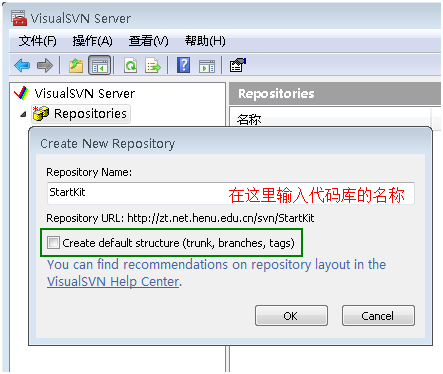
注意:上图中的CheckBox如果选中,则在代码库StartKit下面会创建trunk、branches、tags三个子目录;不选中,则只创建空的代码库StartKit。
点击OK按钮,代码库就创建成功了。
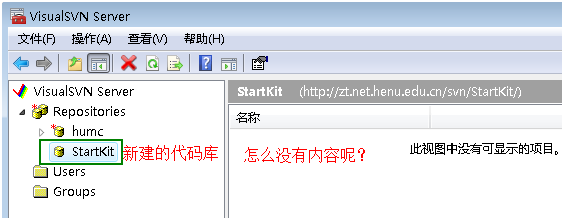
创建完代码库后,没有任何内容在里面。我会在这个教程的第二部分说明如何迁入源代码。
下面,我们开始安全性设置,在左侧的Users上点击右键:


输入上面的信息,点击OK,我们就创建一个用户了。按照上面的过程,分别添加用户Developer1、tester1、manager1,好了,我们开始添加这些用户到我们刚才创建的项目里:

点击上图中的"Add..."按钮,在下图中选择我们刚才添加的用户,点击OK按钮:
说明:大家可能注意到了下图中的Groups,是的,你也可以先创建组,把用户添加到各个组中,然后对组进行授权,操作比较简单,在此略过。

按照下图所示,分别对用户【或组】进行授权:

点击"确定"按钮,上面的用户就具有了访问StartKit代码库的不同权限。
因为用户starter在团队中是新来者,不希望他向代码库中提交新代码,所以他只能读取代码库中的代码,不能提交代码。tester1是测试人员,不负责代码编写,所以也是只读权限。而Developer1和manager1是开发人员和项目经理,自然具有读、写的权限。
在实际的项目开发过程中,Developer和tester往往不可能只有一个人,这时候使用组来授权更加方便,这个大家可以自己练习一下。
二、TotoiseSVN的基本使用方法
在 项目管理实践教程一、工欲善其事,必先利其器【Basic Tools】中,我已经讲解了怎样安装TortoiseSVN。在上面的讲解中已经讲了怎么使用VisualSVN Server了,今天我要讲的是,TortoiseSVN的简单使用方法。
一、签入源代码到SVN服务器
假如我们使用Visual Studio在文件夹StartKit中创建了一个项目,我们要把这个项目的源代码签入到SVN Server上的代码库中里,首先右键点击StartKit文件夹,这时候的右键菜单如下图所示:
图2-2-1

点击Import,弹出下面的窗体,其中http://zt.net.henu.edu.cn 是服务器名,svn是代码仓库的根目录,StartKit是我们在上个教程中添加的一个代码库:
说明:左下角的CheckBox,在第一次签入源代码时没有用,但是,在以后你提交代码的时候是非常有用的。
图2-2-2

点击OK按钮,会弹出下面的窗体,要求输入凭据:
图2-2-3

在上面的窗体中输入用户名和密码,点击OK按钮:
图2-2-4

如上图所示,好了,源代码已经成功签入SVN服务器了。这时候团队成员就可以迁出SVN服务器上的源代码到自己的机器了。
二、签出源代码到本机
在本机创建文件夹StartKit,右键点击Checkout,弹出如下图的窗体:
图2-2-5

在上图中URL of Repository:下的文本框中输入svn server中的代码库的地址,其他默认,点击OK按钮,就开始签出源代码了。
说明:上图中的Checkout Depth,有4个选项,分别是迁出全部、只签出下一级子目录和文件、只签出文件、只签出空项目,默认的是第一项。上面的例子中,我们也可以使用web的方式访问代码库,在浏览器中输入(注意核对SVN服务器地址,如果选用了Secure connection则为HTTPS:)http://zt.net.henu.edu.cn/svn/StartKit/
这时候也会弹出对话框,要求输入用户名和密码,通过验证后即可浏览代码库中的内容。
搞定!源代码已经成功签出到刚才新建的StartKit目录中。
打开StartKit目录,可以看到如下图的文件夹结构:
图2-2-5

一旦你对文件或文件夹做了任何修改,那么文件或文件夹的显示图片机会发生变化。下图中我修改了其中的二个文件:
图2-2-7

大家看一下不同状态所对应的图片:
图2-2-8

我们已经知道怎么将源代码签入到SVN服务器,怎么从服务器签出代码到本机,也简单了解了不同状态所对应的图案啦。
三、提交修改过的文件到SVN服务器
上面的图2-2-7中,我修改了位于Model文件中的二个文件ImageInfo.cs和NewsInfo.cs,下面演示如何提交到SVN服务器。
注意:提交源代码到服务器时,一定确保本机的代码是最新版本,否则可能提交失败,或者造成版本冲突。
在Model文件夹上点击右键或在Model文件下的空白处点击右键,点击SVN Commit…弹出下面的窗体:
图2-2-9

点击OK按钮后,弹出如下图的窗体:
图2-2-10

四、添加新文件到SVN服务器
我们在Model文件下添加一个新的类文件UserInfo.cs,在Model文件下的空白处点击右键,点击SVN Commit…,和上面讲的提交修改过的文件到SVN服务器一样,就可以了。
另外也可以在文件UserInfo.cs上点击右键,点击TortoiseSVN=>>Add,弹出如下图的窗体:
图2-2-11

选中UserInfo.cs文件,点击OK按钮,这样并没有将这个文件提交到SVN服务器,只是将这个文件标记为源代码库库中的文件,并将其状态置为修改状态。之后,我们要再SVN Commit这个文件一次,才可以将其真正提交到SVN服务器上的代码库中。
上面讲是添加文件,实际上,添加文件夹的步骤也是一样的,这里就不说了。
五、更新本机代码与SVN服务器上最新的版本一致
这个也很简单,只要在需要更新的文件夹上点击右键或在该文件下的空白处点击右键,点击SVN Update,就可以了。
注意:更新操作可能会因为版本冲突而失败,这是可以使用合并【Merge】或其他方法解决;也可能因为锁定【Get Lock】而失败,这是需要先解锁【Release Lock】。
六、重命名文件或文件夹,并将修改提交到SVN服务器
只要在需要重命名的文件或文件夹上点击右键,点击TortiseSVN=>>Rename…,在弹出的窗体中输入新名称,点击OK按钮,就可以了。此方法也不是直接重命名,而是将该文件或文件夹的名称标记为重命名后名称,也需要我们使用SVN Commit提交到SVN服务器后才真正重命名。
七、删除文件或文件夹,并将修改提交到SVN服务器
最简单就是,你直接删除文件或文件夹,然后使用SVN Commit提交更新到SVN服务器。另外一种方法是在你要删除的文件或文件夹上点击右键=>>TortoiseSVN=>>Delete删除,此方法也不是直接删除,而是将该文件或文件夹的状态置为删除,也需要我们使用SVN Commit提交到SVN服务器后才真正删除。
说明:实际上,从你把源代码迁签入SVN服务器开始,每一个版本的数据和文件,就算是你已经删除了的,也都可以随时迁出。
以上只是TortoiseSVN最简单的几个功能,其实他的功能远不止这些,其他的功能大家可以在使用的过程中慢慢体会,有些功能我会在下面的教程中使用到,到时候会和大家讲清楚用法。
注意:向SVN服务器提交源代码的时候,一定不要提交bin、obj等文件夹,否则会很麻烦。但是web项目的bin目录除外,但是web项目的bin目录中的引用其他项目而生成的dll不需要提交。
一个好习惯:如果项目中引用了其他的第三方的程序集,比如EnterpriseLibrary、FCKEditor等,这时候不要简单从他们的安装位置引用,而是在你的解决方案下,添加一个Library的目录,把需要的程序集复制到这里,然后从Library目录引用,这样有什么好处,自己想一想吧!
MyEclipse 插件svn 安装教程
直接安装
Java代码管理工具SVN系列的更多相关文章
- IOS-源代码管理工具(SVN)
一.使用环境 要想利用SVN管理源代码,必须得有2套环境 服务器 用于存储客户端上传的源代码 可以在Windows上安装Visual SVN Server 大部分情况下,公司的开发人员不必亲自搭建SV ...
- 程序员的自我修养系列(一):优雅的代码管理工具之GitHub
1.导言 代码管理是程序员经常遇到一个问题,很多童鞋将代码保存到本地硬盘,此种方法管理混乱,也存在代码丢失的风险,且版本无法控制,因此养成良好的代码管理习惯是程序员的必修课.在众多代码管理工具中笔者在 ...
- [.net 面向对象程序设计进阶] (22) 团队开发利器(一)简单易用的代码管理工具VSS
[.net 面向对象程序设计进阶] (22) 团队开发利器(一)简单易用的代码管理工具VSS 本篇要点:在进阶篇快要结束的时候说说源代码管理器,我们的开发,不是一个人可以完成的事,团队协作很重要,而且 ...
- 代码管理工具 --- git的学习笔记二《git的工作原理》
通过几个问题来学习代码管理工具之git 一.git是什么?为什么要用它?使用它的好处?它与svn的区别,在Mac上,比较好用的git图形界面客户端有 git 是分布式的代码管理工具,使用它是因为,它便 ...
- Git代码管理工具
Git代码管理工具 Git 是分布式的源代码管理工具,这点区别于svn -让源代码可以被追溯,主要是记录了每次的更新了什么,如果新版本不想用,那么则可以退回之前的版本 -Git 是Linux之父当年为 ...
- IOS 代码管理工具
代码管理工具国内主要用的是SVN 国外主要是Git
- iOS核心笔记—源代码管理工具-SVN
源代码管理工具-SVN 一. 源代码管理工具概述 1. 源代码管理工具的作用? > 能追踪一个项目从诞生一直到定案的过程 > 记录一个项目的所有内容变化,无限制返回 > 查看特定版本 ...
- GIT: 分布式开发 代码管理工具使用命令大全
代码管理工具: GIT 什么是GIT? Git是一款免费.开源的分布式版本控制系统,用于敏捷高效地处理任何或小或大的项目 Git是一个开源的分布式版本控制系统,用以有效.高速的处理从很小到非常 ...
- 代码管理工具 Git
之前一直使用微软的代码管理工具TFS(Team Foundation Server)..NET CORE 2.0的发布后,考虑到.NET CORE项目可以跨平台,准备把项目迁移到.NET CORE 环 ...
随机推荐
- 吐血分享:QQ群霸屏技术教程2017(维护篇)
排名上去,并不是终极稳定,日常维护相当重要. 群排名做上去了,如果不去维护,排名很可能会下去,尤其是咱们做了很多群的时候,完全不会留意到. 为什么不稳定? 1.活跃度下去了,排名当然不稳定,这个需要日 ...
- PHP学习课程和培训方向学习路线分享
php语言的优越性,集结了很多的开发爱好者,无论行业前景和个人发展来说,php正飞速的发展,php在不断兼容着类似closures和命名空间 等技术,同时兼顾性能和当下流行的框架.版本是7之后,一直在 ...
- discuzX3.2 X3.4网站漏洞修复 SQL注入与请求伪造攻击利用与修复
2018年12月9日,国内某安全组织,对discuz X3.2 X3.4版本的漏洞进行了公开,这次漏洞影响范围较大,具体漏洞是discuz 的用户前段SQL注入与请求伪造漏洞,也俗称SSRF漏洞,漏洞 ...
- 001---Python简介
编程语言: 机器语言 最底层,更容易被计算机识别,执行速度最快 复杂,开发效率低 汇编语言 比较底层,执行速度较快 同样复杂 高级语言 编译型语言:先编译,后执行.生成独立的可执行文件.是计算机可以理 ...
- Java——static关键字---18.09.27
static表示“全局”或者“静态”的意思,用来修饰成员变量和成员方法,也可以形成静态static代码块,但在Java语言中没有全局变量的概念. static关键字主要有两种作用: 一.为某特定数据类 ...
- 长沙Uber优步司机奖励政策(3月28日)
滴快车单单2.5倍,注册地址:http://www.udache.com/ 如何注册Uber司机(全国版最新最详细注册流程)/月入2万/不用抢单:http://www.cnblogs.com/mfry ...
- Django-Content-type用法
from django.db import models from django.contrib.contenttypes.models import ContentType from django. ...
- Deep Learning 之 最优化方法
Deep Learning 之 最优化方法 2017年05月21日 22:18:40 阅读数:5910 写在前面本文主要是对Deep Learning一书最优化方法的总结,具体详细的算法,另起博文展开 ...
- 纯js生成QRCode
纯js,不依赖jquery,非常好用,废话不多说,直接上代码! <!DOCTYPE html> <html> <head> <meta charset=&qu ...
- java通过句柄访问对象
在Java里,任何东西都可看作对象.尽管将一切都“看作”对象,但操纵的标识符实际是指向一个对象的“句柄”(Handle),有的人将其称作一个“引用”,甚至一个“指针”. 主类型的数据成员可直接初始化, ...