
Sublime Text 3前端开发常用优秀插件介绍
前言:关于Sublime Text 3
(本文2015/8/15已根据插件变化情况再次更新)
Sublime Text 3是一款强大而精巧的文本编辑器 [点击下载]
它的界面友好、功能非凡、性能极佳
可令代码高亮、语法提示、自动完成
更重要的是,它支持众多插件扩展——锦上添花、强之又强
本文着重介绍Sublime Text 3可助力前端开发的优秀插件
步骤详细,亲测可用
若有拙误或纰漏,欢迎您留言指正
Package Control插件管理
提到Sublime Text插件安装,就不得不提Package Control [官方文档]
简而言之,它是用来管理插件的插件
所以,首次使用前也是需要安装的
使用Ctrl+`(Esc键下方)快捷键或者通过View->Show Console菜单打开命令行
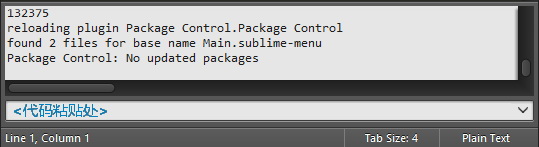
将以下代码复制后粘贴到如上图中“<代码粘贴处>”,然后按Enter(回车),稍等片刻
import urllib.request,os,hashlib; h = '2915d1851351e5ee549c20394736b442' + '8bc59f460fa1548d1514676163dafc88'; pf = 'Package Control.sublime-package'; ipp = sublime.installed_packages_path(); urllib.request.install_opener( urllib.request.build_opener( urllib.request.ProxyHandler()) ); by = urllib.request.urlopen( 'http://packagecontrol.io/' + pf.replace(' ', '%20')).read(); dh = hashlib.sha256(by).hexdigest(); print('Error validating download (got %s instead of %s), please try manual install' % (dh, h)) if dh != h else open(os.path.join( ipp, pf), 'wb' ).write(by)
如果安装成功,就可以在Preferences菜单下看到Package Settings和Package Control两个菜单。
若不能通过以上方式成功安装,可尝试以下方式手动安装
点击Preferences->Browse Packages...菜单
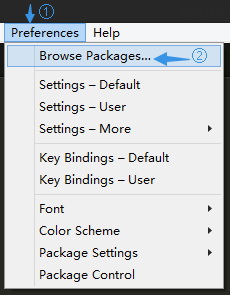
进入打开的目录的上层目录(即Sublime Text 3目录)

再打开Installed Packages目录
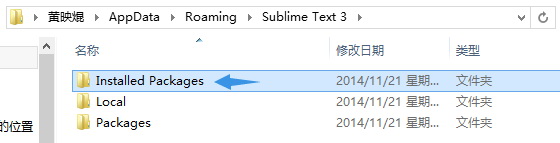
点击下载Package Control.sublime-package并复制到如下图中的Installed Packages目录

最后重启Sublime Text 3
Package Control使用方法/安装Emmet插件
下面将以安装Emmet插件为例,同时介绍如何使用Package Control插件
在Sublime Text 3中按下快捷键Ctrl+Shift+P
在出现的文本框中输入Install Package(或直接输入“ip”)选中Install Package并回车
(可能需要等待几秒钟,在此过程中不能进行任何鼠标/键盘操作)
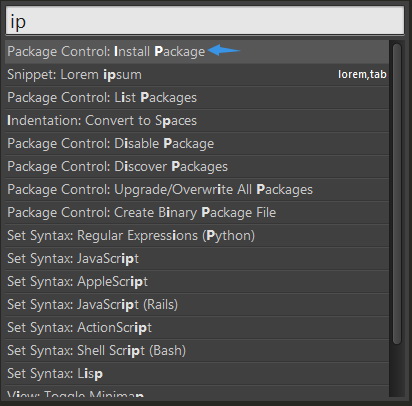
输入或选择你需要的插件再按Enter(回车)就可以安装插件了(下图以安装Emmet插件为例)
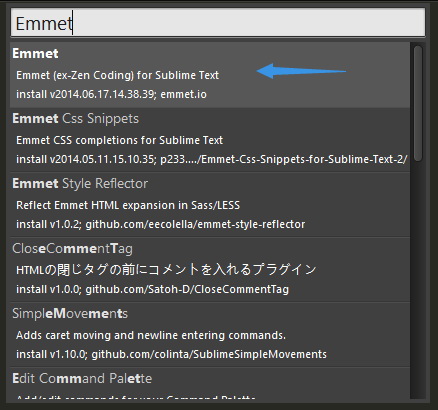
在安装过程中,左下角会显示正在安装的提示,静候片刻

若安装成功,相应的,左下角会出现安装成功的提示

下文中所有介绍的插件均可使用此方式安装
若由于网络等原因,您发现无法按照以上介绍的方式成功安装,也不用担心
本文介绍的所有插件,都能通过在GitHub上下载Zip包的方式手动安装,具体方法如下
点击本文中介绍每款插件的“大标题”,即可进入该插件GitHub页面
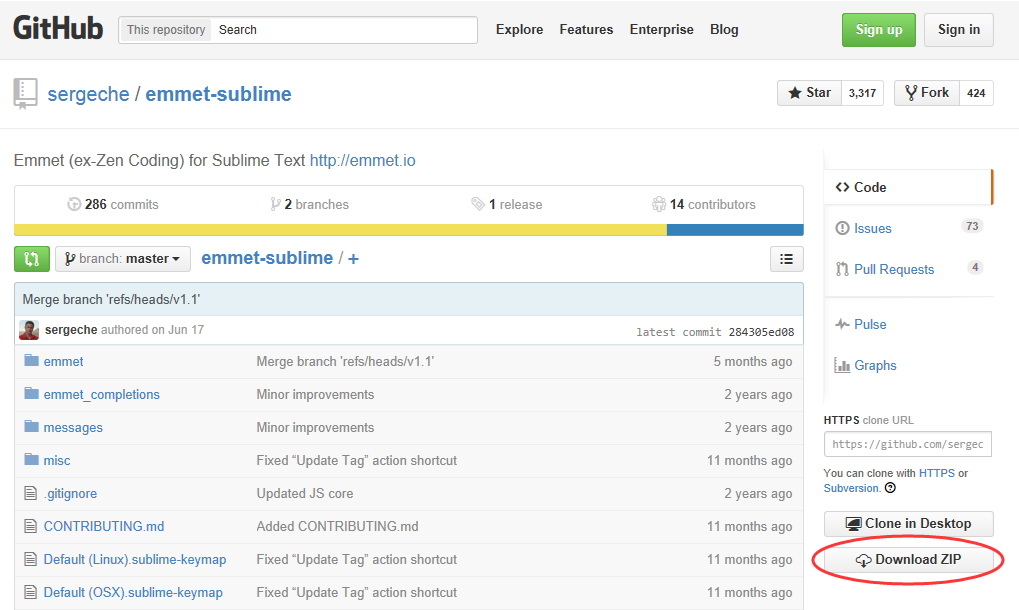
如上图,点击页面右下角的“Download ZIP”按钮,即可下载相应插件的Zip包
然后,在Sublime Text 3中点击菜单Preferences->Browse Packages...
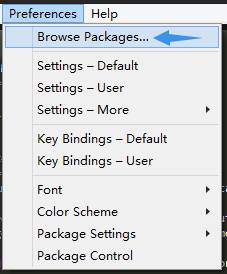
可以看到,出现了一个文件夹窗口,将下载的Zip包“解压”后复制到该文件夹内即可
JsFormat插件
这是一款将JS格式化的插件
同样使用Package Control安装JsFormat插件后
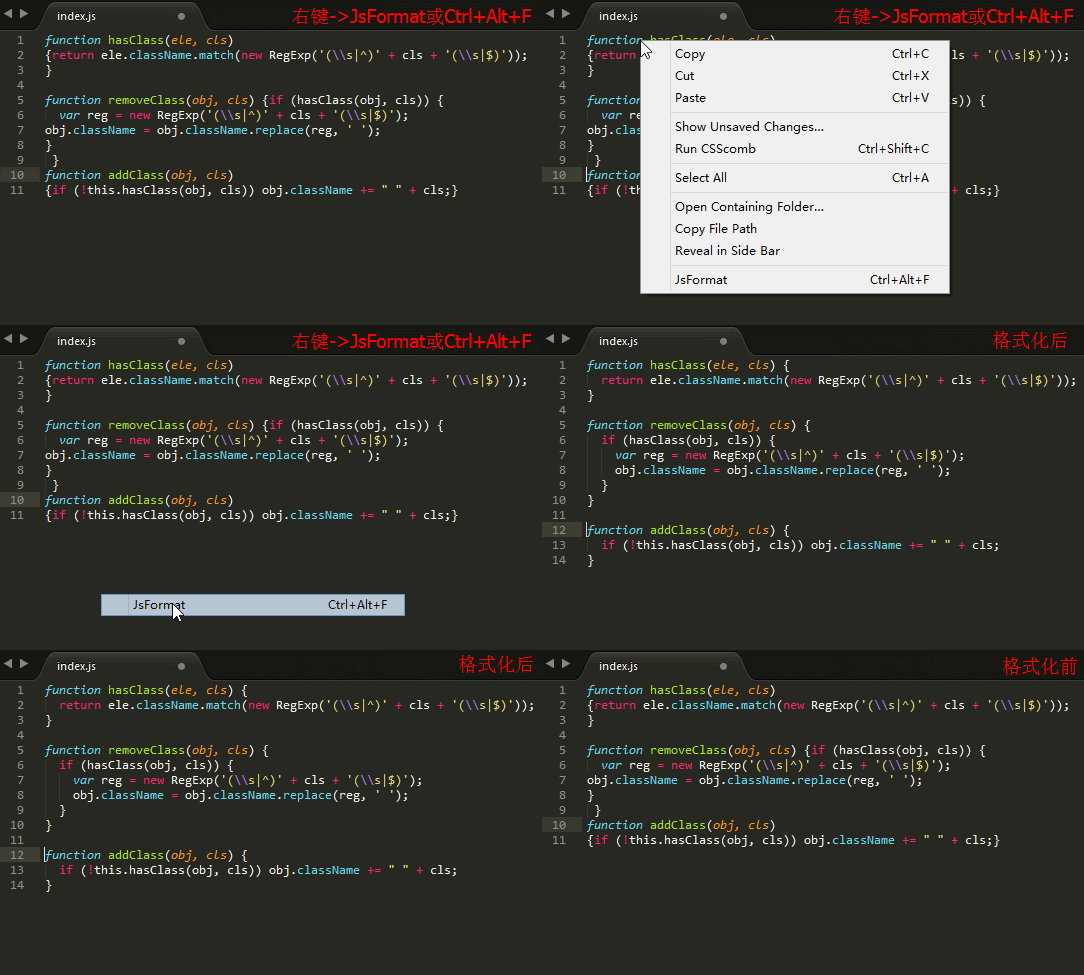
即可在JS文件中通过鼠标右键->JsFormat或键盘快捷键Ctrl+Alt+F对JS进行格式化
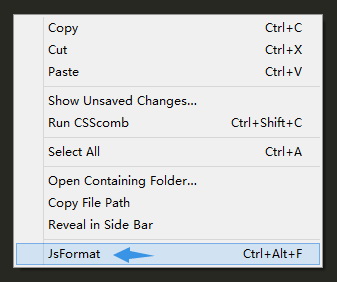
使用效果如下图
SideBarEnhancements插件
SideBarEnhancements是一款很实用的右键菜单增强插件
在安装该插件前,在Sublime Text左侧FOLDERS栏中点击右键
只有寥寥几个简单的功能
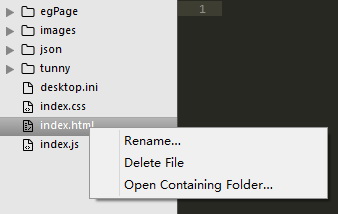
通过Package Control安装SideBarEnhancements插件后
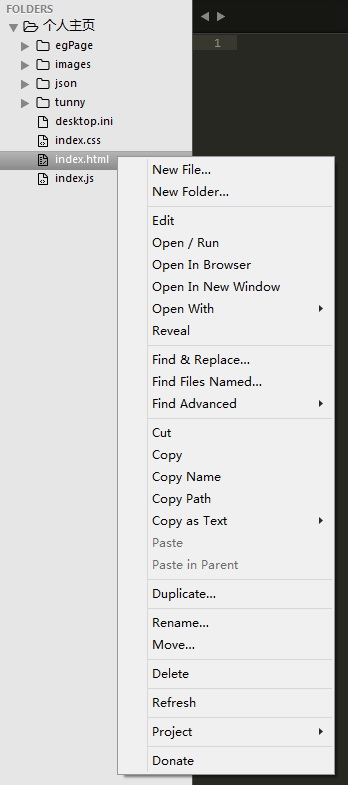
可以看到,文件夹栏右键菜单马上增强不少
安装此插件后配置方法为
重启Sublime text 3后
打开任意一个JS文件,按ctrl+shift+space
这时候第一次运行会去下载对应的类库
可以按ctrl+`(也就是调出控制台)来看进度
Tag插件
这是HTML/XML标签缩进、补全、排版和校验工具
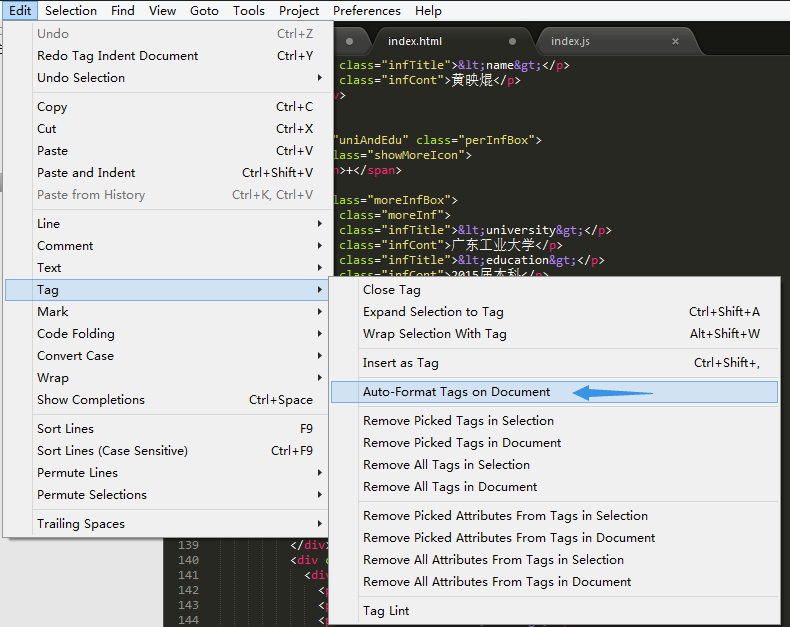
安装该插件后,可以如上图方式使用Tag插件对HTML/XML进行自动排版等操作
目前楼主未能发现该操作快捷方式,若您有所发现,望留言点拨
Terminal插件
在编程过程中,我们经常需要使用到命令行窗口
Terminal插件可以允许在Sublime Text 3中打开cmd命令窗口
安装好该插件后
即可使用快捷键Ctrl+Shift+T呼出命令行窗口
SublimeCodeIntel插件
这是一款代码提示插件,支持多种编程语言
该插件安装时间可能相对较长
更特别的是,安装该插件后需要根据您使用的编程语言进行配置
本部分将以配置JavaScript语言的代码提示功能为例
安装该插件后,点击Preferences->Browse Packages...菜单
进入SublimeCodeIntel文件夹
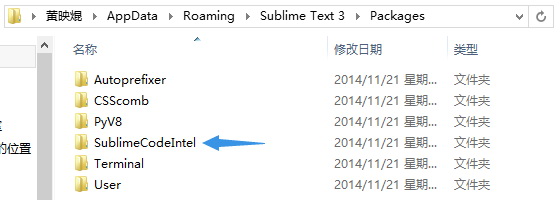
再进入.codeintel文件夹
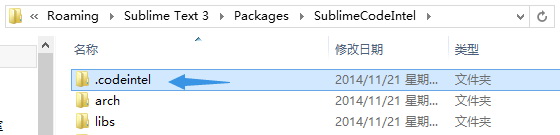
将其中文件名为config的文件拖动到Sublime Text 3中
你会看到大概如下图的代码
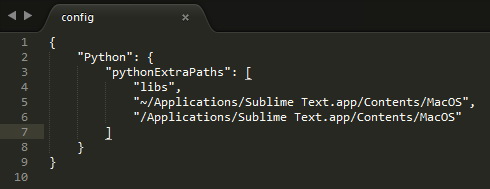
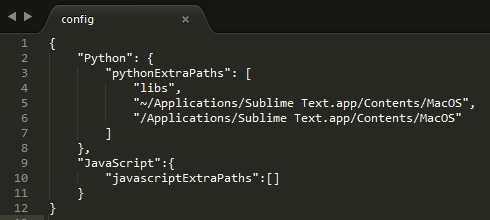
将以下代码复制后粘贴到Config文件中
//注意上下文需要添加的逗号

"JavaScript":{

	"javascriptExtraPaths":[]

}
复制粘贴后的效果如下图
保存后关闭config文件
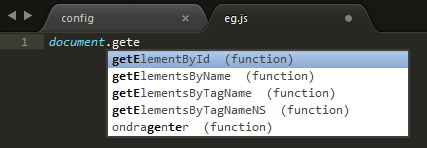
这样,在编写JavaScript时即可获得代码提示,如下图示
CssComb插件
CssComb是为CSS属性进行排序和格式化插件 [官网]
使用Package Control安装CssComb插件后,你可能发现它并不能运行
它依赖于Node.js [官网]
若您的计算机已安装过NodeJS环境,可跳过此步骤
若您的计算机中尚未安装过Node.js环境
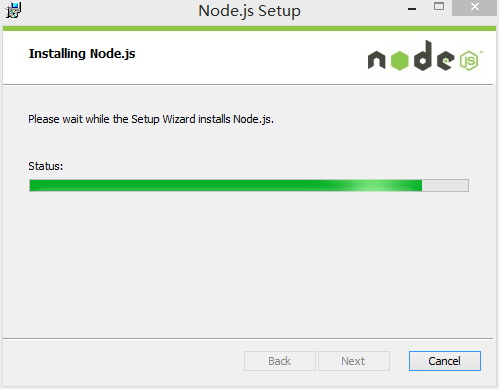
应该到Node.js官网中 [下载] 并安装相应版本的Node.js,如下图示
安装NodeJS后,即可使用CssComb插件
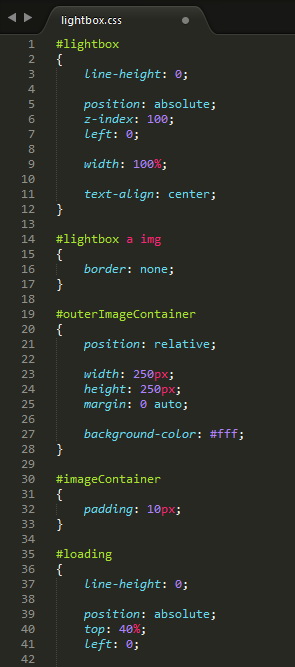
使用方法:菜单Tools->Run CSScomb或在CSS文件中按快捷键Ctrl+Shift+C
使用前,CSS可能杂乱无章
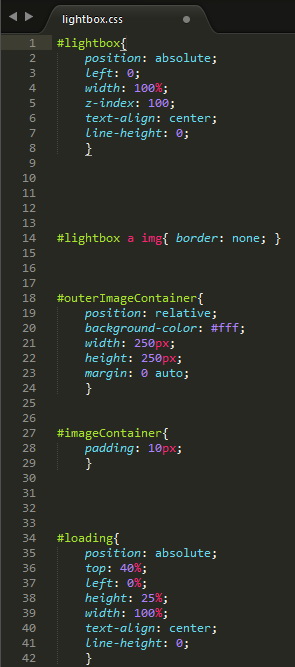
使用后,CSS属性按照作用类别出现
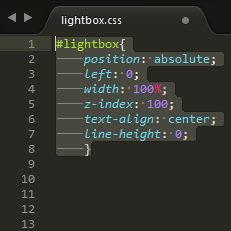
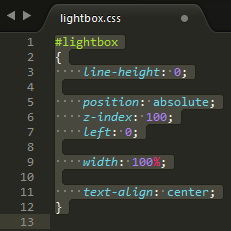
还可以选中一部分CSS代码进行排序
使用前,选中需要排序的CSS代码
使用后,选中部分代码已排好序
美中不足的是,CssComb似乎不支持IE hark
Autoprefixer插件
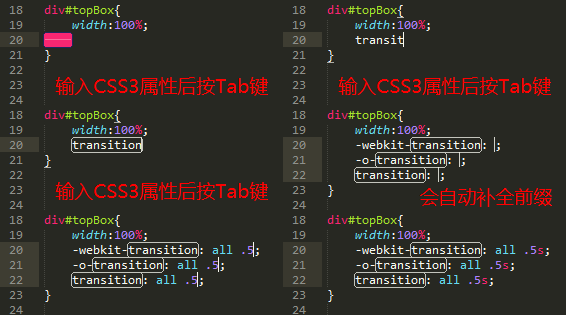
这是一款CSS3私有前缀自动补全插件
该插件使用CanIUse资料库,能精准判断哪些属性需要什么前缀
与CssComb插件一样,该插件也需要系统已安装Node.js环境
使用方法:在输入CSS3属性后(冒号前)按Tab键,如下图示
未完待续
截至目前,楼主仍然是本科小鲜肉一枚 [ 注:本文2015/8/15更新时,楼主已经毕业了......]
技术之路刚刚起步,对工具的运用尚还疏浅
有一些插件由于亲测未能支持Sublime Text 3而不包括在本文中
有一些插件可能楼主尚未发现,欢迎各位路过的大牛留言赐教
未来若发现新的优秀插件,楼主也会整理并更新本文
Sublime Text 3前端开发常用优秀插件介绍的更多相关文章
- sublime text 3 前端开发常用插件
sublime text 3 前端开发常用插件 https://packagecontrol.io/browse 代码对齐: Alignment html代码补全: Emmet CoffeeScri ...
- Sublime Text 前端开发常用扩展插件推荐
Sublime Text 前端开发常用扩展插件推荐 Sublime Text Sublime Text 是程序员们公认的编码神奇,拥有漂亮的用户界面和强大的功能 更重要的是,Sublime Text ...
- Sublime Text 3 web 开发常用配置
前沿 Sublime Text 是一个代码编辑器(Sublime Text 2是收费软件,但可以无限期试用),也是HTML和散文先进的文本编辑器.Sublime Text是由程序员Jon Skinne ...
- VS Code 前端开发常用快捷键插件
一.vs code 的常用快捷键 1.注释:a) 单行注释:[ctrl+k,ctrl+c] 或 ctrl+/ b) 取消单行注释:[ctrl+k,ctrl+u] (按下ctrl不放,再按k + u) ...
- CDN公共库、前端开发常用插件一览表(VendorPluginLib)
=======================================================================================前端CDN公共库===== ...
- Notepad++前端开发常用插件介绍
Notepad++前端开发常用插件介绍 Notepad++除了自身的功能强大之外,更是有许多非常的优秀的插件,下面就总结一下前端开发过程一些比较常用的插件. Emmet Emmet的前身是Zen Co ...
- Notepad++前端开发常用插件介绍 - BorisHuai前端修炼 - 博客频道 - CSDN
Notepad++前端开发常用插件介绍 - BorisHuai前端修炼 - 博客频道 - CSDN.NET http://blog.csdn.net/borishuai/article/details ...
- 前端开发工具-VsCode插件【个人开发常用】
前端开发工具-VsCode插件[个人开发常用] Atom One Dark Theme-主题 Chinese (Simplified) Language Pack for Visual Studio ...
- Sublime Text 3安装及常用插件安装
一.Sublime3下载 1.百度搜索Sublime3 download,选择进入下载页面 2.我选择下载Win64位安装程序 二.Sublime3安装 傻瓜式安装,一直点下一步即可. 三.Subli ...
随机推荐
- mysql 分库分表
分表是分散数据库压力的好方法. 分表,最直白的意思,就是将一个表结构分为多个表,然后,可以再同一个库里,也可以放到不同的库. 当然,首先要知道什么情况下,才需要分表.个人觉得单表记录条数达到百万到千万 ...
- Linux安装Mysql rpm
1.安装时候会提示与已经安装的RPM包有冲突,所以我们先卸载一些RPM包,要卸载哪些呢?我们要卸载的是包含有mariadb关键字的RPM包,执行命令:rpm -qa|grep mariadb来查看一下 ...
- 新版Microsoft Azure Web管理控制台 - Microsoft Azure New Portal - (2)
前文我们提到在Resource Manager模式中,虚拟机默认不再与云服务对应,也不再有类似xxx.cloudapp.net的二级域名.在Resource Manager模式中,虚拟机的网卡.公共I ...
- css3 border-radius
前缀对应浏览器 前缀 浏览器 -webkit chrome和safari -moz firefox -ms IE -o opera border-radius: <style type=&quo ...
- Network Instructions in Linux
I will gradually learn some instructions about Network in Linux. First, here are somethings about IP ...
- ExtJs4 笔记(14) layout 布局
作者:李盼(Lipan)出处:[Lipan] (http://www.cnblogs.com/lipan/)版权声明:本文的版权归作者与博客园共有.转载时须注明本文的详细链接,否则作者将保留追究其法律 ...
- 安装VS2013,可是电脑C盘没空间了,今天早上整理了下
安装VS2013,可是电脑C盘没空间了,今天早上整理了下 安装VS2013,要求C盘有11G的空闲空间,不然不让装, 咋天下好了安装文件,6.89G 今天早上一来, 首先把 一些软件删掉,装到了D盘, ...
- android学习疑问汇兑
一. anroid开发精要是提到. 1. 每一个android应用只有 16MB 的堆空间? 这个如何解释? 2. 服务组件没有运行在独立的进程或者线程中,而是与其他的android组件一样,运行主线 ...
- NOIP2003 神经网络
题目背景 人工神经网络(Artificial Neural Network)是一种新兴的具有自我学习能力的计算系统,在模式识别.函数逼近及贷款风险评估等诸多领域有广泛的应用.对神经网络的研究一直是当今 ...
- jQuery语法
目录: 一.选择网页元素二.改变结果集三.链式操作四.元素的操作五.元素的操作:移动六.元素的操作:复制.删除和创建七.工具方法八.事件操作九.特殊效果 一.选择网页元素这也是jQuery的基本设计思 ...