
Android自定义UI模板
第一步:自定义xml属性
新建一个android项目,在values文件夹中新建一个atts.xml的文件,在这个xml文件中声明我们一会在使用自定义控件时候需要指明的属性。
atts.xml
 <?xml version="1.0" encoding="utf-8"?>

 <resources>

     <declare-styleable name="ToolBar">

         <attr name="title" format="string" />

         <attr name="titleTextSize" format="dimension" />

         <attr name="titleTextColor" format="color" />

         <attr name="leftBackground" format="reference|color" />

         <attr name="leftText" format="string" />

         <attr name="leftTextColor" format="reference|color" />

         <attr name="rightBackground" format="reference|color" />

         <attr name="rightText" format="string" />

         <attr name="rightTextColor" format="reference|color" />

     </declare-styleable>

 </resources>
前面的name是我们要使用的属性名称,后面的format表示该属性接受的值的格式,string表示该属性的值是一个字符串,color表示该 属性的值是一个颜色值,dimension表示该属性的值是一个尺寸,reference表示该属性的值可以参考某一个资源id,其他常见的format 值还有:boolean(布尔值)、float(浮点值)、integer(整型值)、fraction(百分数)、enum(枚举值)、flag(位或 运算)。
第二步:自定义标题类
在Java文件中自定义一个类继承RelativeLayout,并实现它的构造方法,我们的标题栏由三部分组成,左右两边各是一个Button,中间是一个TextView,因此我们在这个布局文件中要做的事就是对这三个控件进行处理。
先声明标题栏的三个空间及相关参数,这些参数都是根据atts.xml中来设置的,因为我们在引用自定义控件的时候是从xml中引用的,属性的设置都在xml文件中,我们从xml文件中拿到属性的值后再对控件设置赋值。
 /**

      * 标题栏的三个控件

      */

     private Button leftBtn, rightBtn;

     private TextView title;

     /**

      * 左边按钮的属性

      */

     private int leftTextColor;

     private Drawable leftBackground;

     private String leftText;

     /**

      * 右边按钮的属性

      */

     private int rightTextColor;

     private Drawable rightBackground;

     private String rightText;

     /**

      * 中间TextView的属性

      */

     private int titleTextColor;

     private String titleText;

     private float titleTextSize;

     /**

      * 三个控件的布局参数

      */

     private LayoutParams leftParams, rightParams, titleParams;
下面是构造方法,构造方法传入两个参数,一个是上下文参数,另外一个是AttributeSet,AttributeSet是一个属性的集合,用它 可以处理一组xml标签集合。使用ta.getXXX方法,我们可以先从xml文件获得属性的值,然后把这些值设置给控件。最后通过 LayoutParams来设置控件的宽高,设置好宽高之后,调用addView方法,添加控件。
 public MyToolBar(Context context, AttributeSet attrs) {

         super(context, attrs);

         TypedArray ta = context.obtainStyledAttributes(attrs,

                 R.styleable.ToolBar);

         leftTextColor = ta.getColor(R.styleable.ToolBar_leftTextColor, 0);

         leftBackground = ta.getDrawable(R.styleable.ToolBar_leftBackground);

         leftText = ta.getString(R.styleable.ToolBar_leftText);

         rightTextColor = ta.getColor(R.styleable.ToolBar_rightTextColor, 0);

         rightBackground = ta.getDrawable(R.styleable.ToolBar_rightBackground);

         rightText = ta.getString(R.styleable.ToolBar_rightText);

         titleText = ta.getString(R.styleable.ToolBar_title);

         titleTextColor = ta.getColor(R.styleable.ToolBar_titleTextColor, 0);

         titleTextSize = ta.getDimension(R.styleable.ToolBar_titleTextSize, 0);

         //对ta进行回收

         ta.recycle();

         leftBtn = new Button(context);

         rightBtn = new Button(context);

         title = new TextView(context);

         /**

          * 设置属性

          */

         leftBtn.setText(leftText);

         leftBtn.setTextColor(leftTextColor);

         leftBtn.setBackground(leftBackground);

         rightBtn.setText(rightText);

         rightBtn.setTextColor(rightTextColor);

         rightBtn.setBackground(rightBackground);

         title.setText(titleText);

         title.setTextColor(titleTextColor);

         title.setTextSize(titleTextSize);

         title.setGravity(Gravity.CENTER);

         //设置整体背景颜色

         setBackgroundColor(0x7CFC0055);

         leftParams = new LayoutParams(

                 android.view.ViewGroup.LayoutParams.WRAP_CONTENT,

                 android.view.ViewGroup.LayoutParams.WRAP_CONTENT);

         leftParams.addRule(RelativeLayout.ALIGN_PARENT_LEFT, TRUE);

         //添加控件

         addView(leftBtn, leftParams);

         rightParams = new LayoutParams(

                 android.view.ViewGroup.LayoutParams.WRAP_CONTENT,

                 android.view.ViewGroup.LayoutParams.WRAP_CONTENT);

         rightParams.addRule(RelativeLayout.ALIGN_PARENT_RIGHT, TRUE);

         addView(rightBtn, rightParams);

         titleParams = new LayoutParams(

                 android.view.ViewGroup.LayoutParams.WRAP_CONTENT,

                 android.view.ViewGroup.LayoutParams.MATCH_PARENT);

         titleParams.addRule(RelativeLayout.CENTER_IN_PARENT, TRUE);

         addView(title, titleParams);

     }
第三步:引用我们定义的控件
自定义好控件之后,我们就可以使用自定义的控件了,在主布局的xml文件中
引用我们自定义的控件。自定义控件的前三个属性都是以android:开头,这表示这些属性都是系统的,后面的属性以custombar开头,表示这些属
性都是我们自定义的,为了能够使用自定义的custombar,我们需要在RelativeLayout中添加一句:
xmlns:custombar="http://schemas.android.com/apk/res/com.example.mytoolbar"注意后面的com.example.mytoolbar是你应用的包名称。如果阁下使用的不是eclipse而是android studio,那么这一行不用这么麻烦,只需要写上:
xmlns:custombar="http://schemas.android.com/apk/res-auto"我们自定义的属性就是我们在atts.xml中声明的要设置的属性。
 <RelativeLayout xmlns:android="http://schemas.android.com/apk/res/android"

     xmlns:custombar="http://schemas.android.com/apk/res/com.example.mytoolbar"

     xmlns:tools="http://schemas.android.com/tools"

     android:layout_width="match_parent"

     android:layout_height="match_parent" >

     <com.example.mytoolbar.MyToolBar

         android:id="@+id/mytoolbar"

         android:layout_width="match_parent"

         android:layout_height="48dp"

         custombar:leftBackground="@android:color/holo_blue_light"

         custombar:leftText="返回"

         custombar:leftTextColor="@android:color/black"

         custombar:rightBackground="@android:color/holo_blue_light"

         custombar:rightText="更多"

         custombar:rightTextColor="@android:color/black"

         custombar:title="标题栏"

         custombar:titleTextColor="@android:color/black"

         custombar:titleTextSize="18sp" >

     </com.example.mytoolbar.MyToolBar>

 </RelativeLayout>
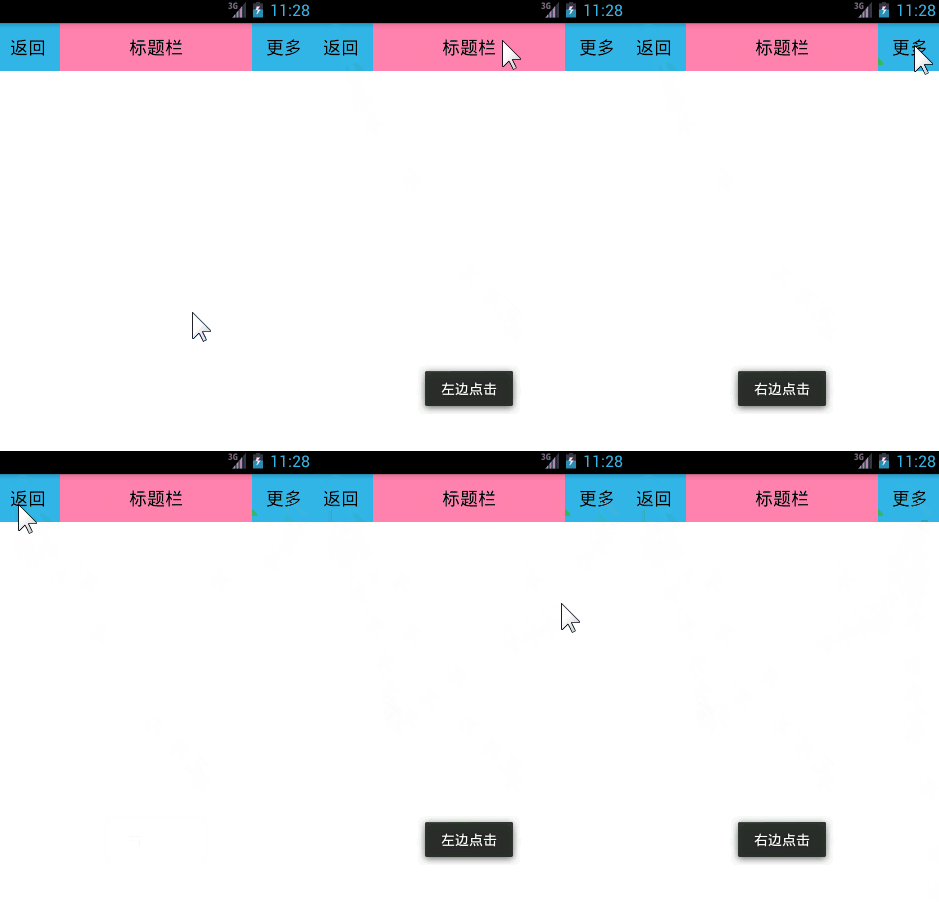
做完这些工作之后,运行你的项目,就能看到我们在文章开头给出的那个画面了。
第四步:为自定义控件添加事件
好像还少点什么,是的,我们的控件都还没有点击事件。要给事件设置点击事件,需要先在自定义控件中声明一个事件接口,并声明一个接口的实例:
 private OnToolBarClickListener listener;

     public interface OnToolBarClickListener {

         /**

          * 左边按钮点击事件

          */

         public void leftClick();

         /**

          * 右边按钮点击事件

          */

         public void rightClick();

     }
然后暴露出来一个方法给其他类调用,这个方法的参数就是这个接口:
public void setOnToolBarClickListener(OnToolBarClickListener listener) { this.listener = listener; } 最后在左右两个按钮的点击事件中调用接口中的方法即可,聪明的看官猜猜这是什么模式?
 leftBtn.setOnClickListener(new OnClickListener() {

             @Override

             public void onClick(View v) {

                 listener.leftClick();

             }

         });

         rightBtn.setOnClickListener(new OnClickListener() {

             @Override

             public void onClick(View v) {

                 listener.rightClick();

             }

         });
方法写好了,我们在MainActivity中调用看看:
 public class MainActivity extends Activity {

     private MyToolBar toolBar;

     @Override

     protected void onCreate(Bundle savedInstanceState) {

         super.onCreate(savedInstanceState);

         setContentView(R.layout.activity_main);

         getActionBar().hide();

         this.toolBar = (MyToolBar) this.findViewById(R.id.mytoolbar);

         toolBar.setOnToolBarClickListener(new OnToolBarClickListener() {

             @Override

             public void rightClick() {

                 Toast.makeText(MainActivity.this,"右边点击", Toast.LENGTH_LONG).show();

             }

             @Override

             public void leftClick() {

                 Toast.makeText(MainActivity.this,"左边点击", Toast.LENGTH_LONG).show();

             }

         });

     }

 }
效果图:
Android自定义UI模板的更多相关文章
- android自定义UI模板图文详解
不知道大家在实际开发中有没有自定义过UI模板?今天花时间研究了一下android中自定义UI模板,与大家分享一下. 每个设计良好的App都是自定义标题栏,在自定义标题栏的过程中大部分人可能都是自定义一 ...
- Android自定义UI的实现和应用
在Android项目开发中,不可避免的要遇到自定义的UI,用较好的体验去讨好UED妹子和交互设计师手下留情~几个迭代下来,遇到了不少这样的要求,有简单有复杂.最好的实现方案就是讲业务和UI隔离,封装成 ...
- android自定义View之NotePad出鞘记
现在我们的手机上基本都会有一个记事本,用起来倒也还算方便,记事本这种东东,如果我想要自己实现,该怎么做呢?今天我们就通过自定义View的方式来自定义一个记事本.OK,废话不多说,先来看看效果图. 整个 ...
- Android Studio自定义注释模板及生成JavaDoc
刚开始学习Android,使用了Android Studio IDE.为了将来生产JavaDoc,学习一下如何自定义注释模板. . 自定义注释模板 1. 通过 File –>Settings 或 ...
- Android开源的精美日历控件,热插拔设计的万能自定义UI
Android开源的精美日历控件,热插拔设计的万能自定义UI UI框架应该逻辑与界面实现分离,该日历控件使用了热插拔的设计 ,简单几步即可实现你需要的UI效果,热插拔的思想是你提供你的实现,我提供我的 ...
- Android自定义View和控件之一-定制属于自己的UI
照例,拿来主义.我的学习是基于下面的三篇blog.前两是基本的流程,第三篇里有比较细致的绘制相关的属性.第4篇介绍了如何减少布局层次来提高效率. 1. 教你搞定Android自定义View 2. 教你 ...
- Android自定义View 画弧形,文字,并增加动画效果
一个简单的Android自定义View的demo,画弧形,文字,开启一个多线程更新ui界面,在子线程更新ui是不允许的,但是View提供了方法,让我们来了解下吧. 1.封装一个抽象的View类 B ...
- Android 自定义View合集
自定义控件学习 https://github.com/GcsSloop/AndroidNote/tree/master/CustomView 小良自定义控件合集 https://github.com/ ...
- Android 自定义View (五)——实践
前言: 前面已经介绍了<Android 自定义 view(四)-- onMeasure 方法理解>,那么这次我们就来小实践下吧 任务: 公司现有两个任务需要我完成 (1)监测液化天然气液压 ...
随机推荐
- Matlab中如何将(自定义)函数作为参数传递给另一个函数
假如我们编写了一个积分通用程序,想使它更具有通用性,那么可以把被积函数也作为一个参数.在c/c++中,可以使用函数指针来实现上边的功能,在matlab中如何实现呢?使用函数句柄--这时类似于函数指针的 ...
- PHP中include和require(转)
昨天去面试一个php开发,看到笔试试卷上有这么一道题目: include和require有什么区别? 这个题目可以称得上php开发面试中的必考题目,网上也有各种答案和解释.但是我当时却真的想不起来了. ...
- loj1011 状态压缩
题目链接:http://lightoj.com/volume_showproblem.php?problem=1011 思路:最近的开始做dp了...很明显的一道状态压缩题,dp[n][state]表 ...
- 聊聊传统oo和js的某些对比——对象/函数/new关键字等
自己的学习记录,写的短点可以以后短时间内理清一些疑惑,看前要求你至少了解js中关于原型链等基本概念,因为文章直接以总结的形式理出知识点,没有去解释一些基本的概念! 1.1.熟记两句话,预预热 1. 函 ...
- Element selector doesn't have required
这个错误是因为创建xml文件时文件类型弄成了layout xml file ,这样就会自动到layout文件夹下 应该是drawable resource file
- mysql中sql语句
<数据定义语言DDL> 一. create TABLE tableName 创建表 二. alter TABLE tableName 修改表 三. drop TBALE tableName ...
- windows进程中的内存结构[转载]
在阅读本文之前,如果你连堆栈是什么多不知道的话,请先阅读文章后面的基础知识. 接触过编程的人都知道,高级语言都能通过变量名来访问内存中的数据.那么这些变量在内存中是如何存放的呢?程序又是如何使用这些变 ...
- js:方法1. 数组
Array.every() array.every(f); array.every(f, o); f(array[i], i, array) [1,2,3].every(function(x) { r ...
- 浩瀚技术 安卓版移动开单手持微POS PDA无线移动开单软件 -安卓版移动手持开单设备
PDA数据采集器,是深圳浩瀚技术有限公司最新研发的一款安卓版移动手持开单设备,它通过WIFI和GPRS连接并访问电脑,从进销存软件中读取数据,实现移动开单,打破电脑开单模式. 它自带扫描器,可直接扫描 ...
- 关于ui修改的若干想法
1.现在发现统一规划好各种xml资源.图片资源还是很重要的. 为什么?因为,很多一些ui设计,比如标题.文字大小.列表的宽高都是统一的, 据我个人理解,一个ui多个部分,如果很多部分都是设计上统一的, ...