
真机调试以及“Could not find Developer Disk Image”问题解决方案
真机测试步骤
1.运行Xcode,Xcode打开后,点左上角菜单'Xcode',点'Preferences'。

2.在打开的窗口中,点'Accounts',切换到账号页,然后点下面的'+'号,在弹出菜单中点击'Add Apple ID'。

3.在弹出的对话框中,填入你的AppleID和密码(不需要$99的账号,只要能登录AppStore下载应用的普通账号就行)。填完后,点击'Add'。

4.假如账号密码正确的话,Xcode会将账号添加到账号列表,点击左侧的账号,可列出该账号的开发授权,Agent表示该账号是付费账号,Free表示未付费但可免费调试。
我们双击它。

5.这里证书和授权文件是空白的,点中间的'+'号,在弹出的项中选择'iOS Development'。

6.稍等一下,证书就自动生成了,是以你的账号命名的。

7.而下面的Provisioning Profiles是空白的,因为我们还没有提交过ID和设备UDID,这里肯定是空白的。点'Done'关掉它。
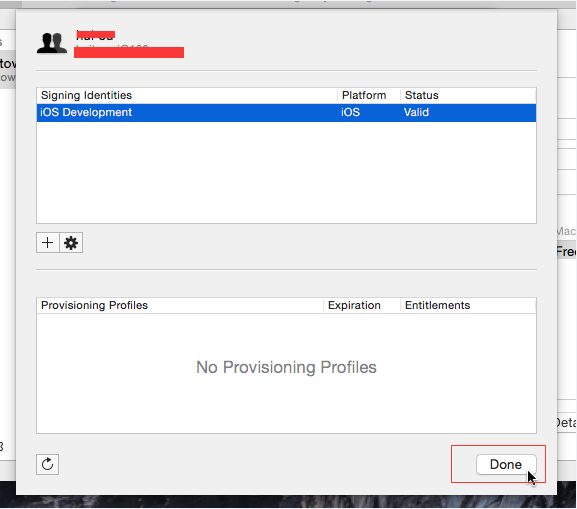
8.继续,这个窗口不用管它,我们点击'Window'->'Devices'。同时将真机接到电脑中,并连接上。

9.识别了设备后,等待Xcode自动为你开启调试模式,如果长时间卡在菊花这里,请解锁真机,并在真机弹出的对话框中点'信任'。
当真机准备完毕后,可以把此窗口关掉。

注意:当真机系统版本过高或者过低时,会出现:“Could not find Developer Disk Image”错误,解决方案:
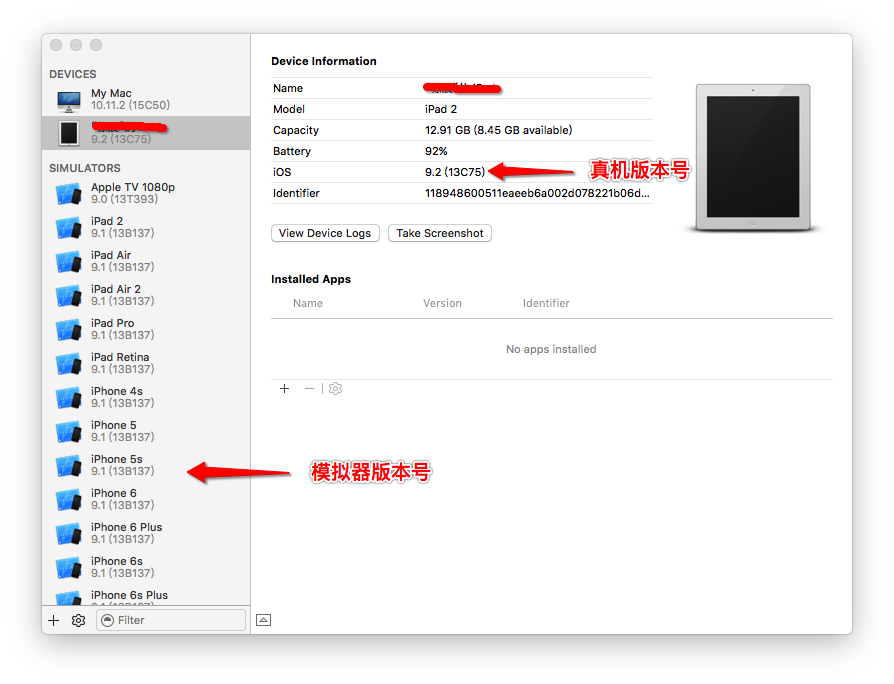
在文件夹“/Applications/Xcode.app/Contents/Developer/Platforms/iPhoneOS.platform/DeviceSupport”里列出了Xcode支持的设备。
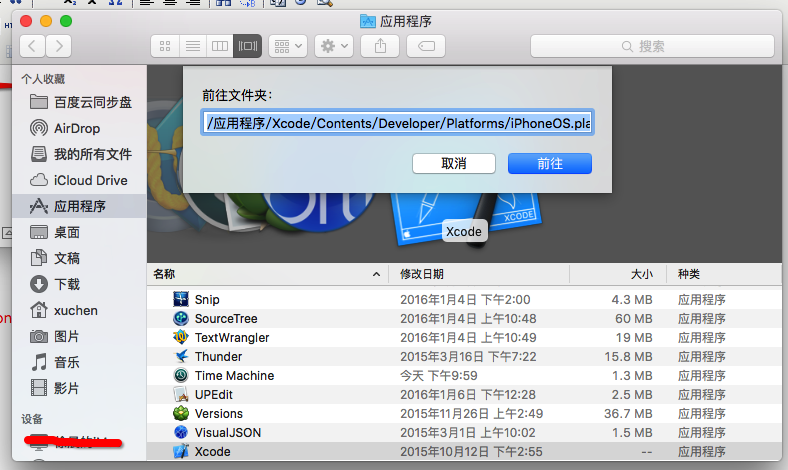
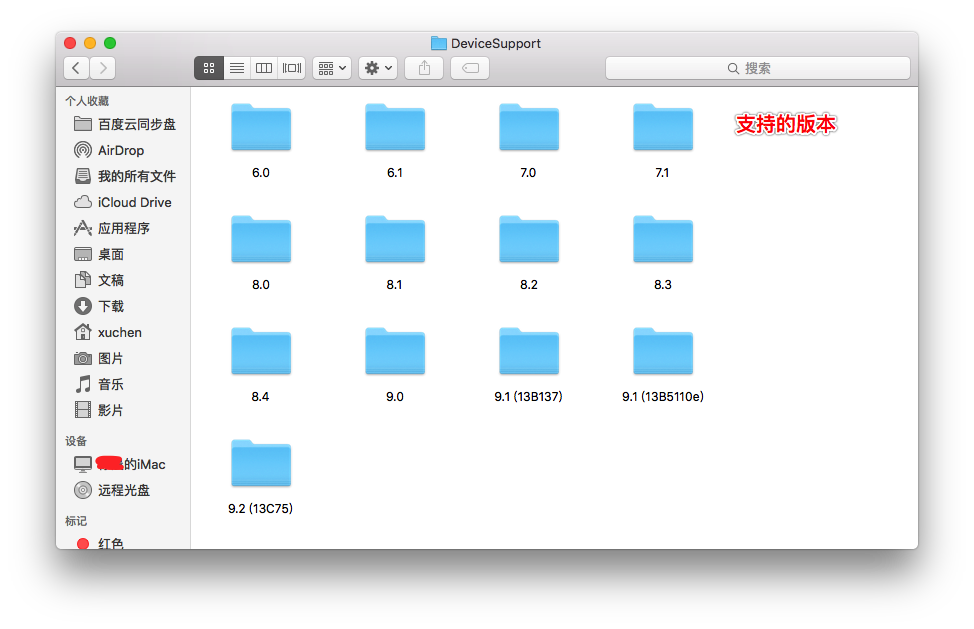
解决方案1:拷贝这个文件(http://download.csdn.net/detail/cvbtvbwu/9340467)到/Applications/Xcode.app/Contents/Developer/Platforms/iPhoneOS.platform/DeviceSupport,然后重新启动xcode(完全退出)就可以了。

解决方案2:更新Xcode到7.2版本。
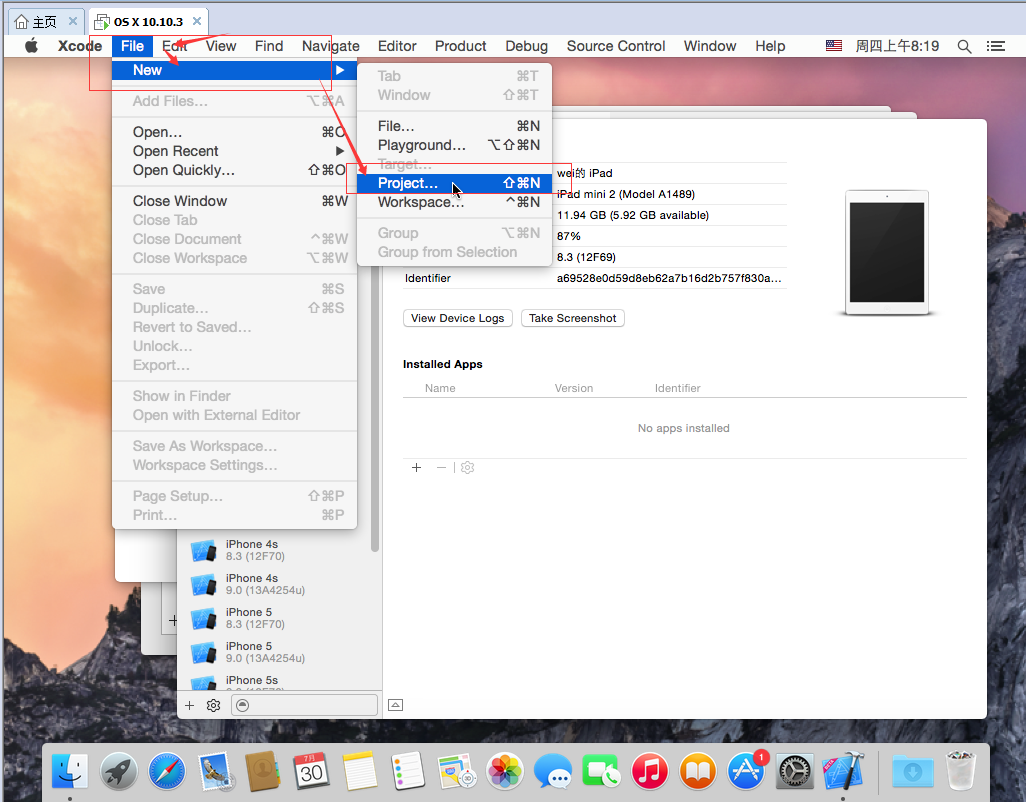
10.PP文件必须由苹果来生成,那么我们来利用Xcode为我们生成一个。点击'File' -> 'New' -> 'Project',新建一个Xcode工程。
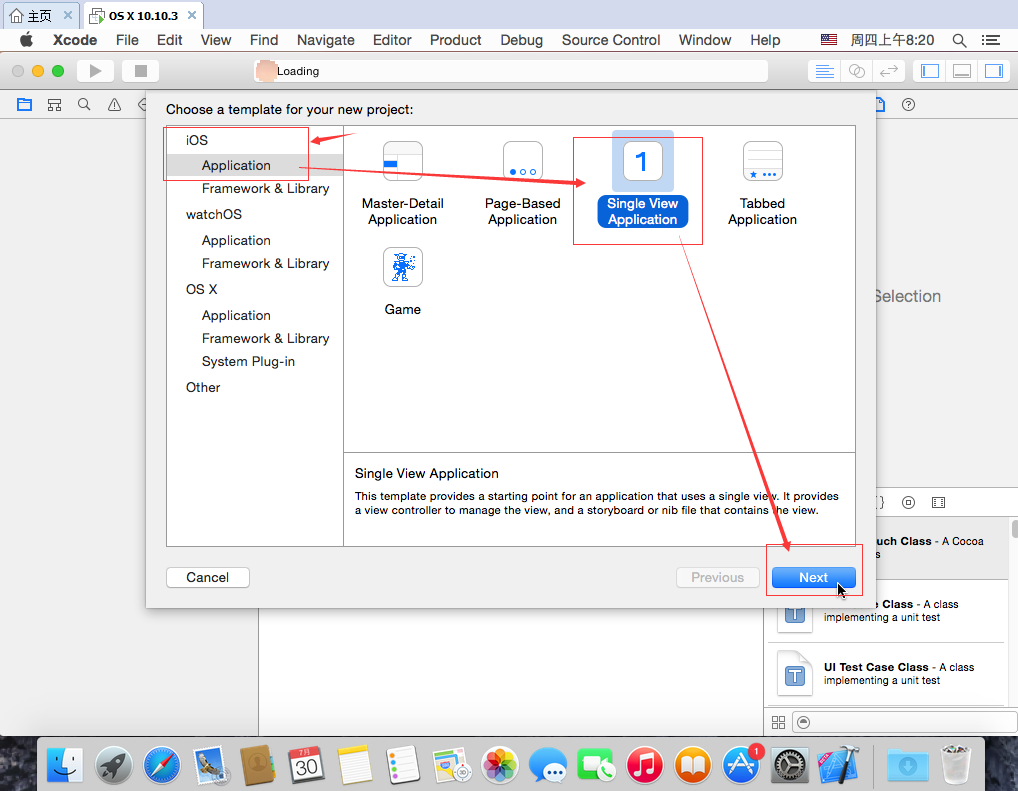
11.选择iOS类型,随便选个模型,'Next'。
12.在工程名中填上内容,AppID则会自动根据此而生成。Devices里如果你的是iPhone则选择iPhone。'Next'。

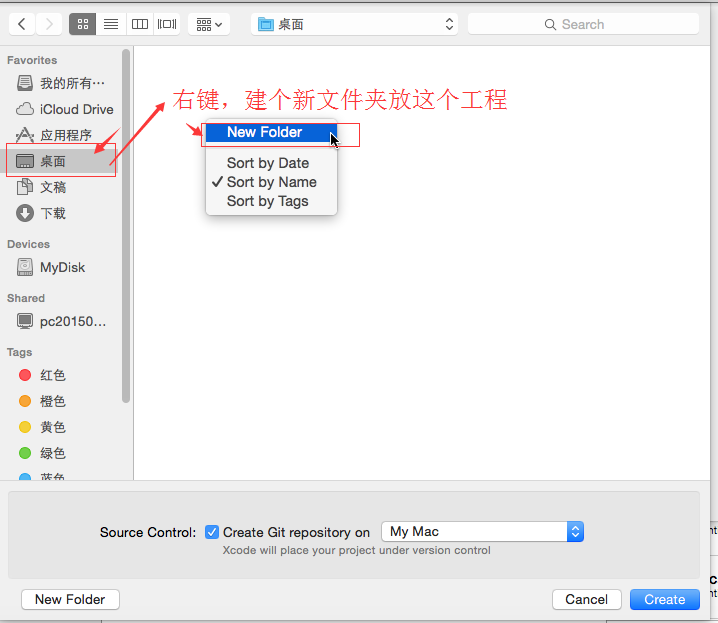
13.选择位置保存,我是放在桌面的,所以点桌面,然后在空白地方右键,'New Folder',新建一个文件夹来放这个工程。
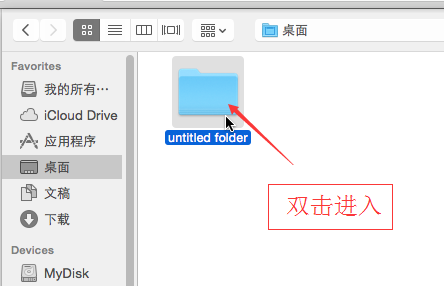
14.双击进入新建的文件夹。
15.点'Create'保存。

16.选择了保存位置后,马上就进入工程,因为Xcode7自带iOS9,而我们的设备只是8.3,下载的SDK也是8.3的,所以先将版本降低,这里先选8.3。

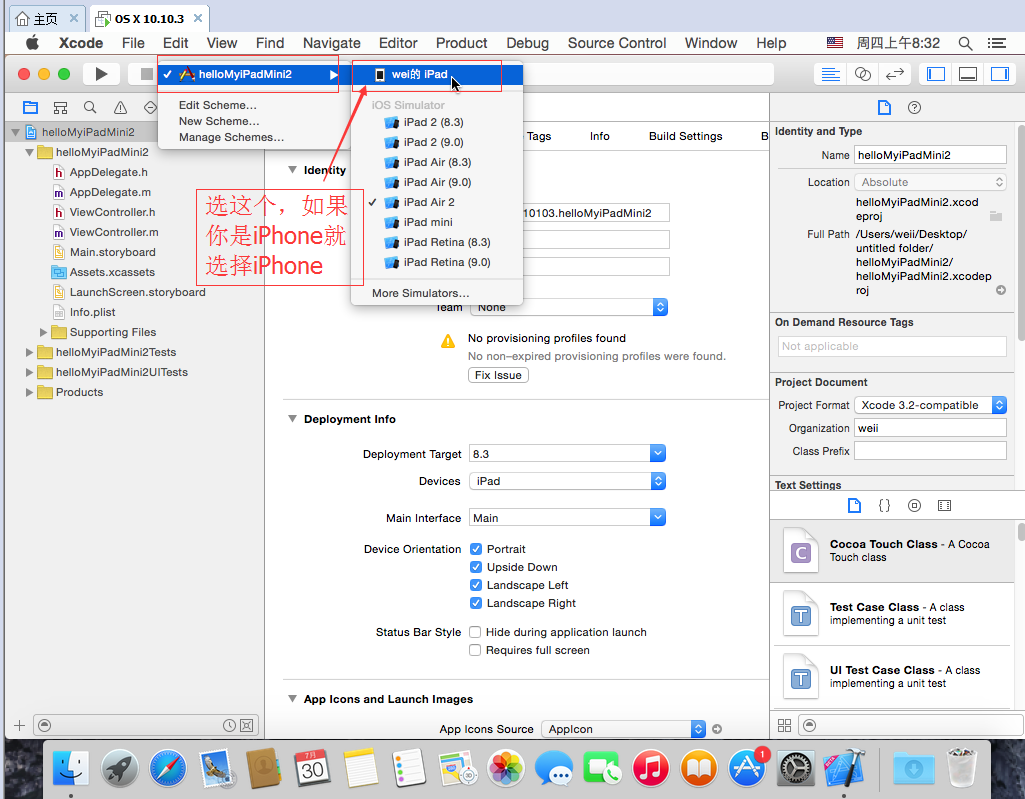
17.点一下这里,选择我们的设备。('Devices'里的设备类型会自动读取新建工程时的设置,如果不正确则需要选择正确的类型)

18.选择你连接到MAC中的设备,如果这里选不了,你就得先回到第16步降低版本。
19.然后点'Team'这里。

20.Xcode会自动读出我们前面添加的账号,选择它。

21.然后点'Fix IsSue',让苹果为我们生成Provisioning profiles。

22. 这个过程是全 (不需要我们填这表) 自 (填那表) 动 (还得证明你妈是你妈) 的。。。

23.能看到这些都可以选好了,就表示文件已经在遥远的他方里生成了。我们来下载回来。

24.点菜单'Xcode' -> 'Preferences'。

25.双击打开。

26.点一下左下角的'刷新',稍等一下,Xcode就会为我们把远在他方的PP文件下载回来。在刷出来的PP文件上点'右键',选择'Show in Finder'。

27.双击它,自动将它安装到真机上。(前提是你的设备必须连着MAC)

28.窗口一闪,闪回刚才的地方,就表示已经安装好了。我们来验证一下。

29.点菜单'Window' -> 'Devices'。

30.在'Devices'中,右键点我们的真机,选择'Show Provisioning Profiles'。

31.很好,已经看到了,我们点'Done'关掉它。

32.'Devices'窗口也关掉。

33.'Accounts'窗口也关掉。

34.把Xcode的工程最小化,因为等下我们还要用到。我们去打开PAServer。

35.点一下桌面空白处,回到桌面后,点'前往' -> '应用程序'。

36.运行PAServer 16.0

37.运行中,状态良好。。

38.回到Windows,在XE8里添加iOS SDK,这里不详细说了,可以翻看旧的文章。配置好后,我们打开一个工程,这里选择自带的某个Demo,选好编译类型和设备。

39.点'Project' -> 'Options',我们来配置证书。

40.打开Options后,选择'Version Info',在CFBundleIdentifier中,填上Xcode中我们建的工程所生成的Bundle Identifier。下面版本默认7.1,不要改。(2015.11特别说明,这个不是指安装应用的最低IOS版本,这个的意思是告诉编译器以7.1版本的格式生成info.plist,因为不同时期的SDK区别很大,如XCODE4.x时该值为6.0)

41.Bundle identifier填好后,点左下角的'Proisioning','Target' 上选择 'Debug' 里的 'iOS Device - 32bit'。

42.在'Build Type'中,选择 'iOS Device -32bit-Development'。

43.'Provision Profile'中,选择你的PP文件,如无意外,XE8可以正确获取到的。

44.'Developer Certificate'中,选择我们的证书,如无意外,XE8可以正确获取到的。

45.全部正确的话,这里其实已经和付费账号一样的操作了,就是编译APP。

46.运行工程,很快就能在我们的真机上看到FireMonkey的图标了。看到下面的信息,表示真机上的App已经在运行了。

47.附真机运行App截图 (iPad Mini2, iOS8.3)

到此,XE8+Xcode7的真机调试已完成。
真机调试以及“Could not find Developer Disk Image”问题解决方案的更多相关文章
- 真机调试出现Could not find Developer Disk Image问题解决办法
1.升级Xcode 2. 在使用Xcode进行真机调试的时候,有时根据真机的系统不同,会出现could not find developer disk image 错误,这是由于真机系统过高或者过低, ...
- xcode上真机调试iphone4s出现“There was an internal API error.”解决方案
xcode7更新之后使用真机调试,在IOS8的一台Iphone5手机上面没什么问题,IOS8的一台iphone6也没问题.但是在IOS6的一台Iphone4s和 IOS7的ipad air2上面在最后 ...
- ios 真机调试 could not find Developer Disk Image
同事不小心把iphone测试机升级到了最新系统, 真机调试以前的项目时候不能运行, 提示could not find Developer Disk Image. 原因:缺少最新系统9.3的镜像 解决办 ...
- IOS 真机调试
真机调试的步骤: 1.注册成为苹果开发者(99$) 2.登陆苹果开发者主页 https://developer.apple.com/membercenter/index.action 3.点击 Cer ...
- Xcode真机调试出现The account '***' has no team with ID '***'的解决方案
前段时间,想用真机调试的时候出现 The account '***' has no team with ID '***'的问题, 以前页真机调试过,没有这种情况,于是我登陆开发者中心,进去发现说我的账 ...
- 手机升级到iOS10,用Xcode7.3进行真机调试方法
今天发布的正式版的iOS10,手机果断升级了,结果发现Xcode7.3不能真机调试了,原因是Xcode7.3里面没有iOS10的sdk,下面这个压缩包你可以下载下来放在你的Xcode7.3里面,当然了 ...
- Xcode真机调试报错(证书的签发者无效)
Xcode真机调试时报错: dyld: Library not loaded: @rpath/libswiftAVFoundation.dylib Referenced from: /var/mobi ...
- XE8 & IOS开发之免费证书真机调试:开发证书、AppID、开发授权profile的申请,附Debug真机调试演示(XCode7 Beta版或以上版本适用,有图有真相)
网上能找到的关于Delphi XE系列的移动开发的相关文章甚少,本文尽量以详细的图文内容.傻瓜式的表达来告诉你想要的答案. 原创作品,请尊重作者劳动成果,转载请注明出处!!! 注意,苹果发布Xcode ...
- XE7 & IOS开发之开发账号(3):证书、AppID、设备、授权profile的申请使用,附Debug真机调试、Ad hoc下iPA文件生成演示(XCode5或以上版本推荐,有图有真相)
网上能找到的关于Delphi XE系列的移动开发的相关文章甚少,本文尽量以详细的图文内容.傻瓜式的表达来告诉你想要的答案. 原创作品,请尊重作者劳动成果,转载请注明出处!!! 注意,以下讨论都是以&q ...
随机推荐
- I Love You Too HDU 2816
Description This is a true story. A man showed his love to a girl,but the girl didn't replied clearl ...
- C语言中固定大小的数据类型的输入和输出
在使用C语言时,对数据的大小要求比较严格时,例如要使用32位的整数类型,这时要使用 int32_t,无论平台如何变化,数据大小仍然是32位,固定位数的数据类型还有 uint32_t.uint64_t ...
- Spring技术_邮箱注册_激活_获取验证码
项目结构 项目中用到的sql: create database hrSystem; use hrSystem; CREATE TABLE `emailverificationcode` ( `id` ...
- CSS3 基础知识
CSS3 基础知识1.边框 1.1 圆角 border-radius:5px 0 0 5px; 1.2 阴影 box-shadow:2px 3px 4px 5px rgba(0,0,0 ...
- canvas元素大小与绘图表面大小
原文链接:canvas总结:元素大小与绘图表面大小 前言 我们使用canvas的时候一般在canvas元素中直接设置它的width和height: 1 <canvas id="myCa ...
- hdu 5305Friends
题目链接:http://acm.hdu.edu.cn/showproblem.php?pid=5305 Problem Description There are n people and m pai ...
- MvcPager概述
MvcPager 概述 MvcPager分页控件是在ASP.NET MVC Web应用程序中实现分页功能的一系列扩展方法,该分页控件的最初的实现方法借鉴了网上流行的部分源代码, 尤其是ScottG ...
- MHA环境的搭建
MHA简介: MHA(Master High Availability)目前在MySQL高可用方面是一个相对成熟的解决方案,它由日本DeNA公司youshimaton(现就职于Facebook公司)开 ...
- requestAnimationFrame动画方法
一.动画方式 在HTML5/CSS3时代,实现动画的方式有许多种: 你可以用css3的animation和@keyframes: 可以用css3的transition: 还可以用原始的setTimeo ...
- [POJ] 2453 An Easy Problem [位运算]
An Easy Problem Description As we known, data stored in the computers is in binary form. The probl ...