
jquery mobile 入门级实战1
第一步:使用CDN接入jquery mobile
 |
CDN的全称是Content Delivery Network,即内容分发网络。其基本思路是尽可能避开互联网上有可能影响数据传输速度和稳定性的瓶颈和环节,使内容传输的更快、更稳定。. |
|---|
使用 jQuery 内核, 你不需要在电脑上安装任何东西; 你仅仅需要在你的网页中加载以下层叠样式 (.css) 和 JavaScript 库 (.js) 就能够使用 jQuery Mobile:
jQuery Mobile CDN:
<!-- meta使用viewport以确保页面可自由缩放 -->
<meta name="viewport" content="width=device-width, initial-scale=1">
<!-- 引入 jQuery Mobile 样式 -->
<link rel="stylesheet" href="http://code.jquery.com/mobile/1.4.5/jquery.mobile-1.4.5.min.css">
<!-- 引入 jQuery 库 -->
<script src="http://code.jquery.com/jquery-1.11.3.min.js"></script>
<!-- 引入 jQuery Mobile 库 -->
<script src="http://code.jquery.com/mobile/1.4.5/jquery.mobile-1.4.5.min.js"></script>
</head>
然后 :今天我们来使用JQuery Mobile来开发一个web mobile app。
要实现的如下所示效果:
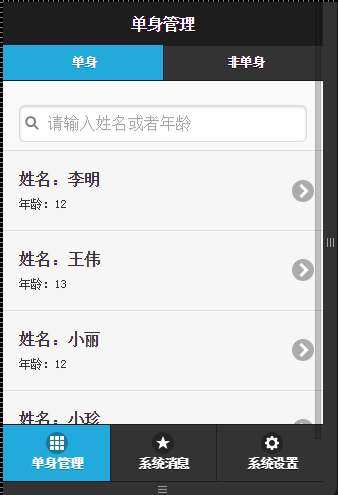
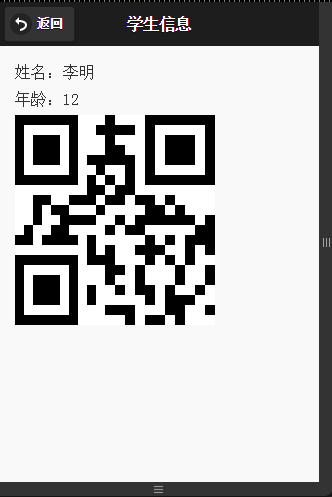
开始:
第一步:添加JS包等引用,直接去官网下载最新的JQuery Mobile 包,http://jquerymobile.com/;或者直接从CDN引用JQuery Mobile。
解压压缩包:拷贝 jquery.min.js、jquery.mobile-1.4.5.css、jquery.mobile-1.4.5.js 文件到项目中。
第二步:新建一个 html 页面。添加上面三个文件的引用。工程基本结构如下:

第三步:写出基本页面模板。

    <!-- Begin PageSingle -->

    <div data-role="page" id="pageSingle" >

        <div data-role="header" data-theme="b">

        <h1>单身管理</h1>

        <div data-role="navbar" >

            <ul>

                <li><a href="#" data-transition="fade"  data-theme="c" class="ui-btn-active ui-state-persist" >单身</a></li>

                <li><a href="#pageUnSingle" data-transition="fade"  data-theme="c" >非单身</a></li>

            </ul>

        </div>

        </div>

        <div data-role="content">

            <ul data-role="listview"  id="singleList" data-filter="true" data-filter-placeholder="请输入姓名或者年龄">

                <!-- 动态 显示单身列表 -->

            </ul>

        </div>

        <div data-role="footer" data-position="fixed"  data-theme="b" data-id="pageFooter">

        <div data-role="navbar">

            <ul>

                <li><a href="#" data-transition="slide" data-icon="grid" class="ui-btn-active ui-state-persist" >单身管理</a></li>

                <li><a href="#pageSystem" data-transition="slide" data-icon="star" >系统消息</a></li>

                <li><a href="#pageSetting" data-transition="slide" data-icon="gear">系统设置</a></li>

            </ul>

        </div>

        </div>

    </div>

    <!-- End PageSingle -->

    <!-- Begin PageUnSingle -->

    <div data-role="page" id="pageUnSingle">

        <div data-role="header"  data-theme="b" >

        <h1>单身管理</h1>

        <div data-role="navbar">

            <ul>

                <li><a href="#pageSingle" data-transition="fade" data-theme="c" >单身</a></li>

                <li><a href="#" data-transition="fade" class="ui-btn-active ui-state-persist"  data-theme="c" >非单身</a></li>

            </ul>

        </div>

        </div>

        <div data-role="content">

            <ul  id="unsingleList" data-role="listview" data-filter="true" data-filter-placeholder="请输入姓名或者年龄">

                <!-- 动态 显示非单身列表 -->

            </ul>

        </div>

        <div data-role="footer" data-position="fixed"  data-theme="b" data-id="pageFooter">

        <div data-role="navbar">

            <ul>

                <li><a href="#" data-transition="slide" data-icon="grid" class="ui-btn-active ui-state-persist">单身管理</a></li>

                <li><a href="#pageSystem" data-transition="slide" data-icon="star">系统消息</a></li>

                <li><a href="#pageSetting" data-transition="slide" data-icon="gear">系统设置</a></li>

            </ul>

        </div>

        </div>

    </div>

    <!--- End PageUnSingle-->
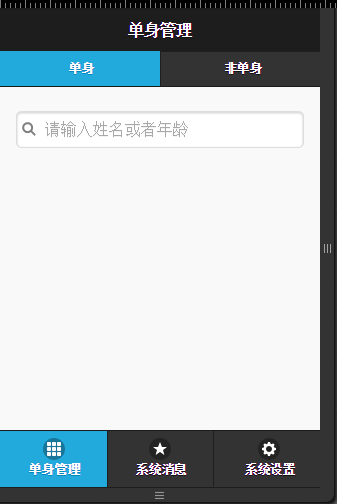
细节讲解:
1. navbar 的 li 选项卡点击时会高亮一下,如果想一直高亮着,给 li 添加样式 class="ui-btn-active ui-state-persist",这个样式挺好用的。
2. footer 如果添加了 navbar ,请给这些 footer 们,添加相同 data-id="<id>" 属性。这样页面切换的时候,footer 部分就不会跟页面一起过渡了。
3. footer 想让它固定在底部,不随页面内容上下滚动,可以给它添加 data-position="fixed" 属性。这样 footer 就会一直固定在底部了。
第四步:加载数据。Ajax的方式
    <script type="text/javascript">

        //AJAX服务调用地址

        var server_url = "http://192.101.109.71:80/TestWeb/";

        /** 页面第一次初始化的时候加载列表 **/

        $(document).on("pageinit", "#pageSingle", function () {

            loadSingleList();

        });

        $(document).on("pageinit", "#pageUnSingle", function () {

            loadUnSingleList();

        });

        /** 每次页面显示时,重新加载列表  **/

        $(document).on("pageshow", "#pageSingle", function () {

            loadSingleList();

        });

        $(document).on("pageshow", "#pageUnSingle", function () {

            loadUnSingleList();

        });

        //单身列表页面

        function loadSingleList() {

            $.post(server_url + "handler/AjaxHandler.ashx", { op: "getSingleStuInfo" }, function (data, textStatus) {

                $('#singleList li').remove();

                var json = eval(data);

                for (var i = 0; i < json.length; i++) {

                    $("#singleList").append('<li><a href="#"><h1>姓名:' + json[i].UserName + "</h1><p>年龄:" + json[i].Age + "</p></a></li>");

                }

                $("#singleList").listview('refresh');

            });

        }

        //非单身列表页面

        function loadUnSingleList() {

            $.post(server_url + "handler/AjaxHandler.ashx", { op: "getUnSingleStuInfo" }, function (data, textStatus) {

                $('#unsingleList li').remove();

                var json = eval(data);

                for (var i = 0; i < json.length; i++) {

                    $("#unsingleList").append('<li><a href="#"><h1>姓名:' + json[i].UserName + "</h1><p>年龄:" + json[i].Age + "</p></a></li>");

                }

                $("#unsingleList").listview('refresh');

            });

        }

    </script>

细节讲解:
1. 服务端提供的接口为 NET 的 一般处理程序,大家可以随意,不一定用 NET 的,啥都可以,只要是接口就行。
2. pageinit 在页面初始化的时候(页面第一次打开的时候),请求加载服务端数据。pageshow 在每次页面显示的时候(每次页面切换的时候),请求加载服务端数据
3. 每次要载数据时,记得要先要列表清空一下 remove(),要不然列表内容会一直递增。大家可以去掉试试。
4. 列表加载完后,记得 listview('refresh') 刷新一下(只要是动态加载的数据,大家都要注意一下。动态加载的数据是没有JQ的样式的,JQ不会给它们渲染),这样 JQueryMobile 的列表样式才会重新渲染一下。大家可以不刷新试试。
第五步:点击选项卡,显示详细页面,并显示学生信息二维码 http://www.codesky.net/article/201308/182043.html 二维码 js 文件下载。
html布局如下:
    <!-- Begin PageSingle -->

    <div data-role="page" id="pageSingle" >

        <div data-role="header" data-theme="b">

        <h1>单身管理</h1>

        <div data-role="navbar" >

            <ul>

                <li><a href="#" data-transition="fade"  data-theme="c" class="ui-btn-active ui-state-persist" >单身</a></li>

                <li><a href="#pageUnSingle" data-transition="fade"  data-theme="c" >非单身</a></li>

            </ul>

        </div>

        </div>

        <div data-role="content">

            <ul data-role="listview"  id="singleList" data-filter="true" data-filter-placeholder="请输入姓名或者年龄">

                <!-- 动态 显示单身列表 -->

            </ul>

        </div>

        <div data-role="footer" data-position="fixed"  data-theme="b" data-id="pageFooter">

        <div data-role="navbar">

            <ul>

                <li><a href="#" data-transition="slide" data-icon="grid" class="ui-btn-active ui-state-persist" >单身管理</a></li>

                <li><a href="#pageSystem" data-transition="slide" data-icon="star" >系统消息</a></li>

                <li><a href="#pageSetting" data-transition="slide" data-icon="gear">系统设置</a></li>

            </ul>

        </div>

        </div>

    </div>

    <!-- End PageSingle -->

    <!-- Begin PageUnSingle -->

    <div data-role="page" id="pageUnSingle">

        <div data-role="header"  data-theme="b" >

        <h1>单身管理</h1>

        <div data-role="navbar">

            <ul>

                <li><a href="#pageSingle" data-transition="fade" data-theme="c" >单身</a></li>

                <li><a href="#" data-transition="fade" class="ui-btn-active ui-state-persist"  data-theme="c" >非单身</a></li>

            </ul>

        </div>

        </div>

        <div data-role="content">

            <ul  id="unsingleList" data-role="listview" data-filter="true" data-filter-placeholder="请输入姓名或者年龄">

                <!-- 动态 显示非单身列表 -->

            </ul>

        </div>

        <div data-role="footer" data-position="fixed"  data-theme="b" data-id="pageFooter">

        <div data-role="navbar">

            <ul>

                <li><a href="#" data-transition="slide" data-icon="grid" class="ui-btn-active ui-state-persist">单身管理</a></li>

                <li><a href="#pageSystem" data-transition="slide" data-icon="star">系统消息</a></li>

                <li><a href="#pageSetting" data-transition="slide" data-icon="gear">系统设置</a></li>

            </ul>

        </div>

        </div>

    </div>

    <!--- End PageUnSingle-->

    <!-- Begin PageStuInfo -->

    <div data-role="page" id="pageStuInfo">

        <div data-role="header" data-theme="b">

            <a href="#" data-role="button" data-rel="back" data-icon="back">返回</a>

            <h1>学生信息</h1>

        </div>

        <div data-role="content">

            <div data-role="fieldcontainer">

                <label id="lbUserName"></label>

                <label id="lbAge"></label>

                <div id="code"></div>

            </div>

        </div>

       </div>

    <!-- End PageStuInfo -->
JS 代码如下:
    <link rel="Stylesheet" href="src/jquery.mobile-1.4.5.css" />

    <script type="text/javascript" src="src/jquery.js"></script>

    <script type="text/javascript" src="src/jquery.qrcode.min.js"></script>

    <script type="text/javascript">

        //AJAX服务调用地址

        var server_url = "http://192.101.109.71:80/TestWeb/";

        /** 页面第一次初始化的时候加载列表 **/

        $(document).on("pageinit", "#pageSingle", function () {

            loadSingleList();

        });

        $(document).on("pageinit", "#pageUnSingle", function () {

            loadUnSingleList();

        });

        /** 每次页面显示时,重新加载列表  **/

        $(document).on("pageshow", "#pageSingle", function () {

            loadSingleList();

        });

        $(document).on("pageshow", "#pageUnSingle", function () {

            loadUnSingleList();

        });

        //单身列表页面

        function loadSingleList() {

            $.post(server_url + "handler/AjaxHandler.ashx", { op: "getSingleStuInfo" }, function (data, textStatus) {

                $('#singleList li').remove();

                var json = eval(data);

                for (var i = 0; i < json.length; i++) {

                    $("#singleList").append('<li><a href="#" onclick="viewStuInfo(' + json[i].StudentID +')"><h1>姓名:' + json[i].UserName + "</h1><p>年龄:" + json[i].Age + "</p></a></li>");

                }

                $("#singleList").listview('refresh');

            });

        }

        //非单身列表页面

        function loadUnSingleList() {

            $.post(server_url + "handler/AjaxHandler.ashx", { op: "getUnSingleStuInfo" }, function (data, textStatus) {

                $('#unsingleList li').remove();

                var json = eval(data);

                for (var i = 0; i < json.length; i++) {

                    $("#unsingleList").append('<li><a href="#" onclick="viewStuInfo(' + json[i].StudentID +')"><h1>姓名:' + json[i].UserName + "</h1><p>年龄:" + json[i].Age + "</p></a></li>");

                }

                $("#unsingleList").listview('refresh');

            });

        }

        /** 查看学生信息 **/

        function viewStuInfo(studentid){

            $.post(server_url + "handler/AjaxHandler.ashx", { op: "getStuInfo", studentid: studentid }, function (data, textStatus) {

                var json = eval('(' + data + ')');

                $("#lbUserName").html("姓名:" + json.UserName);

                $("#lbAge").html("年龄:" + json.Age);

                $("#code").html("");

                //生成二维码

                $("#code").qrcode({

                    render: "table", //table方式

                    width: 200, //宽度

                    height: 200, //高度

                    text: json.UserName //任意内容

                });

                $.mobile.changePage("#pageStuInfo", {

                    transition:"slide"

                });

            });

        }

    </script>

    <script type="text/javascript" src="src/jquery.mobile-1.4.5.js"></script>
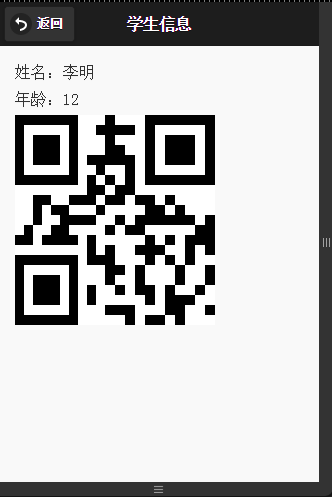
细节讲解:
1. 页面添加返回按钮,两种方法:a 标签 + data-rel="back" data-icon="back" 或者 header 标签 + data-add-back-btn="true" data-back-btn-text="返回"。
2. 二维码,直接下载 jquery.qrcode.min.js 包,添加引用,然后使用 qrcode 方法,看看例子就会明白的,很简单。
结束语:好的,今天主要是介绍下使用 JQueyMobile 来开发一些基本的东西,挺简单的,下次会结合 phonegap cordova 来开发。谢谢。
jquery mobile 入门级实战1的更多相关文章
- 【原创】小白学jquery Mobile《构建跨平台APP:jQuery Mobile移动应用实战》连载五(给按钮加图标)
在范例5-4所使用的导航栏中,已经为按钮加入了图标的样式,但是当时并没有介绍按钮的图标究竟是怎么一回事.下面截取范例5-4中导航栏部分的代码: <divdata-role="foote ...
- 小白学jquery Mobile《构建跨平台APP:jQuery Mobile移动应用实战》连载四(场景切换)
作为一款真正有使用价值的应用,首先应该至少有两个页面,通过页面的切换来实现更多的交互.比如手机人人网,打开以后先是进入登录页面,登录后会有新鲜事,然后拉开左边的面板,能看到相册.悄悄话.应用之类的其他 ...
- jquery Mobile应用第2课《构建跨平台APP:jQuery Mobile移动应用实战》连载二(简单的QWER键盘)
在jQuery Mobile的布局中,控件大多都是单独占据页面中的一行,按钮自然也不例外,但是仍然有一些方法能够让多个按钮组成一行,比如说在范例6-5中就利用按钮分组的方法使4个按钮并列在一行中,如图 ...
- jqueryMobile应用第一课《构建跨平台APP:jQuery Mobile移动应用实战》连载一(Hello World)
有人说每个程序员都曾经有过改变世界的梦想,笔者认为,这与程序员年轻时编写的第一个程序有着莫大的关系.简简单单的一句“hello world”让年轻的心开始相信梦想,用一种低调的壮志凌云向世界展示自己的 ...
- 白学jquery Mobile《构建跨平台APP:jQuery Mobile移动应用实战》串行4(场景变化)
作为一个真正的利用价格值应用,首先,你应该至少有两页,通过切换页面来实现很多其他互动.比如手机人人网,首先,打开后进入登录页面,将有登录后,新的东西.然后拉左侧面板.你可以看到相册.私人信息.像其他应 ...
- 【课程分享】ASP.NET MVC5&微信公众平台整合开发实战(响应式布局、JQuery Mobile,Windows Azure、微信核心开发)
对这个课程有兴趣的,能够联系我QQ2748165793 基础知识储备 ASP.NET MVC 5基础(6讲) 第一讲-初识ASP.NET MVC并搭建整合开发环境 第二讲-深入MVC开发模式 第三讲- ...
- 白学jquery Mobile《构建跨平台APP:jQuery Mobile移动应用实战》连续7-电话问卷调查
[例7-3 文本编辑框创建一个简单的调查问卷] 01 <!DOCTYPEhtml> 02 <html> 03 <head> 04 ...
- 【初探移动前端开发05】jQuery Mobile (整合版)
前言 为了方便大家看的方便,我这里将这几天的东西整合一下发出. 里面的例子请使用手机浏览器查看. 什么是jQuery Mobile? jquery mobile是jquery在移动设备上的版本,他是基 ...
- 【初探移动前端开发05】jQuery Mobile (下)
前言 继续我们移动端的学习,今天到了List相关了. 本文例子请使用手机查看 List列表 在移动设备平台下,由于移动设备屏幕比较小,我们又是用手在上面点击的触屏方式,传统的列表模式在手机上就不太友好 ...
随机推荐
- IOS开发之程序执行状态更改
1 前言 上节我们介绍了程序执行的状态,从例子中我们可以发现处理这些状态更改的时候有明确的策略可以遵循,这次我们就来介绍一下. 2 详述 2.1 活动->不活动 使用applicationWil ...
- java使用dom4j和XPath解析XML与.net 操作XML小结
最近研究java的dom4j包,使用 dom4j包来操作了xml 文件 包括三个文件:studentInfo.xml(待解析的xml文件), Dom4jReadExmple.java(解析的主要类), ...
- python笔记之常用模块用法分析
python笔记之常用模块用法分析 内置模块(不用import就可以直接使用) 常用内置函数 help(obj) 在线帮助, obj可是任何类型 callable(obj) 查看一个obj是不是可以像 ...
- numpy库:常用基本
numpy 本文主要列出numpy模块常用方法 大部分内容来源于网络,而后经过自己的一点思考和总结,如果有侵权,请联系我 我是一名初学者,有哪些地方有错误请留言,我会及时更改的 创建矩阵(采用ndar ...
- INSERTION_SORT插入排序C++实现
大家好,我是小鸭酱,博客地址为:http://www.cnblogs.com/xiaoyajiang 以下用C++实现插入排序的升序和降序排序 算法来自<算法导论> #include< ...
- 基于Keil C的覆盖分析,总结出编程中可能出现的几种不可预知的BUG
基于Keil C的覆盖分析,总结出编程中可能出现的几种不可预知的BUG,供各位网友参考 1.编译时出现递归警告,我看到很多网友都采用再入属性解决,对于再入函数,Keil C不对它进行覆盖分析,采用模拟 ...
- Qt制作Aero特效窗口
转载请注明链接与作者huihui1988 初学QT,边看书边自己做点小东西.最近突然心血来潮,想自己做个小巧点的,界面美观一点的备忘当桌面上.想了半天,发现VISTA/WIN7的Aero效果就不错,况 ...
- Fatal error: Allowed memory size of 8388608 bytes exhausted
这两天安装bugfree,更换了一个数据量较大的库,结果打开bug详情页要么是空白页,要么就报如题的错误,错误信息还包括C:\wamp\www\bugfree\Include\Class\ADOLit ...
- RTP 包格式 详细解析
H.264 视频 RTP 负载格式 1. 网络抽象层单元类型 (NALU) NALU 头由一个字节组成, 它的语法如下: +---------------+ |0|1|2|3|4|5|6|7 ...
- WebGL 初探
官方网站:http://webglfundamentals.org/ WebGL是一种3D绘图标准,这种绘图技术标准允许把JavaScript和OpenGL ES 2.0结合在一起,通过增加OpenG ...