
C# WinfForm 控件之dev报表 XtraReport (二) 固定数据绑定
已经子解了XtraReport的初步用法 现在再进一步了解 数据绑定 我们还是先不整高深的 先来个写死的 让我们的数据库数据可以通过报表呈现先
1.准备 还在上节基础上 只不过我把form1 中的DocumentView2,button1 删掉了 只留了一个button2 一个DocumentView3 (这里我发现.net 一个特点就是后放的控件会在最前边) button2里的代码不变
2.把上节中的reportFrx里的 换件都删掉 加一个GroupHeader 加一个GroupFooter 再把reportFrx的dataSource指定一个查询 步骤如下
2.1选中reporfrx 的page F4打开属性面板 调节PageKind=A4 点开dataSource 选最下边的add Report DataSource 这时会出现四个选项 可见其功能之强大 分别是 数据库、ef、对像(还没有研究这个,不过我猜这是绑定数据层用的 先不管这个了 这不是重点以后再说)、excel

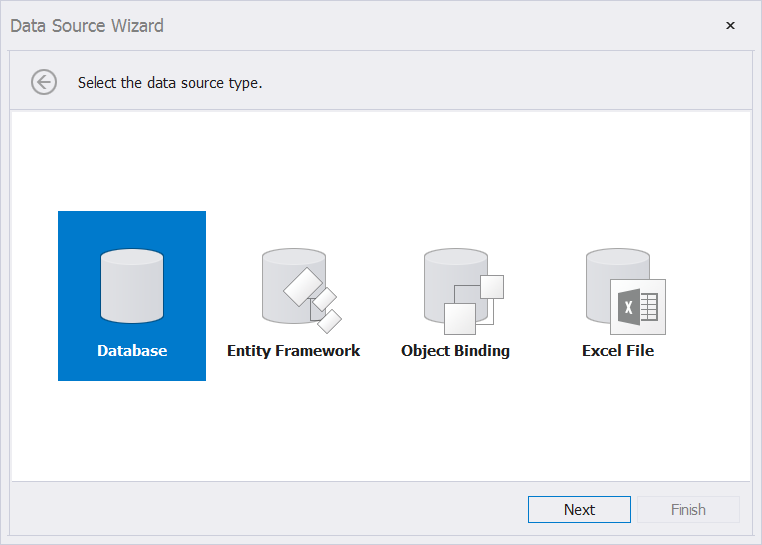
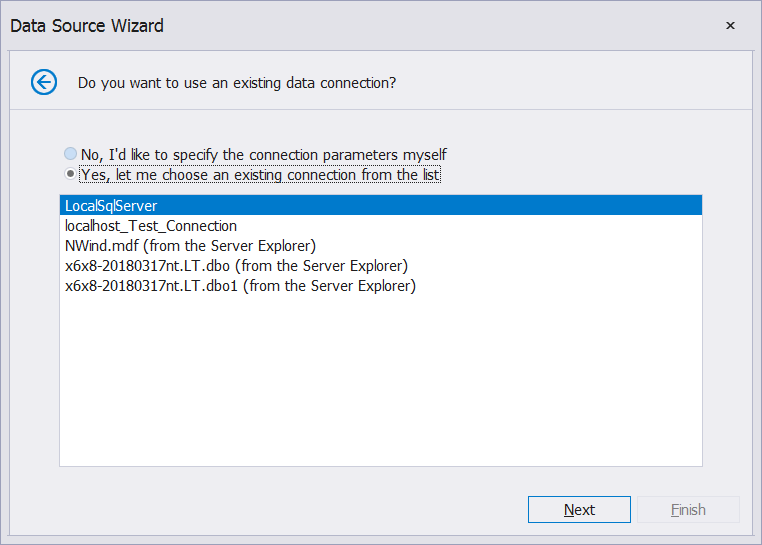

2.2这里选database -->Next-->选connection (no是新建 yes是选已经存在的。我这就选 localHost_test_Connection,test数据库的连接。新建的话,反正就是那几下:填服务器、sa、密码、选数据库 没什么特别)-->在sqlString写上查询 (这里支持存存储过程)Select* from users-->next -->预览没问题-->finish 这样就建立了一个查询
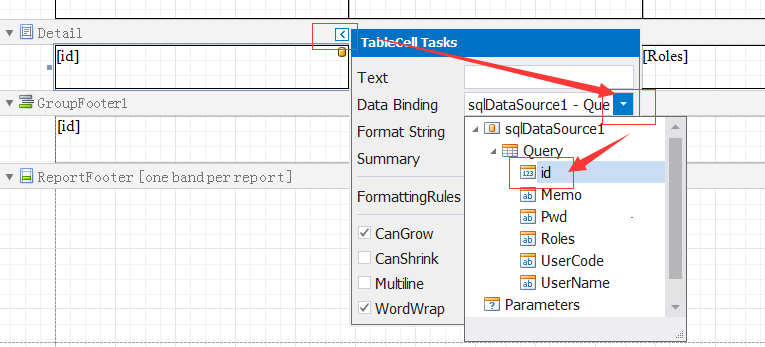
3.再搞一下report中的布局 在details/groupHeader中各拉个XRTable 默认三个格 再在groupHeader中每个cell中写上列名 details中的cell里 选中一个格 如下图操作绑定列名保存一下 f5运行程序
代码 还是昨天的 无变化
   private void button2_Click(object sender, EventArgs e)

        {

            reportFrx frx = new reportFrx();

            frx.Landscape = false;

            documentViewer3.DocumentSource = frx;

            frx.CreateDocument();

        }
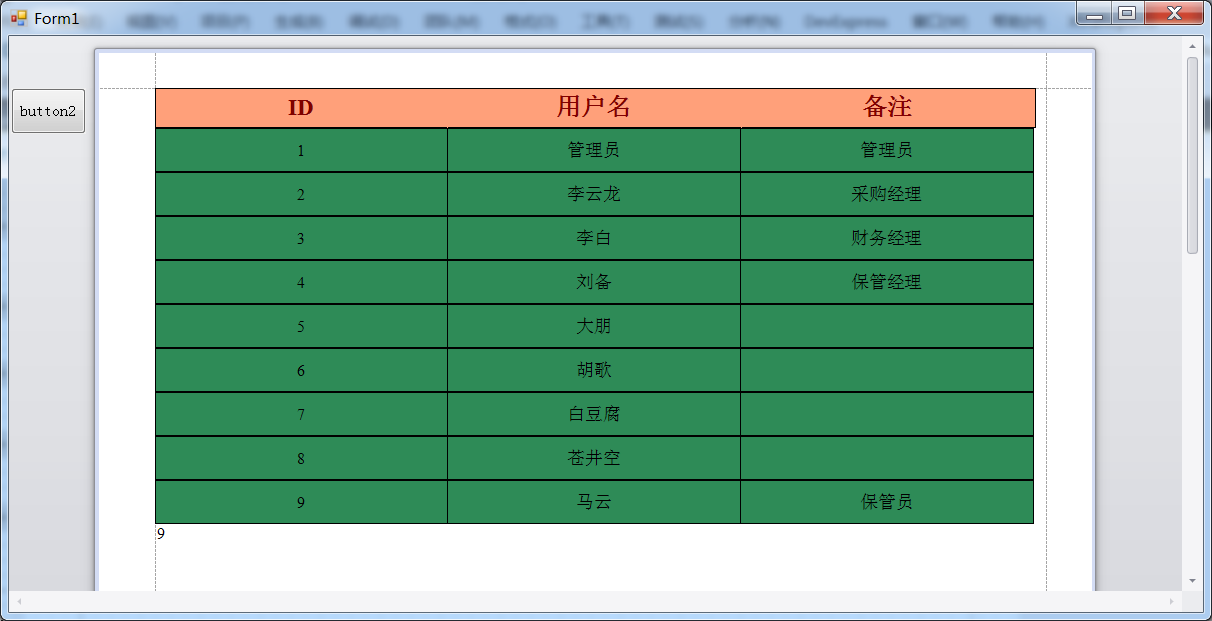
最终效果:
C# WinfForm 控件之dev报表 XtraReport (二) 固定数据绑定的更多相关文章
- C# WinfForm 控件之dev报表 XtraReport (八)动态生成报表
功能说明:生成一个报表文件DV1,保存到本地AA.rep,再重新加载这个文件到DV2 1.布局如下图: panel1 上有三个button panel2上有个documentView dv1 pane ...
- C# WinfForm 控件之dev报表 XtraReport (四) 动态绑定主从关系表
一般的单据都是由主从关系的,比如部门与人员.单据表头与表身.仓库与存货.分类与档案等等 所以主从关系是报表用的最多的 1.准备数据库 简单方便 --主表 create table RdRecord ( ...
- C# WinfForm 控件之dev报表 XtraReport(三) 动态数据绑定
代码还用上一节的,把reportFrx的dataSource去掉.各cell绑定的字段也去掉,有了第二节的基础,现在看这个ms就不难了 无非就是 传到reportFrx一个数据集 在把这个数据集 绑到 ...
- C# WinfForm 控件之dev报表 XtraReport (一) 初了解
这个控件其实用法和fast也差不了太多但如果没接触过 真有种老虎吃天的感觉 1.这里先不说那些高深的先说最基本的 在窗体中显示一个设计好的 模版 1.1一般设计和这个程序是分着的为了方便我就先把他们合 ...
- C# WinfForm 控件之dev报表 XtraReport (七)报表合并
这个不是太难,新建两个报表 一个form窗体 窗体上放个documentView 代码如下 XtraReport2 xr2 = new XtraReport2(); xr2.CreateDocume ...
- C# WinfForm 控件之dev报表 XtraReport (五) 并排报表
有了前边的基础这个就很简单了,建一个容器报表 在detail,上放两个xrsubReport.再做两个明细报表,分别指定到xrsubreport就可以了
- C# WinfForm 控件之dev图表 ChartControl
dev 图表控件 学习连接 新建一个winformApp form1上放一个button 再放一个chartControl Name 为cct 直接上代码 private void button1_C ...
- C# WinfForm 控件之dev电子表格 SpreadSheet
网上找了一些资料可是不得入门 只能再回过头来看demos 看了一点 例子大多继承自SpreadsheetRibbonTutorialControlBase 这个类,它又继承自SpreadSheetTu ...
- C# WinfForm 控件之dev表格 GridControl
基本用法 1.新建一个winformAPP 放一个gridControl 为gridC 再放一个button 用法与dataGrid一样 代码如下: /// <summary> /// 显 ...
随机推荐
- 修改Mysql procedure,function and view definer
1 一次性修改遇到错误 update mysql.proc set definer='root@%'; update mysql.proc set definer='root@%'; ERROR 10 ...
- GCD 与XOR
题目:UVA12716 题意: 问 gcd(i,j) = i ^ j 的对数(j <=i <= N ) N的范围为30000000,有10000组样例 分析: 有几个结论:(1)若 a ...
- MockServer
基于Flask实现的一个简易Mock平台,使用标准json结构体编写Mock Api https://github.com/yinquanwang/MockServer Key Features ...
- accordion(分类)组件
一.依赖于 Panel(面板)组件 二.class加载方式 <div id="box" class="easyui-accordion" style=&q ...
- 【转载】github 查找最火项目
博主感觉这篇文章很有用,很方便所以转载过来学习学习. 原文链接地址https://www.cnblogs.com/poterliu/p/10634568.html 如何在github上查找star最多 ...
- 【教程】CentOS 7安装 最新版本Docker
博主最近需要安装Docker,步骤如下: Docker安装官方地址:https://docs.docker.com/install/linux/docker-ce/centos/ 以下命令都是在roo ...
- 2018-8-29-Roslyn-静态分析
title author date CreateTime categories Roslyn 静态分析 lindexi 2018-08-29 09:10:19 +0800 2018-03-13 14: ...
- windows 之间远程大文件传输问题解决
今天我在远程登录另一台windows的时候,需要传输一个大约3GB的文件,但是每每经过了一会儿,就会提示我未知错误问题. 我在网上找了一下,本问题的解决方法如下. 1.打开远程登录的对话窗口 2.选择 ...
- 【扯淡篇】SDOI2018丶一轮游丶记
--某不知名蒟蒻的SDOI2018 R1退役场游记&&OI生涯总结 真的是混不下去了. 进队是不可能的, 进队是不可能进队的. 这辈子不可能进队的. 刷题又不会刷 就是靠打表找规律这种 ...
- shell脚本之用户管理
#!/usr/bin/env bash ############################### # 脚本名称 : userManager.sh # # 脚本功能 : 账号管理 # # 脚本参数 ...