
phpstorm 软件
PhpStorm是一款强大的IDE,非常适合于PHP开发人员及前端工程师。提供诸于:智能HTML/CSS/JavaScript/PHP编辑、代码质量分析、版本控制集成(SVN、GIT)、调试和测试等功能。另外,它还是跨平台。在Windows和MacOS下都可以使用。
PhpStorm安装文件 http://www.jetbrains.com/phpstorm/
PhpStorm License(注册码):http://idea.lanyus.com/

二、常用 设置快捷键:File -> Settings -> IDE Settings -> Keymap -> 选择“eclipse” -> 然后“Copy”一份 -> 再个性化设置(自己习惯的)快捷键
本地修改记录:在项目名称上右键,点击Local History | Show History。你可以看到项目文件各个历史版本;Alt+Shift+C,可以看到项目最近的修改。
最近编辑:Ctrl+E。可以快速打开你最近编辑的文件。
代码分界线:打开File | Setting | Editor,选择Appearance下面的Show Method Separators。它会将你的代码按方法,用灰色线框进行智能分割。你还可以使用:alt+↑或↓,在方法之间进行跳转。
代码输入提示:IDE基于系统函数库,关联项目文件的方法名,当前文件内容,内部文件路径(使用【Ctrl+空格】补全)进行代码提示。
粘贴板:使用Ctrl+Shift+V。可以选择需要粘贴的最近内容。
皮肤切换:Ctrl+反引号,可以快速切换皮肤。
快速查看样式:在HTML标签上进行右键,选择Show Applied Styles For Tag。可以快速查看该标签应用的样式。类似于前端开发工程师常用的firebug。
查找和替换:当前文件中的文本查找和替换使用Ctrl+F和Ctrl+R;
ctrl+shift+n查找文件
ctrl+shift+f 在一个目录里查找一段代码(ctrl+f的升级版)
ctr+shift+r 在一个目录里查找一段代码并替换(ctrl+r的升级版)
CTRL+ALT ←/→ 返回上次编辑的位置ALT+ ←/→ 切换代码视图,标签切换ALT+ ↑/↓ 在方法间快速移动定位ctrl+j插入活动代码提示
ctrl+alt+t当前位置插入环绕代码
alt+insert生成代码菜单
ctrl+q查看代码注释
ctrl+d复制当前行
ctrl+y删除当前行
shift+F6重命名
ctrl+shift+u字母大小写转换
ctrl+f查找
ctrl+r替换
F4查看源码ctrl+shift+i查看变量或方法定义源
ctrl+g跳转行
ctrl+alt+F12跳转至当前文件在磁盘上的位置
alt+down查看下一个方法
alt+up查看上一个方法
ctrl+alt+l重新格式化代码
ctrl+shift+downstatement向下移动
ctrl+shift+upstatement向上移动
alt+shift+downline向下移动
alt+shift+upline向上移动
ctrl+/行注释
ctrl+shift+/块注释
ctrl+shift+n打开工程中的文件
ctrl+b跳到变量申明处
ctrl+[]匹配 {}[]
ctrl+shift+/[选中块代码]
ctrl+x剪切行
ctrl+shift+v复制多个文本
alt+left/right标签切换
ctrl+p显示默认参数
ctrl+F12在当前类文件里快速查找方法CTRL+O 魔术方法
--------------------------------------------------------------
phpstorm快捷键:
// ctrl+shift+n 查找文件
// ctrl+j 插入活动代码提示
// ctrl+alt+t 当前位置插入环绕代码
// alt+insert 生成代码菜单// ctrl+q 查看代码注释
// ctrl+d 复制当前行
// ctrl+y 删除当前行
// shift+F6 重命名
// ctrl+shift+u 字母大小写转换
// ctrl+f 查找
// ctrl+r 替换
// F4 查看源码
// ctrl+shift+i 查看变量或方法定义源
// ctrl+g 跳转行
// ctrl+alt+F12 跳转至当前文件在磁盘上的位置
// alt+down 查看下一个方法
// alt+up 查看上一个方法
// ctrl+alt+l 重新格式化代码
// ctrl+shift+down statement向下移动
// ctrl+shift+up statement向上移动
// alt+shift+down line向下移动
// alt+shift+up line向上移动
// ctrl+/ 行注释
// ctrl+shift+/ 块注释// ctrl+shift+n 打开工程中的文件
// ctrl+b 跳到变量申明处
// ctrl+[] 匹配 {}[]
// ctrl+shift+]/[ 选中块代码
....
// ctrl+x 剪切行
// ctrl+shift+v 复制多个文本
// alt+left/right 标签切换
// ctrl+p 显示默认参数
// ctrl+F12 在当前类文件里快速查找方法运行
Alt + Shift + F10 选择的配置和运行
Alt + Shift + F9 选择配置和调试
Shift + F10 运行
Shift + F9调试
Ctrl + Shift + F10运行范围内配置编辑器
Ctrl + Shift + X运行命令行调试
F8步过
F7步入
Shift + F7智能进入
Shift + F8步骤
ALT + F9运行到光标
Alt + F8计算表达式
F9恢复程序
Ctrl + F8切换断点
Ctrl + Shift + F8查看断点导航
Shift + Esc键隐藏活动或最后一个激活的窗口
Ctrl + Shift + F4关闭活动运行/消息/ / ...选项卡
Ctrl + Shift + Backspace键导航到最后编辑的位置
Ctrl + Alt+B 到实施(S)
Ctrl + Shift+I 打开快速定义查询
Ctrl + U 转到super-method/super-class
Alt + Home 组合显示导航栏书签
Ctrl + F11切换书签助记符
Ctrl +#[0-9]转到编号书签
Shift + F11显示书签编辑
Ctrl + Q 快速文档查询
ALT + INSERT 生成的代码...器(getter,setter方法,构造函数)
Ctrl + O 覆盖方法
Ctrl + I 实现方法Alt + Enter 显示意图的行动和快速修复
Shift + Tab 键缩进/取消缩进选中的行Ctrl + Shift + J 智能线连接(仅适用于HTML和JavaScript)
Ctrl + Enter 智能线分割(HTML和JavaScript)
Shift + Enter 开始新的生产线Ctrl + Delete 删除字(word)
Ctrl + Backspace删除字开始
Ctrl +小键盘+ / - 展开/折叠代码块
Ctrl + Shift +小键盘+展开全部
Ctrl + Shift +数字键盘关闭全部三 、 设置
1.界面中文方框问题
Settings->Appearance中
Theme 设置 Windows
勾选Override default fonts by (not recommended),设置字体为宋体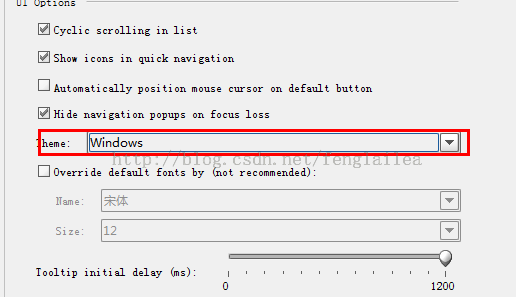
2.显示行号
Settings->Editor->Appearance标签项,勾选Show line numbers
3.光标不随意定位
Settings->Editor中去掉Allow placement of caret after end of line。
4.启动的时候不打开工程文件
Settings->General去掉Reopen last project on startup.
5.无法起动Tomcat( IntelliJ IDEA)
请使用ZIP版的Tomcat
6.快捷键问题
可以使用其他软件的快捷键,
Settings->Keymap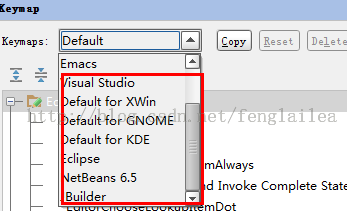
7.快捷键冲突(自己修改)
默认代码提示和补全快捷键跟输入法冲突,如何解决:Settings->Keymap
8.用*标识编辑过的文件
Editor –> Editor Tabs
选中Mark modifyied tabs with asterisk9.编码设置:编辑器中中文乱码问题
这个是项目字符编码设置错误
FILE ->Settings-> 有3处设置根据自己需要设置
IDE Encondings:IDE编码 ,选择 IDE Encoding为GBK。这边要自己去调整了
Project Encoding:项目编码
Default encoding for properties files:默认文件编码10.编辑器中字体和大小
FILE -> Settings> Editor->Colors & Fonts -> Font -> 右侧
Size:字体大小
Line spacing:行间距
下框中是字体,左侧->可选择字体,右侧->实际应用字体11.显示文件夹或文件过滤
File->Setting->File Types->Ignore file and folders
里面填写你要的过滤不显示的
注意大小写哦12.当前编辑文件定位
方法1) 在编辑的所选文件按ALT+F1, 然后选择PROJECT VIEW
详细请看:http://www.cr173.com/html/66775_1.html
setting-Editor--live template-php
phpstorm 软件的更多相关文章
- ubuntu root用户 phpstorm软件不能使用中文输入法
一. 在 ~/.bashrc 里面加入 export GTK_IM_MODULE=fcitx export QT_IM_MODULE=fcitx export XMODIFIERS="@im ...
- phpStorm打开提示 failed to create JVM 的解决的方法
phpStorm 软件打开执行提示 failed to create JVM的解决的方法. 改动文件 D:\Program Files (x86)\JetBrains\PhpStorm 7.1.3\b ...
- PhpStorm使用之 —— Xdebug断点调试
PhpStorm使用之 -- Xdebug断点调试 在<XAMPP的配置与使用>中已经阐述了Xdebug插件的配置,Xdebug配置完成后,只需要在IDE工具中进行相关设置,便可启动Xde ...
- PhpStorm php配置环境
如果你需要在Windows上安装PHP环境,并使用PhpStorm进行脚本编写进行编译,不需要WEB环境展示,那么本小结适合. 软件环境:Windows10+PHP7.1+PhpStorm2018 0 ...
- phpstorm中FTP自动同步功能
首先打开PhpStorm软件,新建个项目完成以后,找到Tools, 找到 Tools->Deployment->configruation点击进行设置, 点击configruation ...
- 我们为什么要在 PHPStorm 中标记目录
问题来源 (1)要开发的项目位于PHPStorm打开的项目的二级目录下,使用PHPStorm来开发Laravel项目 提供的教程在代码自动定位和智能提醒方面,存在无效的情况: (2)使用gulp作为项 ...
- ubuntu中phpstorm和sublime快速启动
ubuntu gnome桌面 + dash to dock扩展 下载安装包手动安装phpstorm会遇到无法固定到dash上的情况(运行软件时在dash右击未出现Add to Favoriates) ...
- phpstorm failed to create jvm:error code -6 解决办法 解决方法
phpStorm 软件打开运行提示 failed to create JVM的解决办法. 修改文件 D:\Program Files (x86)\JetBrains\PhpStorm 7.1.3\bi ...
- phpstorm主题设置
毫无疑问,phpstorm很好用,但是安装完成后自带的主题,丑的一匹,所以总结下如何更换主题............. 1.主题下载位置 http://www.phpstorm-themes.com ...
随机推荐
- Eos开发——ajax请求
function saveData(){ form.validate(); if(form.isValid()==false) return; var persons = grid.getChange ...
- salesforce 零基础学习(四十三)运算取余
工作中遇到一个简单的小问题,判断两个数是否整除,如果不整除,获取相关的余数. 习惯java的我毫不犹豫的写下了代码 public Boolean isDivisibility(Integer divi ...
- 开源地图SharpMap源码解析-(1)简介
1.简介 SharpMap最新版基于.NET Framework 4,采用C#开发的地图渲染引擎,非常易于使用.我这次研究的是比较稳定发布的V1.1版本.可以在GitHub下载该源码,地址:https ...
- Memory Management in Open Cascade
Open Cascade中的内存管理 Memory Management in Open Cascade eryar@163.com 一.C++中的内存管理 Memory Management in ...
- Using Headless Mode in the Java SE Platform--转
原文地址: By Artem Ananiev and Alla Redko, June 2006 Articles Index This article explains how to use ...
- C# Excel 为图表添加模拟运算表
Excel中的图表能够将数据可视化,方便我们比较分析数据.但也有一定的局限,例如:不能够直接从图表中读出原来数据的准确值.Excel提供的解决方案是,在图表下方添加一个模拟运算表,即在坐标轴下方添加包 ...
- 设置SharePoint Server 2013 的匿名访问
默认情况下,SharePoint Server 2013 是关闭匿名访问的,但是某些环境下我们又需要将这个匿名访问对全员开放,怎么操作更加安全与便捷,对于一个崭新的环境我们可以这样操作. 首先在当前需 ...
- 移动端(h5)开发笔记
1.禁止缩放+禁止缓存 <head> <meta charset="UTF-8" /> <meta name="viewport" ...
- 在ASP.NET Core使用Middleware模拟Custom Error Page功能
一.使用场景 在传统的ASP.NET MVC中,我们可以使用HandleErrorAttribute特性来具体指定如何处理Action抛出的异常.只要某个Action设置了HandleErrorAtt ...
- 30分钟?不需要,轻松读懂IL
先说说学IL有什么用,有人可能觉得这玩意平常写代码又用不上,学了有个卵用.到底有没有卵用呢,暂且也不说什么学了可以看看一些语法糖的实现,或对.net理解更深一点这些虚头巴脑的东西.最重要的理由就是一个 ...