
bootstrap基础讲解
Bootstrap基础简介
网站链接: http://www.bootcss.com/
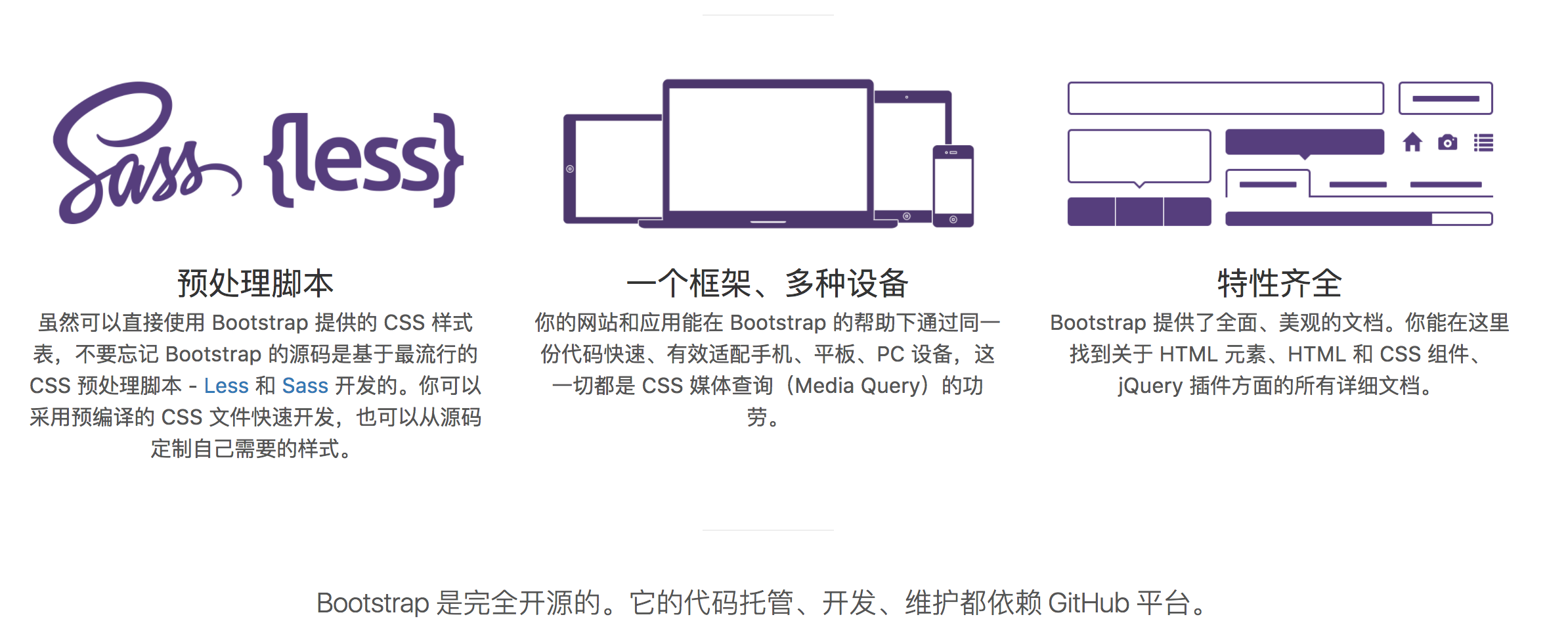
bootstrap优点:
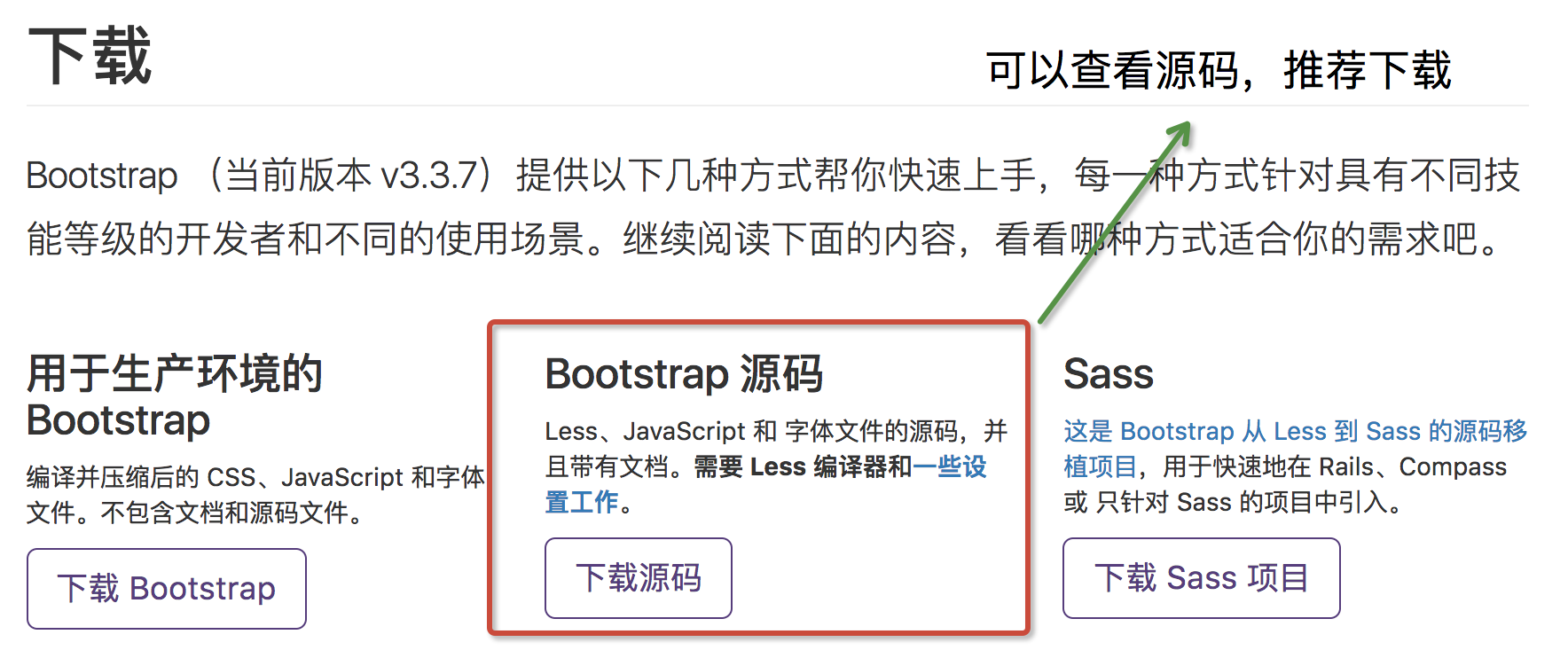
下载:
bootstrap的引入:
<meta name="viewport" content="width=device-width, initial-scale=1">

<link href="dist/css/bootstrap.min.css" rel="stylesheet">

<script type="application/javascript" src="dist/jquery-3.1.1.js"></script>

<script type="application/javascript" src="dist/js/bootstrap.min.js">
css栅格系统
Bootstrap 提供了一套响应式、移动设备优先的流式栅格系统,随着屏幕或视口(viewport)尺寸的增加,系统会自动分为最多12列。
<!DOCTYPE html>

<html lang="en">

<head>

    <meta charset="UTF-8">

     <meta name="viewport" content="width=device-width, initial-scale=1">

    <link href="bootstrap-3.3.7-dist/css/bootstrap.min.css" rel="stylesheet">

    <title>Bootstrap-demo</title>

    <style>

        .row div{

            background-color: #2e6da4;

            border: 1px solid #f5e79e;

            color:#fff0f0;

        }

        .row{

            margin-top: 20px;

            border: 1px solid red;

        }

    </style>

</head>

<body>

<!---------------------------- 栅格系统的结构------------>

<h4 style="text-align: center">栅格系统的结构</h4>

<div class="container">

    <!--在小型pc正常显示-->

    <div class="row">

          <div class="col-md-2">md-2</div>

          <div class="col-md-4">md-4</div>

          <div class="col-md-6">md-6</div>

    </div>

    <!--在小型pc66分,sm上48分-->

    <div class="row">

      <div class="col-md-6 col-sm-4">md6-sm4</div>

      <div class="col-md-6 col-sm-8">md6-sm8</div>

    </div>

    <div class="row">

      <div class="col-sm-2">md-2</div>

      <div class="col-sm-4">md-4</div>

      <div class="col-sm-6">md-6</div>

    </div>

<!-----------------------------栅格系统的使用------------>

<h4 style="text-align: center">栅格系统的使用</h4>

 <h5> 1 列偏移offset</h5>

    <div class="row">

           <div class="col-md-2">col-md-2</div>

           <div class="col-md-4 col-md-offset-4">col-md-offset-4</div>

    </div>

<h5>  2 列嵌套    </h5>

            <div class="row">

                  <div class="col-md-9">

                      111

                      <div class="row">

                          <div class="col-md-3">222</div>

                          <div class="col-md-9">222</div>

                      </div>

                  </div>

            </div>

<h5>4 列排序</h5>

    <div class="row">

               <div class="col-md-9 col-md-push-3">col-md-9</div>

               <div class="col-md-3 col-md-pull-9">col-md-3</div>

    </div>

</div>

</body>

</html>
表格
表格样式

<div class="container">

  <table class="table table-striped">

      <!--关于表格存储内容的描述或总结。-->

      <caption>条纹表格布局</caption>

      <thead>

        <tr>

          <th>姓名</th>

          <th>年龄</th>

          <th>salary</th>

        </tr>

      </thead>

      <tbody>

        <tr>

          <td>Bob</td>

          <td>23</td>

          <td>3000</td>

        </tr>

        <tr class="danger">

          <td>steven</td>

          <td>34</td>

          <td>5000</td>

        </tr>

        <tr class="success">

          <td>alvin</td>

          <td>33</td>

          <td>7000</td>

        </tr>

        <tr class="warning">

          <td>alvin</td>

          <td>33</td>

          <td>7000</td>

        </tr>

      </tbody>

    </table>

</div>
响应式表格
通过把任意的 .table 包在 .table-responsive class 内可以让表格水平滚动以适应小型设备(小于 768px)。当在大于 768px 宽的大型设备上查看时,看不到任何的差别。
表单
Bootstrap 提供了下列类型的表单布局:
- 垂直表单(默认)
- 内联表单
- 水平表单
垂直表单
创建基本表单的步骤:
- 向父 <form> 元素添加 role="form"。
- 把标签和控件放在一个带有 class .form-group 的 <div> 中。这是获取最佳间距所必需的。
- 向所有的文本元素 <input>、<textarea> 和 <select> 添加 class ="form-control" 。
<form role="form">

  <div class="form-group">

    <label for="username">用户名</label>

    <input type="text" class="form-control" id="username" placeholder="请输入用户名">

  </div>

  <div class="form-group">

    <label for="password">密码</label>

    <input type="password" class="form-control" id="password" placeholder="请输入密码">

  </div>

  <div class="checkbox">

    <label>

      <input type="checkbox">记住密码

    </label>

  </div>

  <button type="submit" class="btn">提交</button>

</form>
<div class="row">

    <div class="col-md-3 col-md-offset-5">

        <form role="form">

          <div class="form-group">

            <label for="username">用户名</label>

            <input type="text" class="form-control" id="username" placeholder="请输入用户名">

          </div>

          <div class="form-group">

            <label for="password">密码</label>

            <input type="password" class="form-control" id="password" placeholder="请输入密码">

          </div>

          <div class="checkbox">

            <label>

              <input type="checkbox">记住密码

            </label>

          </div>

          <button type="submit" class="btn">提交</button>

        </form>

    </div>

</div>
内联表单
如果需要创建一个表单,它的所有元素是内联的,向左对齐的,标签是并排的,请向 <form> 标签添加 class .form-inline。

- 默认情况下,Bootstrap 中的 input、select 和 textarea 有 100% 宽度。在使用内联表单时,您需要在表单控件上设置一个宽度。
- 使用 class .sr-only,您可以隐藏内联表单的标签。
水平表单
水平表单与其他表单不仅标记的数量上不同,而且表单的呈现形式也不同。如需创建一个水平布局的表单,请按下面的几个步骤进行:
- 向父 <form> 元素添加 class .form-horizontal。
- 把标签和控件放在一个带有 class .form-group 的 <div> 中。
- 向标签添加 class .control-label。
<div class="container">

    <form class="form-horizontal" role="form">

      <div class="form-group">

        <label for="username" class="col-sm-2 control-label">用户名</label>

        <div class="col-sm-10">

          <input type="text" class="form-control" id="username" placeholder="请输入用户名">

        </div>

      </div>

      <div class="form-group">

        <label for="pwd" class="col-sm-2 control-label">密码</label>

        <div class="col-sm-10">

          <input type="text" class="form-control" id="pwd" placeholder="请输入用户名">

        </div>

      </div>

      <div class="form-group">

        <div class="col-sm-offset-2 col-sm-10">

          <div class="checkbox">

            <label>

              <input type="checkbox">记住密码

            </label>

          </div>

        </div>

      </div>

      <div class="form-group">

        <div class="col-sm-offset-2 col-sm-10">

          <button type="submit" class="btn">登录</button>

        </div>

      </div>

    </form>

</div>
表单控件状态
输入框焦点:当输入框 input 接收到 :focus 时,输入框的轮廓会被移除,同时应用 box-shadow。
禁用的输入框 input:如果您想要禁用一个输入框 input,只需要简单地添加 disabled 属性,这不仅会禁用输入框,还会改变输入框的样式以及当鼠标的指针悬停在元素上时鼠标指针的样式。
禁用的字段集 fieldset:对<添加 disabled 属性来禁用内的所有控件。
验证状态:Bootstrap 包含了错误、警告和成功消息的验证样式。只需要对父元素简单地添加适当的 class(.has-warning、 .has-error 或 .has-success)即可使用验证状态
<div class="container">

      <form class="form-horizontal" role="form">

      <div class="form-group">

        <label class="col-sm-2 control-label">normal</label>

        <div class="col-sm-10">

          <input class="form-control" type="text" placeholder="该输入框可以获得焦点...">

        </div>

      </div>

      <div class="form-group">

        <label for="inputPassword" class="col-sm-2 control-label">禁用</label>

        <div class="col-sm-10">

          <input class="form-control" id="inputPassword" type="text" placeholder="该输入框禁止输入..." disabled>

        </div>

      </div>

      <fieldset disabled>

        <div class="form-group">

          <label for="disabledTextInput" class="col-sm-2 control-label">禁用输入(Fieldset disabled)</label>

          <div class="col-sm-10">

            <input type="text" id="disabledTextInput" class="form-control" placeholder="禁止输入">

          </div>

        </div>

        <div class="form-group">

          <label for="disabledSelect" class="col-sm-2 control-label">禁用选择菜单(Fieldset disabled)</label>

          <div class="col-sm-10">

            <select id="disabledSelect" class="form-control">

              <option>禁止选择</option>

            </select>

          </div>

        </div>

      </fieldset>

      <div class="form-group has-success">

        <label class="col-sm-2 control-label" for="inputSuccess">输入成功</label>

        <div class="col-sm-10">

          <input type="text" class="form-control" id="inputSuccess">

        </div>

      </div>

      <div class="form-group has-warning">

        <label class="col-sm-2 control-label" for="inputWarning">输入警告</label>

        <div class="col-sm-10">

          <input type="text" class="form-control" id="inputWarning">

        </div>

      </div>

      <div class="form-group has-error">

        <label class="col-sm-2 control-label" for="inputError">输入错误</label>

        <div class="col-sm-10">

          <input type="text" class="form-control" id="inputError">

        </div>

      </div>

      </form>

</div>
表单控件大小
您可以分别使用 class .input-lg 和 .col-lg-* 来设置表单的高度和宽度
<div class="container">

  <form role="form">

  <div class="form-group">

    <!--have a try: input-sm-->

    <input class="form-control input-lg" type="text" placeholder=".input-lg">

  </div>

  <div class="form-group">

    <!--have a try: input-sm-->

    <select class="form-control input-lg">

      <option value="">默认选择</option>

    </select>

  </div>

  <div class="row">

    <div class="col-lg-6">

      <input type="text" class="form-control">

    </div>

    <div class="col-lg-6">

      <input type="text" class="form-control">

    </div>

  </div>

  </form>

</div>
表单帮助文本
Bootstrap 表单控件可以在输入框 input 上有一个块级帮助文本。为了添加一个占用整个宽度的内容块,请在 <input> 后使用 .help-block。
<div class="container">

<form role="form">

  <span>帮助文本实例</span>

  <input class="form-control" type="text" placeholder="">

  <span class="help-block">帮助文本实例帮助文本实例帮助文本实例帮助文本实例帮助文本实例

  帮助文本实例帮助文本实例帮助文本实例帮助文本实例帮助文本实例帮助文本实例帮助文本实例

  帮助文本实例帮助文本实例帮助文本实例</span>

</form>

</div>
按钮
任何带有 class .btn 的元素都会继承圆角灰色按钮的默认外观。但是 Bootstrap 提供了一些选项来定义按钮的样式
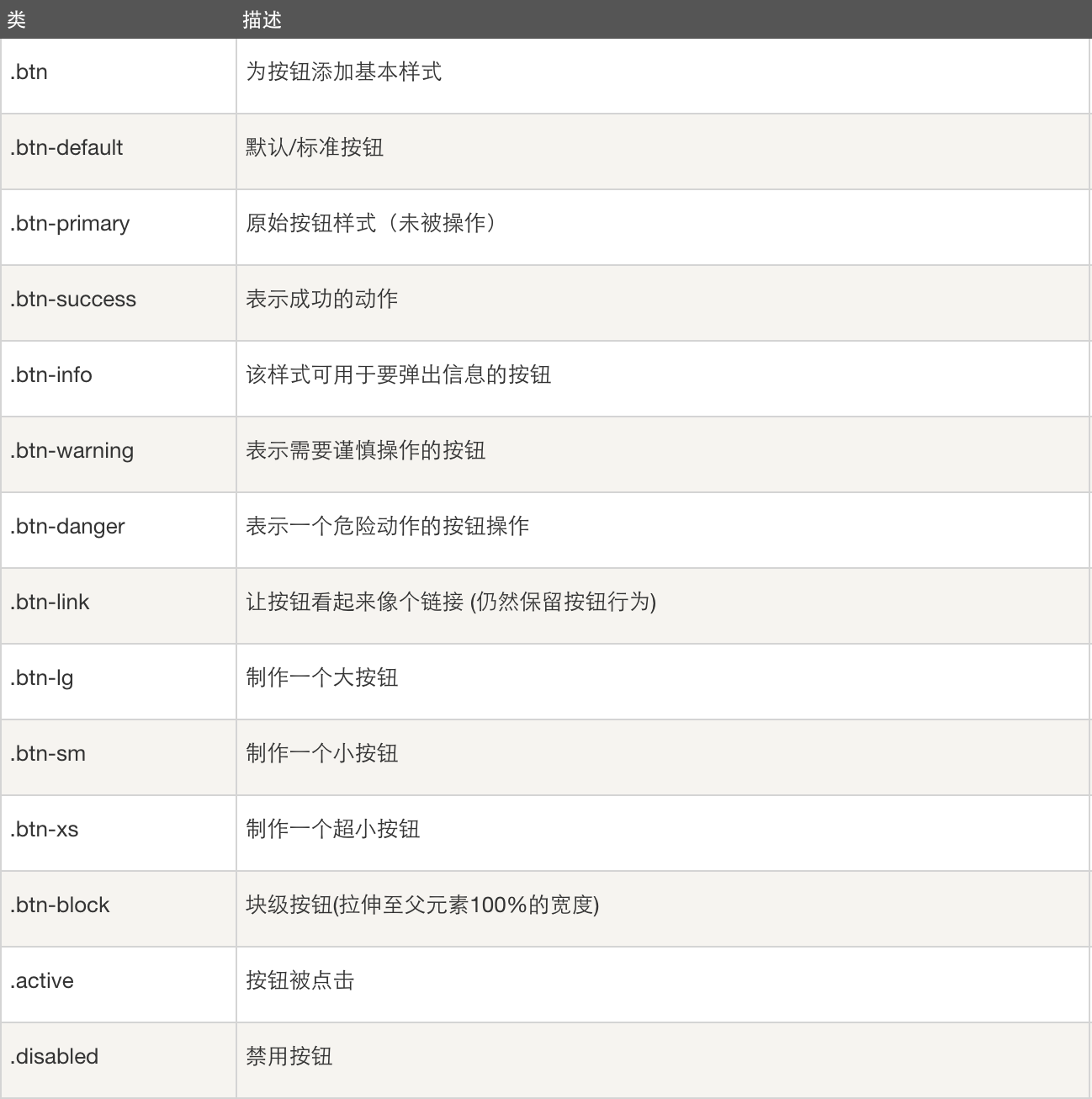
<div class="container">

<!-- 标准的按钮 -->

<button type="button" class="btn btn-default">默认按钮</button>

<!-- 提供额外的视觉效果,标识一组按钮中的原始动作 -->

<button type="button" class="btn btn-primary">原始按钮</button>

<!-- 表示一个成功的或积极的动作 -->

<button type="button" class="btn btn-success">成功按钮</button>

<!-- 信息警告消息的上下文按钮 -->

<button type="button" class="btn btn-info">信息按钮</button>

<!-- 表示应谨慎采取的动作 -->

<button type="button" class="btn btn-warning">警告按钮</button>

<!-- 表示一个危险的或潜在的负面动作 -->

<button type="button" class="btn btn-danger">危险按钮</button>

<!-- 并不强调是一个按钮,看起来像一个链接,但同时保持按钮的行为 -->

<button type="button" class="btn btn-link">链接按钮</button>

<hr>

<button type="button" class="btn btn-primary btn-lg">大的原始按钮</button>

<button type="button" class="btn btn-default btn-sm">小的按钮</button>

<hr>

<p>

  <button type="button" class="btn btn-default btn-lg ">默认按钮</button>

  <button type="button" class="btn btn-default btn-lg active">激活按钮</button>

</p>

<p>

  <button type="button" class="btn btn-primary btn-lg ">原始按钮</button>

  <button type="button" class="btn btn-primary btn-lg active">激活的原始按钮</button>

</p>

<hr>

<p>

  <button type="button" class="btn btn-primary btn-lg ">原始按钮</button>

  <button type="button" class="btn btn-primary btn-lg" disabled="disabled">禁用的原始按钮</button>

</p>

</div>
图片
Bootstrap 提供了三个可对图片应用简单样式的 class:
- .img-rounded:添加 border-radius:6px 来获得图片圆角。
- .img-circle:添加 border-radius:50% 来让整个图片变成圆形。
- .img-thumbnail:添加一些内边距(padding)和一个灰色的边框。
|
1
|
<img src="mienv.png" class="img-rounded"> |
另外,通过在 <img> 标签添加 .img-responsive 类来让图片支持响应式设计。.img-responsive 类将 max-width: 100%; 和 height: auto; 样式应用在图片上
|
1
|
<img src="meinv.jpg" class="img-responsive"> |
bootstrap基础讲解的更多相关文章
- Bootstrap 基础讲解2
-------------------------------------------思想是行动的先导,心理问题直接作用并影响人的思想. 知识预览 bootstrap简介 CSS栅格系统 四 表格 表 ...
- Bootstrap <基础三十二>模态框(Modal)插件
模态框(Modal)是覆盖在父窗体上的子窗体.通常,目的是显示来自一个单独的源的内容,可以在不离开父窗体的情况下有一些互动.子窗体可提供信息.交互等. 如果您想要单独引用该插件的功能,那么您需要引用 ...
- Bootstrap<基础十七>导航栏
导航栏是一个很好的功能,是 Bootstrap 网站的一个突出特点.导航栏在您的应用或网站中作为导航页头的响应式基础组件.导航栏在移动设备的视图中是折叠的,随着可用视口宽度的增加,导航栏也会水平展开. ...
- Bootstrap <基础七>按钮
任何带有 class .btn 的元素都会继承圆角灰色按钮的默认外观.但是 Bootstrap 提供了一些选项来定义按钮的样式,具体如下表所示: 以下样式可用于<a>, <butto ...
- 每周一书-《Bootstrap基础教程》
首先说明,本周活动有效时间为8月15日到21日.本周为大家送出的书是有电子工业出版,贺臣/陈鹏编著的<Bootsrap基础教程>,为前端入门必读书籍. 下面是从书中摘录的内容. “ Boo ...
- 第87节:Java中的Bootstrap基础与SQL入门
第87节:Java中的Bootstrap基础与SQL入门 前言复习 什么是JQ? : write less do more 写更少的代码,做更多的事 找出所有兄弟: $("div" ...
- <<Bootstrap基础教程>> 新书出手,有心栽花花不开,无心插柳柳成荫
并非闲的蛋疼,做技术也经常喜欢蛋疼,纠结于各种技术,各种需求变更,还有一个很苦恼的就是UI总是那么不尽人意.前不久自己开源了自己做了多年的仓储项目(开源地址:https://github.com/he ...
- Bootstrap <基础三十一>插件概览
在前面布局组件中所讨论到的组件仅仅是个开始.Bootstrap 自带 12 种 jQuery 插件,扩展了功能,可以给站点添加更多的互动.即使不是一名高级的 JavaScript 开发人员,也可以着手 ...
- Bootstrap <基础三十>Well
Well 是一种会引起内容凹陷显示或插图效果的容器 <div>.为了创建 Well,只需要简单地把内容放在带有 class .well 的 <div> 中即可.下面的实例演示了 ...
随机推荐
- java按值传递?
原文链接:https://blog.csdn.net/scholar_man/article/details/80900212 在Java中,参数都是按值传递的.被传递到方法中的拷贝值,要不就是一个引 ...
- vue-router的query和params的区别
vue-router的query和params的区别 首先简单来说明一下$router和$route的区别 $router为VueRouter实例,想要导航到不同url,则使用$router.push ...
- Linux安装rabbitmq (解决guest无法登陆问题)
安装Erlang wget https://packages.erlang-solutions.com/erlang-solutions-1.0-1.noarch.rpm sudo rpm -Uvh ...
- MySQL基础入门之常用命令介绍
mysql命令介绍 mysql 是数据库管理命令 通过mysql --help来查看相关参数及使用说明 mysql --help #mysql数据库管理命令 Usage: ...
- js 判断图片和视频是否加载成功
图片: 失败: // 方法 1:更换图片地址 $('img').error(function(){ $(this).attr('src', '加载失败.png'); }); // 方法 2:隐藏它 $ ...
- mysql数据库之存储过程
存储过程(Stored Procedure)是在大型数据库系统中,一组为了完成特定功能的SQL 语句集,存储在数据库中,经过第一次编译后调用不需要再次编译,用户通过指定存储过程的名字并给出参数(如果该 ...
- vue项目报错1 Vue is a constructor and should be called with the `new` keyword && jquery.js?eedf:3850 Uncaught TypeError: this._init is not a function...
Vue is a constructor and should be called with the `new` keyword Uncaught TypeError: this._init is n ...
- MySQL第二讲 一一一一 MySQL语句进阶
通过命令来备份数据库: 通过数据库软件里面的,mysqldump模块来操作,如下: mysqldump -u root db1 > db1.sql -p; //没有-d就是备份的时候:数据表结构 ...
- SpringBoot项目中遇到的BUG
1.启动项目的时候报错 1.Error starting ApplicationContext. To display the auto-configuration report re-run you ...
- 【转】rsa公钥和私钥的生成
转:https://www.cnblogs.com/zengsf/p/10136886.html 在liunx环境中 openssl 然后生成私钥: genrsa -out app_private_k ...