
小米Air 13.3 安装Arch Linux
0. 前言
最近新买了一台小米Air 13.3,除了但键盘手感外都比较满意。我比较喜欢折腾Linux,但又不想放弃原有的Windows 10 Home,于是在原有的windows 10基础上再安装了Arch Linux,实现双系统。本文为安装过程简介。由于安装过程有的地方漏了截图,这些地方直接使用了参考网站的图片,忘见谅。实际安装过程与单独安装Arch Linux的过程类似,唯一需要注意的是对EFI分区的处理。
1. 参考网站
Wireless network configuration (简体中文)
Dual Boot Installation of Arch Linux with Preinstalled Windows 10 with Encryption
2. 安装前准备工作
2.1 下载.iso并制作U盘启动盘
Arch Linux Downloads中下载最新的ios文件,我是在macOS下通过dd方式把iso写进U盘中作为启动盘的。
dd if=archlinux-2017.10.01-x86_64.iso of=/dev/sdb
archlinux-2017.10.01-x86_64.iso为你下载的iso文件,/dev/sdb则表示你的U盘。
2.2 硬盘分区
桌面电脑图标上右键 -> 管理 -> 存储 -> 磁盘管理。
磁盘0 -> OS(C:)上右键压缩卷 -> 选择合适大小,压缩完成后就退出,保持未分区状态,不要格式化,不要分配盘符,我分配了80G给Arch Linux,并且不预留swap空间。
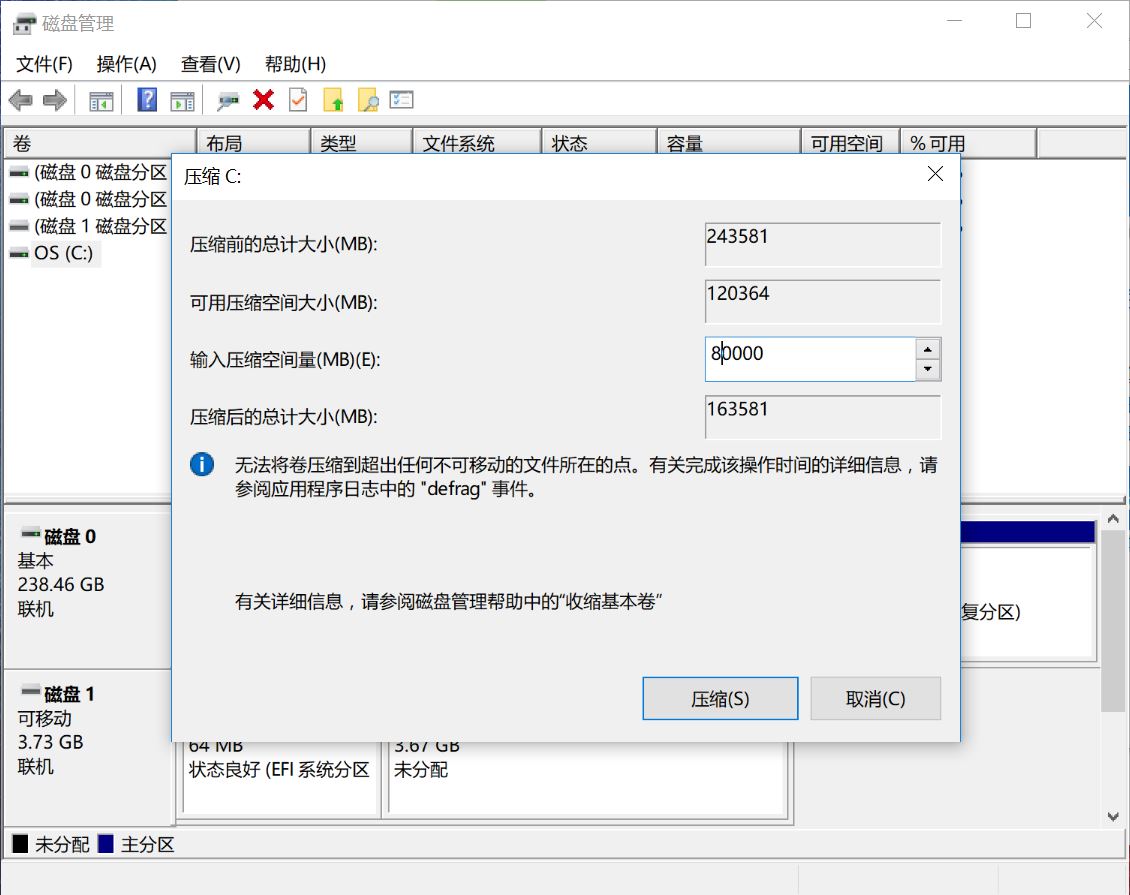
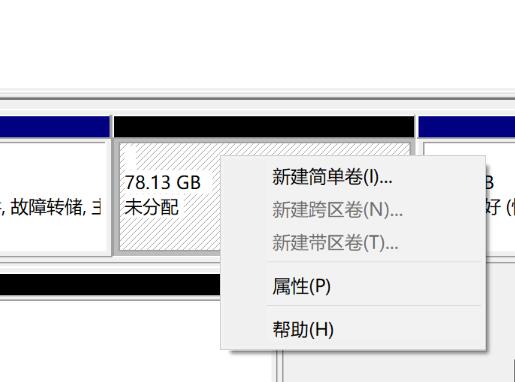
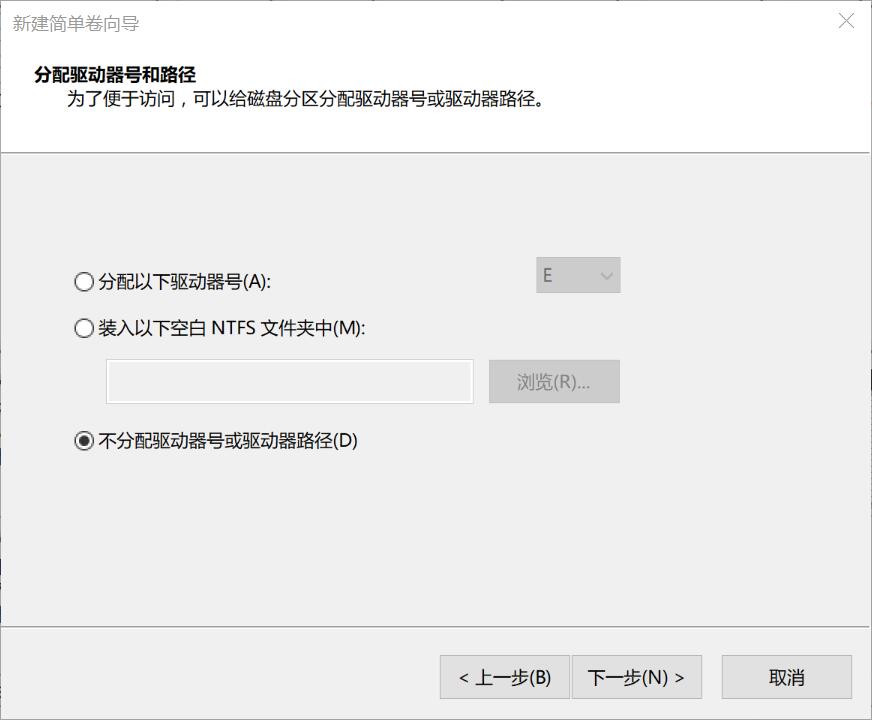
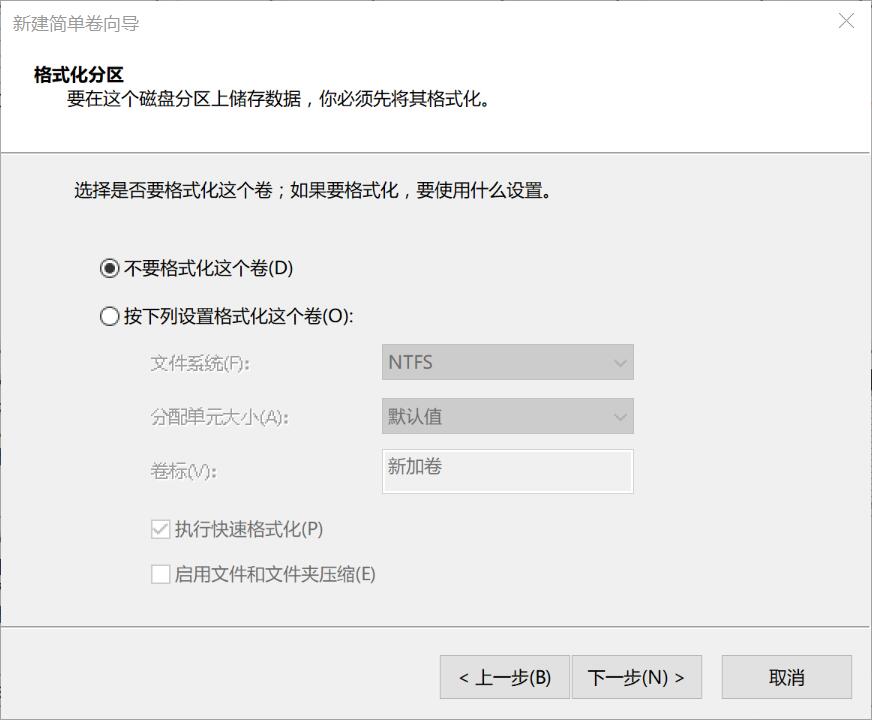
2.3 关闭快速启动
设置 -> 系统 -> 电池与睡眠 -> 其他电源设置 -> 选择电源按钮的功能 -> 先选择更改当前不可用的设置,才能关闭启用快速启动。
2.4 关闭Secure Boot
进入BIOS: 重启电脑,在MI出现后马上按F2(可以多按几次,也可以在还是黑屏时就开始按)。
Security -> Set Supervisor Password(必须设置,否则下面的Secure Boot无法更改)。
Security -> Secure Boot -> 更改为Disabled。
Boot -> Boot Type -> UEFI(这是默认值,过来看一下就可以,不需要改)。
最后F10后回车,会保存更改后直接重启。
3. 开始安装
3.1 进入U盘
同进入BIOS类似,在上面重启后出现MI时按F12,进入选择菜单,选择你的U盘就可以了,这时候选择第一项(默认也是第一项),即可以进入U盘中的Linux系统。
3.2 连接无线网络
Arch Linux安装需要连接网络,通过U盘进入的系统默认没有网络连接。
iw dev #查看设备名,比如我的为wlp2s0

ip link set wlp2s0 up #启用设备

iw dev wlp2s0 scan | grep SSID #获取可用无线网络的SSID

wpa_passphrase MYSSID PASSWORD > wpa.conf #生成连接到MYSSID的配置文件,PASSWORD为对应的密码

wpa_supplicant -B -i wlp2s0 -c < wpa_conf #使用上一步生成的配置文件连接到无线网络

dhcpcd wlp2s0 #自动获取IP地址
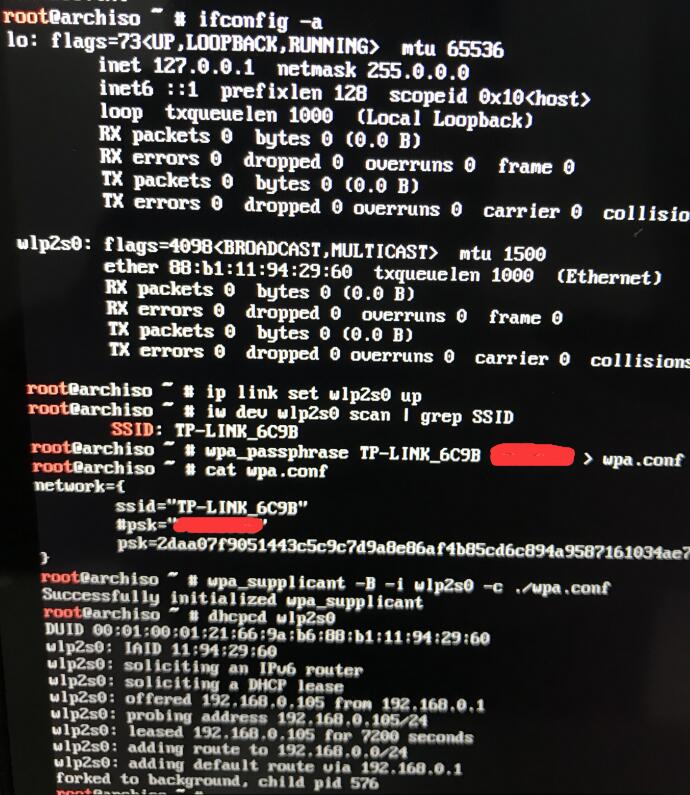
使用最新版的arch ios不会有驱动问题,直接经过上述几步即可接连到无线网络。
3.3安装系统
3.3.1 分区处理
用fdisk查看分区情况:
fdisk -l
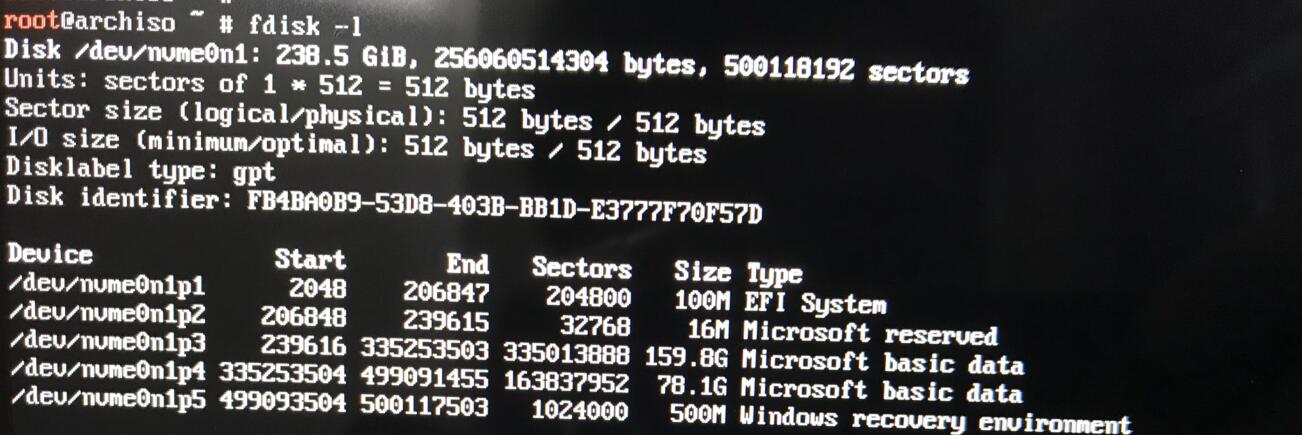
如图可以看到/dev/nvme0n1p1为EFI分区,/dev/nvme0n1p4为准备安装arch的分区。
将/dev/nvme0n1p4格式化为ext4,并将其挂载在/mnt:
mkfs.ext4 /dev/nvme0n1p4

mount /dev/nvme0n1p4 /mnt
3.3.1 修改源配置
在/etc/pacman.conf最后添加下面一段,可以用vi编辑该文件,#vi /etc/pacman.conf。
[archlinuxcn]

#The Chinese Arch Linux communities packages

SigLevel = Optional TrustAll

Server = http://repo.archlinuxcn.org/$arch
将/etc/pacman.d/mirrorlist中将China的源注释去除,若原本就没有注释就不用理会。
3.3.2 更新源
pacman -Syy
3.3.3 安装基本系统
pacstrap /mnt base base-devel
接下来耐心等待。
3.3.4 挂载EFI,生成fstab
mkdir -p /mnt/boot/efi

mount /dev/nvmen0p1 /mnt/boot/efi
genfstab -U -p /mnt >> /mnt/etc/fstab
4. 安装完设置
4.1 转回主目录
arch-chroot /mnt /bin/bash
4.2 设置语言环境
vi /etc/locale.conf #添加一行LANG=en_US.UTF-8

vi /etc/locale.gen #把en_US.UTF-8 UTf-8,zh_CN.GBK GBK,zh_CN.UTF-8 UTF-8,zh_CN GB2312前面的注释去掉

locale-gen #更新语言环境
4.3 设置时间
ln -sf /usr/share/zoneinfo/Asia/Shanghai /etc/localtime

hwclock --systohc --utc
4.4 设置主机名和密码
vi /etc/hostname #添加主机名,我添加的是arch

passwd #添加root用户的密码
4.5 安装一些net工具
pacman -S net-tools dnsutils inetutils iproute2
5. GRUB安装与配置
5.1 GRUB安装
pacman -S grub efibootmgr os-prober
5.2 安装GRUB到EFI
grub-install --target=x86_64-efi --efi-directory=/boot/efi --bootloader-id=grub
由于小米预装的windows 10中已经有EFI分区,所以只需要把grub安装在EFI分区中即可。/boot/efi即为在3.3.4中挂载的EFI分区。
5.3 生成配置文件
grub-mkconfig -o /boot/grub/grub.cfg
这个时候重启,只能看到grub中有arch的引导,没有windows 10的引导,还需要重启完成进入系统后,执行5.4。
5.4 引导windows 10
os-prober

grub-mkconfig -o /boot/grub/grub.
再次重启就可以看到windows 10的引导。
本文完。
小米Air 13.3 安装Arch Linux的更多相关文章
- 小米Air安装Arch Linux之图形界面配置(Gnome 和 sway)持续更新中……
0. 前言 上一篇文章简单讲述了在小米Air上安装Arch Linux的经验,但是安装完后基本系统后,还需要额外的配置才能进到日常使用.下文简单列举一些步骤. 1. 参考网站 主要还是参考ARCH W ...
- 在VMWare上安装Arch Linux
1.为什么选择Arch Linux Arch Linux 是通用 x86-64 GNU/Linux 发行版.Arch采用滚动升级模式,尽全力提供最新的稳定版软件.初始安装的Arch只是一个基本系统,随 ...
- 在 VirtualBox 虚拟机中安装 Arch Linux 系统指南
How to install Arch Linux on VirtualBox 在 VirtualBox 虚拟机中安装 Arch Linux 系统指南 本文导航 1.Arch Linux 软件仓库2. ...
- Vmware Workstation 15 Pro安装Arch Linux并配置Docker
主机配置: CPU:Intel Core i7-7700HQ 2.8GHz 2.8GHz 内存:16GB 操作系统:Windows 10 Home 64bit 双显卡:Intel HD Graphic ...
- 怎样安装Arch Linux以及Deepin桌面环境
一.概述 Arch Linux 是一个轻量级的Linux发行版本,实际上,Arch Linux提供给用户很多选择,用户可以自定义自己的安装过程,不x像其他很多的Linux发行版本,安装过程甚至是一个只 ...
- VMware 安装Arch Linux记录
首先说明一下我的环境. 1.VMware Workstation 10.0.1 build-1379776 2.archlinux-2014.02.01-dual.iso 首先建立虚拟机,其他的不提了 ...
- VirtualBox 安装 Arch Linux 并配置桌面环境
最近无聊,就找来 Arch Linux 来玩一玩,去 archlinux wiki上看了一下教程.以下是操作过程. 1. 下载镜像,下载地址; 2. 启动 Archlinux 并选择 Boot Arc ...
- 安装Arch Linux
参考自:https://wiki.archlinux.org/index.php/Main_Page_(%E7%AE%80%E4%BD%93%E4%B8%AD%E6%96%87) 用fdisk建立分区 ...
- 安装Arch Linux(桌面环境)
安装xorg-server # pacman -S xorg-server xorg-server-utils xorg-xinit 安装显卡驱动 如果不知道是什么显卡,就使用以下命令查看 # lsp ...
随机推荐
- 阶段3 3.SpringMVC·_02.参数绑定及自定义类型转换_4 请求参数绑定集合类型
jabaBean里面有集合的情况 把account里面的user对象先注释掉.get和set都注释掉.然后toString方法需要重写 List和Map这两种对象.生成get和set方法 toStri ...
- SQL学习(八)日期处理
不同数据库中,针对日期处理的函数不同 Oracle中常用日期函数 (1.sysdate: 获取当前系统时间 如: select sysdate() ----返回当前时间,包括年月日 时分秒 (2.to ...
- Spring:注解(@suppresswarnings,@Valid,初始化静态配置数据,定时任务,@EnableAutoConfiguration)
1.@suppresswarnings(" ") 2.@Valid @Valid注解用于校验,所属包为:javax.validation.Valid. ① 首先需要在实体类的相应字 ...
- Android开发 所需组件配置
1 Unity中的Android Build Support下载 在Unity中的File>Building Settings>Android>Open Download Page, ...
- yolo3 车辆检测
1. 使用原在imagenet上训练好的weights用于特征提取 darknet53.conv.74 可从yolo官网下载 2. 车辆检测数据集及其label制作 a. voc car类包含1161 ...
- yum安装telnet如何开启telnet服务
1.# yum install -y telnet telnet-server xinetd (其中telnet-server是由xinetd管理的,所以得下载xinetd服务) 2.修 ...
- 【Python开发】增强的格式化字符串format函数
自python2.6开始,新增了一种格式化字符串的函数str.format(),可谓威力十足.那么,他跟之前的%型格式化字符串相比,有什么优越的存在呢?让我们来揭开它羞答答的面纱. 语法 它通过{}和 ...
- C++学习笔记-构造函数和析构函数
构造函数和析构函数是C++的重要组成部分,了解构造函数和析构函数有助于深入了解C++ 构造函数 构造函数产生的原因 在C++中,有时候需要在对象创建的时候初始化数据,如果采用普通函数的话,每次初始化都 ...
- select poll epoll之间的区别
1.select poll每次循环调用时都需要将文件描述符和事件拷贝到内核空间,epoll只需要拷贝一次: (这种情况在对于描述符数量不大的情况下还可以,但是当描述符的数量达到十几万甚至上百万的时候, ...
- Maximum XOR Sum 系列问题
给定 $n$ 个两两不同的正整数 $a_1, a_2, \dots, a_n$,$a_i < 2^k$ . Problem 1(经典问题) 求 $a_i \xor a_j$ 的最大值,$ 1\l ...