
使用xshell远程连接Linux
Linux系统对于程序员来说并不陌生,对IT技术员来说是一个很好的开发平台,因此掌握Linux系统的操作对于一个程序员来说非常有用。而对于习惯使用windows的人来说直接在Linux系统下进行操作感觉会很不方便,本文简单介绍了如何利用Xshell在windows下远程控制你的Ubuntu系统(Linux的一个发行版本)。Xshell是一个强大的安全终端模拟软件,它支持SSH1, SSH2, 以及Microsoft Windows 平台的TELNET 协议。使用它可以在windows系统下很方便的连接你的Ubuntu系统,达到控制目的。
在进行接下来的操作之前,默认读者已经安装好了Xshell和Ubuntu14.04,若还没安装好,请点击下面链接下载安装:
Ubuntu下载
Xshell下载
安装教程自行百度或Google!
第一步,当然是开机喽,开个玩笑^_^。显然,在进行远程连接之前必须要知道Ubuntu系统的IP地址才能连接,所以我们得先查看一下系统IP。打开命令终端,输入下面命令:
ifconfig -a

好了,红框标出的IP地址已经知道了,赶紧连接吧!
第二步,根据网上的一些教程,打开Xshell,输入命令:
ssh 192.168.85.128

看到Could not connect … 时心里就不乐意了,立刻想到了放弃!当然不能放弃,咱们继续。
出现这个问题的原因有两种,一种是没有安装openssh_server,另一种是安装了但没有开启。输入命令:
ps -e | grep ssh
由于没有安装和没有开启两种原因,因此出现的结果有两种!一种情况是输入命令按回车后没有任何显示,如下图所示,说明你的系统没有安装openssh-server;还有一种是输入命令按回车后有 ssh-agent 字样,说明你的系统安装了openssh-server但没有开启。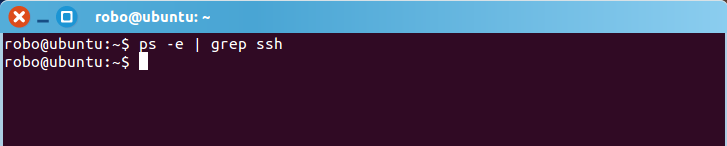
第三步,安装openssh-server。这是针对没有安装openssh-server的情况,我们手动安装一下,已经安装好了的用户跳到第四步。输入命令:
sudo apt-get install openssh-server
输入密码,注意输入密码的时候没有显示,输入完成之后直接按回车即可。
第四步,启动ssh-server,输入命令:
/etc/init.d/ssh start
当系统提示启动成功之后,在终端的设置基本上就完成了。
接下来回到第二步,输入命令:
ssh 192.168.85.128

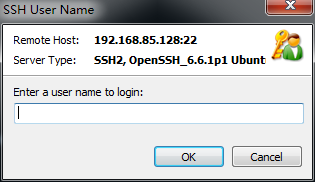
选择OK,进入下一步,输入密码,如果运气好,能够成功连上,如果运气不好,就会像作者一样遇到下面情况。
The SSH server rejected your password,Try again…
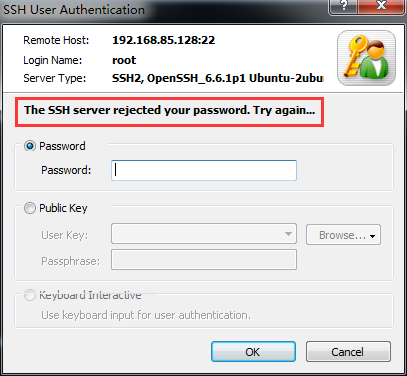
哦,原来密码输入错误啊!我再输,还拒绝,再输,再输…一直输,一直拒绝…这时心里一万只什么马奔腾而过。既然提到了这个问题,解决方法还是有的,先换个用户名登录试试。如果还是不行,就使用网上提到的一种最简单粗暴的方法,卸载openssh-server重新安装。输入卸载命令:
sudo apt-get remove openssh-server
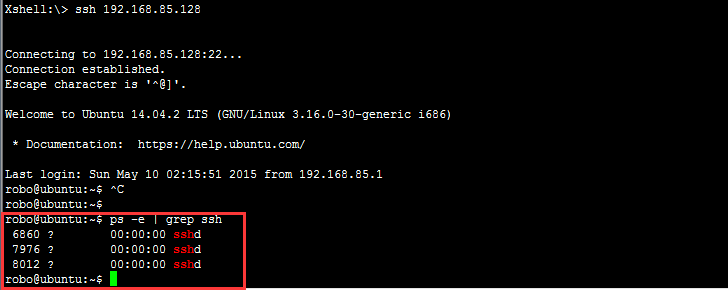
然后重复上面的安装步骤!基本上都能成功。成功之后输入一条Linux命令,有返回则说明连接没问题,就能够体验远程控制的带来的方便和乐趣了!
使用xshell远程连接Linux的更多相关文章
- 虚拟机virtualBox安装linux系统 xshell远程连接linux
虚拟机virtualBox安装linux系统 xshell远程连接linux 虚拟机概念: 通过软件, 使用虚拟化技术虚拟出电脑的硬件环境, 充当真实的电脑使用. 常见的虚拟软件: virtualBo ...
- Xshell远程连接Linux系统
一般来说我们连接Linux,会使用到一些远程连接工具 比如:Xshell和Xftp Xshell:远程连接linux系统 Xftp:远程在Linux系统中上传或下载文件 Xshell和Xftp百度云链 ...
- xshell 远程连接Linux
Linux系统(Ubuntu 16.04) Window系统(win10) 工具:xshell Linux下, sudo apt-get update sudo apt-get install ope ...
- Xshell远程连接Linux时无法使用小键盘的解决方式
我在用xshell连接远程的centos时,每次使用vi/vim的时候而NumLock明明在开启着,小键盘都不能正确输入数字,其实这是时按小而是出现一个字母然后换行(实际上是命令模式上对应上下左右的键 ...
- 搭建集群必备:windows如何使用Xshell远程连接(SSH)Linux
出处about云(http://www.aboutyun.com/blog-61-22.html)欢迎访问我的博客 首先介绍一下环境: (主机)操作系统:win7 虚拟机:vmware worksta ...
- 其他综合-使用Xshell远程连接管理Linux实践
使用Xshell远程连接管理Linux实践 1. Xshell整体优化 1)点击 工具 ,然后选择 选项 2)在 常规 选项中,下面的存放路径根据个人爱好修改(可选默认) 3)在 更新 选项中,将 √ ...
- widows本地-xshell实现远程连接linux服务器图形界面
本地环境远程连接linux图形界面,常用的实现工具有,VNC.Puty.Xshell等,这里我们用的xshell manager: Xmanager简介:Xmanager是一个运行于 Windows平 ...
- Centos安装自定义布局才能自己划分各个区的大小ctrl+z ,fg ,route -n ,cat !$ ,!cat ,XShell 设置, ifconfig CentOS远程连接 Linux中的输入流 第一节课
Centos安装自定义布局才能自己划分各个区的大小ctrl+z ,fg ,route -n ,cat !$ ,!cat ,XShell 设置, ifconfig CentOS远程连接 Linux中 ...
- Linux学习总结(三)之 putty,xshell远程连接及密钥认证篇
一:putty 下载 1:认准两个地方 a. Download putty b. chiark greenend 2:下载32位的zip包,这是一个工具包合集,不单是一个终端工具 二:putty设置 ...
随机推荐
- LTUI v1.1, 一个基于lua的跨平台字符终端UI界面库
简介 LTUI是一个基于lua的跨平台字符终端UI界面库. 此框架源于xmake中图形化菜单配置的需求,类似linux kernel的menuconf去配置编译参数,因此基于curses和lua实现了 ...
- [转帖]华为海思Hi1620芯片发布在即 7nm制程ARM架构最高可达3.0GHz
华为海思Hi1620芯片发布在即 7nm制程ARM架构最高可达3.0GHz https://www.cnbeta.com/articles/tech/850561.htm 中电科旗下的普华软件 支持国 ...
- cqoj921E整数匹配
这是一个贪心题,把我坑的好惨,忘还原得70.上午被卡得,, 首先给出长度为n的一组数,可以两两配对相乘也可以进行相加,问怎样才可以使总和最大?那么可以显然看出来,当这个数为0或1时,我们要相加.其余进 ...
- qt undefined reference to `vtable for subClass'
1. 建立一个console工程 QT -= gui CONFIG += c++ console CONFIG -= app_bundle # The following define makes y ...
- 图——图的Prim法最小生成树实现
1,运营商的挑战: 1,在下图标出的城市间架设一条通信线路: 2,要求: 1,任意两个城市间都能够通信: 2,将架设成本降至最低: 2,问题抽象: 1,如何在图中选择 n - 1 条边使得 n 个顶点 ...
- 最长公共子序列(LCS) Easy
A subsequence of a given sequence is the given sequence with some elements (possible none) left out. ...
- 剑指offer-二叉搜索树与双向链表-python
题目描述 输入一棵二叉搜索树,将该二叉搜索树转换成一个排序的双向链表.要求不能创建任何新的结点,只能调整树中结点指针的指向.. # -*- coding:utf-8 -*- # class TreeN ...
- 【学习总结】快速上手Linux玩转典型应用-第6章-linux常用命令讲解
课程目录链接 快速上手Linux玩转典型应用-目录 目录 1. 软件操作命令 2. 服务器硬件资源信息 3. 文件操作命令 4. Linux文本编辑神器vim与其他常用命令 5. 系统用户操作命令 6 ...
- Excel批量插入的SQL Server
首先新建一个WPF的项目,名为ExcelToServerDemo 到Nuget去安装NPOI的Nuget包,点击安装即可,会自动引用项目. 新建一个Student的表格,有名字,年龄,性别,地址,以及 ...
- vuex实现数据共享
1.store.js结构 import Vue from 'vue' import Vuex from 'vuex' Vue.use(Vuex) export default new Vuex.Sto ...