
git常用操作命令1
1. 本地库初始化操作
命令: git init
效果:
Initialized empty Git repository in E:/ws/git/ws/.git/
会在当前目录(E:/ws/git/ws)下面创建一个.git目录。
.git目录下面有以下内容:
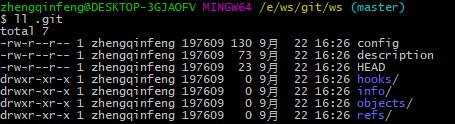
注意: .git目录下面的内容不要乱改,不然git就不能使用。
2. 设置签名
形式:用户名,和 Email地址,用于标识开发人员的身份。
注意:这个用户名与远程代码托管中心的用户名和密码没有任何关系。
签名:可以分为项目级别(仓库级别)或 系统级别。 优先级: 项目级别 > 系统用户级别
命令:
项目级别:
git config user.name 用户名
git config user.email 邮箱
系统用户级别:
git config --global user.name 用户名
git config --global user.email 邮箱
项目级目的信息保存位置: .git/config
系统用户级别信息保存位置: ~/.gitconfig
3. git命令
git status # 查看状态

master分区, 没有可以提交的东西(创建/拷贝文件 并且 使用 git add 去追踪)
<1> 创建一个文件 good.txt
vim good.txt
<2> git status
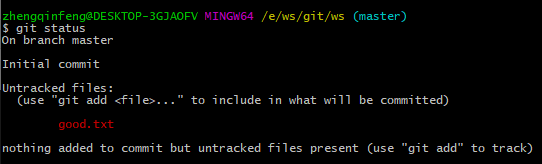
未追踪的文件 good.txt (使用 git add 提交)
git add filename # 将filename 提交到 暂存区
git add good.txt # 将good.txt 提交到 暂存区

<1> 再使用git status查看状态
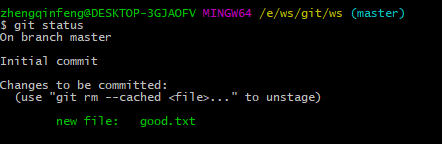
使用git rm -- cached 命令 删除 暂存区的文件,从而使文件变成 unstage状态
<2> 删除暂存区文件
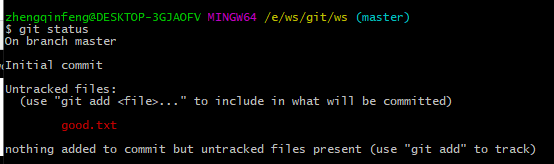
good.txt 文件又报红色了,变成了untracked未追踪状态。

工作区的文件还是存在的。
git commit filename -m 'commit message ' # 从暂存区提交到本地库
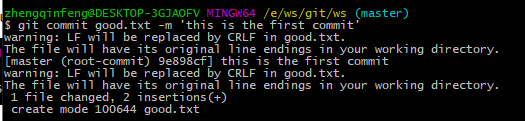

工作区clean了,也就是从没有未提交的文件。
<1> 修改good.txt文件内容,然后git status
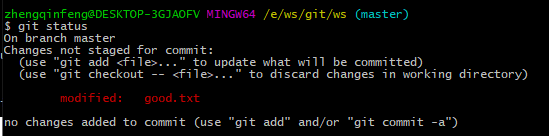
<2> 提交
git add good.txt
git commit good.txt -m 'second commit'
4. 查看历史版本
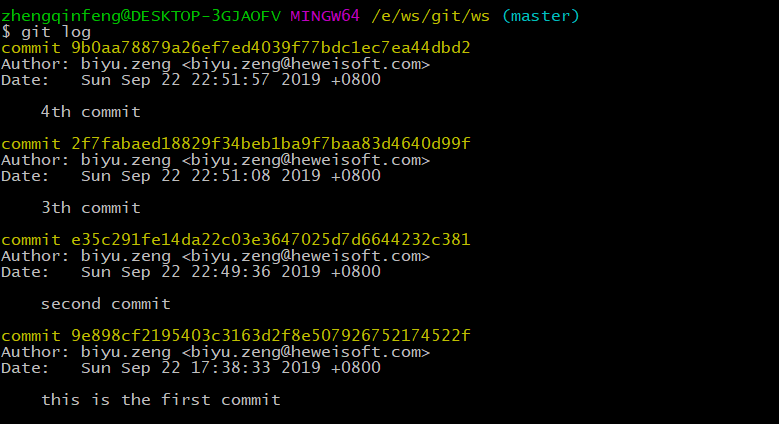
(1) 第1种方式 git log
最完整的形式, 多屏示时,空格向下翻页,B向上翻页 , Q退出
(2) 第2种方式 git log --pretty = oneline

(3) 第3种方式 git log --oneline

(4) 第4种方式 git reflog

5. 前进/后退
通过指针来控制 ,指针的名称就是HEAD

git有3种方式控制指针的前进后退:
<1> 基于索引值来操作【最好吧】
操作示例:
先看一下当前版本good.txt的内容

再看一下版本历史

假设我们要后退到2f7faba版本,便可使用以下命令:
git reset --hard 2f7faba

当前版本指针是2f7faba, 第3次commit.
最后查看一下good.txt的内容:

达到我们想要的目的。
再看一下git操作日志
git reflog
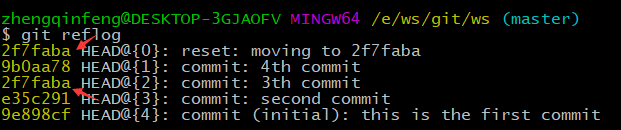
可以看到HEAD指针是2f7faba,如果要前进到9b0aa78版本,还是使用git reset --hard 命令
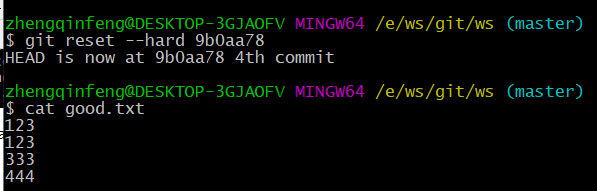
完美!!!
<2> 基于^符号【只能后退,不能前进】

当前指针是9b0aa78, 使用git reset --hard HEAD^ 命令之后,后退一步,应该就是2f7faba
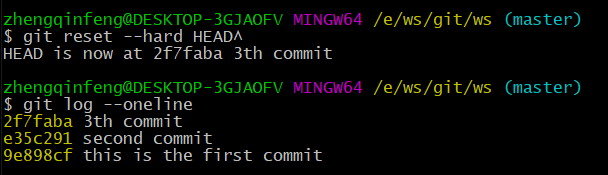
确实后退到了2f7faba版本, 查看文件内容也是

注意:
git reset --hard HEAD^ # 从当前版本后通一步
git reset --hard HEAD^^ # 从当前版本后通两步
git reset --hard HEAD^^^ # 从当前版本后通三步
<3> 基于~操作
使用git reset --hard HEAD^ 后退有点尴尬,如果是后退10步,就得写10个^,所以可以使用如下命令来代替:
git reset --hard HEAD~10 #从当前版本后通10步。
reset命令比较:
(1) git reset --soft
仅在本地库移动HEAD指针
(2) git reset --mixed
本地库移动HEAD指针; 重置暂存区
(3) git reset --hard
本地库移动HEAD指针; 重置暂存区;重置工作区
注意: 通过git reset --hard 版本号 可以找回删除到的文件, 但是也有个前提,那就是文件已经提交到了本地库
6. 比较文件
命令: git diff
(1) git diff [文件名] # 将工作区中的文件与暂存区进行比较
(2)git diff [本地库中的历史版本] [文件名] # 将工作区文件与本地库历史记录进行比较
(3) git diff # 不带文件名,表示比较多个文件
7. 分支
在版本控制过程中,使用多条线进行控制
分支操作:
(1) 查看所有分支: git branch -v

(2) 创建分支
git branch 分支名称
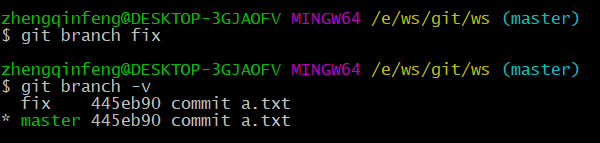
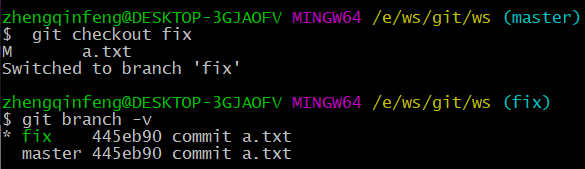
(3)切换分支
git checkout 分支名称
(4)合并分支
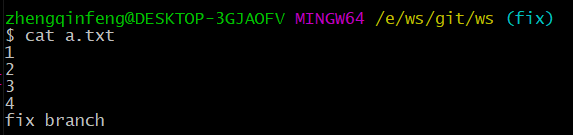
fix分支a.txt文件内容如下:
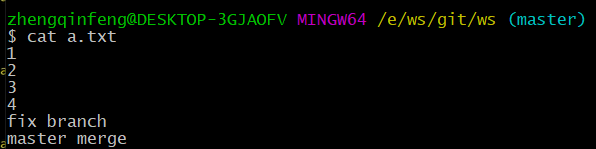
master分支a.txt文件内容如下:

现在欲将fix分支a.txt 合并到 master分支中去,操作如下:
《1》 先切换到master分支 (注意: 要合并到哪个分支就切换到那个分支去操作)
《2》 执行merge命令
git merge 分支名称

(5) 分支合并时冲突解决

现在master分支与fix分支完全相同,我们修改fix分支a.txt内容,同时也修改master分支中a.txt的内容,并且修改的内容还不相同,此时,在执行merge操作时,就会产生冲突。
修改之后的内容:
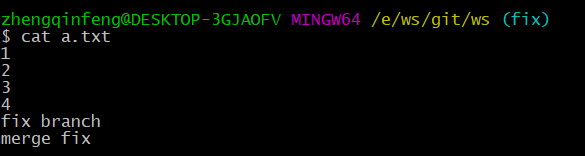
本次我们将master分支合并到fix分支。
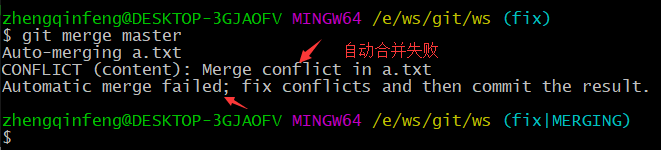
注意看分支状态(fix|merging)----> 处于合并状态
查看合并的文件a.txt, 内容如下:
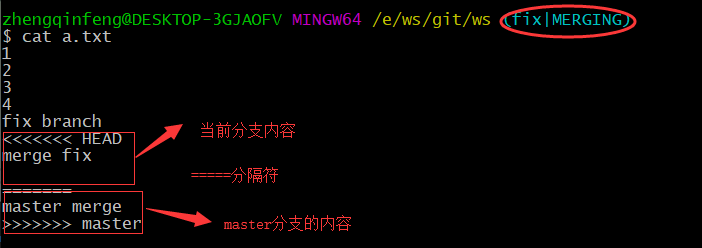
这就需要我们手动去合并了。。。。。。。。。。。。。
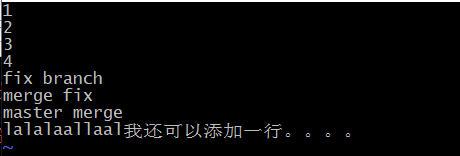
如何做,就是手动去编写文件a.txt了。。。。我将文件内容改成如下所示:
然后,git status查看一下状态
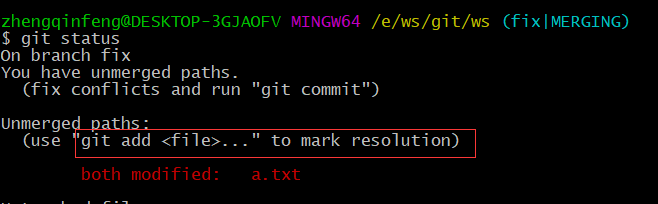
标记解决: git add [filename]
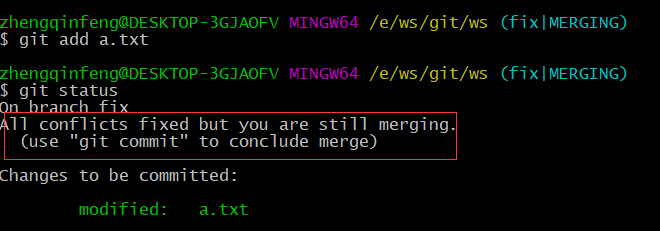
最后git commit提交即可,注意不能带文件名

git常用操作命令1的更多相关文章
- Git常用操作命令与图解
Git 是一个很强大的分布式版本控制系统.它不但适用于管理大型开源软件的源代码,管理私人的文档和源代码也有很多优势. Git常用操作命令: 1) 远程仓库相关命令 检出仓库:$ git clone g ...
- 2018.4.23 git常用操作命令收集(转)
Git常用操作命令收集: 1. 远程仓库相关命令 检出仓库:$ git clone git://github.com/jquery/jquery.git 查看远程仓库:$ git remote -v ...
- Git常用操作命令收集
Git常用操作命令收集 1.进入本地仓库访问位置之后执行命令 1) 远程仓库相关命令 检出仓库:$ git clone git://github.com/jquery/jquery.git 查看远 ...
- git常用操作命令
使用git进行版本控制,分为两部分: 一: 服务端 1.1 首先要申请一个git的账号,方便团队协作.推荐开源中国(www.oschina.net),相对于github来说,有两个优点:1.访问速度很 ...
- 记录git常用操作命令
GIT的常用操作 0.写在前面 作为一名开发者,熟悉使用 git 代码管理工具是一项必备的基本技能.git 相较 SVN 而言,其优点不言而喻.git 的功能非常强大,其包括的操作命令也非常的多,但是 ...
- git 常用操作命令
A. 新建Git仓库,创建新文件夹git init B. 添加文件到git索引git add <filename> --- 单个文件添加git add * --- 全部文件添加 C. 提 ...
- git常用操作命令使用说明
设置用户名和邮箱 git config --global user.email 'xxx' git config --global user.name 'xxx' 创建分支 git branch xx ...
- git 常用操作命令行
mkdir files : 创建一个名字为files的文件夹 cd files : 切换目录到files pwd ; 显示当前所在目录 ls -ah : 查看本地隐藏不可见的文件夹 git init ...
- git常用操作命令2
以github为例,测试本地库与远程库github之间的交互 1. 本地初始化一个git库 创建一个test文件夹,然后cd到test文件内, 执行git init命令 初始化本地库成功!! ...
随机推荐
- 导航栏图标切换:click事件,hover事件
最近再做一个基于angular6的项目,导航栏需求:1.hover切换图标 2.click切换图标 先用jquery实现功能,在在angular组件里面实现. demo如下: <!DOCTYPE ...
- MySQL部分索引
部分索引 char/varchar2太长,全部做索引的话,效率低,浪费存储空间 select avg(length(username)) from 索引统计: show index from tabl ...
- MongoDB性能分析
# mongostat --host=100.150.2.12 --port=27017 --authenticationDatabase=admin --username=root --passwo ...
- R 保存包含中文的 eps 图片--showtext
来自统计之都,感谢 Ihavenothing(http://cos.name/cn/profile/81532) 详情参考:http://cos.name/cn/topic/151358?replie ...
- 九个console命令调试JS
下面九个console命令,可以帮助我们更方便地调试 常用的console命令,最常用的事console.log() 1 //常用的console命令,其中最常用的console.log() 2 co ...
- memcpy不能复制内存重叠区域,memmove可以拷贝重叠内存
http://blog.csdn.net/li_ning_/article/details/51418400 下面s和s2指向的内存区域有重叠,memcpy不能正确复制,src赋值给dst时,可能会修 ...
- 5G网络的深度强化学习:联合波束成形,功率控制和干扰协调
摘要:第五代无线通信(5G)支持大幅增加流量和数据速率,并提高语音呼叫的可靠性.在5G无线网络中共同优化波束成形,功率控制和干扰协调以增强最终用户的通信性能是一项重大挑战.在本文中,我们制定波束形成, ...
- Excelvba从另一个工作簿取值
Private Sub getValue_Click() Dim MyWorkbook As Workbook Set MyWorkbook = Application.Workbooks.Open( ...
- python 日产经销商
''' ajaxCallSiteInfo: {1C8B2BC6-35E2-460E-A63D-3576F3039D79} ''' import requests import json from db ...
- P2944 [USACO09MAR]地震损失2Earthquake Damage 2(网络流)
P2944 [USACO09MAR]地震损失2Earthquake Damage 2 $P$个点,$C$条双向边.求最少删去几个点使$N$个给定的点与点$1$分开. 显然的最小割. 将点$i$套路地拆 ...